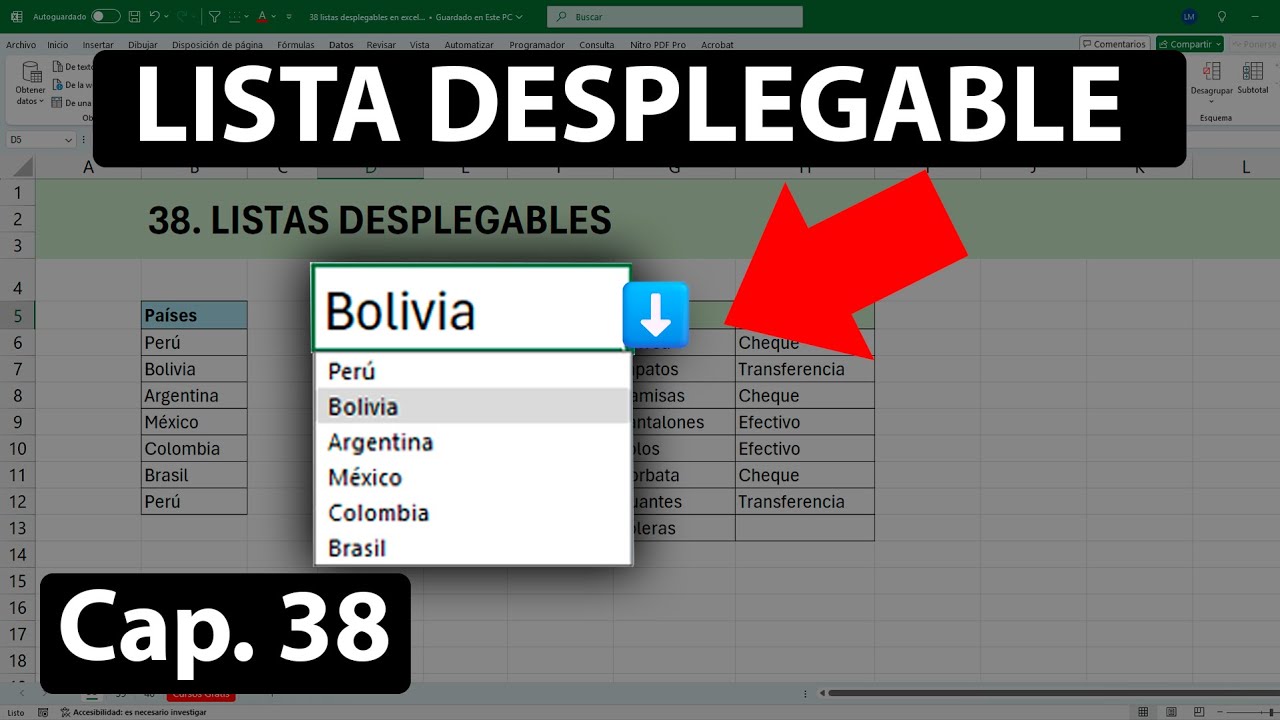
Las opciones desplegables en Excel permiten elegir un valor de una lista dentro de una celda. En este tutorial usarás un libro de pedidos para controlar la columna «Vendedor»: Laura, Diego, Marta y, más adelante, Sofía. Verás cómo crearla, enlazarla con otra hoja, editarla y controlar los avisos. La herramienta está disponible en las versiones de escritorio de Excel 2007 en adelante, Microsoft 365, Excel para la web y Excel para Mac; en móvil también puedes consultar las celdas, aunque la edición depende de la aplicación. Los datos están comprobados en octubre de 2026.
Qué son las opciones desplegables y qué problema resuelven
Una opción desplegable es una lista de valores permitidos en una celda. En el libro de pedidos, evita que cada pedido reciba un vendedor escrito de Ways distintas: «Laura», «laura» o «D. García».
La regla se crea con Validación de datos. Cuando el usuario selecciona la celda, aparece una flecha; al pulsarla, elige una opción. La validación controla nuevas entradas, pero no repara automáticamente las que ya estaban escritas.
| A | B | C | |
|---|---|---|---|
| 1 | Fecha | Vendedor | Importe |
| 2 | 01/10/2026 | Laura | 120,00 |
| 3 | 02/10/2026 | Diego | 85,50 |
| 4 | 03/10/2026 | Marta | 210,00 |
| 5 | 04/10/2026 | Laura | 64,00 |
Dónde está la validación y qué permite configurar
La ruta para crear una lista es:
El cuadro de Validación de datos tiene tres pestañas. En Configuración eliges qué se admite y de dónde se obtienen los valores. En Mensaje de entrada puedes mostrar una instrucción al seleccionar la celda. En Mensaje de error decides qué ocurre si alguien escribe un valor no permitido.
| Opción | Para qué sirve |
|---|---|
| Permitir | Define el tipo de contenido admitido. |
| Origen | Indica la lista directa o el rango de donde salen las opciones. |
| Mensaje de entrada | Explica qué debe elegir el usuario. |
| Mensaje de error | Explica y, según su estilo, bloquea o admite una entrada incorrecta. |
Permitir: el tipo de dato que acepta la celda
La lista es la opción adecuada para seleccionar vendedores. Las demás controlan otros datos:
| Permitir | Control que ofrece |
|---|---|
| Número entero | Números sin parte decimal. |
| Decimal | Números con parte decimal. |
| Lista | Valores elegidos de una lista. |
| Fecha | Fechas dentro de las condiciones indicadas. |
| Hora | Horas dentro de las condiciones indicadas. |
| Longitud de texto | Cantidad de caracteres admitida. |
| Personalizada | Una regla escrita con una fórmula. |
Por ejemplo, «Lista» encaja con nombres; «Fecha», con la columna A del libro de pedidos; y «Personalizada», con una regla que solo mantenga el estilo Detener en determinados casos.
El mensaje que guía al usuario antes de elegir
En Mensaje de entrada, activa Mostrar mensaje al seleccionar la celda y escribe una instrucción breve. El texto aparece en un recuadro amarillo cuando alguien selecciona la celda validada.
[x]
Este mensaje no reemplaza la lista: solo orienta. Por eso conviene indicar una acción concreta, como «Elige un vendedor de la lista», en lugar de escribir una explicación extensa.
El aviso que detiene un valor no permitido
En Mensaje de error, activa Mostrar mensaje de error si se introducen datos no válidos. Con el estilo Detener, Excel no admite la entrada incorrecta. Advertencia permite aceptarla o deshacerla; Información permite conservarla.
Crea una lista desplegable con tus categorías
Prepara la hoja Pedidos con fechas, vendedor e importes. Después, selecciona únicamente B2:B5 y abre Validación de datos. En Permitir, elige Lista.
- Escribe
Laura;Diego;Martaen Origen. - Mantén marcadas Omitir blancos y Celda con lista desplegable.
- Pulsa Aceptar.
- Selecciona
B2y pulsa la flecha. - Elige una de las tres opciones.
| A | B | C | |
|---|---|---|---|
| 1 | Fecha | Vendedor | Importe |
| 2 | 01/10/2026 | Laura | 120,00 |
| 3 | 02/10/2026 | Diego | 85,50 |
| 4 | 03/10/2026 | Marta | 210,00 |
| 5 | 04/10/2026 | Laura | 64,00 |
B2:B5 muestra una flecha al seleccionar una celda y permite elegir Laura, Diego o Marta.Escribir las opciones directamente en el cuadro
En Origen, las opciones separadas por punto y coma se conservan en el mismo cuadro:
=Laura;Diego;MartaNo es una fórmula que debas confirmar con Intro; Excel interpreta el contenido como el origen de la lista. La ventaja es que no necesitas otra hoja. La limitación es que, para añadir una opción, debes volver a abrir el cuadro de diálogo y editar el texto.
Tomar las opciones de otra hoja
Ahora separa el catálogo de vendedores del registro de pedidos. En la hoja Vendedores, escribe los nombres en A2:A4.
| A | |
|---|---|
| 1 | Vendedor |
| 2 | Laura |
| 3 | Diego |
| 4 | Marta |
- Vuelve a la hoja Pedidos.
- Selecciona
B2:B5. - Abre Datos > Herramientas de datos > Validación de datos.
- Mantén Lista en Permitir.
- Sustituye Origen por
=Vendedores!$A$2:$A$4. - Pulsa Aceptar y prueba la flecha de
B2.
B2:B5 ofrece Laura, Diego y Marta aunque cambies a la hoja Vendedores.Mantener un rango fijo
El origen =Vendedores!$A$2:$A$4 está fijo: termina en la fila 4. Si escribes «Sofía» en Vendedores!A5, no aparecerá en la lista.
| A | |
|---|---|
| 1 | Vendedor |
| 2 | Laura |
| 3 | Diego |
| 4 | Marta |
| 5 | Sofía |
Esto permite ampliar el rango de forma deliberada. Las referencias absolutas $A$2:$A$4 evitan que la referencia cambie si más adelante copias la celda que contiene la validación.
Hacer que la lista incluya filas nuevas
Abre Validación de datos para B2:B5 y cambia Origen a:
=Vendedores!$A$2:$A$5Ahora Sofía forma parte de la lista. Al principio el rango se amplía manualmente; si el catálogo crece continuamente, una tabla de Excel o un nombre definido puede facilitar el mantenimiento.
B2 muestra Laura, Diego, Marta y Sofía.Edita, amplía o retira las opciones desplegables
Para modificar la lista, selecciona B2:B5 y abre Datos > Herramientas de datos > Validación de datos. En Origen, puedes cambiar el rango o reescribir las opciones separadas por punto y coma.
- Selecciona
B2:B5. - Abre Validación de datos.
- Sustituye
=Vendedores!$A$2:$A$5por=Vendedores!$A$2:$A$4. - Pulsa Aceptar.
- Comprueba que Sofía ya no aparece.
- Vuelve a abrir el cuadro para deshacer el cambio.
- Pulsa Borrar todos si quieres retirar completamente la regla.
- Confirma con Aceptar.
Al borrar la validación, los valores que ya estaban escritos permanecen en las celdas. Lo que desaparece es la restricción y la flecha.
| A | B | C | |
|---|---|---|---|
| 1 | Fecha | Vendedor | Importe |
| 2 | 01/10/2026 | Laura | 120,00 |
| 3 | 02/10/2026 | Diego | 85,50 |
| 4 | 03/10/2026 | Marta | 210,00 |
| 5 | 04/10/2026 | Laura | 64,00 |
B2:B5 ya no tiene flecha ni regla; sus textos no desaparecen.Haz que la lista acepte valores propios cuando debas
No todas las validaciones deben bloquearse con Detener. Supón que en la columna de fechas puedes registrar una entrega fuera del intervalo previsto. En la pestaña Mensaje de error, desmarca Mostrar mensaje de error si se introducen datos no válidos.
La validación de Fecha puede seguir aplicando sus condiciones, pero al quitar el aviso Excel acepta la entrada. En cambio, con el estilo Detener y el aviso activado aparece el siguiente cuadro y no se admite el dato:
Por qué la lista desaparece al cerrar el libro
Si la lista funciona mientras el libro está abierto y falla al reabrirlo, revisa primero el formato. Guarda el libro como Libro de Excel (.xlsx) y no como Excel 97-2003 (.xls). Comprueba que la hoja Vendedores no se haya renombrado y que la referencia del origen siga siendo correcta.
Un nombre definido puede hacer la regla más resistente. Selecciona Vendedores!A2:A4, abre Fórmulas > Nombres definidos > Administrador de nombres (Ctrl+F3), crea un nombre como ListaVendedores y utiliza =ListaVendedores como origen. Así, cambiar la posición de la lista no obliga a editar cada validación.
| A | B | C | |
|---|---|---|---|
| 1 | Fecha | Vendedor | Importe |
| 2 | 01/10/2026 | Laura | 120,00 |
| 3 | 02/10/2026 | Diego | 85,50 |
| 4 | 03/10/2026 | Marta | 210,00 |
| 5 | 04/10/2026 | Laura | 64,00 |
También revisa si hay paneles congelados o imágenes cerca de las celdas validadas, especialmente en libros compleja con reglas de validación. La ayuda oficial de Microsoft sobre listas desplegables con referencias externas recoge este caso; al guardar como .xlsm también se resolvió el problema de la consulta.
El origen apunta a una ubicación que cambió
Si aparece El origen de la lista desplegable está fuera de rango, la hoja o las celdas de origen han cambiado. Si Vendedores pasó a llamarse Equipo, =Vendedores!$A$2:$A$5 deja de ser válida.
- Selecciona
B2:B5. - Abre Validación de datos.
- Sustituye el origen por
=Equipo!$A$2:$A$5. - Pulsa Aceptar.
- Prueba la lista en
B2.
Si el problema se repite, crea un nombre definido y utiliza ese nombre como origen.
Los valores ya escritos no entran en la validación
La regla solo controla entradas nuevas. Si antes de crearla escribiste «Ana» en B3, esa palabra puede seguir allí aunque la lista solo permita Laura, Diego, Marta o Sofía.
Para localizar celdas que no cumplen:
- Selecciona
B2:B5. - Abre Datos > Herramientas de datos > Validación de datos.
- Pulsa Rodear con un círculo datos no válidos.
- Revisa las celdas marcadas.
- Sustituye los valores incorrectos por opciones permitidas.
| A | B | C | |
|---|---|---|---|
| 1 | Fecha | Vendedor | Importe |
| 2 | 01/10/2026 | Laura | 120,00 |
| 3 | 02/10/2026 | Ana | 85,50 |
| 4 | 03/10/2026 | Marta | 210,00 |
| 5 | 04/10/2026 | Laura | 64,00 |
B3; después de corregir «Ana», la marca desaparece.Cuándo las opciones desplegables no son la mejor solución
La validación es adecuada para un formulario, un registro de pedidos o un catálogo corto. No repara datos existentes, no aplica una regla a todo lo pegado y no sustituye una tabla para clasificar miles de registros.
Si el libro tuviera un millón de filas de historial y cada una debiera clasificar su vendedor, una tabla enables ordenar y filtrar mejor. Si solo necesitas mostrar categorías sin elegir un valor controlado, usa filtros o una tabla dinámica.
La documentación oficial sobre validación de datos explica que la herramienta no valida lo que ya estaba escrito ni lo que se pega encima. Para pegar, consulta también las opciones de pegado de Excel.
Lo que ya sabes hacer con las opciones desplegables
- Crear una lista desde Datos > Herramientas de datos > Validación de datos.
- Escribir opciones directamente o conectarlas con otra hoja.
- Ampliar, cambiar o retirar una regla con «Borrar todos».
- Configurar el mensaje de entrada y el aviso de error.
- Detectar referencias perdidas y valores que no cumplen.
- Usar un nombre definido para estabilizar el origen.
- Combinar listas con BUSCARV (VLOOKUP) para recuperar códigos o precios asociados.
Tu libro de pedidos ya tiene una columna Vendedor controlada. El siguiente paso es añadir una lista para la categoría del producto y, si lo necesitas, un BUSCARV que busque su código en la hoja de catálogo.
Dudas al usar listas desplegables en Excel
1. ¿Cómo creo una lista desplegable en Excel?
Selecciona las celdas y abre Datos > Herramientas de datos > Validación de datos. En Permitir, elige Lista; después escribe las opciones en Origen, separadas por punto y coma, o selecciona un rango de otra hoja. Pulsa Aceptar y usa la flecha de la celda para elegir un valor.
2. ¿Cómo enlazo una lista desplegable a datos de otra hoja?
En el cuadro Validación de datos, selecciona Lista y escribe en Origen una referencia como =Vendedores!$A$2:$A$4. La lista se actualizará cuando cambies una opción dentro de ese rango. Si añades filas fuera del rango, tendrás que ampliarlo manualmente.
3. ¿Dónde puedo descargar una plantilla con listas desplegables?
Puedes crear y guardar tu propio libro .xlsx desde Excel. Si necesitas una plantilla con este tipo de control, abre un libro nuevo, añade las celdas que quieras validar, aplica Validación de datos y guarda el archivo como Plantilla de pedidos.xlsx.
4. ¿Cómo pongo opciones en una celda de Excel con color?
La validación de datos muestra una flecha, pero no colorea automáticamente cada opción. Para distinguir valores, usa Formato condicional y una regla que compruebe el texto de la celda. Así puedes aplicar distintos colores de relleno según el vendedor seleccionado.
5. ¿Qué tipos de listas desplegables puedo usar en Excel?
La validación ofrece lista, número entero, decimal, fecha, hora, longitud de texto y validación personalizada. Para elegir entre nombres, la opción Lista es la adecuada. Si necesitas valores con reglas adicionales, usa Personalizada.
6. ¿Cómo agrego datos a una lista desplegable?
Si las opciones están escritas directamente en Origen, abre Validación de datos y edita el texto separado por punto y coma. Si vienen de una hoja, añade el dato dentro del rango configurado o amplía la referencia. Una tabla de Excel también puede automatizar la ampliación del origen.
Fuentes
- MicrosoftValidación de datos — documentación oficialconsultado el 28/10/2026
- MicrosoftPegar, Opciones de pegado y Pegado especial — documentación oficialconsultado el 28/10/2026
- MicrosoftCAMBIAR — documentación oficialconsultado el 28/10/2026
- MicrosoftAtajos propios y reasignar atajos en Excel — documentación oficialconsultado el 28/10/2026
- MicrosoftLímites del libro — documentación oficialconsultado el 28/10/2026