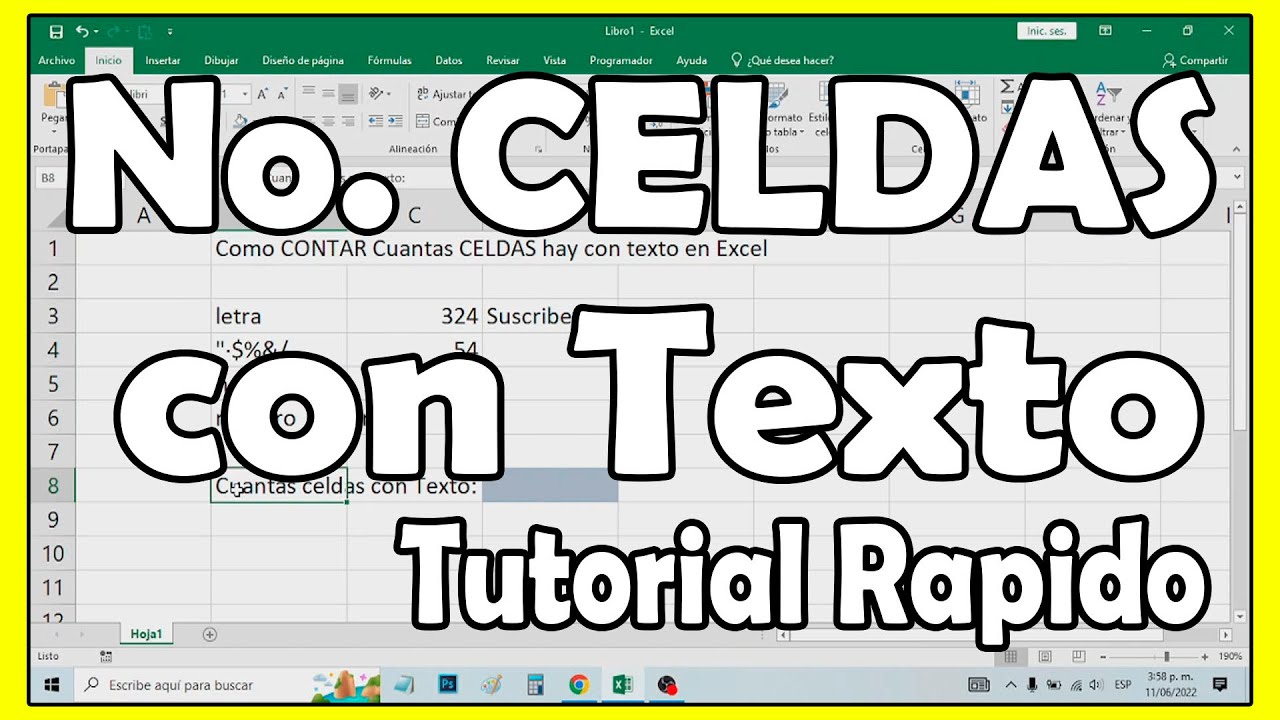
Contar celdas ocupadas en Excel sirve para saber qué información está realmente registrada en una hoja: pedidos con identificador, importes numéricos, estados cumplidos o huecos que todavía necesitan atención. La respuesta directa es CONTARA (COUNTA), pero Excel ofrece otras funciones para distinguir números, celdas vacías y filas que cumplen condiciones. Esta guía funciona en Excel 2016, 2019, 2021, 2024 y Microsoft 365, y también en las versiones para Mac y para la web que incluyen estas funciones.
Qué significa «celda ocupada» y cuándo conviene contarlas
Una celda está realmente vacía cuando no contiene nada. En cambio, una celda con un espacio, un cero, una fecha, un texto, un error o una fórmula ya tiene contenido. Esa diferencia importa al revisar un libro de pedidos: un identificador no es un número, pero sí ocupa una celda.
En el libro de ejemplo, la hoja Pedidos reúne identificadores, fechas, importes, regiones y estados. Algunas celdas están vacías porque todavía falta esa información.
| A | B | C | D | E | |
|---|---|---|---|---|---|
| 1 | ID pedido | Fecha | Importe | Región | Estado |
| 2 | P-001 | 02/10/2026 | 125,00 | Norte | Pagado |
| 3 | P-002 | 03/10/2026 | 80,50 | Sur | Pendiente |
| 4 | P-003 | 04/10/2026 | 210,00 | Norte | Pagado |
| 5 | P-004 | 05/10/2026 | Centro | Pendiente | |
| 6 | P-005 | 06/10/2026 | 95,75 | Norte | Pagado |
| 7 | P-006 | 07/10/2026 | Sur | Pendiente | |
| 8 | P-007 | 08/10/2026 | 160,25 | Centro | Pagado |
Conviene contar cuando quieras medir cuántos pedidos están registrados, cuántos tienen importe, cuánto falta por introducir o cuántos cumplen un estado concreto. No todas las funciones cuentan lo mismo: una cuenta números; otra, cualquier contenido.
=CONTARA(A2:A100).Las funciones que cuentan distintos tipos de contenido
Cada función responde a una pregunta diferente sobre el mismo rango. Antes de elegir, identifica si necesitas contar valores numéricos, cualquier contenido, huecos o filas que cumplan condiciones.
| Función | Qué cuenta | Resultado de "" |
|---|---|---|
| CONTAR (COUNT) | Números | No |
| CONTARA (COUNTA) | Todo lo que no está realmente vacío | Sí |
| CONTAR.BLANCO (COUNTBLANK) | Celdas vacías | Sí |
| CONTAR.SI (COUNTIF) | Valores que cumplen un criterio | Según el criterio |
| CONTAR.SI.CONJUNTO (COUNTIFS) | Valores que cumplen varios criterios | Según los criterios |
CONTAR (COUNT): cuenta solo números
CONTAR (COUNT) cuenta únicamente celdas con números. Las fechas y las horas también cuentan porque Excel las almacena como números. Los textos, incluidos identificadores como P-001, no se cuentan.
=CONTAR(B2:B10)En la columna de importes de Pedidos, el resultado es 5: hay cinco valores numéricos. Las celdas vacías y las que contienen texto no se incluyen.
| A | B | C | D | E | F | G | H | |
|---|---|---|---|---|---|---|---|---|
| 1 | 1 | ID pedido | Fecha | Importe | Región | Estado | Números | |
| 2 | 2 | P-001 | 02/10/2026 | 125,00 | Norte | Pagado | 5 | |
| 3 | 3 | P-002 | 03/10/2026 | 80,50 | Sur | Pendiente | ||
| 4 | 4 | P-003 | 04/10/2026 | 210,00 | Norte | Pagado | ||
| 5 | 5 | P-004 | 05/10/2026 | Centro | Pendiente | |||
| 6 | 6 | P-005 | 06/10/2026 | 95,75 | Norte | Pagado | ||
| 7 | 7 | P-006 | 07/10/2026 | Sur | Pendiente | |||
| 8 | 8 | P-007 | 08/10/2026 | 160,25 | Centro | Pagado | ||
| 9 | ### CONTARA (COUNTA): cuenta todo lo que no está vacío | |||||||
| 10 | CONTARA (COUNTA) cuenta cualquier valor no vacío: números, textos, fechas, errores y fórmulas. Su sintaxis es `=CONTARA(valor1; [valor2]; …)`. | |||||||
| 11 | <div class="ewb-codigo ewb-codigo–excel" data-lang="excel" data-etiqueta="Ejemplo · Fórmula"><button type="button" class="ewb-copiar" data-copiar="1" aria-label="Copiar el código">Copiar</button><pre><code class="language-excel">=<span class="ewb-t-fn">CONTARA</span>(<span class="ewb-t-at">A2:A100</span>)</code></pre>Sobre <code><span class="ewb-t-at">A2:A100</span></code>, devuelve <span class="ewb-t-num">7</span> porque los siete identificadores están occupied. Si el identificador fuera una fórmula que devuelve <code><span class="ewb-t-str">""</span></code>, también se contaría: la celda contiene una fórmula, aunque su resultado sea texto vacío.<pre><code class=<span class="ewb-t-str">"language-hoja"</span>>celda: <span class="ewb-t-at">G2</span> | |||||||
| 12 | A | B | C | D | E | F | G | |
| 13 | <span class="ewb-t-num">1</span> | ID pedido | Fecha | Importe | Región | Estado | Números | Registrados |
| 14 | <span class="ewb-t-num">2</span> | P-<span class="ewb-t-num">001</span> | <span class="ewb-t-num">02</span>/<span class="ewb-t-num">10</span>/<span class="ewb-t-num">2026</span> | <span class="ewb-t-num">125,00</span> | Norte | Pagado | <span class="ewb-t-num">5</span> | <span class="ewb-t-num">7</span> |
| 15 | <span class="ewb-t-num">3</span> | P-<span class="ewb-t-num">002</span> | <span class="ewb-t-num">03</span>/<span class="ewb-t-num">10</span>/<span class="ewb-t-num">2026</span> | <span class="ewb-t-num">80,50</span> | Sur | Pendiente | ||
| 16 | <span class="ewb-t-num">4</span> | P-<span class="ewb-t-num">003</span> | <span class="ewb-t-num">04</span>/<span class="ewb-t-num">10</span>/<span class="ewb-t-num">2026</span> | <span class="ewb-t-num">210,00</span> | Norte | Pagado | ||
| 17 | <span class="ewb-t-num">5</span> | P-<span class="ewb-t-num">004</span> | <span class="ewb-t-num">05</span>/<span class="ewb-t-num">10</span>/<span class="ewb-t-num">2026</span> | Centro | Pendiente | |||
| 18 | <span class="ewb-t-num">6</span> | P-<span class="ewb-t-num">005</span> | <span class="ewb-t-num">06</span>/<span class="ewb-t-num">10</span>/<span class="ewb-t-num">2026</span> | <span class="ewb-t-num">95,75</span> | Norte | Pagado | ||
| 19 | <span class="ewb-t-num">7</span> | P-<span class="ewb-t-num">006</span> | <span class="ewb-t-num">07</span>/<span class="ewb-t-num">10</span>/<span class="ewb-t-num">2026</span> | Sur | Pendiente | |||
| 20 | <span class="ewb-t-num">8</span> | P-<span class="ewb-t-num">007</span> | <span class="ewb-t-num">08</span>/<span class="ewb-t-num">10</span>/<span class="ewb-t-num">2026</span> | <span class="ewb-t-num">160,25</span> | Centro | Pagado | ||
| 21 | ### CONTAR.BLANCO (COUNTBLANK): cuenta las Truly vacías | |||||||
| 22 | CONTAR.BLANCO (COUNTBLANK) cuenta las celdas vacías de un rango. Su sintaxis es `=<span class="ewb-t-fn">CONTAR.BLANCO</span>(rango)`. |
excel
=CONTAR.BLANCO(B2:B20)
En B2:B20 hay 13 celdas vacías: las dos sin fecha de los siete pedidos y las once posiciones restantes del rango. Las fórmulas que devuelven "" también se consideran vacías para esta función; un cero no.
| A | B | C | D | E | F | G | H | I | J | |
|---|---|---|---|---|---|---|---|---|---|---|
| 1 | 1 | ID pedido | Fecha | Importe | Región | Estado | Números | Registrados | Fechas vacías | |
| 2 | 2 | P-001 | 02/10/2026 | 125,00 | Norte | Pagado | 5 | 7 | 13 | |
| 3 | 3 | P-002 | 03/10/2026 | 80,50 | Sur | Pendiente | ||||
| 4 | 4 | P-003 | 04/10/2026 | 210,00 | Norte | Pagado | ||||
| 5 | 5 | P-004 | 05/10/2026 | Centro | Pendiente | |||||
| 6 | 6 | P-005 | 06/10/2026 | 95,75 | Norte | Pagado | ||||
| 7 | 7 | P-006 | 07/10/2026 | Sur | Pendiente | |||||
| 8 | 8 | P-007 | 08/10/2026 | 160,25 | Centro | Pagado | ||||
| 9 | ### CONTAR.SI (COUNTIF): cuenta filas que cumplen un criterio | |||||||||
| 10 | CONTAR.SI (COUNTIF) cuenta las celdas de un rango que cumplen un criterio. Por ejemplo, para contar pedidos con estado «Pagado»: | |||||||||
| 11 | <div class="ewb-codigo ewb-codigo–excel" data-lang="excel" data-etiqueta="Ejemplo · Fórmula"><button type="button" class="ewb-copiar" data-copiar="1" aria-label="Copiar el código">Copiar</button><pre><code class="language-excel">=<span class="ewb-t-fn">CONTAR.SI</span>(<span class="ewb-t-at">C2:C50</span>;<span class="ewb-t-str">"Pagado"</span>)</code></pre>En el libro, el resultado es <span class="ewb-t-num">4</span>. La función no distingue mayúsculas de minúsculas, por lo que «Pagado» y «PAGADO» cuentan igual.<pre><code class=<span class="ewb-t-str">"language-hoja"</span>>celda: <span class="ewb-t-at">I2</span> | |||||||||
| 12 | A | B | C | D | E | F | G | H | I | |
| 13 | <span class="ewb-t-num">1</span> | ID pedido | Fecha | Importe | Región | Estado | Números | Registrados | Fechas vacías | Pagados |
| 14 | <span class="ewb-t-num">2</span> | P-<span class="ewb-t-num">001</span> | <span class="ewb-t-num">02</span>/<span class="ewb-t-num">10</span>/<span class="ewb-t-num">2026</span> | <span class="ewb-t-num">125,00</span> | Norte | Pagado | <span class="ewb-t-num">5</span> | <span class="ewb-t-num">7</span> | <span class="ewb-t-num">13</span> | <span class="ewb-t-num">4</span> |
| 15 | <span class="ewb-t-num">3</span> | P-<span class="ewb-t-num">002</span> | <span class="ewb-t-num">03</span>/<span class="ewb-t-num">10</span>/<span class="ewb-t-num">2026</span> | <span class="ewb-t-num">80,50</span> | Sur | Pendiente | ||||
| 16 | <span class="ewb-t-num">4</span> | P-<span class="ewb-t-num">003</span> | <span class="ewb-t-num">04</span>/<span class="ewb-t-num">10</span>/<span class="ewb-t-num">2026</span> | <span class="ewb-t-num">210,00</span> | Norte | Pagado | ||||
| 17 | <span class="ewb-t-num">5</span> | P-<span class="ewb-t-num">004</span> | <span class="ewb-t-num">05</span>/<span class="ewb-t-num">10</span>/<span class="ewb-t-num">2026</span> | Centro | Pendiente | |||||
| 18 | <span class="ewb-t-num">6</span> | P-<span class="ewb-t-num">005</span> | <span class="ewb-t-num">06</span>/<span class="ewb-t-num">10</span>/<span class="ewb-t-num">2026</span> | <span class="ewb-t-num">95,75</span> | Norte | Pagado | ||||
| 19 | <span class="ewb-t-num">7</span> | P-<span class="ewb-t-num">006</span> | <span class="ewb-t-num">07</span>/<span class="ewb-t-num">10</span>/<span class="ewb-t-num">2026</span> | Sur | Pendiente | |||||
| 20 | <span class="ewb-t-num">8</span> | P-<span class="ewb-t-num">007</span> | <span class="ewb-t-num">08</span>/<span class="ewb-t-num">10</span>/<span class="ewb-t-num">2026</span> | <span class="ewb-t-num">160,25</span> | Centro | Pagado | ||||
| 21 | ### CONTAR.SI.CONJUNTO (COUNTIFS): cuenta filas con varios criterios | |||||||||
| 22 | CONTAR.SI.CONJUNTO (COUNTIFS) cuenta las filas que cumplen varios criterios a la vez. Para localizar pedidos de la región Norte que estén pagados: |
excel
=CONTAR.SI.CONJUNTO(A2:A50;"Norte";C2:C50;"Pagado")
Adaptado a las columnas del libro, la fórmula correcta es:
=CONTAR.SI.CONJUNTO(D2:D50;"Norte";E2:E50;"Pagado")El resultado es 3: P-001, P-003 y P-005.
| A | B | C | D | E | F | G | H | I | J | K | |
|---|---|---|---|---|---|---|---|---|---|---|---|
| 1 | 1 | ID pedido | Fecha | Importe | Región | Estado | Números | Registrados | Fechas vacías | Pagados | Norte pagados |
| 2 | 2 | P-001 | 02/10/2026 | 125,00 | Norte | Pagado | 5 | 7 | 13 | 4 | 3 |
| 3 | 3 | P-002 | 03/10/2026 | 80,50 | Sur | Pendiente | |||||
| 4 | 4 | P-003 | 04/10/2026 | 210,00 | Norte | Pagado | |||||
| 5 | 5 | P-004 | 05/10/2026 | Centro | Pendiente | ||||||
| 6 | 6 | P-005 | 06/10/2026 | 95,75 | Norte | Pagado | |||||
| 7 | 7 | P-006 | 07/10/2026 | Sur | Pendiente | ||||||
| 8 | 8 | P-007 | 08/10/2026 | 160,25 | Centro | Pagado | |||||
| 9 | ## Contar celdas ocupadas con una fórmula reproducible | ||||||||||
| 10 | Vamos a dejar el libro **Pedidos** terminado en la hoja **Resumen**. La hoja original conserva los datos y el resumen mostrará, uno junto a otro, cuántos importes existen, cuántos pedidos están registrados, dónde faltan fechas y cuántos pedidos están pagados. | ||||||||||
| 11 | ### Preparar una lista de pedidos con celdas vacías | ||||||||||
| 12 | 1. Crea un libro y cambia el nombre de la hoja a **Pedidos**. | ||||||||||
| 13 | 2. En `A1:E1`, escribe los encabezados **ID pedido**, **Fecha**, **Importe**, **Región** y **Estado**. | ||||||||||
| 14 | 3. Introduce los siete pedidos y las dos celdas de importe vacías. | ||||||||||
| 15 | 4. Crea una hoja llamada **Resumen** para los recuentos. | ||||||||||
| 16 | «`hoja | ||||||||||
| 17 | A | B | C | D | E | ||||||
| 18 | 1 | ID pedido | Fecha | Importe | Región | Estado | |||||
| 19 | 2 | P-001 | 02/10/2026 | 125,00 | Norte | Pagado | |||||
| 20 | 3 | P-002 | 03/10/2026 | 80,50 | Sur | Pendiente | |||||
| 21 | 4 | P-003 | 04/10/2026 | 210,00 | Norte | Pagado | |||||
| 22 | 5 | P-004 | 05/10/2026 | Centro | Pendiente | ||||||
| 23 | 6 | P-005 | 06/10/2026 | 95,75 | Norte | Pagado | |||||
| 24 | 7 | P-006 | 07/10/2026 | Sur | Pendiente | ||||||
| 25 | 8 | P-007 | 08/10/2026 | 160,25 | Centro | Pagado |
Medir cuántos pedidos tienen importes y cuántos están registrados
En Resumen, escribe A1 como Importes numéricos, B1 como Pedidos registrados, C1 como Fechas vacías y D1 como Pagados.
- Selecciona
A2y escribe la fórmula de CONTAR. - Selecciona
B2y escribe la fórmula de CONTARA. - Copia ambas fórmulas hasta la fila 4 para ampliar el resumen.
=CONTAR(Pedidos!C2:C10)=CONTARA(Pedidos!A2:A10)| A | B | C | D | |
|---|---|---|---|---|
| 1 | Importes numéricos | Pedidos registrados | Fechas vacías | Pagados |
| 2 | 5 | 7 | ||
| 3 | 5 | 7 | ||
| 4 | 5 | 7 |
CONTAR encuentra cinco importes. CONTARA encuentra siete pedidos registrados, aunque dos de ellos no tengan importe. La diferencia de dos corresponde exactamente a los pedidos sin cantidad.
A2 muestra 5 y B2 muestra 7.Localizar datos ausentes y estados concretos
Ahora completamos el resumen con los huecos y los estados. En C2 contamos las celdas vacías del rango de fechas. Para que el resultado se refiera al conjunto de datos, usamos una referencia mixta: B$2:B$10.
- Selecciona
C2. - Escribe la fórmula de CONTAR.BLANCO.
- Selecciona
D2y escribe la fórmula de CONTAR.SI. - Copia
C2:D2hasta la fila 4.
=CONTAR.BLANCO(Pedidos!B2:B$10)=CONTAR.SI(Pedidos!E2:E$10;"Pagado")| A | B | C | D | |
|---|---|---|---|---|
| 1 | Importes numéricos | Pedidos registrados | Fechas vacías | Pagados |
| 2 | 5 | 7 | 2 | 4 |
| 3 | 5 | 7 | 2 | 4 |
| 4 | 5 | 7 | 2 | 4 |
C2 muestra 2 fechas vacías y D2 muestra 4 pedidos pagados.Copiar el recuento sin alterar las referencias
Al copiar una fórmula, las referencias relativas cambian de posición. En este libro, una referencia absoluta mantiene fijo todo el rango, mientras que una mixta permite ampliar la última fila sin desplazar la primera.
- Selecciona
A2. - Escribe
=CONTAR(Pedidos!C2:C$10). - Copia
A2hastaA4. - Compara
A2,A3yA4en la barra de fórmulas.
=CONTAR(Pedidos!C2:C$10)En A2, el rango es C2:C$10. En A3 pasa a C3:C$10, y en A4 a C4:C$10. La fila final permanece fijada, mientras el inicio se adapta a cada celda.
| A | B | C | D | |
|---|---|---|---|---|
| 1 | Importes numéricos | Pedidos registrados | Fechas vacías | Pagados |
| 2 | 5 | 7 | 2 | 4 |
| 3 | 5 | 7 | 2 | 4 |
| 4 | 5 | 7 | 2 | 4 |
A4 comienza en Pedidos!C4 y termina en Pedidos!C$10.Contar celdas ocupadas sin escribir una fórmula
La barra de estado permite comprobar un recuento sin modificar la hoja. En Pedidos, seleccionar C2:C10 muestra, entre otros indicadores, el número de celdas no vacías y el número de valores numéricos.
Revisar el recuento directo de la barra de estado
- Selecciona
C2:C10en la hoja Pedidos. - Pulsa Ctrl+G para abrir Ir a y escribe
C2:C10, o selecciona el rango arrastrando por la columna de importes. - Mira los indicadores de la barra de estado, abajo del todo.
| A | B | C | D | E | |
|---|---|---|---|---|---|
| 1 | ID pedido | Fecha | Importe | Región | Estado |
| 2 | P-001 | 02/10/2026 | 125,00 | Norte | Pagado |
| 3 | P-002 | 03/10/2026 | 80,50 | Sur | Pendiente |
| 4 | P-003 | 04/10/2026 | 210,00 | Norte | Pagado |
| 5 | P-004 | 05/10/2026 | Centro | Pendiente | |
| 6 | P-005 | 06/10/2026 | 95,75 | Norte | Pagado |
| 7 | P-006 | 07/10/2026 | Sur | Pendiente | |
| 8 | P-007 | 08/10/2026 | 160,25 | Centro | Pagado |
La barra de estado muestra Recuento: 7, porque hay siete celdas no vacías en el rango, y Promedio: 134,30 y Suma: 671,50, calculados solo con los cinco importes. Si tu barra muestra otros indicadores, activa los que necesites desde sus opciones.
C2:C10 seleccionado, la barra de estado muestra Recuento: 7, Promedio: 134,30 y Suma: 671,50.Insertar un recuento junto a los datos
Para guardar un recuento en el libro, la función es la opción reproducible. La guía oficial de Microsoft explica que Autosuma > Sumar números devuelve el recuento de valores numéricos y lo coloca en una celda adyacente al rango.
- En Pedidos, selecciona
C2:C10. - En la cinta, abre Fórmulas > Autosuma > Sumar números.
- Acepta la referencia
C11proposed por Excel.
El resultado que se inserta en C11 es la suma de los importes: 671,50. Este botón se llama «Sumar números», pero el comportamiento descrito en la ayuda oficial para contar valores numéricos coloca el recuento junto al rango.
| A | B | C | D | E | |
|---|---|---|---|---|---|
| 1 | ID pedido | Fecha | Importe | Región | Estado |
| 2 | P-001 | 02/10/2026 | 125,00 | Norte | Pagado |
| 3 | P-002 | 03/10/2026 | 80,50 | Sur | Pendiente |
| 4 | P-003 | 04/10/2026 | 210,00 | Norte | Pagado |
| 5 | P-004 | 05/10/2026 | Centro | Pendiente | |
| 6 | P-005 | 06/10/2026 | 95,75 | Norte | Pagado |
| 7 | P-006 | 07/10/2026 | Sur | Pendiente | |
| 8 | P-007 | 08/10/2026 | 160,25 | Centro | Pagado |
| 11 | 5 |
Por qué el número de celdas ocupadas no coincide
Dos recuentos pueden parecer contradictorios porque no responden a la misma pregunta. CONTAR busca números; CONTARA busca contenido; CONTAR.BLANCO busca vacíos. El tipo de dato y la referencia usada también cambian el resultado.
Espacios y fórmulas que ocupan una celda
Una celda que contiene un espacio no está vacía. CONTARA la cuenta. Una fórmula como =SI(VERDADERO;"";"") también ocupa la celda y CONTARA la cuenta, aunque su resultado sea texto vacío. CONTAR.BLANCO, en cambio, incluye esa fórmula entre sus celdas en blanco.
=CONTARA(A2:A4)=CONTAR.BLANCO(A2:A4)| A | B | C | |
|---|---|---|---|
| 1 | Celda | CONTARA | CONTAR.BLANCO |
| 2 | 3 | 1 | |
| 3 | (espacio) | ||
| 4 | =SI(VERDADERO;"";"") |
Para evitar que una fórmula ocupe la hoja con un resultado vacío, puedes combinar ESBLANCO con SI y devolver otro valor, por ejemplo «Pendiente». No obstante, la fórmula seguirá contando como contenido para CONTARA.
Valores cero que no están vacíos
Un cero es un número, no una ausencia de contenido. CONTAR lo cuenta; CONTARA también; CONTAR.BLANCO no lo cuenta como celda vacía.
=CONTAR(A2:A3)=CONTARA(A2:A3)=CONTAR.BLANCO(A2:A3)| A | B | C | D | |
|---|---|---|---|---|
| 1 | Valor | CONTAR | CONTARA | CONTAR.BLANCO |
| 2 | 1 | 2 | 1 | |
| 3 | 0 |
Números escritos como texto
Un importe puede verse como 125, pero estar almacenado como texto. CONTAR no lo reconoce como número; CONTARA sí lo cuenta como contenido. La suma también revela el problema porque excluye el texto, mientras que una suma de una celda con texto puede mostrar #¡VALOR!.
| A | B | C | D | |
|---|---|---|---|---|
| 1 | Importe | CONTAR | CONTARA | Suma |
| 2 | 125 | 1 | 2 | 125 |
| 3 | 125 |
125 está alineado a la izquierda, normalmente se trata de texto; un número se alinea a la derecha.Si el importe parece número pero no cuenta
Selecciona la celda y observa su contenido en la barra de fórmulas. Si el triángulo verde aparece en la esquina, Excel ha identificado una posible inconsistencia. Para convertir el texto:
- Selecciona las celdas de texto.
- Pulsa el triángulo de error y elige Convertir en número, si Excel ofrece esa acción.
- Si no aparece, usa Datos > Herramientas de datos > Texto en columnas, revisa el formato General y completa la conversión.
Referencias movidas que apuntan a otras celdas
Si copias una fórmula y cambia el resultado, comprueba las referencias en la barra de fórmulas. Las referencias relativas se desplazan con la copia. Si una fila o columna debe permanecer fija, utiliza $.
=CONTAR(C2:C$10)En este libro, C$10 mantiene fija la última fila mientras C2 puede desplazarse. Si necesitas fijar todo el rango, escribe =CONTAR($C$2:$C$10).
| A | B | C | D | E | F | |
|---|---|---|---|---|---|---|
| 1 | Importes numéricos | Pedidos registrados | Fechas vacías | Pagados | Recuento | |
| 2 | 5 | 7 | 2 | 4 | 5 | |
| 3 | 5 | 7 | 2 | 4 | 5 | |
| 4 | 5 | 7 | 2 | 4 | 5 |
F2:F4 mantienen C$10 como extremo final del rango.Qué puede fallar en cada versión de Excel
CONTAR, CONTARA, CONTAR.BLANCO, CONTAR.SI y CONTAR.SI.CONJUNTO están disponibles en Excel 2016, 2019, 2021, 2024 y Microsoft 365. La ayuda oficial de Microsoft confirma estas funciones para Excel 2016 y posteriores, y la documentación de CONTAR.BLANCO las incluye también para Excel para Mac.
Excel para la web ofrece las funciones estadísticas principales según la versión de su servicio. Excel para Mac utiliza las mismas funciones de hoja de cálculo, aunque su interfaz y sus atajos pueden variar. Excel 2007, 2010 y 2013 no aparecen entre las versiones indicadas por estas páginas actuales, por lo que no conviene asumir que la disponibilidad descrita se aplica a esos productos.
Si una función no aparece en tu versión, al escribirla puede aparecer #¿NOMBRE?. Verifica que estás usando el nombre en español y que el separador de argumentos coincide con tu configuración regional. Los datos de este artículo siguen el formato español con punto y coma; con punto decimal, cambia los separadores por comas.
Lo que ya sabes hacer al contar celdas ocupadas
- CONTAR (COUNT) cuenta únicamente celdas con números, incluidas fechas y horas.
- CONTARA (COUNTA) cuenta toda celda que no esté realmente vacía: es la respuesta directa para contar celdas ocupadas.
- CONTAR.BLANCO (COUNTBLANK) cuenta celdas vacías y fórmulas que devuelven texto vacío
"". - CONTAR.SI (COUNTIF) cuenta valores que cumplen un criterio, sin distinguir mayúsculas.
- CONTAR.SI.CONJUNTO (COUNTIFS) cuenta filas que cumplen varios criterios a la vez.
- La barra de estado permite comprobar el recuento sin introducir fórmulas.
- Las referencias absolutas y mixtas mantienen estable el rango al copiar una fórmula.
- Siguiente paso: aplica CONTARA a la columna de identificadores de tu hoja real y usa CONTAR.BLANCO para localizar los datos pendientes.
Los datos están comprobados en octubre de 2026.
Dudas al contar celdas ocupadas en Excel
1. ¿Cómo cuento las celdas con datos en Excel?
Selecciona el rango y revisa el valor «Recuento» de la barra de estado. Para guardar el resultado en una celda, usa CONTARA (COUNTA): cuenta todo lo que no está realmente vacío, incluidos números, textos, errores y fórmulas.
2. ¿Qué función uso para contar en Excel?
Depende de lo que necesites: CONTAR cuenta números; CONTARA cuenta celdas no vacías; CONTAR.BLANCO cuenta vacías; CONTAR.SI cuenta valores que cumplen un criterio y CONTAR.SI.CONJUNTO añade varios criterios.
3. ¿Cómo cuento celdas con texto y números en Excel?
Usa CONTARA sobre el rango, porque cuenta tanto textos como números. Si necesitas contar solo valores numéricos, usa CONTAR. La barra de estado también muestra ambos recuentos al seleccionar las celdas.
4. ¿Cómo puedo contar celdas en Excel?
Puedes usar la barra de estado para una comprobación rápida o una fórmula para conservar el resultado. Por ejemplo, =CONTARA(A2:A100) cuenta las celdas ocupadas de una columna y =CONTAR(B2:B100) cuenta solo las numéricas.
5. ¿Cómo funciona la función CONTAR en Excel?
CONTAR (COUNT) cuenta únicamente celdas que contienen números. Las fechas y horas también cuentan porque Excel las almacena como números; los identificadores y demás textos no se incluyen en el resultado.
6. ¿Cómo cuento celdas con un texto diferente en Excel?
Usa CONTAR.SI (COUNTIF) con el criterio que quieras excluir o localizar. Por ejemplo, para contar pedidos que no están «Pagados», puedes escribir =CONTAR.SI(E2:E50;"<>Pagado") y ajustar el rango a tus datos.
7. ¿Cómo cuento celdas no vacías en Excel?
La función directa es CONTARA (COUNTA). Su sintaxis es =CONTARA(valor1; [valor2]; ...), y cuenta texto, números, errores, espacios y fórmulas, incluso si una fórmula devuelve texto vacío "".
8. ¿Qué función cuenta las celdas vacías en Excel?
Usa CONTAR.BLANCO (COUNTBLANK), cuya sintaxis es =CONTAR.BLANCO(rango). Cuenta celdas realmente vacías y también fórmulas que devuelven ""; los valores cero no se consideran vacíos.
Fuentes
- MicrosoftFunción CONTAR.BLANCO – Microsoft Supportconsultado el 28/10/2026
- MicrosoftCONTAR — documentación oficialconsultado el 28/10/2026
- MicrosoftCONTARA — documentación oficialconsultado el 28/10/2026
- MicrosoftCONTAR.SI — documentación oficialconsultado el 28/10/2026
- MicrosoftCONTAR.SI.CONJUNTO — documentación oficialconsultado el 28/10/2026