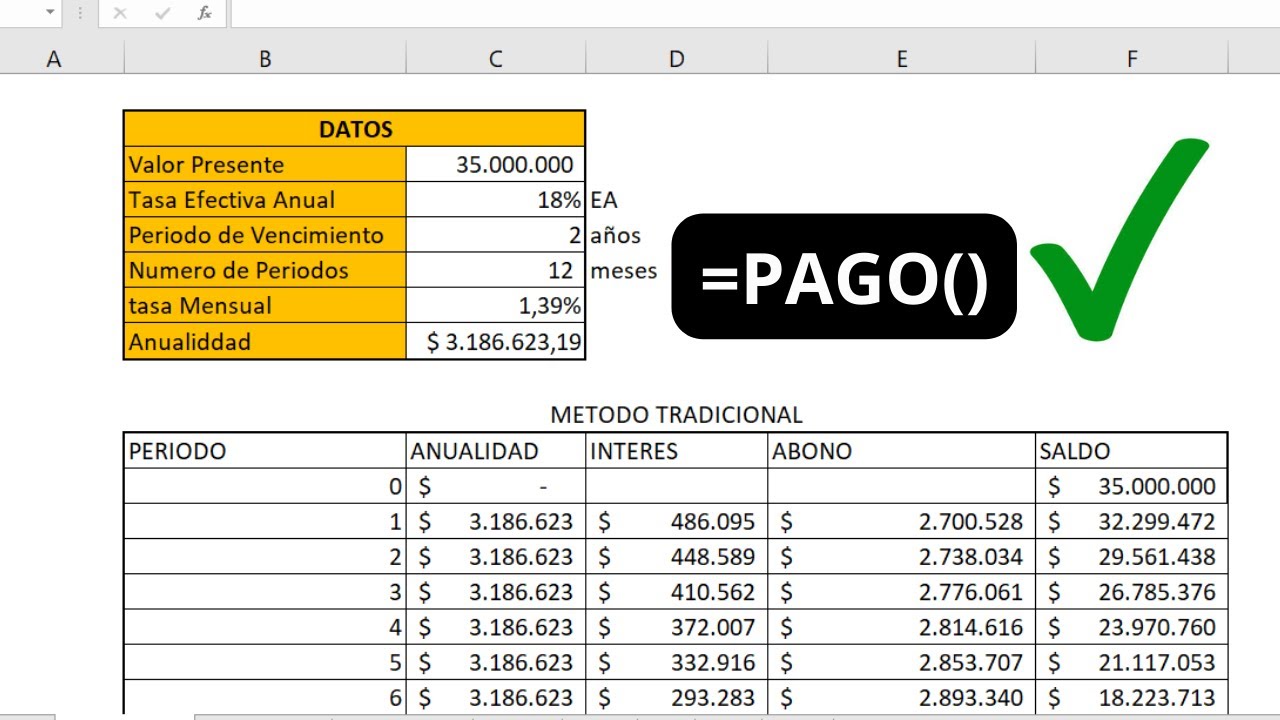
Un cuadro de amortización muestra cómo se divide cada pago de un préstamo entre capital e intereses, y cómo disminuye el saldo pendiente hasta su cierre. En este tutorial construirás uno para un préstamo de 150.000 euros al 3% anual, con cuotas mensuales durante 20 años.
Usaremos las funciones PAGO (PMT), PAGOINT (IPMT) y PAGOPRIN (PPMT), disponibles en las versiones de Excel de escritorio. El método está pensado para cuotas constantes y no incorpora por sí mismo seguros, comisiones ni otros gastos del préstamo.
Qué es un cuadro de amortización y qué información muestra
El cuadro de amortización es una tabla que sigue el préstamo periodo a periodo. Para nuestro caso, cada fila representa un mes e indica el saldo pendiente al comenzar, el pago, los intereses, la parte de capital y el saldo después de.abonar.
El libro tendrá dos hojas:
- Supuestos: importe, tasa anual, plazo, frecuencia y cuota.
- Amortización: calendario mensual con el desglose de cada pago.
| Hoja | Datos o resultados | Uso |
|---|---|---|
| Supuestos | Importe, tasa, plazo, frecuencia y pago | Centraliza las condiciones del préstamo |
| Amortización | Mes, saldos, pago, interés, capital | Muestra la evolución del préstamo |
Al terminar, la hoja Supuestos alimentará todas las fórmulas del cuadro. Así puedes cambiar una condición y revisar sus efectos.
=PAGO(3%/12;240;-150000) se escribe =PAGO(3%/12,240,-150000).Cómo calcular el pago periódico con PAGO
La función PAGO (PMT) devuelve el pago periódico de una anualidad. Su sintaxis es:
=PAGO(tasa; nper; va; vf; tipo)- tasa: interés de cada periodo.
- nper: número total de pagos.
- va: valor actual, es decir, el capital prestado.
- vf: valor futuro; usamos 0 porque el préstamo termina liquidado.
- tipo: 0 para pagos al final del periodo; 1 para pagos al principio.
El 3% anual debe convertirse a una tasa mensual. Los 20 años se convierten en 240 pagos:
=PAGO(3%/12;20*12;-150000)El resultado aproximado es 831,90 euros mensuales. El capital se introduce con signo negativo para que Excel muestre la cuota como un importe positivo.
| A | B | |
|---|---|---|
| 1 | Dato | Valor |
| 2 | Importe | 150.000 |
| 3 | Tasa anual | 3% |
| 4 | Plazo | 20 |
| 5 | Cuota mensual | 831,90 |
tasa será mensual y nper será el número total de meses.Qué columnas necesita el cuadro de amortización
El cuadro necesita seis columnas. Cada mes comienza con el saldo que quedó pendiente y termina con el nuevo saldo:
| Columna | Contenido | Origen o cálculo |
|---|---|---|
| Mes | Número de periodo | 1, 2, 3… |
| Saldo inicial | Capital pendiente al inicio | Saldo final del mes anterior |
| Pago | Cuota constante | Resultado de PAGO |
| Interés | Coste financiero del periodo | Saldo inicial × tasa mensual |
| Capital | Parte que reduce la deuda | Pago − interés |
| Saldo final | Deuda después del pago | Saldo inicial − capital |
El primer saldo inicial es 150.000 euros, el importe prestado. En el segundo mes, el saldo inicial será el saldo final del primero, y así sucesivamente.
| A | B | C | D | E | F | |
|---|---|---|---|---|---|---|
| 1 | Mes | Saldo inicial | Pago | Interés | Capital | Saldo final |
| 2 | 1 | 150.000,00 | 831,90 | 375,00 | 456,90 | 149.543,10 |
| 3 | 2 | 149.543,10 | 831,90 | 373,86 | 458,04 | 149.085,06 |
| 4 | 3 | 149.085,06 | 831,90 | 372,71 | 459,19 | 148.625,87 |
| 5 | 4 | 148.625,87 | 831,90 | 371,56 | 460,34 | 148.165,53 |
Cómo calcular intereses, capital y saldo en cada periodo
Primero preparamos los supuestos y una fórmula que reutilizarán todas las filas.
- En la hoja Supuestos, selecciona
B2y escribe150000. - Selecciona
B3, escribe3%y asígnale el formato Porcentaje. - Selecciona
B4, escribe20para representar los años. - Selecciona
B5y escribe=PAGO(3%/12;20*12;-150000). - En la hoja Amortización, escribe los encabezados de
A1:F1. - En
B2, escribe=Supuestos.$B$2para traer el importe. - En
C2, escribe=Supuestos.$B$5para traer la cuota.
Ahora calcula el primer mes:
=D2*Supuestos.$B$3/12=C2-D2=B2-E2| A | B | C | D | E | F | |
|---|---|---|---|---|---|---|
| 1 | Mes | Saldo inicial | Pago | Interés | Capital | Saldo final |
| 2 | 1 | 150.000,00 | 831,90 | 375,00 | 456,90 | 149.543,10 |
Cómo rellenar el cuadro hasta el último pago
Para continuar el cuadro:
- En
A2, escribe1. - En
A3, escribe=A2+1. - En
B3, escribe=F2. - Selecciona
D2:F2y arrastra el controlador de relleno hastaF241. - En
A3:A241, arrastra hacia abajo para completar los 240 meses. - Revisa la columna Interés: debe disminuir progresivamente.
- Revisa Capital: debe aumentar a medida que queda menos deuda.
El saldo final no se redondea para conservar la precisión interna. Por eso, el último mes puede mostrar un residuo microscópico en lugar de exactamente 0.
=A2+1=F2| A | B | C | D | E | F | |
|---|---|---|---|---|---|---|
| 239 | 238 | 833,00 | 831,90 | 2,08 | 829,82 | 833,00 |
| 240 | 239 | 833,00 | 831,90 | 2,08 | 829,82 | 3,18 |
| 241 | 240 | 3,18 | 831,90 | 0,01 | 831,89 | -0,71 |
Si las cifras de tu pantalla difieren levemente, no fuerces el resultado: comprueba primero que la tasa sea mensual y que la cuota proceda de los mismos supuestos.
Cómo separar el capital y los intereses con funciones financieras
El cálculo manual anterior utiliza las columnas del propio cuadro. Las funciones PAGOINT (IPMT) y PAGOPRIN (PPMT) realizan el mismo reparto de forma independiente.
- PAGOINT: devuelve los intereses de un periodo.
- PAGOPRIN: devuelve el capital pagado en un periodo.
- PAGO: devuelve el pago total.
=PAGOINT(3%/12;1;240;-150000;0;0)=PAGOPRIN(3%/12;1;240;-150000;0;0)=PAGO(3%/12;240;-150000;0;0)Para el primer mes, PAGOINT devuelve 375,00 euros, PAGOPRIN devuelve 456,90 euros y PAGO devuelve 831,90 euros. La comprobación clave es:
=PAGOINT(3%/12;1;240;-150000;0;0)+PAGOPRIN(3%/12;1;240;-150000;0;0)| Periodo | PAGOINT | PAGOPRIN | Suma | PAGO |
|---|---|---|---|---|
| 1 | 375,00 | 456,90 | 831,90 | 831,90 |
| 2 | 373,86 | 458,04 | 831,90 | 831,90 |
| 3 | 372,71 | 459,19 | 831,90 | 831,90 |
Para usar estas funciones en el cuadro completo, el número de pagos debe ser 240 y el periodo debe cambiar en cada fila. Por eso, al comparar resultados, utiliza el mismo importe, tasa, plazo y signo del valor actual que en la hoja Supuestos.
Por qué el cuadro de amortización no cuadra al final
Un residuo final suele deberse al redondeo. Si cada interés se redondea a dos decimales antes de restarlo, los pequeños errores se acumulan durante los 240 pagos.
Para comprobar el cierre sin alterar la precisión interna, utiliza una fórmula que compare el saldo final con una tolerancia:
=SI(ABS(F241)<0,01;"Cuadra";"Revisar")| F | G | H | |
|---|---|---|---|
| 1 | Saldo final | Diferencia | Comprobación |
| 2 | -0,71 | 0,71 | Revisar |
También puede aparecer una diferencia si la tasa anual se introduce como 3 en lugar de 3%. En ese caso, Excel interpreta 3 como 300%, no como 3%.
Otro error frecuente es escribir directamente 3% en la fórmula de interés mensual. Como el pago es mensual, corresponde 3%/12. Si vas a cambiar la frecuencia, la tasa debe ajustarse también.
REDONDEAR en cada periodo si necesitas conservar la precisión del cierre. Para una cuota contractual con céntimos, lo habitual es mostrar dos decimales y mantener los cálculos internos sin redondear.ABS(F241) debe quedar por debajo de 0,01. Si no ocurre, revisa primero la tasa, el plazo y el signo del capital.Qué debe revisarse antes de usar el cuadro de amortización
Este modelo sirve para un préstamo con cuota constante, tipo de interés constante y pagos mensuales. No incorpora seguros, comisiones de apertura, servicios vinculados ni otros gastos, aunque puedes añadirlos como filas separadas en Supuestos y calcular su impacto aparte.
Antes de tomar decisiones, comprueba:
- Que la tasa escrita en Excel sea
3%, no3. - Que el plazo y la frecuencia usen la misma unidad.
- Que el número de pagos sea 240 para 20 años mensuales.
- Que el capital se haya introducido como negativo en PAGO.
- Que no falten seguros, comisiones ni otros costes.
- Que el residuo final se interpreta como una diferencia de precisión.
Las funciones PAGO, PAGOINT y PAGOPRIN están disponibles en Excel de escritorio desde versiones antiguas. Excel para la web, Mac y móvil actualiza sus funciones con el servicio, pero la disponibilidad concreta puede variar según la versión y el canal de actualización.
Para comparar escenarios, duplica el libro o añade otra hoja Supuestos. Por ejemplo, puedes conservar el préstamo a 20 años y crear otro a 15 años para comparar cuota, saldo final e intereses.
Qué queda listo al terminar el cuadro de amortización
- Ya puedes calcular la cuota mensual con PAGO.
- Ya puedes separar los intereses y el capital de cada pago.
- Ya puedes seguir el saldo pendiente durante los 240 periodos.
- Ya puedes comprobar que el último saldo quede aproximadamente en cero.
- Ya puedes identificar diferencias provocadas por una tasa o frecuencia incorrecta.
- Ya puedes comparar dos escenarios de plazo o tasa duplicando el libro o sus supuestos.
Dudas al crear un cuadro de amortización en Excel
1. ¿Existe una tabla de amortización de préstamo en Excel gratis?
Sí, puedes construirla con las funciones PAGO, PAGOINT y PAGOPRIN sin instalar complementos. La hoja necesita el importe, la tasa, el plazo, el pago y el saldo pendiente; así obtienes un cuadro que puedes modificar y ampliar.
2. ¿Cómo se calcula una tabla de amortización con cuota fija en Excel?
La cuota se obtiene con PAGO, usando una tasa mensual y el número total de pagos. En cada periodo, los intereses se calculan sobre el saldo inicial y el capital resulta de restar esos intereses a la cuota.
3. ¿Puedo crear un simulador de crédito gratis en Excel?
Puedes hacerlo con una hoja de supuestos y otra de amortización. Si cambias el importe, la tasa o el plazo y mantienes las fórmulas, el simulador recalcula la cuota y el resto de importes.
4. ¿Qué necesito para unir una tabla de amortización y un simulador en Excel?
El simulador debe alimentar las variables del préstamo: importe, tasa, plazo y frecuencia. La tabla usa esos datos para calcular el pago, separar capital e intereses y mostrar cómo disminuye el saldo pendiente.
5. ¿Cómo funciona un simulador de crédito con cuota fija?
Calcula una cuota constante a partir del capital, la tasa y el plazo. Después, reparte cada pago entre intereses y capital, y reduce el saldo pendiente hasta llegar aproximadamente a cero.
6. ¿Hay plantillas gratuitas para prestamistas que usen Excel?
Puedes crear una plantilla funcional con las funciones financieras de Excel, sin pagar una licencia adicional. Basta con separar los supuestos del calendario de pagos y proteger o validar las celdas de entrada.
7. ¿Un simulador en Excel admite amortizaciones anticipadas o abonos a capital?
El modelo básico de cuota fija no basta por sí solo para calcular abonos anticipados. Para incorporarlos, hay que modificar el calendario, reducir el capital pendiente o recalcular las cuotas después de cada abono.
8. ¿Qué plantilla de Excel conviene para préstamos personales?
Puedes adaptar un cuadro de amortización con las hojas Supuestos y Amortización. Añade validaciones para el importe, la tasa y el plazo, y revisa si la frecuencia es mensual antes de calcular el pago.
Fuentes
- MicrosoftPAGO — documentación oficialconsultado el 28/10/2026
- MicrosoftAtajos propios y reasignar atajos en Excel — documentación oficialconsultado el 28/10/2026
- MicrosoftAMORTIZ.PROGRE — documentación oficialconsultado el 28/10/2026
- MicrosoftAMORTIZ.LIN — documentación oficialconsultado el 28/10/2026
- MicrosoftPAGO.PRINC.ENTRE — documentación oficialconsultado el 28/10/2026