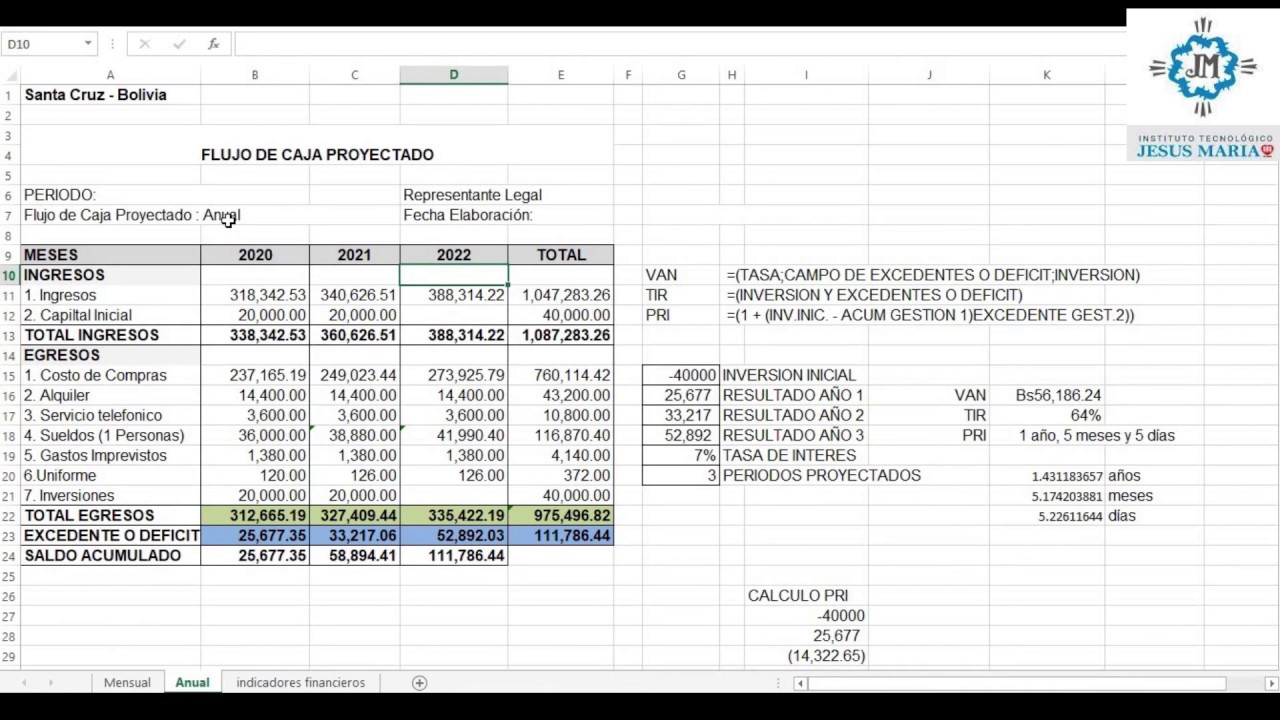
Un formato de flujo de caja proyectado sirve para prever cuánto efectivo tendrá una empresa después de cobrar y pagar durante cada mes. En este tutorial construirás el libro de una empresa de servicios con saldos mensuales, presupuesto, resultados reales, financiamiento y un gráfico de evolución. El método usa fórmulas básicas y puede aplicarse desde Excel 2007.
Qué es el formato de flujo de caja proyectado
El flujo de caja proyectado muestra el dinero disponible, no solo las ventas y los gastos. En el libro de ejemplo, una empresa de servicios comienza enero con 25.000 de efectivo disponible. Durante el mes recibe 18.500 y 12.000 por cobros, y paga 15.000, 9.500 y 4.000. El resultado es un disponible final de 27.000.
Cada mes separa cuatro bloques: saldo inicial, entradas, salidas y disponible final. El saldo inicial es el efectivo disponible al comenzar; las entradas son cobros; las salidas son pagos; y el disponible final es lo que queda después de todos los movimientos. Añadir una columna presupuesto permite comparar lo previsto con lo real.
El formato ayuda a responder preguntas concretas: ¿cuándo habrá saldo suficiente para pagar la nómina?, ¿qué cobro debe acelerarse?, ¿qué gasto genera el mayor faltante? No sustituye un sistema contable, pero sí facilita el control semanal o mensual de tesorería.
Cómo se organiza el formato de flujo de caja
El recorrido de los datos empieza en el saldo inicial y termina en el disponible final. Para mantenerlo claro, cada columna mensual contiene: saldo inicial, cobros, pagos, sobrante o faltante y saldo final. En las vistas comparativas se añaden columnas de presupuesto, real y diferencia.
En este libro se usarán tres hojas:
| Hoja | Función | Periodo |
|---|---|---|
| Mes 1 | Simulación detallada de enero | Mes 1 |
| Proyección | Seguimiento mensual con presupuesto y real | 6 meses |
| Resumen | Evolución del disponible final | 6 meses |
La estructura mensual del flujo de caja
La estructura mensual mantiene los mismos conceptos aunque cambien los importes. Los cobros y los pagos se presentan como importes positivos, pero en columnas separadas: esa separación permite restar las salidas sin introducir un signo negativo ambiguo.
| A | B | C | D | E | F | |
|---|---|---|---|---|---|---|
| 1 | Concepto | Importe | Tipo | Presupuesto | Real | Diferencia |
| 2 | Saldo inicial | 25.000 | Saldo | 25.000 | 25.000 | 0,00 |
| 3 | Cobros a clientes | 18.500 | Entrada | 17.000 | 18.500 | 1.500,00 |
| 4 | Cobros a clientes | 12.000 | Entrada | 13.000 | 12.000 | -1.000,00 |
| 5 | Pagos a proveedores | 15.000 | Salida | 14.000 | 15.000 | 1.000,00 |
| 6 | Pagos de nómina | 9.500 | Salida | 9.500 | 9.500 | 0,00 |
| 7 | Pagos de servicios | 4.000 | Salida | 4.500 | 4.000 | -500,00 |
La diferencia entre el total real y el presupuesto se calcula restando el presupuesto al real. En este caso, los pagos reales superan lo presupuestado en 500. Para un solo mes, el flujo económico es el saldo inicial más las entradas menos las salidas; para varios meses, el disponible final de uno se convierte en el saldo inicial del siguiente.
La diferencia entre flujo económico y financiero
El flujo económico representa la actividad operativa. El financiero añade el dinero recibido de préstamos o socios y los pagos de cuotas o devoluciones de deuda. Esta separación permite ver si el empresa puede cubrir su operación sinaidar Financing.
| Componente | Flujo económico | Flujo financiero |
|---|---|---|
| Saldo inicial | Sí | Sí |
| Cobros operativos | Sí | Sí |
| Pagos operativos | Sí | Sí |
| Financiamiento recibido | No | Sí |
| Pagos de financiamiento | No | Sí |
| Resultado | Operación del período | Operación más financiamiento |
Qué información necesitas antes de proyectar el efectivo
Antes de abrir el libro, reúne el saldo inicial disponible en bancos y caja, los cobros previstos y sus fechas, y los gastos que se pagarán. Incluye nómina, proveedores, impuestos, alquiler, servicios, deuda e inversiones. También separa las ventas previstas de los cobros: una venta facturada no genera efectivo hasta que se paga.
El saldo inicial debe ser el dinero realmente disponible, no el saldo contable. Si existen varias cuentas, suma sus importes y deja una nota con la fecha de corte. Las fechas de cobro y pago determinan en qué mes aparece cada movimiento.
Cuándo un cobro o un pago debe entrar en el flujo
| Movimiento | ¿Afecta al efectivo en este mes? | Tratamiento |
|---|---|---|
| Venta de 12.000 facturada en enero | No, hasta que se cobre | Registrar en cartera y fecha de cobro |
| Cobro programado por 12.000 en marzo | Sí, en marzo | Entrada de marzo |
| Gasto de 4.000 comprometido | No hasta que se pague | Registrar proveedor y fecha de pago |
| Pago de proveedor por 4.000 en enero | Sí, en enero | Salida de enero |
Para evitar errores, crea una hoja de movimientos con fecha, concepto, categoría, importe, sentido y mes. El formato mensual puede resumir esa información con SUMA.SI.CONJUNTO (SUMIFS), disponible en Excel 2007.
=SUMA.SI.CONJUNTO($D$2:$D$40;$F$2:$F$40;"Entrada";$G$2:$G$40;B$1)Un mes de proyección con entradas y salidas reales
Crea un libro con una hoja llamada Mes 1. Registra 25.000 como saldo inicial y organiza los movimientos en dos columnas: cobros y pagos. Después calcularás el saldo después de cada operación.
Calcula el disponible después de cada movimiento
- Selecciona la celda A1 y escribe los encabezados: Saldo inicial, Cobros, Pagos y Disponible después del movimiento.
- Introduce 25.000 en B2, 18.500 en C2, 15.000 en D2 y 9.500 en C3.
- En E2, calcula el primer disponible con
=B2+C2-D2. - Introduce 12.000 en C4, 4.000 en D4 y 9.500 en D5.
- Copia E2 hasta E5. Usa referencias relativas para que cada saldo acumule los movimientos de su fila.
- Selecciona B2:B5 y aplica el formato numérico
#,##0,00para mostrar dos decimales.
| A | B | C | D | E | |
|---|---|---|---|---|---|
| 1 | Movimiento | Saldo inicial | Cobros | Pagos | Disponible después |
| 2 | Saldo inicial y movimiento 1 | 25.000 | 18.500 | 15.000 | 28.500 |
| 3 | Movimiento 2 | 9.500 | 19.000 | ||
| 4 | Movimiento 3 | 12.000 | 4.000 | 27.000 | |
| 5 | Movimiento 4 | 9.500 | 17.500 |
La fórmula parte de 25.000, suma cada cobro y resta cada pago. El movimiento final deja 17.500 porque este detalle acumula un pago adicional de 9.500 que no forma parte del caso mensual resumido más adelante.
Distingue los importes positivos de su función
En el flujo mensual, todos los movimientos se escriben en positivo. La función de la columna indica si el importe aumenta o reduce el efectivo. Así se evitan errores al copiar fórmulas o trabajar conospace.
| Columna | Tipo | Signo escrito | Efecto en la fórmula |
|---|---|---|---|
| Cobros | Entrada | Positivo | Suma |
| Pagos | Salida | Positivo | Resta |
| Financiamiento recibido | Entrada | Positivo | Suma |
| Pagos de financiamiento | Salida | Positivo | Resta |
Suma las entradas y las salidas por separado
En la parte inferior de Mes 1, calcula el total de cobros, el total de pagos y el sobrante o faltante mensual. Usa SUMA (SUM) para los subtotales y una resta para el resultado.
| A | B | C | |
|---|---|---|---|
| 1 | Concepto | Presupuesto | Real |
| 2 | Total de cobros | 30.000 | 30.500 |
| 3 | Total de pagos | 28.000 | 28.500 |
| 4 | Sobrante o faltante | 2.000 | 2.000 |
| 5 | Saldo inicial | 25.000 | 25.000 |
| 6 | Disponible final | 27.000 | 27.000 |
| 9 | Resumen | ||
| 10 | Total de cobros | 30.000 | =SUMA(C2:C5) |
| 11 | Total de pagos | 28.000 | =SUMA(C3:C3) |
| 12 | Sobrante o faltante | 2.000 | =C10-C11 |
Para que las fórmulas de la cuadrículalean correctamente, sustituye el contenido de C10 y C11 por las fórmulas mostradas en la valla y conserva sus valores visualizados.
=SUMA(C2:C5)
=SUMA(C3:C7)
=C10-C11Incorpora el financiamiento al resultado mensual
Ahora añade dos categorías de financiamiento: 5.000 recibidos y 1.000 pagados. El flujo económico permanece en 2.000, mientras que el flujo financiero será 2.000 más 5.000 menos 1.000, es decir, 6.000.
| A | B | |
|---|---|---|
| 1 | Resultado mensual | Importe |
| 12 | Flujo de caja económico | 2.000 |
| 13 | Financiamiento recibido | 5.000 |
| 14 | Pagos de financiamiento | 1.000 |
| 15 | Flujo de caja financiero | 6.000 |
=B12+B13-B14Compara el presupuesto con los resultados reales
Crea una hoja Proyección con seis meses. Cada mes tendrá una columna de presupuesto y otra real. Compara entradas, salidas, sobrante o faltante y disponible final. La diferencia se calcula como real menos presupuesto.
En enero, el presupuesto de pagos es 25.000 y el real es 28.500; por tanto, la diferencia es 3.500. Si el disponible real queda por debajo del proyectado, la diferencia será negativa.
| A | B | C | D | E | F | |
|---|---|---|---|---|---|---|
| 1 | Concepto | Ene. presupuesto | Ene. real | Ene. diferencia | Feb. presupuesto | Feb. real |
| 2 | Saldo inicial | 25.000 | 25.000 | 0,00 | 27.000 | 28.000 |
| 3 | Entradas | 30.000 | 30.500 | 500,00 | 31.000 | 31.000 |
| 4 | Salidas | 25.000 | 28.500 | 3.500,00 | 26.000 | 26.500 |
| 5 | Sobrante o faltante | 5.000 | 2.000 | -3.000,00 | 5.000 | 4.500 |
| 6 | Disponible final | 30.000 | 27.000 | -3.000,00 | 32.000 | 32.500 |
| 7 | Variación del disponible | -3.000 | -3.000,00 | 500,00 | ||
| 8 | Estado | Bajo lo previsto | Revisar | Según presupuesto |
Resalta los meses donde el disponible se aparta del presupuesto
- Selecciona el rango de diferencias de los disponibles finales.
- Abre la ruta siguiente:
- Elige Resaltar reglas de celdas y después Entre.
- Escribe el límite inferior y el superior. Para señalar cualquier desviación respecto de cero, usa -0,01 y 0,01.
- Selecciona Aceptar.
Observa la evolución del disponible final
Crea la hoja Resumen y pega o vincula los disponibles finales presupuestados y reales. Selecciona los datos y abre:
Coloca el presupuesto y el real en el eje vertical. Añade como título Evolución del disponible final y conserva la etiqueta de cada mes. El gráfico permite ver mesetas, caídas y variaciones frente al presupuesto.
| A | B | C | |
|---|---|---|---|
| 1 | Mes | Disponible presupuestado | Disponible real |
| 2 | Enero | 30.000 | 27.000 |
| 3 | Febrero | 32.000 | 32.500 |
| 4 | Marzo | 34.000 | 33.500 |
| 5 | Abril | 35.000 | 34.000 |
| 6 | Mayo | 37.000 | 38.000 |
| 7 | Junio | 39.000 | 39.500 |
Qué errores debes corregir en la proyección de caja
Si el disponible final no coincide con lo esperado, sigue esta revisión: confirma el saldo inicial, comprueba que cada movimiento esté en el mes correcto, revisa signos y subtotales y verifica que el saldo final se traslade al mes siguiente. No corrijas el resultado final directamente; corrige el movimiento que produce la diferencia.
Una hoja de control puede comparar el resultado calculado con el resultado independiente. Por ejemplo, =SUMA(C2:C5)-SUMA(D2:D5)+B2 debe coincidir con el disponible final. Si no coincide, hay un movimiento fuera del rango, un saldo inicial incorrecto o una fórmula que no incluye todas las filas.
Un saldo inicial que no se arrastra a los meses siguientes
El error más visible aparece en febrero: el saldo inicial sigue en 25.000 aunque enero haya terminado con 27.000. Eso hace que toda la proyección parta de una base incorrecta.
| A | B | C | |
|---|---|---|---|
| 1 | Mes | Saldo inicial | Disponible final |
| 2 | Enero | 25.000 | 27.000 |
| 3 | Febrero | 25.000 | 32.500 |
| 4 | Marzo | 25.000 | 33.500 |
La solución es escribir en B3 una referencia al disponible final de enero.
=C2Al copiarla hacia abajo, la referencia avanzará al mes correspondiente. Si el layout permanece fijo, también puedes fijar rangos con F4; en Mac, utiliza Cmd+T.
Cobros o pagos escritos con el signo equivocado
Un pago de 4.000 introducido como positivo en la columna de cobros aumenta el efectivo. El error queda oculto porque el total parece correcto, pero la clasificación del movimiento es incorrecta.
| A | B | C | D | E | |
|---|---|---|---|---|---|
| 1 | Movimiento | Saldo inicial | Cobros | Pagos | Disponible |
| 6 | Movimiento 5 | 4.000 | 23.500 | ||
| 7 | Movimiento 6 | 4.000 | 27.500 | ||
| 8 | Total | 25.000 | 34.500 | 28.500 | 31.000 |
La solución es mover el importe de 4.000 a Pagos. No lo escribas como -4.000 en la columna de cobros: la clasificación del flujo debe ser explícita.
| Dato mal colocado | Resultado con SUMA de cobros | Corrección |
|---|---|---|
| Pago de 4.000 en Cobros | 34.500 | Pasarlo a la columna Pagos |
| Cobro de 12.000 en Pagos | 16.500 | Pasarlo a la columna Cobros |
| Importe en la fila equivocada | 5.000 en enero | Corregir fecha o mes |
Fechas de cobro sin relación con las entradas previstas
Una venta de 12.000 registrada en enero no debe entrar en enero si su cobro está previsto para marzo. El error aparece cuando se usa la fecha de venta como si fuera la fecha de efectivo.
| Fecha | Movimiento | Importe | Tratamiento correcto |
|---|---|---|---|
| 05/01/2026 | Venta facturada | 12.000 | No afecta el efectivo de enero |
| 15/03/2026 | Cobro previsto | 12.000 | Entrada de marzo |
| 20/01/2026 | Factura de proveedor | 4.000 | No afecta el efectivo hasta el pago |
| 28/01/2026 | Pago del proveedor | 4.000 | Salida de enero |
Para corregirlo, cambia la fecha de la fila de movimiento o la fecha usada por la fórmula resumen. Revisa que esa fecha sea la del cobro o pago efectivo, no la de emisión de la factura.
Qué versiones y funciones necesitas para construirlo
El formato puede construirse con funciones básicas desde Excel 2007. SUMA (SUM), SUMA.SI.CONJUNTO (SUMIFS), BUSCARV (VLOOKUP), las referencias absolutas y los gráficos de líneas están disponibles en las versiones de escritorio indicadas. Excel para la web mantiene los servicios actualizados, aunque puede tener menos opciones de edición; Excel para Mac usa Cmd donde Windows usa Ctrl en muchos atajos.
Si necesitas convertir un mes en texto para un rótulo dinámico, usa TEXTO (TEXT). La primera vez se escribe con nombre inglés entre paréntesis para reconocerla en otros idiomas.
=TEXTO(1;"mmmm")Si utilizas BUSCARX (XLOOKUP), está disponible en Excel 2021, 2024 y Microsoft 365. En Excel 2019 o 2016, utiliza BUSCARV o INDICE (INDEX) junto con COINCIDIR (MATCH). No necesitas BUSCARX para crear este flujo de caja básico.
Lo que ya sabes hacer con un flujo de caja proyectado
- Separar saldo inicial, entradas, salidas, sobrante o faltante y disponible final.
- Calcular el saldo después de cada cobro o pago con SUMA y fórmulas de suma y resta.
- Vincular el saldo inicial de cada mes con el disponible final del mes anterior.
- Distinguir el flujo económico del financiero mediante líneas separadas de financiamiento.
- Comparar presupuesto, resultado real y diferencia, y resaltarla con formato condicional.
- Representar la evolución del efectivo mediante un gráfico de líneas.
Dudas al crear un flujo de caja proyectado
1. ¿Cómo se hace un modelo de flujo de caja proyectado en Excel?
Organiza el libro por meses y, dentro de cada mes, separa saldo inicial, entradas, salidas, sobrante o faltante y disponible final. Usa SUMA para totalizar cada bloque y una fórmula que sume las entradas, reste las salidas y traslade el resultado al mes siguiente.
2. ¿Dónde puedo conseguir una plantilla de flujo de caja a cinco años gratis?
Puedes construirla en Excel sin descargar archivos externos: crea una columna por mes y 60 columnas por cinco años. Añade saldos iniciales, cobros, pagos, financiamiento y un gráfico; así puedes revisar y modificar los supuestos directamente.
3. ¿Cómo se descarga una plantilla de flujo de caja para una empresa?
En el artículo se explica cómo crear el libro desde cero en Excel, paso a paso. Al terminar podrás guardarlo como .xlsx, el formato normal de Excel, o como .xlsm si más adelante añades macros.
4. ¿Qué ejemplo de flujo de caja se puede hacer en Excel?
El ejemplo comienza con 25.000 de saldo inicial, 30.500 de cobros y 28.500 de pagos. El disponible final de enero es 27.000, y las fórmulas de los apartados anteriores permiten reutilizar el mismo cálculo para meses sucesivos.
5. ¿Cómo quedaría un flujo de caja proyectado con presupuesto y resultado real?
Cada mes puede mostrar entradas, salidas, sobrante o faltante, disponible final y totales de presupuesto, real y diferencia. El formato condicional resalta las desviaciones y un gráfico compara la trayectoria presupuestada con la real.
Fuentes
- Microsoft0,00 · dos decimales fijos — documentación oficialconsultado el 28/10/2026
- MicrosoftFormatos de fecha y hora en español — documentación oficialconsultado el 28/10/2026
- MicrosoftFormato condicional — documentación oficialconsultado el 28/10/2026
- MicrosoftTabla de Excel (Dar formato como tabla) — documentación oficialconsultado el 28/10/2026
- MicrosoftPegar, Opciones de pegado y Pegado especial — documentación oficialconsultado el 28/10/2026