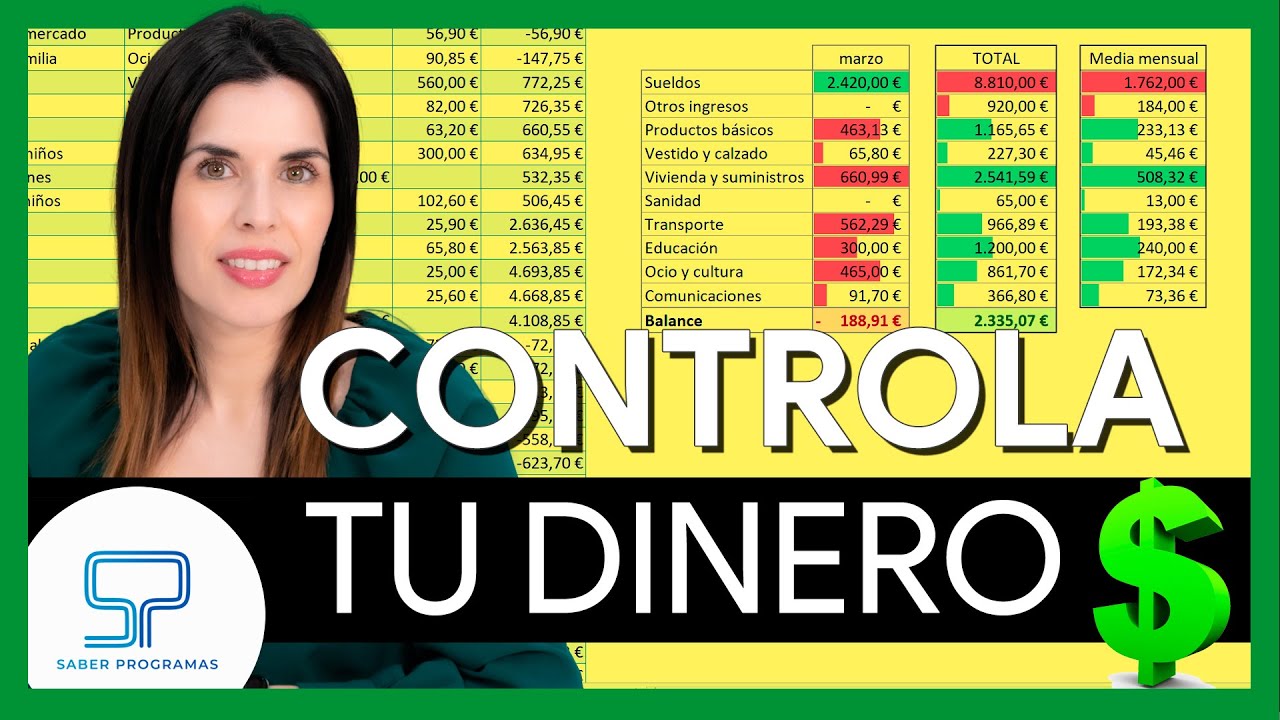
Un ejemplo de gastos mensuales en Excel sirve para registrar cada movimiento, agruparlo por categoría y comprobar cuánto se gastó. Con este libro you'll separar gastos fijos y variables, los compararás con un presupuesto y aprenderás a detectar errores antes de cerrar el mes. El método utiliza herramientas disponibles en Excel 2007 en adelante, Microsoft 365, Excel para Mac y Excel para la web.
Los datos y las funciones están comprobados en octubre de 2026.
Un ejemplo de gastos mensuales en Excel de principio a fin
El libro que construiremos se llama Gastos mensuales. Tendrá una hoja principal, Gastos, donde anotarás fecha, categoría, concepto, importe y tipo de gasto. Cada movimiento será una fila. Las fórmulas calcularán el total del mes y los subtotales sin necesidad de hacer cuentas a mano.
| A | B | C | D | E | |
|---|---|---|---|---|---|
| 1 | Fecha | Categoría | Concepto | Importe | Tipo |
| 2 | 01/10/2026 | Alimentación | Compra semanal | 86,40 | Variable |
| 3 | 02/10/2026 | Transporte | Abono transporte | 42,00 | Variable |
| 4 | 03/10/2026 | Alquiler | Alquiler de octubre | 750,00 | Fijo |
| 5 | 05/10/2026 | Ocio | Entradas de cine | 28,00 | Variable |
| 6 | 07/10/2026 | Servicios | Factura de internet | 45,00 | Fijo |
| 7 | 09/10/2026 | Alimentación | Compra semanal | 73,60 | Variable |
Las cinco columnas que usa el ejemplo de gastos
La hoja funciona mejor si cada columna guarda un solo tipo de información. Así puedes filtrar, sumar y comparar sin mezclar fechas con conceptos o importes con categorías.
| A | B | C | D | E | |
|---|---|---|---|---|---|
| 1 | Fecha | Categoría | Concepto | Importe | Tipo |
| 2 | 01/10/2026 | Alimentación | Compra semanal | 86,40 | Variable |
| 3 | 02/10/2026 | Transporte | Abono transporte | 42,00 | Variable |
| 4 | 03/10/2026 | Alquiler | Alquiler de octubre | 750,00 | Fijo |
| 5 | 05/10/2026 | Ocio | Entradas de cine | 28,00 | Variable |
| 6 | 07/10/2026 | Servicios | Factura de internet | 45,00 | Fijo |
| 7 | 09/10/2026 | Alimentación | Compra semanal | 73,60 | Variable |
| Columna | Contenido | Tipo recomendado | Dónde escribirlo |
|---|---|---|---|
| Fecha | Día del movimiento | Fecha | En cada fila de la columna A |
| Categoría | Familia de gasto | Lista desplegable | En cada fila de la columna B |
| Concepto | Descripción breve | Texto | En cada fila de la columna C |
| Importe | Cantidad gastada | Número | En cada fila de la columna D |
| Tipo | Fijo o variable | Lista desplegable | En cada fila de la columna E |
Registrar los gastos del mes en la hoja
- Renombra la hoja como Gastos. Para ello, haz doble clic en la pestaña y escribe el nombre.
- Escribe los encabezados de A1 a E1: Fecha, Categoría, Concepto, Importe y Tipo.
- Copia los seis movimientos de la tabla anterior desde la fila 2 hasta la fila 7.
- Selecciona A2:A7 y abre Ctrl+1. En Formato de celdas, selecciona Fecha y un formato corto.
- Selecciona D2:D7, abre Ctrl+1, elige Número y aplica un formato con dos decimales.
- En D9, escribe
=SUMA(D2:D7)y presiona Entrar.
| A | B | C | D | E | |
|---|---|---|---|---|---|
| 1 | Fecha | Categoría | Concepto | Importe | Tipo |
| 2 | 01/10/2026 | Alimentación | Compra semanal | 86,40 | Variable |
| 3 | 02/10/2026 | Transporte | Abono transporte | 42,00 | Variable |
| 4 | 03/10/2026 | Alquiler | Alquiler de octubre | 750,00 | Fijo |
| 5 | 05/10/2026 | Ocio | Entradas de cine | 28,00 | Variable |
| 6 | 07/10/2026 | Servicios | Factura de internet | 45,00 | Fijo |
| 7 | 09/10/2026 | Alimentación | Compra semanal | 73,60 | Variable |
| 8 | |||||
| 9 | Total del mes | 1.025,00 |
Escribir categorías parecidas sin duplicar información
Ahora añadimos una lista de categorías para que “Alimentación” no aparezca como “Alimentación”, “alimentacion” o “Alimentación ” en distintas filas. Coloca estas categorías en G2:G6: Alimentación, Transporte, Alquiler, Ocio y Servicios.
- Selecciona B2:B7.
- Abre Datos > Herramientas de datos > Validación de datos.
- En Permitir, elige Lista.
- En Origen, escribe
$G$2:$G$6. - Activa Celda con lista desplegable y pulsa Aceptar.
Separar los gastos fijos de los variables
La columna E ya distingue dos comportamientos: los gastos fijos se repiten cada mes, como alquiler e internet; los variables cambian según el mes, como alimentación, transporte y ocio. Añadimos dos fórmulas junto al total para comparar ambos grupos.
En D10, escribe la fórmula para sumar únicamente los importes marcados como “Fijo”. En D11, escribe la de los importes “Variable”. Ambas pueden copiarse hacia abajo si más adelante añades filas.
=SUMAR.SI(E2:E7;"Fijo";D2:D7)
=SUMAR.SI(E2:E7;"Variable";D2:D7)| A | B | C | D | E | |
|---|---|---|---|---|---|
| 1 | Fecha | Categoría | Concepto | Importe | Tipo |
| 2 | 01/10/2026 | Alimentación | Compra semanal | 86,40 | Variable |
| 3 | 02/10/2026 | Transporte | Abono transporte | 42,00 | Variable |
| 4 | 03/10/2026 | Alquiler | Alquiler de octubre | 750,00 | Fijo |
| 5 | 05/10/2026 | Ocio | Entradas de cine | 28,00 | Variable |
| 6 | 07/10/2026 | Servicios | Factura de internet | 45,00 | Fijo |
| 7 | 09/10/2026 | Alimentación | Compra semanal | 73,60 | Variable |
| 9 | Total del mes | 1.025,00 | |||
| 10 | Total fijo | 795,00 | |||
| 11 | Total variable | 230,00 |
Conocer el total de cada categoría
Ampliamos el resumen: ahora que necesitarás saber cuánto corresponde a alimentación, transporte y ocio. En H2, H3 y H4 escribe Alimentación, Transporte y Ocio. En I2, I3 e I4 calcula cada subtotal.
=SUMAR.SI(B2:B7;H2;D2:D7)| H | I | |
|---|---|---|
| 1 | Categoría | Total |
| 2 | Alimentación | 160,00 |
| 3 | Transporte | 42,00 |
| 4 | Ocio | 28,00 |
Comparar el gasto real con el presupuesto previsto
Ahora añadimos un presupuesto por categoría. En J1 escribe Presupuesto y en K1 Diferencia. junto a las tres categorías del resumen, asigna 180,00 a alimentación, 50,00 a transporte y 40,00 a ocio.
En K2, resta el gasto real al presupuesto. La diferencia será positiva cuando quede presupuesto disponible y negativa cuando se haya superado el límite.
=J2-I2| H | I | J | K | |
|---|---|---|---|---|
| 1 | Categoría | Total | Presupuesto | Diferencia |
| 2 | Alimentación | 160,00 | 180,00 | 20,00 |
| 3 | Transporte | 42,00 | 50,00 | 8,00 |
| 4 | Ocio | 28,00 | 40,00 | 12,00 |
La función RESTA no tiene una forma propia como BUSCARV: se obtiene con el operador de resta. Al copiar K2 hacia abajo, J2 y I2 pasan a J3 e I3, y así sucesivamente.
Ver si una categoría se pasó del presupuesto
Para identificar visualmente los excesos, aplicamos formato condicional a K2:K4. Una diferencia negativa significa que el gasto real superó el presupuesto.
- Selecciona K2:K4.
- Abre Inicio > Estilos > Formato condicional > Nueva regla.
- Elige Usar una fórmula para determinar las celdas a las que se aplica el formato.
- Escribe
=K2<0. - Selecciona un formato con relleno rojo y Aceptar.
=K2<0Detectar los errores que alteran el total mensual
Un total incorrecto no siempre significa que SUMA esté mal. La causa puede estar en la forma en que introdujiste un dato. Los dos errores más comunes en esta hoja son una fecha convertida en texto y un importe escrito con un formato distinto o precedido por un signo que representa una devolución.
| A | B | C | D | E | |
|---|---|---|---|---|---|
| 12 | 10/10/2026 | Ocio | Entradas de cine | 28,00 | Variable |
| 13 | Total visible | 1.025,00 |
La fecha que Excel no reconoce como fecha
Si escribes 10/10/26 con una barra y Excel lo conserva como texto, puede quedar alineado a la izquierda. El total del importe no cambia, pero esa fecha no podrá ordenarse ni compararse como las demás. En este libro, la fecha también sirve para identificar el periodo del movimiento.
- Escribe
10/10/26en A12. - Mira su alineación: si queda a la izquierda, probablemente es texto.
- Selecciona A12 y pulsa Ctrl+1.
- En Número > Fecha, elige un formato corto y pulsa Aceptar.
- Si Excel no cambia el dato, vuelve a escribir la fecha con dos dígitos para el día y el mes.
| A | B | C | D | E | |
|---|---|---|---|---|---|
| 12 | 10/10/26 | Ocio | Entradas de cine | 28,00 | Variable |
El importe que no se suma con el resto
Un error frecuente es escribir 86,40 € o añadir espacios alrededor del número. El símbolo no daña el total, pero un texto como ochenta y seis sí puede impedir que SUMA lo reconozca. Otra trampa es escribir -28,00 para una devolución: contarlo como gasto menos Cambia materialmente el resultado.
Para uniformar los importes:
- Selecciona D2:D7.
- Pulsa Ctrl+1.
- En Número, elige Número y selecciona dos decimales.
- Si hay un importe escrito como texto, vuelve a introducirlo como número.
- Revisa los signos: usa importes positivos para gastos y registra las devoluciones por separado.
| A | B | C | D | E | |
|---|---|---|---|---|---|
| 2 | 01/10/2026 | Alimentación | Compra semanal | 86,40 | Variable |
| 3 | 02/10/2026 | Transporte | Abono transporte | 42,00 | Variable |
| 4 | 03/10/2026 | Alquiler | Alquiler de octubre | 750,00 | Fijo |
| 5 | 05/10/2026 | Ocio | Entradas de cine | 28,00 | Variable |
| 6 | 07/10/2026 | Servicios | Factura de internet | 45,00 | Fijo |
| 7 | 09/10/2026 | Alimentación | Compra semanal | 73,60 | Variable |
| 9 | Total del mes | 1.025,00 |
Lo que ya sabes hacer con tu ejemplo de gastos
- Registrar movimientos con fecha, categoría, concepto, importe y tipo.
- Aplicar listas desplegables para mantener iguales las categorías.
- Calcular el total mensual con SUMA.
- Separar gastos fijos y variables con SUMAR.SI.
- Resumir cada categoría y calcular su diferencia con el presupuesto.
- Destacar consumos mayores mediante formato condicional.
- Corregir fechas como texto e importes con formatos distintos.
El libro ya permite cerrar y revisar octubre de 2026 sin rehacer los cálculos. El siguiente paso es conservar el mismo diseño en meses posteriores y comparar sus totales.
Añadir el gasto a otros meses
Duplica la hoja para crear un registro independiente. No escribas noviembre encima de octubre: así podrás consultar cada mes y sumar después los totales del año.
- Haz clic derecho en la pestaña Gastos y elige Insertar.
- Copia una hoja antes de añadir el mes: en la pestaña Gastos, haz clic derecho y selecciona Mover o copiar.
- Marca Crear una copia y acepta. Renombra la copia Noviembre.
- Cambia las seis fechas de noviembre, conserva los conceptos, categorías, importes y tipos.
- Actualiza el total mensual de D9.
- Crea otra copia para diciembre y registra los movimientos correspondientes.
| A | B | C | D | E | |
|---|---|---|---|---|---|
| 1 | Fecha | Categoría | Concepto | Importe | Tipo |
| 2 | 01/11/2026 | Alimentación | Compra semanal | 91,20 | Variable |
| 3 | 03/11/2026 | Transporte | Abono transporte | 42,00 | Variable |
| 4 | 04/11/2026 | Alquiler | Alquiler de noviembre | 750,00 | Fijo |
| 5 | 08/11/2026 | Ocio | Entradas de cine | 32,00 | Variable |
| 6 | 10/11/2026 | Servicios | Factura de internet | 45,00 | Fijo |
| 7 | 12/11/2026 | Alimentación | Compra semanal | 78,80 | Variable |
| 9 | Total del mes | 1.039,00 |
Para comparar meses, crea una hoja Resumen anual. En A2 escribe Octubre, A3 Noviembre y A4 Diciembre. En B2 enlaza al total de octubre con =Gastos!D9; en B3, =Noviembre!D9; y en B4, =Diciembre!D9. En B5 suma el año con =SUMA(B2:B4).
=Gastos!D9
=Noviembre!D9
=Diciembre!D9
=SUMA(B2:B4)Dónde ajustar el ejemplo según tu Excel
Las fórmulas SUMA, SUMAR.SI y RESTA, la validación de datos y el formato condicional utilizados en este tutorial están disponibles en Excel 2007 en adelante, Excel para Mac y Excel para la web. La forma exacta de presentar fechas e importes puede variar entre interfaces, pero los datos, las referencias y los resultados siguen siendo los mismos.
Si necesitas comparar categorías con una lista que cambia, conserva los nombres en una hoja Listas y usa referencias absolutas. Si el registro tuviera más filas de las que cabe comfortable en una hoja, el límite de 1.048.576 filas y 16.384 columnas deja espacio para este tipo de control; aun así, una hoja por mes mantiene el libro más manejable.
Los datos y las funciones están comprobados en octubre de 2026.
Dudas al crear un control de gastos en Excel
1. ¿Dónde encuentro una plantilla de gastos mensuales para el hogar?
Puedes crear una dentro de Excel con cinco columnas: fecha, categoría, concepto, importe y tipo de gasto. Registra cada movimiento, usa SUMA para el total y SUMAR.SI para agrupar por categoría o tipo. También puedes guardar el libro como plantilla personal.
2. ¿Cómo hago una plantilla de control de gastos personales?
Crea una hoja con encabezados claros y evita combinar celdas dentro del registro. Añade una categoría mediante una lista desplegable, calcula el total mensual con SUMA y revisa las celdas vacías o con formatos distintos antes de cerrar el mes.
3. ¿Qué tiene que incluir una plantilla de gastos mensuales en Excel?
El registro debe identificar la fecha, la categoría, el concepto y el importe de cada gasto. Para controlar mejor el mes, añade el tipo de gasto y compara sus totales con un presupuesto mediante SUMAR.SI y RESTA.
4. ¿Cómo hacer una planilla de gastos mensuales en Excel?
Escribe los movimientos en una tabla y aplica formatos de fecha y número. Después, usa SUMA para calcular el total, SUMAR.SI para resumir categorías y formato condicional para destacar las categorías que superan su presupuesto.
5. ¿Cómo controlo mis gastos en Excel?
Registra cada movimiento a medida que se produce y revisa los totales con regularidad. En el ejemplo, las fórmulas separan gastos fijos y variables, comparan el gasto real con el presupuesto y señalan las categorías que superan el límite.
6. ¿Microsoft tiene plantillas de presupuesto personal?
Excel incorpora plantillas de gastos en su galería, pero puedes adaptar el ejemplo de este tutorial para tu presupuesto. Guarda el libro terminado como .xlsx y utiliza una hoja por mes para conservar el detalle y comparar el gasto anual.
Fuentes
- MicrosoftF4 · fijar referencias (y repetir la última acción) — documentación oficialconsultado el 28/10/2026
- MicrosoftCómo se escribe un formato personalizado — documentación oficialconsultado el 28/10/2026
- MicrosoftCOVARIANZA.M — documentación oficialconsultado el 28/10/2026
- MicrosoftRENDTO.DESC — documentación oficialconsultado el 28/10/2026
- MicrosoftMIEMBROKPICUBO — documentación oficialconsultado el 28/10/2026