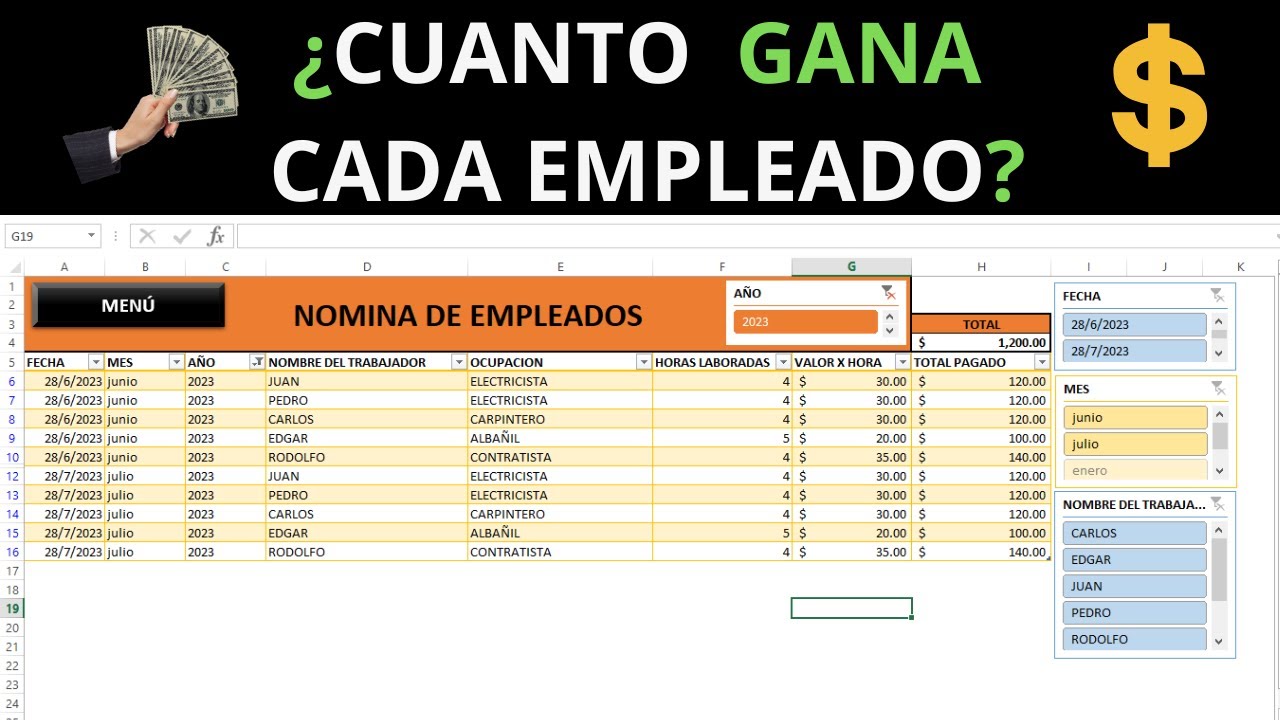
Un formato de nómina de sueldos en Excel sirve para presentar, cada mes, los ingresos y deducciones de los trabajadores sin alterar los cálculos. En este tutorial crearás una nómina sencilla con formatos numéricos, fórmulas y control visual, que funciona en Excel 2007 o posterior, Excel para la web, Mac y móviles. Los datos están comprobados en octubre de 2026.
Qué es un formato de nómina de sueldos
Un formato de nómina no es solo una tabla bonita. Es la estructura que separa devengos, deducciones y neto pagado, de modo que cada cifra pueda revisarse sin modificar su valor interno.
En el libro de ejemplo, llamado Nomina_2026.xlsx, cada trabajador ocupa una fila. El salario base y las horas extra ocupan la zona de devengos; las deducciones ocupan otra zona; y el neto se obtiene restando las deducciones al total de devengos.
Los formatos numéricos sirven para presentar correctamente esos importes:
| Dato | Formato | Resultado visible |
|---|---|---|
| Salario base | #.##0,00 |
2.500.000,00 |
| Porcentaje | 0,0% |
12,5% |
| Neto | 0,00 |
2.312.500,00 |
| Fecha de pago | dd/mm/aaaa |
30/09/2026 |
El código 0,00 muestra siempre dos decimales, aunque el número no los tenga. #.##0,00 añade el separador de miles. El porcentaje multiplica visualmente el valor por 100: el valor 0,125 aparece como 12,5%.
=SI(A1>10;"Alto";"Bajo"). En un Excel configurado con punto decimal, como en México o Estados Unidos, se utiliza la coma.Cómo organizar el libro de la nómina
El libro tendrá dos hojas: Nómina y Parámetros. La primera contiene los datos del mes; la segunda mantiene separados los valores que pueden cambiar.
En Nómina Tasmanía:
- A: código del trabajador.
- B: nombre.
- C: salario base.
- D: horas extra.
- E: total de devengos.
- F: deducciones.
- G: neto pagado.
- H: fecha de pago.
- I: estado o identificador del pago.
En Parámetros colocaremos una tasa de horas extra y, más adelante, otros parámetros. Si el porcentaje se copia a varias fórmulas, la referencia debe ser absoluta, por ejemplo $B$2, para que no cambie al arrastrar.
| A | B | C | D | E | F | G | H | I | J | |
|---|---|---|---|---|---|---|---|---|---|---|
| 1 | 1 | Código | Trabajador | Salario base | Horas extra | Total devengos | Deducciones | Neto pagado | Fecha de pago | Estado |
| 2 | 2 | T-001 | Ana Ruiz | 2.500.000,00 | 150.000,00 | 2.650.000,00 | 337.500,00 | 2.312.500,00 | 30/09/2026 | Pendiente |
| 3 | 3 | T-002 | Luis Díaz | 2.200.000,00 | 0,00 | 2.200.000,00 | 280.000,00 | 1.920.000,00 | 30/09/2026 | Revisado |
| 4 | 4 | T-003 | Sara Gómez | 2.800.000,00 | 210.000,00 | 3.010.000,00 | 383.000,00 | 2.627.000,00 | 30/09/2026 | Pendiente |
| 5 | A | B | C | |||||||
| 6 | 1 | Concepto | Valor | Descripción | ||||||
| 7 | 2 | Recargo horas extra | 25,0% | Porcentaje editable | ||||||
| 8 | 3 | Periodo liquidado | 09/2026 | Mes de referencia |
Crear una nómina sencilla con formatos numéricos
Ahora vamos a convertir la lista de datos en una tabla de nómina legible. Primero, selecciona A1:I4 y aplica formato de tabla. Después,DARÁ formato numérico a las columnas monetarias.
- Selecciona
C2:G4. - Abre el cuadro Formato de celdas con Ctrl+1.
- En la pestaña Número, elige Personalizada.
- Escribe
#.##0,00para los importes con miles y dos decimales. - Confirma con Aceptar.
La ruta para abrir el selector de formatos es:
No escribas en la celda 2.500.000,00 como si fuera un número. Escribe 2500000; el formato se encargará de mostrar los miles. Si Excel muestra el valor con decimales porque el equipo utiliza punto decimal, el formato será #,##0.00.
Separar devengos y deducciones en columnas
Los devengos se suman; las deducciones se restan. Para calcular el total pagado con SUMA, en E2 escribimos:
=SUMA(C2:D2)Copia E2 hasta E4 arrastrando el controlador de relleno. Las referencias se ajustarán a cada trabajador: E3 summationrá =SUMA(C3:D3) y E4 =SUMA(C4:D4).
En G2, el neto se obtiene restando las deducciones:
=E2-F2Copia G2 hasta G4. En este libro, el total de devengos y el neto coinciden con los importes mostrados.
| A | B | C | D | E | F | G | H | I | |
|---|---|---|---|---|---|---|---|---|---|
| 1 | Código | Trabajador | Salario base | Horas extra | Total devengos | Deducciones | Neto pagado | Fecha de pago | Estado |
| 2 | T-001 | Ana Ruiz | 2.500.000,00 | 150.000,00 | 2.650.000,00 | 337.500,00 | 2.312.500,00 | 30/09/2026 | Pendiente |
| 3 | T-002 | Luis Díaz | 2.200.000,00 | 0,00 | 2.200.000,00 | 280.000,00 | 1.920.000,00 | 30/09/2026 | Revisado |
| 4 | T-003 | Sara Gómez | 2.800.000,00 | 210.000,00 | 3.010.000,00 | 383.000,00 | 2.627.000,00 | 30/09/2026 | Pendiente |
150000 con comillas o está alineada a la izquierda, conviértela a número antes de calcular.Mostrar el neto con dos decimales fijos
El formato 0,00 es útil para el neto porque conserva siempre dos decimales. Por ejemplo, un valor real de 2312500 se presenta como 2.312.500,00 si también aplicamos el separador de miles.
Para aplicarlo solo al neto:
- Selecciona
G2:G4. - Pulsa Ctrl+1.
- En Número > Personalizada, escribe
0,00. - Pulsa Aceptar.
0,00
El formato solo cambia la apariencia. Si introduces 2312500,125, la celda puede verse 2312500,13, pero seguirá conteniendo 2312500,125. Para modificar el valor calculado se utiliza REDONDEAR (ROUND), no un formato.
Identificar pagos por columna y por trabajador
Añadimos la fecha de pago y el identificador del trabajador. La fecha ya ocupa H2:H4. Para distinguir pagos pendientes, aplicaremos una regla de formato condicional a la columna I.
- Selecciona
I2:I4. - Abre Inicio > Estilos > Formato condicional.
- Elige Resaltar reglas de celdas > Texto que contiene.
- Escribe
Pendiente. - Selecciona el formato de relleno que quieras.
- Pulsa Aceptar.
Para localizar importes superiores a un límite, selecciona G2:G4, vuelve a Formato condicional > Resaltar reglas de celdas > Mayor que y escribe 2300000. La regla se aplica al rango completo, pero la fórmula se escribe pensando en su primera celda.
Probar el formato con una nómina de ejemplo
Completaremos tres registros con ingresos y deducciones. Los importes ya están introducidos en la hoja Nómina; ahora hay que comprobar la relación entre ellos.
| Trabajador | Total devengos | Deducciones | Neto |
|---|---|---|---|
| Ana Ruiz | 2.650.000,00 | 337.500,00 | 2.312.500,00 |
| Luis Díaz | 2.200.000,00 | 280.000,00 | 1.920.000,00 |
| Sara Gómez | 3.010.000,00 | 383.000,00 | 2.627.000,00 |
La revisión debe seguir esta secuencia:
- Comprueba que E2 sea igual a C2 + D2.
- Comprueba que G2 sea igual a E2 − F2.
- Repite la comprobación en las filas 3 y 4.
- Revisa que las fechas de pago correspondan al periodo liquidado.
- Confirma que las deducciones tengan respaldo y una descripción identificable.
Para preparar octubre, haz clic con el botón derecho en la pestaña Nómina y elige Mover o copiar. Marca Crear una copia, acepta y cambia el nombre de la pestaña a Nómina_Octubre. Después actualiza el periodo y los datos de cada trabajador.
No dupliques solo la hoja visible: conserva Parámetros en el mismo libro para que las fórmulas continued usando las mismas referencias.
Nómina_Octubre. Al cambiar un dato de octubre, los totales se recalculan sin modificar el mes de septiembre.Corregir errores de formato y cálculo
Los errores de presentación suelen confundirse con errores de cálculo. Un formato puede hacer que 0,5 aparezca como 50,00, pero no cambia el valor almacenado. Para distinguir ambas cosas, selecciona la celda y observa la barra de fórmulas.
También conviene revisar:
- Columnas desalineadas: el texto puede estar almacenado como número; no lo fuerces Alignment para resolverlo.
- Importes ilegibles: usa
#,##0,00o0,00, no centres los números. - Totales que no coinciden: revisa que SUMA incluya todas las columnas de devengos y que el neto reste solo deducciones.
- Colores inesperados: comprueba si existe formato condicional antes de borrar formatos.
- Fórmulas alteradas al pegar: utiliza Pegado especial y selecciona Fórmulas o Valores según el resultado esperado.
Para abrir Pegado especial, usa Ctrl+Alt+V. La opción Mantener formato de origen aparece junto al botón Opciones de pegado, pero no forma parte del cuadro Pegado especial.
Por qué un importe cambia de color al pegarlo
Excel puede conservar el color de la celda de origen, y también puede activar reglas de formato condicional existentes en el destino. El color, por tanto, no demuestra que el número haya cambiado.
Para corregirlo:
- Selecciona la celda.
- Abre el menú contextual con el botón derecho.
- Elige Formato de celdas si el color procede del formato directo.
- En Relleno, selecciona el color deseado o Sin relleno.
- Revisa después Inicio > Estilos > Administrar reglas y edita la regla si el color depende del formato condicional.
Por qué una fórmula muestra un valor inesperado
Una fórmula puede mostrar un resultado correcto con una apariencia incorrecta, o puede estar calculando otra celda. Selecciona la celda affected y separa tres comprobaciones:
- Referencia: confirma qué celdas aparecen en la barra de fórmulas.
- Separador: debe ser punto y coma en este tutorial; cambia a coma si tu configuración regional lo utiliza.
- Valor: comprueba el número almacenado, no solo el que aparece en pantalla.
Por ejemplo, si E2 contiene =SUMA(C2:D2), su resultado correcto es 2.650.000,00. Si se ve #¡VALOR!, comprueba si C2 o D2 contiene texto. Si el resultado es correcto pero aparecen demasiados decimales, aplica 0,00.
Para otros cálculos, TEXTO (TEXT) convierte un número en texto. El resultado ya no participa en sumas, por lo que no debe utilizarse para construir el total del neto.
=SUMA(C2:D2) y el resultado es 2.650.000,00. Si cambias temporalmente el formato a General, el número sigue siendo el mismo.Guardar y reutilizar el formato de nómina
El formato del libro debe guardarse en un archivo que conserve fórmulas, formatos y hojas. La extensión depende de lo que necesite la nómina.
| Formato | Qué conserva | Cuándo usarlo |
|---|---|---|
.xlsx |
Fórmulas, formatos y varias hojas | Libro normal de nómina |
.xlsm |
También macros VBA | Automatizaciones con macros |
.csv |
Solo valores de la hoja activa | Intercambio de datos sin fórmulas ni formatos |
Para guardar el libro normal:
- Selecciona Archivo > Guardar como.
- Elige la carpeta de trabajo.
- En Tipo, selecciona *Libro de Excel (.xlsx)**.
- Escribe
Nomina_2026.xlsxy pulsa Guardar.
Si guardas como .csv, Excel conserva los valores visibles, pero se pierden las fórmulas, los formatos y las demás hojas. Solo debe usarse para transferir datos; no es el formato adecuado para conservar la plantilla.
Para reutilizarla, duplica el archivo y cambia el nombre del libro y de la pestaña del periodo. Si contiene macros, debe guardarse como .xlsm; un .xlsx no guarda macros.
.csv, confirma que contiene datos, pero no esperes conservar la hoja Nómina como libro de cálculo.Lo que ya sabes hacer con el formato de nómina
- Organizar la nómina en hojas
NóminayParámetros. - Separar salario base, horas extra, total de devengos, deducciones y neto.
- Calcular el total con SUMA (SUM) y el neto restando deducciones.
- Aplicar
0,00,#.##0,00y0,0%sin cambiar los valores calculados. - Usar referencias absolutas para parámetros que se copian.
- Resaltar pagos pendientes y localizar importes con formato condicional.
- Corregir colores, referencias, separadores y resultados inesperados.
- Guardar y reutilizar el libro en
.xlsx,.xlsmo, con pérdidas,.csv.
El siguiente paso es validar cada cálculo y cada deducción contra los soportes del periodo antes de entregar o entregar cada cada ar la nómina.
Dudas al usar una nómina en Excel
1. ¿Dónde puedo encontrar una plantilla de nóminas en Excel gratis?
Puedes crear una plantilla propia en un libro .xlsx o buscar plantillas gratuitas, pero conviene revisar su estructura antes de usarla. Excel no incorpora una plantilla oficial específica para nóminas, y una plantilla externa puede no calcular todos los conceptos legales aplicables a tu organización.
2. ¿Qué formato necesito para entregar la nómina en PDF?
Termina la nómina en Excel y usa Archivo > Guardar como > PDF o Archivo > Exportar > Crear documento PDF. El formato PDF sirve para conservar la apariencia y entregarla como documento, pero no sustituye el libro editable ni permite recalcular fórmulas.
3. ¿Cómo organizo una tabla de nómina mensual?
Utiliza una hoja de datos con una fila por trabajador y columnas para salario base, horas extra, deducciones y neto. En una hoja separada, guarda las tasas y parámetros ajustables para poder modificarlos sin romper las fórmulas.
4. ¿Qué deducciones de nómina puedo incluir en la plantilla?
Puedes registrar salud, pensión, adelantos y otras deducciones aplicables, siempre con sus referencias y criterios de cálculo. Las tasas y reglas dependen de la situación de cada trabajador, por lo que el archivo debe revisarse antes de usarlo como liquidación definitiva.
5. ¿Cómo preparo un formato de pago de nómina semanal?
Duplica la hoja del mes y cambia el periodo, las fechas y la proporción de salario correspondiente. Conserva las mismas columnas y revisa que las horas, deducciones y pagos mensuales prorrateados sumen correctamente.
6. ¿Dónde encuentro un formato de nómina en Excel?
Puedes crear el libro desde cero con las hojas Nómina y Parámetros, o adaptar una plantilla que ya incluya conceptos, deducciones y formatos numéricos. Lo importante es comprobar que las fórmulas usen referencias correctas y que los importes conserven su valor real.
7. ¿Cómo liquido el salario de un trabajador en Excel?
Introduce el salario base y los conceptos variables, calcula el total de devengos con SUMA, resta las deducciones y revisa el neto. El formato debe facilitar la lectura, pero no modifica el valor calculado ni reemplaza la validación de la nómina.
Fuentes
- Microsoft0,00 · dos decimales fijos — documentación oficialconsultado el 28/10/2026
- MicrosoftFormatos de fecha y hora en español — documentación oficialconsultado el 28/10/2026
- MicrosoftTASA.NOMINAL — documentación oficialconsultado el 28/10/2026
- MicrosoftFormato condicional — documentación oficialconsultado el 28/10/2026
- MicrosoftTabla de Excel (Dar formato como tabla) — documentación oficialconsultado el 28/10/2026