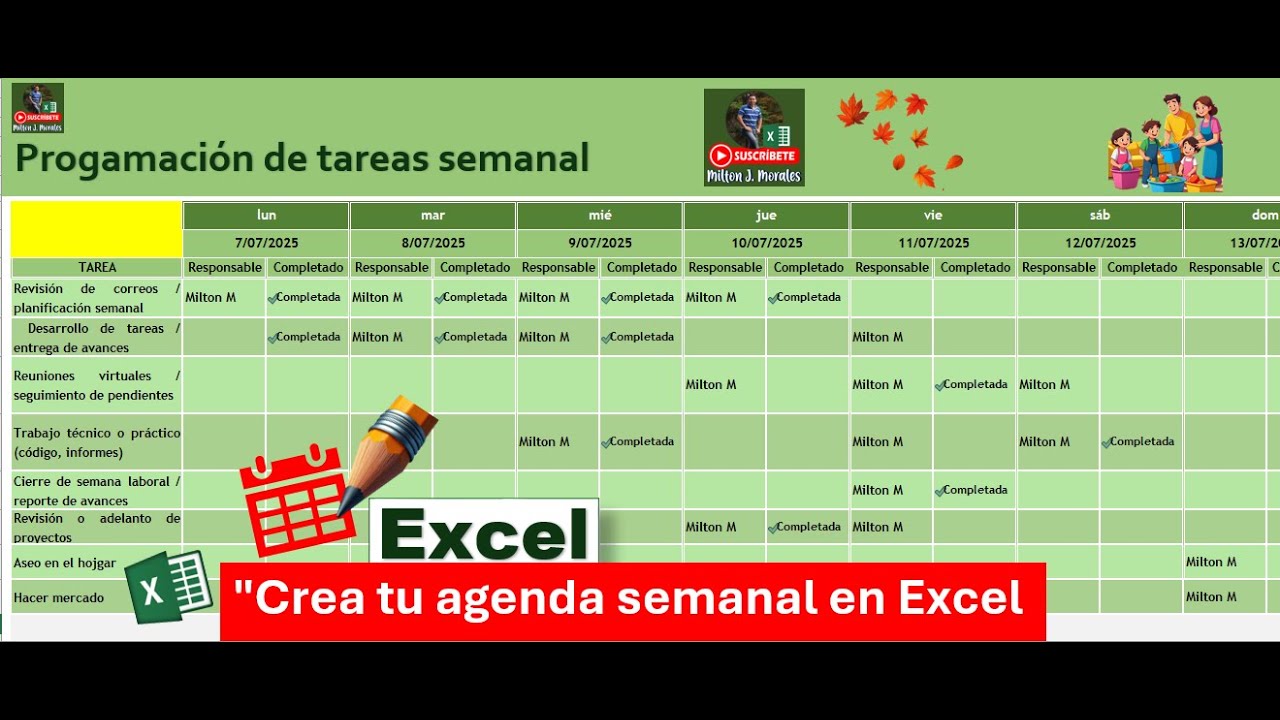
Una plantilla semanal en Excel es un calendario editable para repartir tareas entre los días de lunes a domingo. Sirve para organizar reuniones, entregas, horarios y asuntos personales sin rehacer el diseño cada semana.
En este tutorial trabajarás con una plantilla semanal .xlsx: la abrirás, habilitarás la edición, escribirás tareas, prepararás la impresión y duplicarás una semana para el periodo siguiente. El procedimiento es compatible con Excel 2021, Excel 2024 y Microsoft 365; también puedes abrir Excel para la web.
Qué es una plantilla semanal en Excel
Una plantilla semanal es un libro de Excel que ya incluye la distribución de los siete días y el espacio necesario para anotar actividades. En nuestro libro de ejemplo, cada semana ocupa una fila: la primera celda identifica el número de semana, las siguientes muestran el día y el mes, y debajo queda una fila libre para escribir tareas.
Este libro resulta útil para una pequeña agenda comercial. Por ejemplo, puedes anotar «Revisar ventas» el lunes, «Enviar presupuesto» el miércoles y «Preparar informe» el viernes. Al final de la semana, duplicarás la hoja y cambiarás las fechas para reutilizar el diseño.
La plantilla no necesita funciones para servir como agenda. Su utilidad está en la estructura visual: días identificados, espacio editable y formato preparado para imprimir. Así resulta más rápido detectar un día con varias tareas que buscar cada día en una lista sin orden.
| A | B | C | D | E | F | G | |
|---|---|---|---|---|---|---|---|
| 1 | Semana 10 | ||||||
| 2 | LUN | MAR | MIÉ | JUE | VIE | SÁB | DOM |
| 3 | 6/10 | 7/10 | 8/10 | 9/10 | 10/10 | 11/10 | 12/10 |
| 4 | Revisar ventas | Preparar reunión | Enviar presupuesto |
Dónde encontrar una plantilla semanal y qué elegir
La opción más directa es abrir Excel y entrar en la galería de plantillas de calendario de Microsoft. Desde allí puedes revisar el diseño, la orientación y el tipo de calendario antes de crear el archivo. La ayuda oficial de Microsoft ofrece plantillas de calendario semanales gratuitas para Microsoft 365, Excel 2024 y Excel 2021.
La primera ruta en Excel es:
También puedes visitar la galería de calendarios de Microsoft desde el navegador y elegir una plantilla compatible con Excel. Si trabajas sin instalar Office, la aplicación web de Excel permite revisar y usar plantillas de calendario.
Al comparar opciones, revisa cuatro puntos:
- Inicio de la semana: lunes a domingo o domingo a sábado.
- Dirección de lectura: horizontal o vertical.
- Espacio para tareas: celdas bajo cada día o bloques más amplios.
- Formato del archivo:
.xlsx, el formato normal de Excel sin macros.
Una semana que empieza el lunes suele encajar en agendas Laborales. La variante de domingo a sábado es útil para quien ya organiza sus planes desde el domingo.
La plantilla de lunes a domingo
Elige esta variante si quieres seguir la secuencia habitual de trabajo: lunes, martes, miércoles, jueves, viernes, sábado y domingo.
En un paquete de calendario anual, el archivo semanal forma parte del conjunto junto con las hojas diaria, mensual, anual, mini y de calendario completo. De este modo puedes pasar de una vista general del año a los detalles de una semana sin rehacer la agenda.
- Descarga el archivo de lunes a domingo.
- Comprueba que tenga extensión
.xlsx. - Ábrelo en Excel 2021, Excel 2024, Microsoft 365 o Excel para la web.
- Mantén la hoja semanal identificada con su número de semana.
La plantilla de domingo a sábado
Elige esta variante si tus事项ATEDIK planned begin el domingo. El archivo disponible tiene el nombre «calendario 2026 Excel domingo a sábado» y distribuye las columnas en este orden:
- Domingo.
- Lunes.
- Martes.
- Miércoles.
- Jueves.
- Viernes.
- Sábado.
La diferencia está en la primera y la última columna. Todo lo demás es comparable: cada día tiene un número de fecha y un espacio para anotaciones. No hace falta modificar la plantilla para pasar de una opción a otra; lo sensato es descargar la que corresponda desde el principio.
Abre la plantilla y habilita su edición
- Descarga el archivo
.xlsxde la plantilla semanal. - Haz doble clic en el archivo para abrirlo en Excel. Si aparece el panel de Excel para la web, elige Abrir en Excel si tienes una versión de escritorio.
- Lee la advertencia situada debajo de la cinta de opciones.
- Pulsa Habilitar edición. Ese botón está en la barra amarilla o en la franja de información que aparece sobre la hoja.
- Haz clic en una pestaña de semana y desplázate hasta una fila que todavía no tenga tareas.
- Selecciona la celda situada bajo el día que quieras utilizar.
Después de habilitar la edición, la advertencia desaparece y las celdas admiten escritura. La plantilla puede traer muchas semanas seguidas, por lo que conviene comprobar la numeración antes de añadir contenido. En nuestro libro, cada bloque tiene una fila de días y otra para las tareas.
| A | B | C | D | E | F | G | |
|---|---|---|---|---|---|---|---|
| 1 | Semana 10 | ||||||
| 2 | LUN | MAR | MIÉ | JUE | VIE | SÁB | DOM |
| 3 | 6/10 | 7/10 | 8/10 | 9/10 | 10/10 | 11/10 | 12/10 |
| 4 | Revisar ventas | Preparar reunión | Enviar presupuesto |
La vista protegida y el botón «Habilitar edición»
La «vista protegida» es una medida de seguridad. Excel abre algunos archivos descargados en modo restringido para evitar que una plantilla ejecute contenido no previsto. En este tipo de archivo, las fórmulas no están bloqueadas para siempre: basta con confiar en el origen y pulsar Habilitar edición.
Para comprobarlo:
- Abre el archivo.
- Localiza la franja amarilla bajo la cinta de opciones.
- Pulsa Habilitar edición.
- Espera a que Excel termine de quitar la restricción.
- Selecciona una celda vacía y escribe una letra.
Si puedes escribir, el archivo ya está preparado. Si no aparece el botón, revisa que no hayas abierto una vista previa en el navegador o que el archivo no sea solo una copia de lectura.
Identifica las celdas del día y del mes
En una fila de plantilla semanal aparecen primero la etiqueta del día —«LUN», «MAR», etc.— y, justo debajo, el número de fecha. La zona de tareas es la fila situated immediately debajo de las fechas. Al escribir directamente en una celda de esa zona, la actividad queda asociada visualmente al día situado encima.
Haz clic en el encabezado «LUN» para ver su celda en el cuadro de nombres. Después, haz clic en el número situado debajo. Finalmente, selecciona la celda de tareas que le corresponde. Así comprobarás la alineación sin arrastrar ni copiar nada.
| A | B | C | D | E | F | G | |
|---|---|---|---|---|---|---|---|
| 1 | Semana 10 | ||||||
| 2 | LUN | MAR | MIÉ | JUE | VIE | SÁB | DOM |
| 3 | 6/10 | 7/10 | 8/10 | 9/10 | 10/10 | 11/10 | 12/10 |
| 4 | Revisar ventas | Preparar reunión | Enviar presupuesto |
Escribe tareas en la plantilla semanal
- Selecciona la primera celda bajo «LUN» y escribe una actividad breve.
- Pulsa Tab para pasar a la celda siguiente del día.
- Repite hasta el domingo.
- Selecciona la fila de tareas con el encabezado de un día y pulsa con el botón derecho Formato de celdas.
- En la pestaña Alineación, marca Ajustar texto.
- Acepta y aumenta el alto de la fila hasta que las tareas largas se vean completas.
El ajuste de texto y el alto de fila son dos controles distintos. El primero permite que una tarea ocupe varias líneas dentro de la celda; el segundo amplía el espacio vertical disponible. Si solo aumentas la altura, el texto puede seguir quedándose cortado.
| A | B | C | D | E | F | G | |
|---|---|---|---|---|---|---|---|
| 1 | Semana 10 | ||||||
| 2 | LUN | MAR | MIÉ | JUE | VIE | SÁB | DOM |
| 3 | 6/10 | 7/10 | 8/10 | 9/10 | 10/10 | 11/10 | 12/10 |
| 4 | Revisar ventas | Preparar reunión | Enviar presupuesto | Llamar al proveedor | Preparar informe |
Añade una nota a un día concreto
- Haz clic en el día asignado, por ejemplo «JUE».
- Selecciona la celda situado debajo, en la fila de tareas.
- Escribe Revisar ventas.
- Pulsa Ctrl+Entrar para confirmar la entrada.
- Si necesitas más espacio, selecciona la fila completa y ajusta su altura.
En este libro, la nota del jueves se añade sin modificar las columnas ni los otros días. Si ya existe contenido en la celda, pulsa F2 para editarlo o sustitúyelo con la nueva tarea. La fecha y el nombre del día permanecen intactos.
| A | B | C | D | E | F | G | |
|---|---|---|---|---|---|---|---|
| 1 | Semana 10 | ||||||
| 2 | LUN | MAR | MIÉ | JUE | VIE | SÁB | DOM |
| 3 | 6/10 | 7/10 | 8/10 | 9/10 | 10/10 | 11/10 | 12/10 |
| 4 | Revisar ventas | Preparar reunión | Enviar presupuesto | Revisar ventas |
Cambia el tamaño y la orientación al imprimir
La ruta de impresión está en:
- Haz clic en Configuración de página.
- En Tamaño de papel, selecciona A4.
- En Orientación, elige Horizontal si quieres la semana completa a lo ancho.
- En Escala, selecciona Ajustar a 1 página de ancho por 1 de alto si la plantilla debe caber en una sola hoja.
- Comprueba la vista con Vista de página.
- Cierra la vista y guarda el libro.
La orientación horizontal suele aprovechar mejor una semana de siete columnas. Vertical resulta más adecuada si la plantilla incluye un solo día o varias semanas en columnas estrechas. El tamaño A4 es una configuración de impresión; no cambia el tamaño de las celdas en pantalla.
Copia la plantilla para otro periodo
- Haz clic con el botón derecho en la pestaña de la semana original.
- Selecciona Mover o copiar.
- Marca Crear una copia.
- Elige Antes de la hoja actual o Después de la hoja actual para controlar la posición.
- Pulsa Aceptar.
- Renombra la copia con un doble clic en su pestaña; por ejemplo, Semana 11.
- Cambia el número de semana y las siete fechas de la fila correspondiente.
- Sustituye las tareas de la copia y guarda el libro.
Duplicar la hoja completa conserva bordes, colores, anchuras, alturas y formato de impresión. Es la opción más segura para la semana siguiente. No reemplaces las tareas de la semana original hasta comprobar que estás en la copia correcta.
| A | B | C | D | E | F | G | |
|---|---|---|---|---|---|---|---|
| 1 | Semana 11 | ||||||
| 2 | LUN | MAR | MIÉ | JUE | VIE | SÁB | DOM |
| 3 | 13/10 | 14/10 | 15/10 | 16/10 | 17/10 | 18/10 | 19/10 |
| 4 | Revisar pedidos | Actualizar inventario | Contactar clientes | Revisar ventas |
Duplica la hoja y ajusta las fechas
El comando más seguro está en el menú contextual de la pestaña. No uses «Copiar» y «Pegar» sobre celdas si quieres conservar todo el diseño de la semana: una operación de celdas puede copiar valores y formatos, pero no reproduce necesariamente alturas, columnas ocultas y configuración de impresión igual que una duplicación de hoja.
Después de crear la copia:
- Comprueba el nombre de la pestaña.
- Cambia el número de semana en la fila superior.
- Sustituye cada fecha con la del nuevo periodo.
- Borra o reemplaza las tareas que no correspondan.
- Guarda con Ctrl+S.
Conserva el formato al copiar celdas
Copia la hoja completa cuando quieras reutilizar el calendario entero: encabezados, bordes, colores, tamaños, columnas y ajustes de impresión. Es el método recomendado para preparar otra semana.
Cuando trabajes dentro de la misma hoja y solo necesites trasladar el diseño de un bloque vacío, selecciona el rango de origen, pulsa Ctrl+C y elige Pegado especial. En el cuadro, selecciona Formatos y confirma.
Si necesitas copiar contenido y formato, selecciona Todo. Si solo quieres conservar bordes, colores o tipografía, selecciona Formatos. Esta última opción es útil para crear un recuadro nuevo, pero no reemplaza a Mover o copiar cuando debes duplicar una semana completa.
Por qué la plantilla semanal cambia su aspecto al abrirla
Una diferencia visual no siempre significa que el archivo esté dañado. Cada programa interpreta de forma algo distinta anchuras de columna, alturas de fila, bordes, colores y saltos de impresión. Si puedes escribir y los datos siguen en su sitio, se trata con normalidad de una adaptación al programa con el que se abrió.
La dificultad real aparece cuando existe un aviso de Vista protegida, el botón Habilitar edición no funciona o todas las celdas parecen no aceptar contenido. Entonces revisa el origen del archivo, el estado de edición y si Excel lo abrió como una vista previa.
En Excel, comprueba también que no estés dentro de una hoja muy oculta y que no hayas activado el modo de edición de celdas. En Google Sheets, la vista protegida o la interfaz de importación pueden impedirte escribir aunque el archivo sea editable en Excel. En LibreOffice Calc, las diferencias de distribución son más frecuentes que los fallos de bloqueo.
El formato se ve distinto en otro programa
| Elemento | Excel | LibreOffice Calc | Google Sheets |
|---|---|---|---|
| Bordes | Suelen conservar el aspecto definido en el archivo | Pueden variar si no se reconoce algún estilo | Pueden mostrarse con un grosor o Alineación diferente |
| Colores | Respeta el formato de celda del libro | Puede ajustar la visualización al importar | Adapta colores y fondos a su interfaz |
| Altura de fila | Mantiene el valor configurado en el archivo | Puede recalcularla al abrir | Puede ajustar el alto al contenido |
| Orientación de impresión | Configurable en «Disposición de página» | Se configura en su propio cuadro de impresión | Se controla al imprimir o exportar |
No intentes corregir de inmediato todas las diferencias. Comprueba primero si el problema afecta a las tareas, las fechas o solo a la apariencia. Para una agenda que debas compartir o imprimir fielmente, guarda el archivo y ábrelo en Excel antes de distribuirlo.
La plantilla no permite escribir
- Cierra cualquier vista previa del archivo en el navegador.
- Ábrelo con Abrir con y selecciona Microsoft Excel.
- Pulsa Habilitar edición en la advertencia situada bajo la cinta de opciones.
- Espera a que el documento termine de salir de la vista protegida.
- Selecciona una celda de la fila de tareas y escribe una letra.
- Guarda el archivo con Ctrl+S.
Si la opción no aparece, vuelve a descargar el archivo y repite la apertura desde Excel. No lo abras primero desde una vista previa del navegador, porque esa pantalla puede impedirte llegar a Habilitar edición.
Lo que ya sabes hacer con una plantilla semanal
- Elegir una plantilla semanal de lunes a domingo o de domingo a sábado según cómo organizas tu semana.
- Descargar un archivo
.xlsxcompatible con tu versión de Excel. - Pulsar Habilitar edición después de abrir una plantilla en vista protegida.
- Identificar la fila del día, la celda de la fecha y el espacio destinado a tareas.
- Escribir actividades, activar Ajustar texto y modificar la altura de la fila.
- Preparar la impresión en A4 con la orientación que mejor encaje.
- Duplicar una hoja completa para reutilizar el diseño en otro periodo.
- Distinguir un cambio visual de compatibilidad de un bloqueo real de edición.
El siguiente paso es conectar tu agenda semanal con un calendario anual: usa el número de semana como referencia para localizar cada bloque y mantener la trazabilidad entre la planificación diaria y la visión del año.
Dudas al usar una plantilla semanal en Excel
1. ¿Cómo se descarga gratis un calendario 2026 para Excel?
Puedes abrir la galería de plantillas de calendario de Microsoft y elegir una opción semanal. También existen paquetes descargables en .xlsx con variantes de lunes a domingo y de domingo a sábado. Antes de abrir una plantilla, comprueba que el archivo sea .xlsx y que no contenga macros.
2. ¿Hay plantillas de cronogramas en Excel gratis?
Sí, la galería de plantillas de Microsoft incluye calendarios y plantillas de cronogramas en Excel. La plantilla de proyecto puede servirte para visualizar tareas, fechas y responsables. Puedes abrirla desde Excel para la web o descargarla para usarla en Microsoft 365, Excel 2024 o Excel 2021.
3. ¿Qué archivo debo usar para un calendario semanal en Excel?
Para organizar una semana de lunes a domingo, elige la plantilla semanal de lunes a domingo en formato .xlsx. Contiene las semanas del año y una fila para cada día. Al abrirla en Excel, pulsa «Habilitar edición» para poder escribir tareas.
4. ¿Dónde consigo un planificador semanal gratis para Excel?
Puedes usar las plantillas semanales gratuitas de Microsoft o descargar un calendario semanal .xlsx de un catálogo de plantillas. La plantilla más útil para trabajo personal es la que tiene una celda bajo cada día: ahí escribes la tarea y ajustas el alto de la fila si necesitas más espacio.
5. ¿Cómo hago un calendario 2026 en Excel con festivos?
Selecciona un calendario anual o mensual que incluya una sección de festivos. Las versiones que los Grail se muestran en rojo para distinguirlos rápidamente. Para consultarlos durante la semana, puedes copiar la semana correspondiente a una hoja nueva y usar sus celdas como agenda.
6. ¿Cómo pongo el calendario 2026 en horizontal?
Abre la hoja del calendario, entra en «Disposición de página» y elige «Orientación» con «Horizontal». Después, en «Tamaño», selecciona A4 y revisa «Escalar para ajustar a una página» si quieres que todo el calendario quepa en una hoja.
Fuentes
- MicrosoftPlantillas de calendario semanales gratuitas en Microsoft365.comconsultado el 28/10/2026