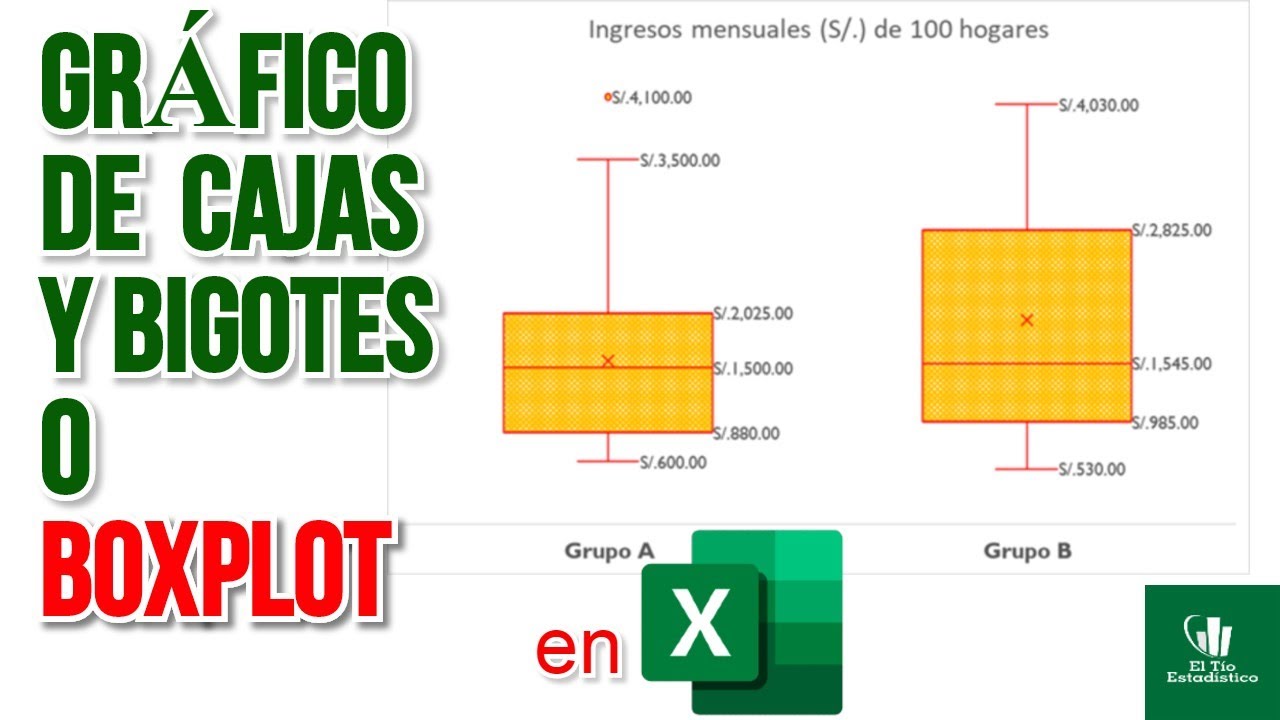
El diagrama de caja y bigotes resume visualmente cómo se distribuyen a la izquierda por datos. En este tutorial usarás las notas de dos grupos de alumnos para crear el gráfico, calcular su mediana y sus cuartiles, compararlos y detectar valores extremos. También aprenderás a exportarlo como PDF.
La herramienta Gráficos recomendados está disponible en las versiones actuales de Excel de escritorio, Excel para Mac y Excel para la web. Las funciones MEDIANA y CUARTIL se usan en los ejercicios y no requieren una función nueva de Excel 2021 o Microsoft 365.
=CUARTIL(A2:A6,1).Qué es el diagrama de caja y bigotes
El diagrama de caja y bigotes representa cinco características de un conjunto de datos:
- Mínimo: la nota más baja.
- Primer cuartil: el valor que separa aproximadamente al primer 25 % de los datos ordenados.
- Mediana: el valor central de la distribución.
- Tercer cuartil: el valor que separa aproximadamente al último 25 % de los datos ordenados.
- Máximo: la nota más alta.
Imagina que el grupo A tiene las notas 3, 5, 7, 8 y 10. Su mínimo es 3, su mediana es 7, sus cuartiles son 5 y 8 y su máximo es 10. En el gráfico, la caja va del primer al tercer cuartil; la línea interior señala la mediana. Los bigotes se extienden hasta los valores extremos.
Este gráfico permite comparar la distribución, la dispersión y la posición de la mediana. Sin embargo, no muestra individualmente cada nota: para verlas necesitas conservar la tabla de datos.
Crear un diagrama de caja y bigotes con Gráficos recomendados
La forma más directa es seleccionar los datos y dejar que Excel proponga un gráfico adecuado. Después podrás cambiar su título y configurar títulos, ejes y etiquetas.
Los gráficos recomendados analizan el rango seleccionado y proponen uno que encaja con su estructura. Para un diagrama de caja y bigotes, Excel identifica las series numéricas que puede representar.
Preparar los datos que forman el diagrama
Abre un libro nuevo y cambia el nombre de la primera hoja a Notas. Escribe el encabezado Grupo A en A1 y las cinco notas en A2:A6.
| A | |
|---|---|
| 1 | Grupo A |
| 2 | 3 |
| 3 | 5 |
| 4 | 7 |
| 5 | 8 |
| 6 | 10 |
Selecciona A2:A6. En la Barra de estado deben aparecer Recuento 5, Promedio 7 y Suma 33. Estos valores confirman que Excel ha detectado cinco notas numéricas.
Insertar el gráfico y leer sus cinco puntos
- Selecciona A2:A6.
- Abre Insertar > Gráficos > Gráficos recomendados.
- Elige la propuesta de Caja y bigotes.
- Inserta el gráfico en la hoja.
- Cambia su título por Grupo A: notas del grupo.
| A | B | |
|---|---|---|
| 1 | Grupo A | Diagrama |
| 2 | 3 | Caja y bigotes: Grupo A: notas del grupo |
| 3 | 5 | Mínimo: 3 |
| 4 | 7 | Mediana: 7 |
| 5 | 8 | Primer cuartil: 5 · Tercer cuartil: 8 |
| 6 | 10 | Máximo: 10 |
En el gráfico, el extremo inferior representa 3 y el superior 10. La base y la parte superior de la caja corresponden al primer y al tercer cuartil. La línea que divide la caja señala la mediana.
Calcular los cuartiles que representan las notas
Calcular los valores en celdas permite comprobarlos y utilizarlos en otros informes. En esta muestra sencilla, MEDIANA devuelve 7 y CUARTIL devuelve 5 para el primer cuartil y 8 para el tercero.
| Medida | Fórmula | Resultado |
|---|---|---|
| Mediana | =MEDIANA(A2:A6) |
7 |
| Primer cuartil | =CUARTIL(A2:A6;1) |
5 |
| Tercer cuartil | =CUARTIL(A2:A6;3) |
8 |
Usar MEDIANA para el valor central
Escribe Mediana en C1 y la fórmula siguiente en C2:
=MEDIANA(A2:A6)| A | B | C | |
|---|---|---|---|
| 1 | Grupo A | Mediana | Resultado |
| 2 | 3 | 7 | |
| 3 | 5 | ||
| 4 | 7 | ||
| 5 | 8 | ||
| 6 | 10 |
MEDIANA (MEDIAN) ordena internamente los valores y devuelve el central. Como hay cinco notas, el tercer valor de la lista ordenada es 7.
Calcular los cuartiles con CUARTIL
En C3 escribe Primer cuartil y en C4, Tercer cuartil. Después introduce:
=CUARTIL(A2:A6;1)=CUARTIL(A2:A6;3)| A | B | C | D | |
|---|---|---|---|---|
| 1 | Grupo A | Mediana | Resultado | Cuartil |
| 2 | 3 | 7 | ||
| 3 | 5 | 5 | ||
| 4 | 7 | |||
| 5 | 8 | 8 | ||
| 6 | 10 |
El primer argumento de CUARTIL (QUARTILE) indica el cuartil solicitado: 1 para el primero y 3 para el tercero. Así puedes contrastar los valores calculados con las líneas del gráfico.
Comparar dos grupos en un solo diagrama
Un segundo grupo obliga a ampliar la comparación. Añade las notas 4, 6, 6, 9 y 11 para el grupo B: su mínimo es 4, su mediana es 6, sus cuartiles son 6 y 9 y su máximo es 11.
Para que ambos grupos aparezcan en el mismo gráfico, sus series deben quedar juntas. Si seään en columnas contiguas, el lector puede distinguir fácilmente las dos distribuciones.
Mantener juntas las series comparadas
- Escribe Grupo B en B1.
- Escribe 4, 6, 6, 9 y 11 en B2:B6.
- Selecciona A1:B6, incluido el encabezado.
- Abre Insertar > Gráficos > Gráficos recomendados.
- Elige Caja y bigotes.
- Cambia el título por Comparación de notas: grupos A y B.
| A | B | C | D | E | |
|---|---|---|---|---|---|
| 1 | 1 | Grupo A | Grupo B | Mediana | Cuartiles |
| 2 | 2 | 3 | 4 | 7 | 5 y 8 |
| 3 | 3 | 5 | 6 | ||
| 4 | 4 | 7 | 6 | ||
| 5 | 5 | 8 | 9 | ||
| 6 | 6 | 10 | 11 | ||
| 7 | Diagrama: dos series, Grupo A y Grupo B |
Ajustar títulos, ejes y etiquetas
Con el gráfico seleccionado, abre Diseño de gráfico o Formato de gráfico y usa las herramientas correspondientes. Comprueba que el eje vertical representa las notas y que los rótulos horizontales muestran Grupo A y Grupo B.
Si las barras están comprimidas, usa el eje vertical para ajustar sus valores mínimo y máximo. En esta muestra puedes fijar el mínimo en 0 y el máximo en 12. Las etiquetas de datos añadirán valores concretos; para una lectura más limpia, puedes_limitarlas_ a las que necesite el ejercicio.
Usar el diagrama para detectar valores extremos
Un valor extremo cambia la distribución y puede alargar la escala. Por ejemplo, al añadir una nota 1 al grupo A, su mínimo pasa de 3 a 1. El bigote inferior se acerca a 1 y la dispersión del grupo aumenta.
Para comprobarlo, sustituye temporalmente el 3 de A2 por 1. Después observa el gráfico y actualiza las fórmulas de MEDIANA y CUARTIL. El primer cuartil pasa a 5, la mediana permanece en 7 y el tercer cuartil sigue en 8; el cambio principal se aprecia en el mínimo.
| A | B | C | D | E | |
|---|---|---|---|---|---|
| 1 | 1 | Grupo A | Grupo B | Mediana | Cuartiles |
| 2 | 2 | 1 | 4 | 7 | 5 y 8 |
| 3 | 3 | 5 | 6 | ||
| 4 | 4 | 7 | 6 | ||
| 5 | 5 | 8 | 9 | ||
| 6 | 6 | 10 | 11 | ||
| 7 | Diagrama: el bigote inferior del Grupo A llega a 1 |
Comprobar qué datos entran en el rango
Ahora añade 2 en A7. Si el gráfico se creó con el rango A1:B6, la nueva nota no se incorpora. Para saber si pertenece al origen, vuelve a seleccionar el gráfico y revisa el resaltado del rango de datos.
La causa es que el origen del gráfico termina en la fila 6. La solución es ampliar el rango o, mejor, convertir los datos en una tabla para que las filas nuevas se incorporen automáticamente.
| A | B | C | D | E | |
|---|---|---|---|---|---|
| 1 | 1 | Grupo A | Grupo B | Mediana | Cuartiles |
| 2 | 2 | 1 | 4 | 7 | 5 y 8 |
| 3 | 3 | 5 | 6 | ||
| 4 | 4 | 7 | 6 | ||
| 5 | 5 | 8 | 9 | ||
| 6 | 6 | 10 | 11 | ||
| 7 | 7 | 2 | |||
| 8 | Origen del gráfico: A1:B6 |
Usar una tabla para mantener el gráfico actualizado
- Selecciona A1:B6.
- Abre Insertar > Tabla > Insertar tabla.
- Confirma que la fila de encabezados está marcada.
- Selecciona el gráfico y comprueba que su origen es la tabla.
- Escribe Grupo B en B7 y un 12 en B8.
- Añade un 2 en A7, fuera del rango original de la tabla.
Al ampliar la tabla, el gráfico también por incorpora las nuevas filas. Si Excel conserva el origen como un intervalo fijo, elimínalo y vuelve a crearlo con la tabla seleccionada como origen.
| A | B | C | D | E | |
|---|---|---|---|---|---|
| 1 | Tabla: Tabla1 | ||||
| 2 | Origen del gráfico: Tabla1[Grupo A]; Tabla1[Grupo B] | ||||
| 3 | A | B | C | D | |
| 4 | 1 | Grupo A | Grupo B | Mediana | Cuartiles |
| 5 | 2 | 1 | 4 | 7 | 5 y 8 |
| 6 | 3 | 5 | 6 | ||
| 7 | 4 | 7 | 6 | ||
| 8 | 5 | 8 | 9 | ||
| 9 | 6 | 10 | 11 | ||
| 10 | 7 | 2 | |||
| 11 | 8 | 12 | |||
| 12 | El gráfico muestra las filas añadidas a la tabla |
Por qué el diagrama no coincide con los datos
Un gráfico de caja y bigotes puede parecer correcto aunque sus resultados no correspondan con la tabla. Las causas más habituales son un origen incompleto, valores no numéricos o una escala mal ajustada.
Si el rango termina antes de la última nota, falta una parte de la distribución. Si hay una celda vacía o un texto, Excel puede ignorarla, omitir un punto o interpretar mal los límites. Una escala vertical demasiado estrecha también puede hacer que los bigotes parezcan ajustarse a valores que no corresponden.
Revisa siempre el origen del gráfico, laPresence de textos en las notas y los límites de los ejes antes de dibujar conclusiones.
El gráfico omite una fila nueva
En el ejercicio anterior, el gráfico terminaba en A1:B6 y la nota 2 estaba en A7. Al seleccionar el gráfico, el resaltado acababa en la fila 6.
La causa es un intervalo fijo que ya no incluye toda la información. Amplía el origen hasta A1:B7 o convierte los datos en una tabla. Después, selecciona el gráfico y comprueba que la nueva fila queda dentro del origen resaltado.
Una nota vacía o un texto altera el resultado
Escribe NP en A7, fuera de la tabla original, y vuelve a crear el gráfico con A1:B7. El texto no es una nota numérica y puede ser excluido. Para ver el efecto, sustituye NP por 2 y compara ambos gráficos.
La causa es un valor no numérico o una celda vacía en la serie. Sustituye el texto por una nota válida o corrige el dato en su origen. Si la celda debe permanecer vacía, exclúyela deliberadamente del rango y deja constancia de esa decisión.
| A | B | C | |
|---|---|---|---|
| 1 | 1 | Grupo A | Grupo B |
| 2 | 2 | 1 | 4 |
| 3 | 3 | 5 | 6 |
| 4 | 4 | 7 | 6 |
| 5 | 5 | 8 | 9 |
| 6 | 6 | 10 | 11 |
| 7 | 7 | NP | |
| 8 | NP: dato no numérico |
Cuándo elegir este gráfico y qué no hace
El diagrama de caja y bigotes es útil cuando quieres comparar grupos, detectar concentraciones, comparar medianas o、distribuciones distributions con tamaños distintos. Resulta especialmente claridad en informes de calificaciones, mediciones o resultados de Surveys.
Resume la distribución mediante cinco puntos estadísticos, pero no muestra cada dato. En el ejercicio, sabes que hay cinco notas, aunque el gráfico por sí solo no permite saber si fueron 3, 5, 7, 8 y 10 o si había otras notas con valores repetidos. Para esa información, conserva la tabla.
Además, Excel no crea automáticamente un PDF con el ejercicio resuelto a partir de este gráfico. Debes exportar el libro o el gráfico mediante el procedimiento de guardado. La información oficial sobre creación de gráficos está en Crear un gráfico de principio a fin.
Exportar el diagrama y los ejercicios a PDF
Antes de exportar, revisa que el gráfico tenga un título claro, que los grupos estén identificados y que las notas y los resultadosquartiles no estén recortados. Si la escala vertical quedó demasiado ajustada, vuelve a configurar sus límites.
- Selecciona el gráfico.
- Copia el gráfico y pégalo en una hoja de informe, si quieres dedicarle una página.
- Coloca la tabla de notas y las fórmulas junto al gráfico.
- Abre Archivo > Guardar como.
- Elige el tipo PDF.
- Revisa la vista previa y selecciona Publicar o el botón de guardado.
Si solo necesitas el gráfico, puedes copiarlo, abrir una hoja nueva, pegarlo y guardar esa hoja como PDF. Si necesitas compartir los cálculos, exporta el libro completo. La forma de paginación depende de los saltos de página y del tamaño del gráfico.
Lo que ya sabes hacer con el diagrama de caja y bigotes
- Preparar notas numéricas en columnas separadas para dos grupos.
- Crear un diagrama de caja y bigotes con Insertar > Gráficos > Gráficos recomendados.
- Identificar el mínimo, el primer cuartil, la mediana, el tercer cuartil y el máximo.
- Comprobar la mediana con MEDIANA y los cuartiles con CUARTIL.
- Mantener juntas las series que quieres comparar.
- Ajustar el título, los ejes y las etiquetas del gráfico.
- Detectar el efecto de una nota extrema sobre la distribución.
- Ampliar el origen o utilizar una tabla de Excel para mantener el gráfico actualizado.
- Reconocer valores no numéricos y rangos incompletos.
- Exportar el gráfico y sus ejercicios a PDF.
El siguiente paso es aplicar el mismo procedimiento a otros grupos y contrastar si sus distribuciones son similares o presentan notas extremas.
Fuentes
- MicrosoftExcel 2016 — documentación oficialconsultado el 28/10/2026
- MicrosoftGráficos — documentación oficialconsultado el 28/10/2026