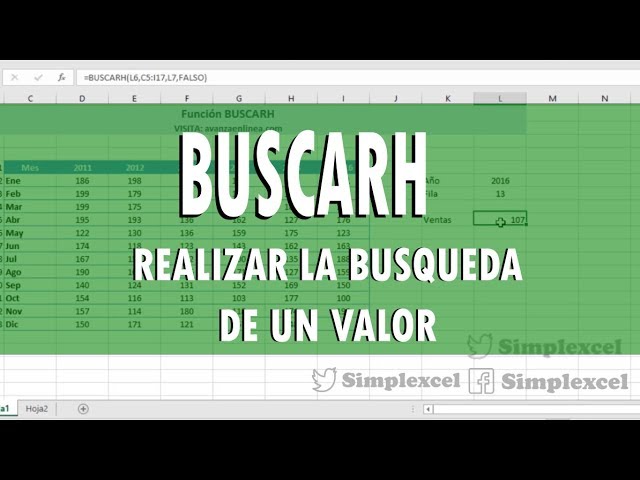
BUSCARH (HLOOKUP) es la función que busca un dato en una fila horizontal y devuelve el valor situado debajo. En este tutorial travaillerás un libro de ventas con meses, importes y nombres de producto, y aprenderás a aplicar búsquedas exactas, aproximadas, con comodines y a corregir sus errores.
La función está disponible en Excel 2021, Excel 2024 y Microsoft 365, y también en las versiones anteriores compatibles. Al terminar tendrás un libro con consultas que funcionan y sabrás cuándo conviene Complementar BUSCARH con BUSCARV o BUSCARX.
=BUSCARH(F1;B1:D2;2;FALSO) pasa a ser =BUSCARH(F1,B1:D2,2,FALSO).Qué es BUSCARH y cuándo te resulta útil
BUSCARH (en inglés HLOOKUP) busca un valor en la primera fila de una matriz y devuelve el dato que encuentra en la misma columna, varias filas más abajo. La H de HLOOKUP significa horizontal: la búsqueda avanza de izquierda a derecha.
En el libro de ventas de este tutorial, los meses ocupan la fila superior y los importes están debajo. Al pedir «Mar», BUSCARH localiza la columna de marzo y devuelve 4.800.
| A | B | C | D | E | F | |
|---|---|---|---|---|---|---|
| 1 | Enero | Febrero | Marzo | Mes buscado | ||
| 2 | Ventas | 3.200 | 3.900 | 4.800 | 4.800 | |
| 3 | Costes | 2.100 | 2.500 | 2.900 |
Es útil cuando los encabezados están repartidos a lo ancho: un calendario de ventas, una tabla de precios por categorías o un panel de indicadores mensuales.
CómoBUSCARH recorre una tabla horizontal
El recorrido tiene tres pasos: BUSCARH examina la fila superior del rango, localiza la columna donde aparece el valor buscado y baja hasta la fila que indicaste. Al encontrar «Mar» en B1:D2, la columna es C y, como indicador_filas es 2, devuelve el valor de la segunda fila: 4.800.
=BUSCARH("Mar";B1:D2;2;FALSO)La tabla debe incluir tanto los encabezados como las filas de resultados. Si escribes solo B1:D1, Excel no tiene ninguna fila de datos que devolver.
Los cuatro argumentos de BUSCARH
=BUSCARH(valor_buscado;matriz_buscar_en;indicador_filas;[ordenado])| Argumento | Qué representa | Obligatorio |
|---|---|---|
valor_buscado |
El dato que se busca en la primera fila | Sí |
matriz_buscar_en |
La tabla completa: encabezados y datos | Sí |
indicador_filas |
La fila del rango que se devuelve, contando los encabezados como 1 | Sí |
[ordenado] |
FALSO para coincidencia exacta; VERDADERO u omitido para aproximada |
No |
Insertar BUSCARH desde Fórmulas
Para insertarla con los cuadros de diálogo, sigue esta ruta:
En el cuadro Argumentos de función, rellena los campos y acepta.
Buscar una venta exacta en una fila de meses
Crea la hoja Ventas con estos datos: en B1 escribe «Enero», en C1 «Febrero» y en D1 «Marzo». En B2, C2 y D2 escribe 3.200, 3.900 y 4.800, respectivamente.
- Selecciona la celda F1 y escribe
Mar. - Selecciona F2.
- Escribe la fórmula siguiente y pulsa Entrar.
=BUSCARH(F1;B1:D2;2;FALSO)| A | B | C | D | E | F | |
|---|---|---|---|---|---|---|
| 1 | Enero | Febrero | Marzo | Mes buscado | ||
| 2 | Ventas | 3.200 | 3.900 | 4.800 | 4.800 |
Usar una coincidencia exacta con FALSO
FALSO obliga a que el valor de F1 coincida exactamente con un encabezado. Sin ese argumento, BUSCARH busca la coincidencia más cercana en una fila ordenada, que no es lo que necesitas con nombres de meses.
=BUSCARH(F1;B1:D2;2;FALSO)La búsqueda no distingue mayúsculas y minúsculas: escribir «mar» en F1 también devuelve 4.800.
Devolver otra fila cambiando indicador_filas
Ahora ampliamos la tabla. En B3 escribe 2.100, en C3 2.500 y en D3 2.900. En F4, aplica la misma consulta con el tercer argumento en 3 para obtener los costes de marzo.
=BUSCARH(F1;B1:D3;3;FALSO)| A | B | C | D | E | F | |
|---|---|---|---|---|---|---|
| 1 | Enero | Febrero | Marzo | Mes buscado | ||
| 2 | Ventas | 3.200 | 3.900 | 4.800 | 4.800 | |
| 3 | Costes | 2.100 | 2.500 | 2.900 | 2.900 |
Buscar sin escribir el dato en la fórmula
Las fórmulas anteriores ya usaban F1 como valor_buscado. Así el mes es un parámetro editable: si en F1 escribes «Feb», F2 pasa a mostrar 3.900 sin tocar la fórmula. Si vas a copiar F2 hacia otras celdas, fija la referencia con F4 cuando el cursor esté sobre ella.
Buscar por aproximación en una fila ordenada
Crea una hoja Costes con los pesos de envío en B1:E1 y sus precios en B2:E2. En B4 escribe 7 y en B5 aplica la fórmula.
| A | B | C | D | E | F | |
|---|---|---|---|---|---|---|
| 1 | Peso desde (kg) | 0 | 2 | 5 | 10 | |
| 2 | Coste | 4,50 | 6,00 | 9,50 | 14,00 | |
| 3 | ||||||
| 4 | Paquete (kg) | 7 | ||||
| 5 | Coste envío | 9,50 |
=BUSCARH(B4;B1:E2;2;VERDADERO)Con VERDADERO, BUSCARH devuelve el valor asociado al mayor encabezado que no supera el dato buscado. Como 7 no aparece, toma el encabezado 5 y devuelve 9,50.
VERDADERO, la fila de encabezados debe estar ordenada de izquierda a derecha, de menor a mayor.Qué encabezado elige la coincidencia aproximada
| Peso buscado | Encabezado elegido | Resultado |
|---|---|---|
| 1,5 | 0 | 4,50 |
| 7 | 5 | 9,50 |
| 12 | 10 | 14,00 |
La fórmula no cambia; solo cambia el valor de B4.
=BUSCARH(B4;B1:E2;2;VERDADERO)Si el peso fuera exactamente 5, devolvería 9,50, porque el encabezado coincide con el valor buscado.
Por qué los encabezados deben estar ordenados
Coloca los pesos en este orden: 0, 10, 2 y 5.
| A | B | C | D | E | |
|---|---|---|---|---|---|
| 1 | Peso desde (kg) | 0 | 10 | 2 | 5 |
| 2 | Coste | 4,50 | 14,00 | 6,00 | 9,50 |
| 3 | |||||
| 4 | Paquete (kg) | 7 | |||
| 5 | Coste envío | 14,00 |
El resultado cambia a 14,00 porque BUSCARH toma el último encabezado que ha leído y no supera 7: el 10. El orden incorrecto rompe la lógica de la búsqueda aproximada.
Arregla la tabla y vuelve a colocar 0, 2, 5 y 10 de izquierda a derecha.
Buscar un texto con comodines en BUSCARH
En la hoja Productos, escribe «Ejes», «Cjinetes» y «Pernos» en B1:D1, y 4, 4 y 9 en B2:D2. Para encontrar cualquier encabezado que empiece por C, utiliza el comodín *.
| A | B | C | D | E | F | |
|---|---|---|---|---|---|---|
| 1 | Ejes | Cjinetes | Pernos | |||
| 2 | Precio | 4 | 4 | 9 | 4 |
=BUSCARH("C*";B1:D2;2;FALSO)También puedes usar ? para reemplazar un solo carácter.
Buscar una coincidencia exacta con asterisco
El asterisco no busca el símbolo «*»: representa cualquier secuencia de caracteres. Por eso C* encuentra «Cjinetes», «Cojinetes» o cualquier otro texto con ese inicio.
Para exigir el texto completo, escribe el nombre entero:
=BUSCARH("Cjinetes";B1:D2;2;FALSO)Si el asterisco va entre comillas y seguido de un carácter que no sea * ni ?, Excel lo interpreta como un comodín.
Por qué BUSCARH devuelve errores y cómo corregirlos
Una búsqueda horizontal puede fallar por tres motivos principales: el encabezado no existe, la fila indicada es inválida o está fuera de la tabla. El libro de ventas sirve para reproducir cada caso.
| A | B | C | D | E | F | |
|---|---|---|---|---|---|---|
| 1 | Enero | Febrero | Marzo | Abril | ||
| 2 | Ventas | 3.200 | 3.900 | 4.800 | #N/A |
Corregir #N/A cuando el encabezado no existe
En la hoja Ventas, escribe «Abril» en F1. La fórmula con FALSO devuelve #N/A porque la fila superior solo contiene Enero, Febrero y Marzo.
La causa es una búsqueda exacta sin coincidencia. Corrige el dato en F1 o envuelve la fórmula con SI.ERROR (IFERROR) para mostrar un texto alternativo:
=SI.ERROR(BUSCARH(F1;B1:D2;2;FALSO);"Sin datos")Ahora F2 muestra «Sin datos» en lugar de #N/A.
Corregir #¡VALOR! con una fila que no existe
Si en F5 escribes =BUSCARH(F1;B1:D2;0;FALSO), Excel devuelve #¡VALOR! porque indicador_filas debe ser 1 o un número mayor.
=BUSCARH(F1;B1:D2;0;FALSO)La causa es un indicador de fila cero o negativo. Sustituye el 0 por 2 para recuperar la venta de marzo.
| A | B | C | D | E | F | |
|---|---|---|---|---|---|---|
| 1 | Enero | Febrero | Marzo | Mes buscado | ||
| 2 | Ventas | 3.200 | 3.900 | 4.800 | 4.800 | |
| 3 | Costes | 2.100 | 2.500 | 2.900 | ||
| 4 | ||||||
| 5 | 4.800 |
Corregir #¡REF! cuando la fila excede la tabla
En F6, escribe =BUSCARH(F1;B1:D2;4;FALSO). El rango tiene solo dos filas, así que la fila 4 no existe y Excel devuelve #¡REF!.
=BUSCARH(F1;B1:D2;4;FALSO)La causa es pedir una fila que queda fuera de la matriz. Amplía el rango a B1:D3 para incluir los costes o selecciona una fila existente con el número 2.
B1:D3 y mantienes el indicador 4 no será posible; con indicador 2 muestra 4.800.Cuándo conviene usar BUSCARH frente a BUSCARV
BUSCARV (VLOOKUP) recorre la primera columna hacia abajo y devuelve un valor de la misma fila. BUSCARH hace el recorrido inverso: busca en la primera fila y baja por la columna encontrada.
| Necesidad | Función adecuada |
|---|---|
| Los encabezados están en la fila superior | BUSCARH |
| Las claves están en la primera columna | BUSCARV |
| La clave está en una columna interior | INDICE + COINCIDIR, o BUSCARX en versiones compatibles |
| Devolver varios resultados | BUSCARX |
Las versiones de Excel compatibles con BUSCARH
BUSCARH está disponible en Excel para Microsoft 365, Excel 2024, Excel 2021, Excel 2019 y Excel 2016, tanto en Windows como en Mac. No necesita una instalación adicional ni un complemento.
| Versión de Excel | BUSCARH disponible |
|---|---|
| Microsoft 365 | Sí |
| 2024 | Sí |
| 2021 | Sí |
| 2019 | Sí |
| 2016 | Sí |
| 2013 y anteriores | Sí, como función heredada de hoja de cálculo |
| Excel para la web | Sí |
La documentación oficial de BUSCARH recomienda la nueva función BUSCARX como versión mejorada.
BUSCARX está disponible en Excel 2021, Excel 2024 y Microsoft 365. A diferencia de BUSCARH, busca en cualquier fila o columna y devuelve el resultado de una dirección distinta.
Lo que ya sabes hacer con BUSCARH
- Buscar un encabezado exacto en la primera fila con
FALSOy devolver el dato de la fila 2. - Buscar una coincidencia aproximada con
VERDADEROen una fila ordenada y entender qué encabezado elige. - Cambiar
indicador_filaspara obtener ventas, costes u otra fila del rango. - Usar una celda de entrada, como F1, para cambiar la consulta sin reescribir la fórmula.
- employing comodines
*y?para localizar textos que empiezan por una letra. - Diagnosticar #N/A, #¡VALOR! y #¡REF!, y corregirlos ajustando el dato, el indicador o el rango.
- Elegir entre BUSCARH, BUSCARV y BUSCARX según la orientación de la tabla.
El siguiente paso es ampliar el libro de ventas con más meses y comparar BUSCARH con BUSCARX en una tabla donde el dato buscado no esté en la primera fila.
Dudas al usar BUSCARH en Excel
1. ¿Cuál es la diferencia entre BUSCARH y BUSCARV?
BUSCARH busca el valor en la primera fila del rango y devuelve el dato de una fila indicada en esa misma columna. BUSCARV hace lo contrario: busca en la primera columna y devuelve un dato de la columna indicada en esa misma fila. Elegir una u otra depende de cómo estén organizados los encabezados.
2. ¿Cómo se usa BUSCARH en Excel?
Escribe =BUSCARH(valor_buscado;matriz_buscar_en;indicador_filas;[ordenado]). El primer argumento es lo que buscas, el segundo es la tabla completa, el tercero indica qué fila devolver y el cuarto decide entre coincidencia exacta (FALSO) o aproximada (VERDADERO).
3. ¿Por qué BUSCARH se usa menos que BUSCARV en el trabajo profesional?
En muchos libros las tablas grow hacia abajo: cada fila es una venta, un cliente o un producto y la primera columna contiene la clave. Esa disposición encaja con BUSCARV. BUSCARH es más habitual en tablas whose encabezados están distribuidos horizontalmente, como un calendario de ventas por meses.
4. ¿Para qué sirve BUSCARH en Excel?
Sirve para encontrar un dato situado debajo de un encabezado horizontal. Por ejemplo, puedes buscar el mes «Mar» en una fila de meses y obtener automáticamente sus ventas o sus costes cambiando el número de fila indicado.
5. ¿Qué es BUSCARX y en qué se diferencia de BUSCARH?
BUSCARX busca en cualquier fila o columna del rango y puede devolver un valor de una dirección distinta. Está disponible en Excel 2021, Excel 2024 y Microsoft 365; en versiones anteriores puedes combinar INDICE y COINCIDIR.
6. ¿Dónde está BUSCARV en Excel?
En Excel en español está en Fórmulas > Biblioteca de funciones > Búsqueda y referencia > BUSCARV. Busca el dato en la primera columna del rango y devuelve un valor de la misma fila; usa FALSO cuando los encabezados no estén ordenados.
Fuentes
- MicrosoftBUSCARH — documentación oficialconsultado el 28/10/2026
- MicrosoftF4 · fijar referencias (y repetir la última acción) — documentación oficialconsultado el 28/10/2026
- MicrosoftCómo se escribe un formato personalizado — documentación oficialconsultado el 28/10/2026
- MicrosoftCOVARIANZA.M — documentación oficialconsultado el 28/10/2026
- MicrosoftRENDTO.DESC — documentación oficialconsultado el 28/10/2026