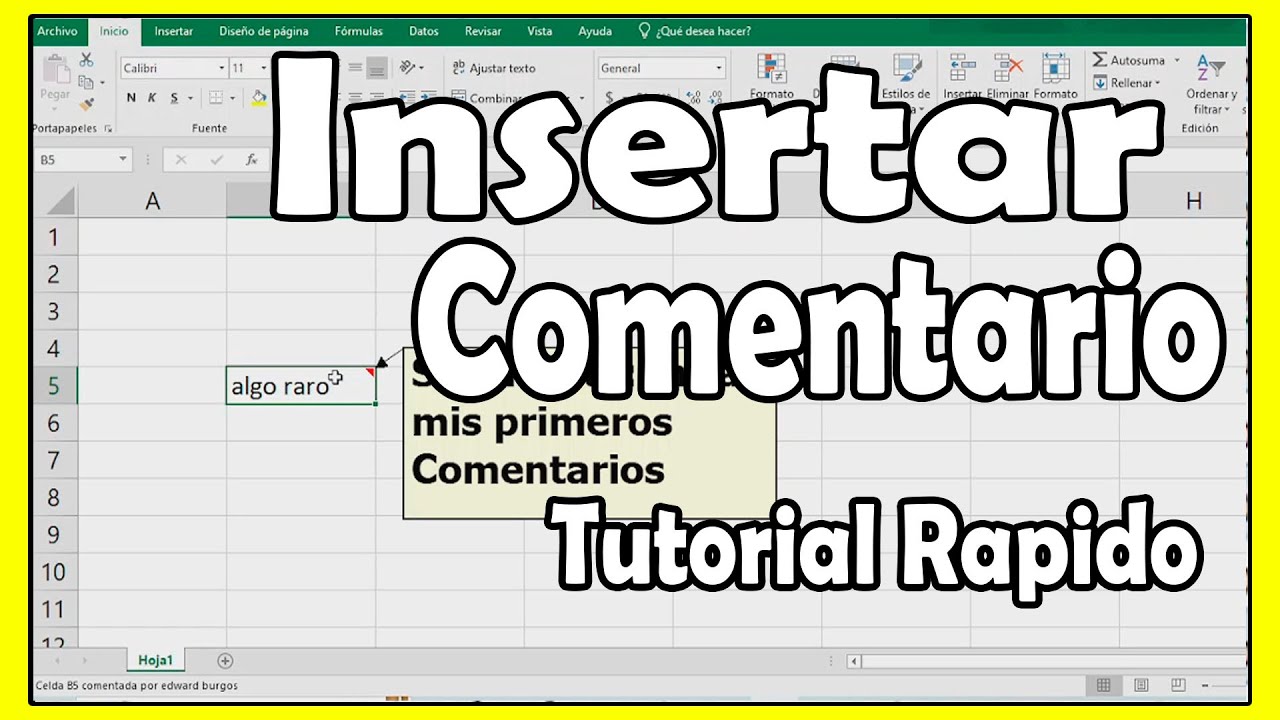
Un comentario en Excel es una nota añadida a una celda para explicar un dato, una fórmula o una decisión de trabajo. En este tutorial usaremos la hoja Ventas de una pequeña tienda: cada fila contiene un producto, una cantidad, un precio y el importe calculado. Al terminar, sabrás agregar, modificar, mostrar, ocultar y eliminar comentarios. El método tradicional está disponible en las versiones de escritorio de Excel, incluidas Excel 2007, 2010, 2013, 2016, 2019, 2021, 2024 y Microsoft 365; también puede usarse en Excel para la web, Mac y móviles, con posibles diferencias en la interfaz.
Qué es un comentario en Excel y cuándo te resulta útil
Un comentario añade contexto sin ocupar una fila o una columna de la hoja. Por ejemplo, puedes explicar por qué una cantidad es 2, por qué se cambió un precio o qué debe revisar otra persona antes de actualizar el importe.
En Excel, esta función se llama comentario. No es lo mismo que escribir directamente un texto dentro de la celda: el comentario se abre aparte y, normalmente, aparece al colocar el puntero del ratón sobre la celda.
En nuestro libro de ventas, el importe se calcula con una fórmula. El comentario explicará un criterio que no puede deducirse leyendo solamente el resultado.
| A | B | C | D | |
|---|---|---|---|---|
| 1 | Producto | Cantidad | Precio | Importe |
| 2 | Cuaderno | 2 | 3,50 | 7,00 |
| 3 | Lapiz | 10 | 1,20 | 12,00 |
| 4 | Goma | 8 | 0,80 | 6,40 |
| 5 | Folder | 5 | 2,00 | 10,00 |
El comentario resulta útil para:
- documentar el origen de una cifra;
- explicar una fórmula;
- indicar quién debe revisar un dato;
- recordar una instrucción de trabajo;
- completar un cálculo sin modificar su estructura.
Si la explicación necesita ocupar mucho espacio, conviene escribirla en una celda o en una hoja de documentación. El comentario es más adecuado para una aclaración breve.
Dónde están los comentarios y qué opciones ofrecen
Para agregar un comentario, selecciona la celda y utiliza Revisar > Nuevo comentario. La ruta exacta es:
Aparece un cuadro de texto en el que puedes escribir. Al terminar, haz clic fuera del cuadro para guardar el comentario. La celda queda señalada con un pequeño triángulo rojo en su esquina superior derecha.
Después puedes abrir el menú contextual de la celda con el botón derecho. Sus opciones principales son Editar comentario, Mostrar u ocultar comentario y Eliminar comentario. Si el comentario está visible, la opción Mostrar u ocultar comentario lo oculta; si está oculto, esa misma opción permite mantenerlo a la vista.
El cuadro de comentario incluye normalmente el nombre del usuario que lo escribió. Puedes conservar ese nombre, reemplazarlo o eliminarlo antes de escribir la explicación. No es necesario hacerlo: sirve como identificación de autoría.
Las opciones autorizadas se encuentran en la documentación oficial de insertar y eliminar comentarios de celdas en una hoja de cálculo.
Agrega tu primer comentario a una celda de ventas
Vamos a documentar por qué la cantidad del cuaderno es 2. El libro ya tiene la hoja Ventas con los datos y la fórmula del importe.
- Selecciona la celda B2. Para comprobarlo, observa el cuadro de nombres: debe mostrar
B2. - En la cinta de opciones, abre Revisar > Nuevo comentario.
- Borra el nombre de usuario que aparece, si quieres escribir solo la explicación.
- Escribe: Cantidad 2 por promoción de apertura.
- Haz clic en otra celda para cerrar y guardar el comentario.
| A | B | C | D | |
|---|---|---|---|---|
| 1 | Producto | Cantidad | Precio | Importe |
| 2 | Cuaderno | 2 | 3,50 | 7,00 |
| 3 | Lapiz | 10 | 1,20 | 12,00 |
| 4 | Goma | 8 | 0,80 | 6,40 |
| 5 | Folder | 5 | 2,00 | 10,00 |
El resultado visible es un triángulo rojo en la esquina superior derecha de B2. Coloca el puntero del ratón sobre esa celda: aparecerá una caja con el texto.
Edita, muestra y oculta un comentario existente
Ahora vamos a precisar la explicación y comprobar las dos formas de visualizar el comentario. El contenido de la hoja no cambia: seguimos trabajando en Ventas y en el comentario de B2.
- Selecciona B2.
- Abre el menú contextual con el botón derecho.
- Elige Editar comentario.
- Sustituye el texto anterior por Cantidad 2 por promoción de apertura: confirmar antes del 30 de junio.
- Haz clic fuera del comentario para guardarlo.
- Coloca el puntero del ratón sobre B2 para mostrarlo temporalmente.
- Si quieres mantenerlo visible, abre de nuevo el menú contextual y elige Mostrar u ocultar comentario.
| A | B | C | D | |
|---|---|---|---|---|
| 1 | Producto | Cantidad | Precio | Importe |
| 2 | Cuaderno | 2 | 3,50 | 7,00 |
| 3 | Lapiz | 10 | 1,20 | 12,00 |
| 4 | Goma | 8 | 0,80 | 6,40 |
| 5 | Folder | 5 | 2,00 | 10,00 |
Si después eliges Mostrar u ocultar comentario, el cuadro se oculta. El triángulo rojo permanece en B2, porque el comentario sigue existiendo.
Para ver o ocultar comentarios en una hoja completa, utiliza Revisar > Mostrar u ocultar comentarios. Esta orden cambia la visibilidad de los comentarios existentes; no crea ni elimina textos.
Elimina comentarios de una o varias celdas
Para retirar el comentario de B2, abre su menú contextual y elige Eliminar comentario. En este paso todavía no hay otros comentarios, así que la hoja queda sin la marca de B2.
Después añadiremos comentarios a B2 y B4 para aprender a eliminarlos juntos. Usa el procedimiento anterior: selecciona cada celda, abre Revisar > Nuevo comentario, escribe una explicación y haz clic fuera.
En B2, escribe: Cantidad validada con el proveedor.
En B4, escribe: Precio confirmado el 12 de junio.
Ahora selecciona el rango B2:B4 y abre el menú contextual. Elige Eliminar comentario. Excel eliminará los comentarios de las celdas seleccionadas que los tengan; en este caso, los de B2 y B4.
| A | B | C | D | |
|---|---|---|---|---|
| 1 | Producto | Cantidad | Precio | Importe |
| 2 | Cuaderno | 2 | 3,50 | 7,00 |
| 3 | Lapiz | 10 | 1,20 | 12,00 |
| 4 | Goma | 8 | 0,80 | 6,40 |
| 5 | Folder | 5 | 2,00 | 10,00 |
Los datos de B2 y B4 no se borran. Solo desaparecen sus comentarios y sus triángulos rojos.
¿Por qué un comentario no aparece o cambia de aspecto?
El comentario está oculto
Es el estado normal de un comentario recién agregado. Se ve al colocar el puntero del ratón sobre la celda. Para mantenerlo visible, selecciona la celda, abre el menú contextual y elige Mostrar u ocultar comentario. El triángulo rojo sigue indicando que existe.
El comentario está visible y ocupa espacio
Si permanece abierto junto a la celda, utiliza Mostrar u ocultar comentario desde el menú contextual. También puedes employar Revisar > Mostrar u ocultar comentarios para cambiar la visualización de los comentarios de la hoja.
Lo que aparece es el contenido de la celda
Una fórmula o un texto escrito directamente en la celda no es un comentario. Se selecciona con un recuadro de selección y puede verse en la barra de fórmulas. Un comentario, en cambio, aparece como un cuadro separado al pasar el ratón.
La hoja está protegida
Si el menú no permite editar o eliminar comentarios, revisa la protección. En Revisar > Desproteger hoja, se solicita la contraseña si la hoja estaba protegida. La operación debe realizarla alguien que conozca esa contraseña.
| A | B | C | D | |
|---|---|---|---|---|
| 1 | Producto | Cantidad | Precio | Importe |
| 2 | Cuaderno | 2 | 3,50 | 7,00 |
| 3 | Lapiz | 10 | 1,20 | 12,00 |
| 4 | Goma | 8 | 0,80 | 6,40 |
| 5 | Folder | 5 | 2,00 | 10,00 |
Las diferencias entre comentarios y notas de Excel
Excel utiliza nombres distintos según la versión y el momento de la función. Las notas se.circularon anteriormente como “comentarios”; en las interfaces actuales, el elemento de threaded comments se denomina comentario. Por eso una guía antigua puede pedirte que uses Revisar > Nuevo comentario, mientras que otra puede pedirte que agregues una nota.
| Elemento | Cómo se abre | Aspecto y comportamiento | Uso recomendado |
|---|---|---|---|
| Comentario | Se selecciona la celda y se usa Revisar > Nuevo comentario | Puede ocultarse o mostrarse; normalmente aparece al pasar el ratón y la celda lleva un triángulo rojo | Conversaciones, aclaraciones y observaciones asociadas a una celda |
| Nota | Se selecciona la celda y se elige Revisar > Nota | Es un cuadro de texto que puede mostrarse u ocultarse; no participa en una conversación | Texto explicativo tradicionales o instrucciones que acompañen permanentemente al dato |
En las versiones recientes, los comentarios pueden admitir respuestas y escrituras de diferentes participantes. Las notas no son un hilo de conversación: son explicaciones añadidas a la celda. Por eso, en una hoja compartida, utiliza comentarios para revisar una venta y notas para instrucciones que deban consultarse continuamente.
Si una función aparece con otro nombre en tu versión, no la fuerces mediante un nombre inexistente. Busca en Revisar el botón que corresponda al tipo de elemento disponible en tu Excel. La documentación oficial de Aspose sobre comentarios de celdas muestra también cómo se manipulan mediante código, pero para el uso manual basta con los comandos de la cinta.
Lo que ya sabes hacer con los comentarios de Excel
- Agregar una explicación a una celda con Revisar > Nuevo comentario.
- Identificar las celdas comentadas mediante el triángulo rojo.
- Editar el texto con Editar comentario desde el menú contextual.
- Mostrar temporalmente un comentario al pasar el ratón por encima.
- Mantenerlo visible u ocultarlo con Mostrar u ocultar comentario.
- Cambiar la visualización de los comentarios de la hoja desde Revisar.
- Eliminar un comentario con Eliminar comentario.
- Borrar varios comentarios seleccionando primero el rango correspondiente.
- Conservar el valor o la fórmula de la celda mientras modificas su explicación.
- Resolver un bloqueo caused por la protección de la hoja.
El siguiente paso es documentar la hoja compartida de Ventas: agrega un comentario a cada importe y explica qué debe comprobar la persona que reciba el libro antes de actualizar los precios.
Fuentes
- MicrosoftAGREGAR — documentación oficialconsultado el 28/10/2026
- MicrosoftAGRUPARPOR — documentación oficialconsultado el 28/10/2026
- MicrosoftPIVOTARPOR — documentación oficialconsultado el 28/10/2026