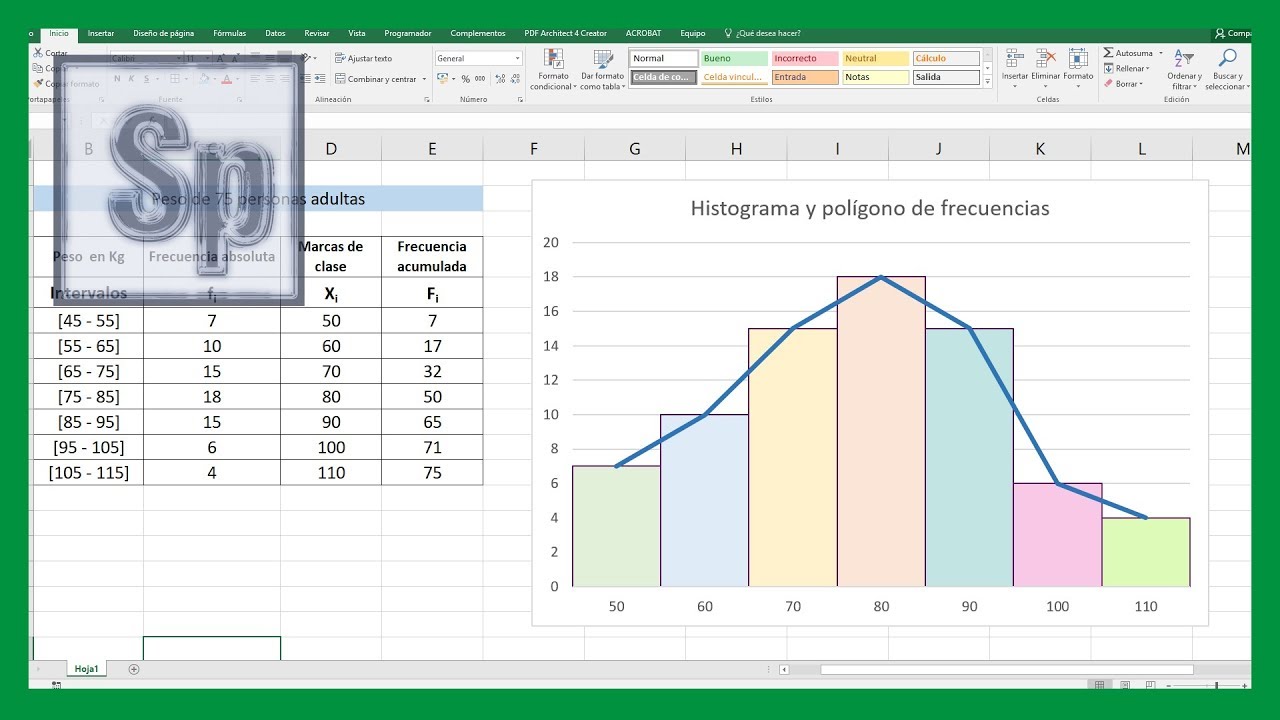
Un histograma comparativo muestra, en un mismo gráfico, la distribución de dos grupos de datos cuantitativos. En este tutorial construirás uno con las notas del grupo A y del grupo B: Excel calculará las frecuencias, tú comprobarás los intervalos y leerás dónde se concentra cada grupo. La herramienta está disponible en Excel 2016, 2019, 2021, 2024, Microsoft 365 y Excel para la web; en Excel 2013 o versiones anteriores puedes calcular las frecuencias en una tabla y usar un gráfico de columnas o barras.
=CONTAR.SI(A2:A13;">=50");CONTAR.SI(A2:A13;"<=59").Qué es un histograma comparativo y qué problema resuelve
Un histograma compara la distribución de una variable cuantitativa mediante barras contiguas. Cada barra representa un intervalo y su altura indica cuántas observaciones contiene. En un histograma comparativo, dos grupos comparten el eje horizontal y, normalmente, también la escala vertical; así puedes comprobar si sus notas se concentran en zonas distintas.
En el libro de ejemplo, la hoja Notas registra doce calificaciones del grupo A y doce del grupo B. El objetivo no es saber qué alumno obtuvo cada nota, sino comparar la forma de ambas distribuciones: qué grupo tiene más observaciones en el centro, cuál se extiende hacia valores altos y cuál concentra resultados bajos.
| Elemento | En este libro | Qué representa |
|---|---|---|
| Grupo A | A2:A13 | Notas del primer grupo |
| Grupo B | B2:B13 | Notas del segundo grupo |
| Intervalos | 50–59 hasta 90–100 | Rangos de notas comparados |
| Frecuencias | Número de notas por intervalo | Altura de cada barra |
| Lectura | Barra más alta y zona central | Concentración de cada grupo |
No debe confundirse con un diagrama de dispersión: el dispersión muestra la relación entre dos variables; el histograma resume cuántas observaciones caen en cada intervalo de una sola variable.
Dónde se crea un histograma comparativo en Excel
El histograma se inserta desde la cinta de opciones. Excel interpreta los valores numéricos, calcula automáticamente los intervalos y dibuja las frecuencias. Si solo hay una serie, aparece un histograma normal; para superponer dos distribuciones, ambas deben estar seleccionadas desde el principio.
La selección inicial puede ser un rango con dos columnas, como en este tutorial. Según la versión y la forma de los datos, Excel puede mostrarte directamente el gráfico o abrir un cuadro de diálogo para confirmar los datos y la disposición de las series.
Qué datos necesita cada serie del histograma
Cada grupo necesita una columna de valores numéricos. No hace falta calcular antes las frecuencias: el histograma las obtiene a partir de los datos. Las cabeceras_identifican las series cuando Excel las utiliza en la leyenda.
| A | B | |
|---|---|---|
| 1 | Grupo A | Grupo B |
| 2 | 54 | 62 |
| 3 | 67 | 71 |
| 4 | 72 | 75 |
| 5 | 78 | 79 |
| 6 | 81 | 83 |
| 7 | 85 | 86 |
| 8 | 88 | 89 |
| 9 | 91 | 92 |
| 10 | 93 | 94 |
| 11 | 96 | 97 |
| 12 | 98 | 99 |
| 13 | 76 | 68 |
Si una celda contiene una palabra, Excel la considera texto y no la cuenta como una observación numérica. Por eso conviene revisar antes los encabezados, las celdas vacías y cualquier valor con espacios.
Cómo decide Excel los intervalos del histograma
Excel elige automáticamente los límites y la anchura de los intervalos a partir de los valores. Puedes calcular frecuencias con tus propios intervalos, pero el gráfico puede usar otros: para compararlo con una tabla, comprueba que ambos breakdowns representen los mismos rangos.
| Lectura | Efecto | Cuándo vigilarla |
|---|---|---|
| Intervalos amplios | Menos barras; cada una mezcla valores cercanos | Hay muchos datos o la distribución está extendida |
| Intervalos estrechos | Más barras; aparecen variaciones pequeñas | Hay pocos datos y se exagera el detalle |
| Serie desplazada | La forma de la distribución queda menos visible | Un grupo se concentra mucho más que el otro |
| Rangos incompatibles | Las alturas dejan de ser comparablesdirectly | Las escalas o los límites no coinciden |
Por ejemplo, una distribución con notas entre 50 y 100 puede representarse con cinco intervalos: 50–59, 60–69, 70–79, 80–89 y 90–100. Esa elección facilita la lectura, pero una clase con manyn valoresvreces necesitará intervalos más pequeños.
Crear un histograma comparativo con notas de dos grupos
Ahora añadiremos el gráfico al libro Notas. Primero, escribe las doce notas del grupo A en A2:A13 y las doce del grupo B en B2:B13. Después, selecciona ambas columnas.
| A | B | |
|---|---|---|
| 1 | Grupo A | Grupo B |
| 2 | 54 | 62 |
| 3 | 67 | 71 |
| 4 | 72 | 75 |
| 5 | 78 | 79 |
| 6 | 81 | 83 |
| 7 | 85 | 86 |
| 8 | 88 | 89 |
| 9 | 91 | 92 |
| 10 | 93 | 94 |
| 11 | 96 | 97 |
| 12 | 98 | 99 |
| 13 | 76 | 68 |
- En la hoja Notas, selecciona el rango A1:B13.
- Abre la pestaña Insertar.
- En el grupo Gráficos, selecciona Gráficos estadísticos.
- Elige Histograma.
- Coloca el gráfico en una zona libre de la hoja, por ejemplo a la derecha de los datos.
- Cambia el título del gráfico por Distribución de notas por grupo.
- Comprueba que la leyenda identifique Grupo A y Grupo B.
Comprobar las frecuencias calculadas por Excel
Ahora añadiremos una tabla de frecuencias para verificar qué cuenta Excel. En D1 escribe Intervalo, E1 Grupo A y F1 Grupo B. En D2:D6 escribe los cinco intervalos.
En E2, cuenta las notas del grupo A entre 50 y 59:
=CONTAR.SI($A$2:$A$13;">=50")-CONTAR.SI($A$2:$A$13;">=60")En F2, repite el cálculo para el grupo B:
=CONTAR.SI($B$2:$B$13;">=50")-CONTAR.SI($B$2:$B$13;">=60")Arrastra el controlador de relleno de E2:F2 hasta E6:F6. Después, sustituye los límites de cada fórmula por los del intervalo correspondiente. Las fórmulas quedarán así:
=CONTAR.SI($A$2:$A$13;">=50")-CONTAR.SI($A$2:$A$13;">=60")
=CONTAR.SI($A$2:$A$13;">=60")-CONTAR.SI($A$2:$A$13;">=70")
=CONTAR.SI($A$2:$A$13;">=70")-CONTAR.SI($A$2:$A$13;">=80")
=CONTAR.SI($A$2:$A$13;">=80")-CONTAR.SI($A$2:$A$13;">=90")
=CONTAR.SI($A$2:$A$13;">=90")-CONTAR.SI($A$2:$A$13;">>100")
Las mismas cinco fórmulas se escriben en F2:F6, sustituyendo $A$2:$A$13 por $B$2:$B$13.
| D | E | F | |
|---|---|---|---|
| 1 | Intervalo | Grupo A | Grupo B |
| 2 | 50–59 | 1 | 0 |
| 3 | 60–69 | 1 | 2 |
| 4 | 70–79 | 3 | 2 |
| 5 | 80–89 | 3 | 3 |
| 6 | 90–100 | 4 | 5 |
Los resultados exactos son: grupo A, 1, 1, 3, 3 y 4; grupo B, 0, 2, 2, 3 y 5. Las referencias absolutas mantienen fijo el rango de notas al arrastrar.
Identificar qué grupo tiene más concentración central
Para comparar la zona central, observa los intervalos 70–79 y 80–89. El grupo A contiene 3 + 3 = 6 notas en esos dos intervalos; el grupo B contiene 2 + 3 = 5. El grupo A tiene, por tanto, una observación más en la zona central.
| Intervalo central | Grupo A | Grupo B |
|---|---|---|
| 70–79 | 3 | 2 |
| 80–89 | 3 | 3 |
| Total central | 6 | 5 |
La diferencia es pequeña, de modo que el gráfico no debe leerse como una separación decisiva. Sí resulta visible que el grupo B acumula más notas por encima de 90: 5 frente a 4.
Unir dos histogramas y compararlos en la misma escala
Si has creado un gráfico por separado para cada grupo, puedes combinarlos en el gráfico del libro. Su copia la hoja Notas y sus series deben usar los mismos intervalos y la misma escala vertical.
En el gráfico combinado:
- Selecciona el título y escribe Distribución de notas por grupo.
- Selecciona la leyenda y comprueba que aparecen Grupo A y Grupo B.
- Selecciona el eje vertical y abre Formato del eje vertical.
- Activa Minimum: 0 y Maximum: 5.
- Mantén Unidad principal: 1.
- Comprueba que el eje horizontal use los mismos límites y la misma anchura de intervalo para las dos series.
| D | E | F | |
|---|---|---|---|
| 1 | Intervalo | Grupo A | Grupo B |
| 2 | 50–59 | 1 | 0 |
| 3 | 60–69 | 1 | 2 |
| 4 | 70–79 | 3 | 2 |
| 5 | 80–89 | 3 | 3 |
| 6 | 90–100 | 4 | 5 |
| 7 | Total | 12 | 12 |
Un eje de 0 a 5 funciona para este libro porque ninguna frecuencia supera cinco notas. Si el conjunto fuera mayor, fija el máximo en el valor de la frecuencia más alta o deja que Excel lo determine.
Mantener comparables los ejes y los intervalos
Las alturas solo son comparables cuando comparten unidades. Si una serie está en el eje secundario, una barra de altura similar puede representar una frecuencia distinta. Para comparar notas de grupos con igual tamaño, conviene mantener ambos ejes en el mismo eje principal.
Revisa también el eje horizontal. Si una distribución empieza en 50 y otra en 70, el desplazamiento puede ser real; si solo aparece porque Excel creó límites diferentes, corrige el origen o recalcula el gráfico.
- Selecciona el eje horizontal.
- Elige Formato del eje horizontal.
- Revisa Límite mínimo, Límite máximo y Unidad principal.
- Aplica 50 como mínimo, 100 como máximo y 10 como unidad.
- Comprueba que las dos series se representen sobre esos mismos límites.
Si las escalas verticales no coinciden
Si hasMoved una serie al eje secundario, puedes usarla solo si existe una razón clara y conoces la equivalencia de ambas escalas. En este libro no hace falta: ambas columnas tienen doce notas y deben compartir el eje de frecuencia.
- Selecciona la serie del grupo B.
- Abre Formato de la serie de datos.
- En Eje de la serie, selecciona Eje secundario y desactívalo.
- Selecciona el eje secundario y elimínalo si queda visible.
- Comprueba que el eje principal vuelva a mostrar de 0 a 5.
Si al recalcular los intervalos Excel crea categorías incompatibles, vuelve a seleccionar A1:B13, elimina el gráfico anterior y crea uno nuevo desde el rango completo. No uses before_draw_chart: es un nombre interno de bibliotecas de gráficos y no es una operación que debas escribir en Excel.
Por qué un histograma comparativo puede verse desordenado
Los errores más habituales aparecen antes de crear el gráfico. Excel solo cuenta valores numéricos; una celda con texto o un espacio puede reducir la frecuencia. Si los grupos tienen longitudes distintas, sus totales ya no son directamente comparables.
| Problema | Cómo se ve | Corrección |
|---|---|---|
| Texto en una nota | Falta una barra o una frecuencia | Sustituye el texto por un número |
| Intervalos muy amplios | Pocas barras muy anchas | Reduce el tamaño del intervalo |
| Intervalos muy estrechos | Muchas barras estrechas | Amplía el intervalo |
| Longitudes distintas | Un grupo domina por tener más filas | Iguala el número de observaciones o usa porcentajes |
| Valores fuera de rango | El gráfico se extiende o deja datos fuera | Revisa límites y datos erróneos |
LaMicrosoft documentation de histogramas de Excel recomienda comprobar el origen de datos y los límites del eje cuando una distribución aparece desplazada o comprimida.
Qué hacer cuando Excel no cuenta algunos valores
Este es el tropiezo más visible del libro. Si B12 contiene 97 , con un espacio al final, Excel puede tratarlo como texto. Por eso la tablaGive podría mostrar 4 en 90–100 para el grupo B, aunque el gráfico solo dibuje 12 observaciones.
- Amplía la columna B y revisa las celdas con formato o alineación diferente.
- Selecciona B2:B13.
- Usa Inicio > Número > 😀? No: abre Inicio >cómo de ar > Buscar y seleccionar > Ir a Especial y selecciona Constantes > Texto.
- Localiza las celdas no numéricas.
- Sustituye el contenido por una nota válida, como
97. - Comprueba que las celdas vacías o corregidas ya no aparezcan como texto.
- Selecciona A1:B13 y vuelve a crear el histograma.
| A | B | |
|---|---|---|
| 1 | Grupo A | Grupo B |
| 10 | 93 | 94 |
| 11 | 96 | 97 |
| 12 | 98 | 97 |
| 13 | 76 | 68 |
La fórmula de control en F2 devuelve 0 mientras B12 sea texto. Al corregirlo a número, devuelve 1.
=CONTAR.SI($B$2:$B$13;">=90")-CONTAR.SI($B$2:$B$13;">>100")Qué hacer si las barras no quedan contiguas
Si hay espacios entre las barras, probablemente se ha creado un gráfico de columnas o se han comparado categorías discontinuas. Selecciona el gráfico y comprueba que sea un Histograma de Excel, no un gráfico de barras o columnas.
Un gráfico de barras o columnas puede ser una alternativa visual cuando quieras comparar categorías como “aprobado”, “pendiente” y “suspenso”. No es apropiado para representar intervalos continuos, porque el espacio entre barras sugeriría una discontinuidad que no existe.
Cuándo usar un histograma comparativo y cuándo elegir otra visualización
El histograma comparativo funciona mejor con datos cuantitativos, muchos valores y una pregunta sobre la forma de la distribución. En el libro de notas, responde preguntas como «¿en qué intervalo se concentran más resultados?» o «¿uno de los grupos alcanza con más frecuencia la zona alta?».
| Necesidad | Visualización adecuada |
|---|---|
| Comparar frecuencias por intervalo | Histograma comparativo |
| Conservar cada nota exacta | Tabla de datos |
| Mostrar la relación entre dos variables | Diagrama de dispersión |
| Comparar categorías discretas | Gráfico de columnas o barras |
| Mostrar la evolución temporal | Gráfico de líneas |
El histograma resume; no permite saber quién obtuvo cada nota ni distinguir dos observaciones que caen en el mismo intervalo. Por eso la tabla de frecuencias debe acompañar al gráfico si necesitas,lo que calcular porcentajes, medias o datos individuales.
En el libro, cada grupo tiene doce notas. Si una clase tuviera mil estudiantes, el histograma seguiría resumiendo la distribución, pero convendría revisar la anchura de los intervalos y mostrar porcentajes para comparar grupos de tamaños diferentes. El rango de la hoja, por ejemplo, sigue siendo el límite de 1.048.576 filas y 16.384 columnas, aunque el gráfico se basa en los datos seleccionados.
Lo que ya sabes hacer con un histograma comparativo
- Crear un histograma seleccionando dos columnas desde Insertar > Gráficos > Gráficos estadísticos > Histograma.
- Identificar los intervalos del eje horizontal y leer la frecuencia como altura de cada barra.
- Calcular y comprobar frecuencias con CONTAR.SI (COUNTIF).
- Comparar dos grupos cuando comparten intervalos y una escala vertical.
- Detectar texto no numérico, longitudes diferentes y escalas incompatibles.
- Elegir una tabla, un diagrama de dispersión o un gráfico de columnas cuando el histograma no sea la visualización adecuada.
Guarda ahora la tabla de frecuencias junto al histograma; será la referencia para comprobar cualquier cambio en los datos o en los intervalos del gráfico.
Los datos y las funciones de este tutorial están comprobados en octubre de 2026. La guía oficial de Excel sobre crear un histograma explica el proceso de inserción y las opciones de los ejes. Para revisar el concepto de distribución, consulta la documentación de Wolfram sobre histogramas.
Fuentes
- MicrosoftExcel 2016 — documentación oficialconsultado el 28/10/2026