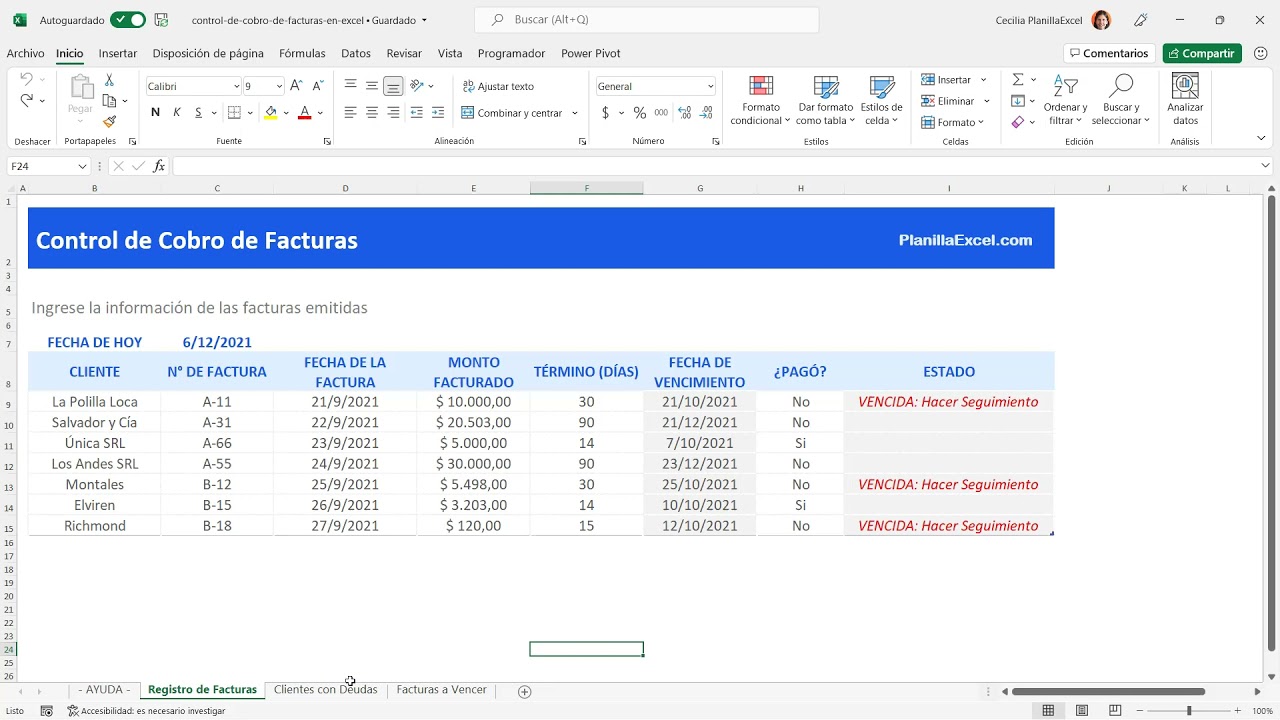
Una plantilla para control de facturas en Excel es un libro que reúne facturas emitidas, facturas recibidas, importes, impuestos, vencimientos y cobros o pagos. Te permite construir un seguimiento sencillo y detectar saldos pendientes sinESTABLECER una herramienta contable. En este tutorial crearás un libro realista con hojas Inicio, Facturas Emitidas, Facturas Recibidas y Listas; funciona en las versiones de Excel de escritorio y web, aunque la disponibilidad de funciones y formatos puede variar.
Qué es una plantilla de control de facturas
Una plantilla de control de facturas sirve para registrar dos flujos relacionados: las facturas que emites y recibes dinero, y las facturas de proveedores que pagas. En el libro de ejemplo, Facturas Emitidas guardará cliente, fecha, base imponible, IVA, retención, total, vencimiento e importe cobrado. Facturas Recibidas usará las mismas ideas, pero añadirá proveedor e importe pagado.
El libro no se limita a mostrar una suma. Cada fila conserva la factura y permite comprobar su saldo. Así puedes distinguir una factura cobrada de otra pendiente o vencida sin perder el detalle. La hoja Listas guarda valores reutilizables, como series, tipos de IVA y formas de pago. La hoja Inicio resume la situación.
Al terminar tendrás un registroamplio de cuatro facturas emitidas y cuatro recibidas, con cálculos automáticos para explorar el control de pagos.
Las hojas y columnas que necesitas para controlar facturas
La estructura recomendada separa el resumen de los registros. Puedes crear estas cuatro pestañas:
- Inicio: totales emitidos, cobros recibidos, saldos y próximos vencimientos.
- Facturas Emitidas: número, serie, cliente, NIF/CIF, concepto, emisión, base, IVA, retención, total, vencimiento y cobro.
- Facturas Recibidas: número, proveedor, emisión, base, IVA, retención, total, vencimiento y pago.
- Listas: series, tipos de IVA, retenciones, formas de pago y datos de empresa.
La hoja inicial puede mostrar la estructura que Lennon a completar:
| A | B | C | |
|---|---|---|---|
| 1 | Control de facturas | Dato | Valor |
| 2 | Facturas emitidas | Total emitido | 0,00 |
| 3 | Facturas recibidas | Total recibido | 0,00 |
| 4 | Saldos | Pendiente | 0,00 |
| 5 | Control | Próximo vencimiento | Sin datos |
Monta tu primera hoja de facturas emitidas
- Crea un libro y cambia el nombre de Hoja1 a Inicio.
- Añade las hojas Facturas Emitidas, Facturas Recibidas y Listas.
- En Facturas Emitidas, escribe los encabezados de A a M: Número, Serie, Cliente, NIF/CIF, Concepto, Fecha emisión, Base imponible, Tipo IVA, Tipo retención, Total, Vencimiento, Importe cobrado y Estado.
- Copia estos datos:
| A | B | C | D | E | F | G | H | I | J | K | L | M | |
|---|---|---|---|---|---|---|---|---|---|---|---|---|---|
| 1 | Número | Serie | Cliente | NIF/CIF | Concepto | Emisión | Base | IVA | Retención | Total | Vencimiento | Cobrado | Estado |
| 2 | 001 | A | Taller Norte | B12345678 | Diseño | 05/01/2026 | 500,00 | 21% | 0% | 605,00 | 15/01/2026 | 605,00 | Cobrada |
| 3 | 002 | A | Taller Norte | B12345678 | Mantenimiento | 08/01/2026 | 300,00 | 21% | 0% | 363,00 | 25/01/2026 | 200,00 | Parcial |
| 4 | 003 | A | Estudio Sur | B87654321 | Consultoría | 12/01/2026 | 800,00 | 21% | 15% | 1.048,00 | 22/01/2026 | 0,00 | Pendiente |
| 5 | 004 | B | Estudio Sur | B87654321 | Soporte | 20/01/2026 | 250,00 | 21% | 0% | 302,50 | 30/01/2026 | 0,00 | Pendiente |
Registra facturas recibidas y controla los pagos
- En Facturas Recibidas, crea los encabezados: Número, Proveedor, Concepto, Fecha emisión, Base imponible, Tipo IVA, Tipo retención, Total, Vencimiento, Importe pagado y Saldo.
- Introduce cuatro operaciones de proveedores.
- Registra como pagado el total en las filas 2 y 4, y deja pagos parciales en las filas 3 y 5.
| A | B | C | D | E | F | G | H | I | J | K | |
|---|---|---|---|---|---|---|---|---|---|---|---|
| 1 | Número | Proveedor | Concepto | Emisión | Base | IVA | Retención | Total | Vencimiento | Pagado | Saldo |
| 2 | R-101 | Papel Norte | Materiales | 03/01/2026 | 120,00 | 21% | 0% | 145,20 | 18/01/2026 | 145,20 | 0,00 |
| 3 | R-102 | Alquiler Centro | Mensualidad | 05/01/2026 | 600,00 | 21% | 0% | 726,00 | 10/01/2026 | 500,00 | 226,00 |
| 4 | R-103 | Software Libre | Suscripción | 09/01/2026 | 90,00 | 21% | 0% | 108,90 | 15/01/2026 | 108,90 | 0,00 |
| 5 | R-104 | Talleresales | Reparación | 14/01/2026 | 400,00 | 21% | 0% | 484,00 | 28/01/2026 | 300,00 | 184,00 |
En Inicio, deja las celdas B2, B3 y B4 preparadas para sumar la columna Total de cada hoja, una columna Cobrado y otra Pagado. Más adelante conectaremos los importes.
Usa listas para evitar errores de forma al registrar
La palabra «forma» aparece en el esquema como una referencia al registro coherente; en esta plantilla, el objetivo es limitar los valores a listas preparadas. En Listas, crea cuatro columnas y escribe:
| A | B | C | D | |
|---|---|---|---|---|
| 1 | Series | Tipos IVA | Retenciones | Formas de pago |
| 2 | A | 0% | 0% | Transferencia |
| 3 | B | 10% | 7% | Tarjeta |
| 4 | C | 21% | 15% | Efectivo |
- Selecciona la hoja Facturas Emitidas.
- Selecciona H2:H5, la columna Tipo IVA.
- En la cinta, abre:
- En el cuadro, elige Lista como origen y escribe
=$Listas.$B$2:$B$4en Excel para la web. En Excel de escritorio, utiliza=$B$2:$B$4si seleccionaste el rango de origen desde esa hoja; también puedes escribir=Listas!$B$2:$B$4. - Repite el proceso en las columnas de IVA, retención, serie y forma de pago, usando los rangos correspondientes.
Calcula IVA, retenciones, totales y saldos pendientes
En el tutorial, las celdas calculadas pueden tener fondo gris para distinguirlas de las entradas. Para que los ejemplos funcionen con MIEMBROKPICUBO no es necesario: esa función obtiene un nombre, propiedad y medida de un KPI y no calcula el IVA de una factura.
En Facturas Emitidas, añade tres columnas antes de Total: Cuota IVA, Base retenida y Retención, y usa estas fórmulas:
=SI(H2="";0;G2*VALOR(SUSTITUIR(H2;"%";""))/100)
=SI(H2="";0;G2*VALOR(SUSTITUIR(I2;"%";""))/100)
=G2+J2-K2=SI(H2="";"";...) adaptando también las comas de las demás fórmulas. La sintaxis de la fórmula debe corresponder a tu configuración regional.Copia las fórmulas de J2, K2 y L2 hasta la última factura. En Facturas Recibidas, aplica el mismo criterio a E, F, G y H, y calcula el saldo:
=H2-K2VALOR(SUSTITUIR(...)) lo convierte. Si introduces 21 % con espacio, la fórmula puede devolver un error; usa exactamente 21%.Revisa cobros parciales y vencimientos desde Inicio
En Inicio, organiza los indicadores junto a sus nombres:
- En A2, escribe Total emitido; en B2, suma los totales de Facturas Emitidas.
- En A3, Total cobrado; en B3, suma la columna Importe cobrado.
- En A4, Total recibido; en B4, suma los totales de Facturas Recibidas.
- En A5, Total pagado; en B5, suma la columna Importe pagado.
- En A6, Saldo por cobrar; en B6, calcula
B2-B3. - En A7, Saldo por pagar; en B7, calcula
B4-B5.
Usa referencias absolutas al sumar, porque copiarás las fórmulas:
=SUMA('Facturas Emitidas'!$J$2:$J$5)
=SUMA('Facturas Emitidas'!$L$2:$L$5)
=SUMA('Facturas Recibidas'!$H$2:$H$5)
=SUMA('Facturas Recibidas'!$K$2:$K$5)
Los resultados son 2.318,50 emitidos, 805,00 cobrados, 1.464,10 recibidos y 1.054,10 pagados. Los saldos son 1.513,50 por cobrar y 410,00 por pagar.
Para revisar vencimientos, usa Filtro en la hoja de facturas y filtra Vencimiento por fecha. Una factura sin vencimiento debe quedar marcada como Revisar vencimiento, no como pagada.
Comprueba qué plantilla gratuita encaja con tu gestión
| Opción | Estructura | strengths | Antes de elegir |
|---|---|---|---|
| Excel Accesible | Inicio, Emitidas, Recibidas y Listas | Separa los dos flujos y calcula impuestos y saldos | Revisa la compatibilidad real fuera de Excel |
| Quipu | INGRESOS y GASTOS | Resume impuestos y funciona con pocas pestañas | La descarga pide nombre y correo electrónico |
| Someka | Seguimiento mensual | Muestra cobros, pagos y vencimientos con vista imprimible | Está protegida con contraseña, aunque se facilita la clave de modificación |
| Renn | Factura individual | Incluye emisor, cliente, líneas e impuestos | No sustituye un sistema de facturación electrónica |
Elige según tu forma de trabajar, no solo por el número de hojas. La de cuatro hojas resulta útil si necesitas listas y dos registros separados. La de INGRESOS y GASTOS es más sencilla si ya distingues esos conceptos. El rastreador mensual ayuda si quieres imprimir y comparar periodos.
Por qué una plantilla no sustituye tu revisión de facturas
Una plantilla organiza y calcula, pero no demuestra que los datos sean correctos. Un resumen puede mostrar que existen 410,00 por pagar aunque una factura tenga un vencimiento equivocado. Revisa cada fila antes de tomar decisiones.
El importe cobrado supera el total. Si introduces 700,00 en una factura de 605,00, el saldo queda en -95,00. La plantilla muestra un aviso. Corregir el cobro a 605,00; no ajustes el total para ocultar la diferencia.
La fecha de vencimiento está vacía. El estado debe quedar como Revisar vencimiento. Añade la fecha o comprueba que la factura no tiene plazo. Un filtro puede ocultarla si la tabla se ha configurado con criterios automáticos.
El porcentaje de IVA no corresponde a la base. Revisa el valor de la lista y la base imponible. El total calculado solo es coherente si esos datos son correctos.
El resumen y el registro no coinciden. Comprueba que las fórmulas de Inicio apunten al rango completo, incluidas las filas nuevas. Si se convierten en tabla, utiliza referencias estructuradas uradas o amplía los rangos.
Lo que ya sabes hacer con tu plantilla de facturas
- Registrar facturas emitidas y recibidas en hojas separadas.
- Conservar cliente o proveedor, fechas, importes, impuestos, cobros y pagos.
- Calcular cuota de IVA, retención, total y saldo pendiente.
- Distinguir facturas cobradas, pagadas, parciales y pendientes.
- Revisar vencimientos y fechas ausentes mediante filtros.
- Resumir en Inicio los totales, cobros, pagos y saldos.
- Usar listas desplegables para series, IVA, retenciones y formas de pago.
- Detectar cobros superiores al total antes de cerrar el registro.
El siguiente paso es adaptar la hoja Listas a tu actividad: sustituye las series, conserva las referencias y añade nuevas categorías sin alterar las columnas calculadas. Después crea una copia de seguridad del libro antes de insertar el próximo periodo.
Fuentes y descargas de las plantillas gratuitas
- Excel Accesible: plantilla gratuita para controlar facturas emitidas y recibidas ofrece el libro de cuatro hojas usado en el tutorial.
- Quipu: plantilla para el control de facturas distribuye un archivo Excel tras solicitar nombre y correo electrónico.
- Renn: facturación en Excel con plantilla gratis explica el diseño de una factura individual y sus campos.
- Someka: plantilla para seguimiento de facturas y control de pagos presenta un rastreador mensual compatible con Excel 2010 y posteriores.
- Microsoft: ayuda de Excel ofrece documentación oficial sobre libros, hojas, fórmulas y herramientas.
Los datos y enlaces se comprobaron en octubre de 2026.
Dudas al usar plantillas de facturas en Excel
1. ¿Qué plantillas de facturas en Excel están disponibles gratis?
Hay opciones gratuitas con distintas estructuras. Una organiza facturas emitidas, recibidas y listas auxiliares; otras separan ingresos y gastos; algunas siguen el pago y los vencimientos por meses. La descarga puede ser directa o exigir un formulario previo.
2. ¿Puedo editar una plantilla de facturas para adaptarla a mi negocio?
Sí, normalmente puedes modificar títulos, columnas, listas y formatos. Si utiliza fórmulas, protege las celdas calculadas o no sobrescribas las columnas que alimentan los saldos. En una plantilla con listas auxiliares, conserva su estructura para evitar referencias rotas.
3. ¿Cómo controlo cobros y pagos de facturas con Excel gratis?
Registra en cada factura el total y el importe cobrado o pagado. Una fórmula puede restar ambos valores y mostrar el saldo pendiente. Desde la hoja Inicio puedes resumir importes cobrados, pagados y vencidos, pero debes revisar cada factura para confirmar su estado.
4. ¿Qué campos debe tener una plantilla de factura en Excel?
Un registro útil incluye número, serie, fecha de emisión, fecha de vencimiento, cliente o proveedor, base imponible, tipo de IVA, retención, total e importe cobrado o pagado. Las columnas calculadasdediquen espacio a cuota de IVA, retención, total y saldo pendiente.
5. ¿Cómo elijo una plantilla para controlar facturas en Excel?
Compara primero cuántas hojas ofrece, si separa ingresos y gastos, si exige un formulario de descarga y qué versiones admite. Para empezar, elige la que permita registrar y revisar facturas sin macroeconomic. Comprueba también si necesita macros o una aplicación externa.
6. ¿Dónde encuentro plantillas de facturas gratuitas?
Puedes revisar páginas como Excel Accesible, Quipu, Renn y Someka. La disponibilidad y la forma de descarga cambian con el tiempo: algunas entregan un archivo .xlsx directamente y otras solicitan nombre y correo electrónico. Comprueba siempre el archivo antes de introducir datos.
7. ¿Cómo puedo rellenar una factura en PDF con los datos de Excel?
Exporta la hoja de una factura a PDF y completa a mano los campos que falten, o copia los datos desde Excel hacia el formulario correspondiente. El material consultado no ofrece una plantilla específica para rellenar PDF, por lo que no conviene presentarla como una función automática de Excel.
Fuentes
- MicrosoftExcel para la web (Excel online) — documentación oficialconsultado el 27/10/2026
- MicrosoftMIEMBROKPICUBO — documentación oficialconsultado el 27/10/2026