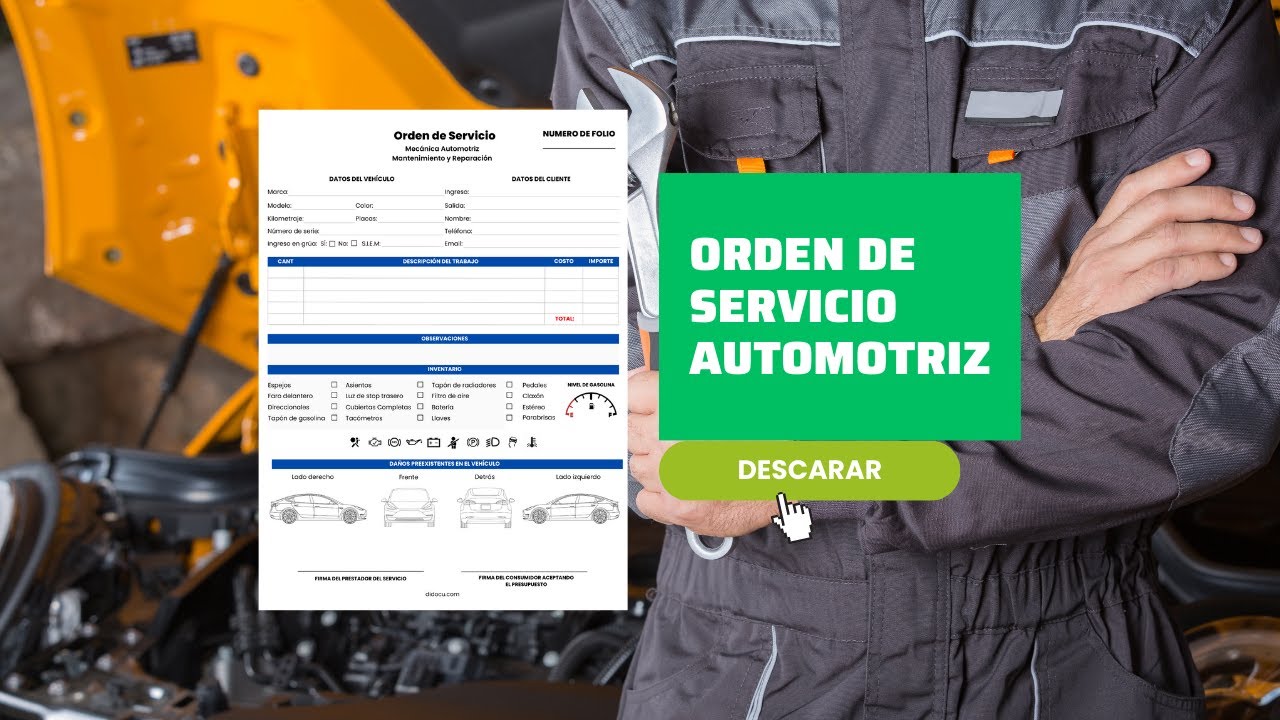
Una orden de trabajo para taller mecánico es el registro de una reparación: identifica al cliente y su vehículo, deja constancia del diagnóstico, enumera refacciones y mano de obra, calcula el importe y recoge la aprobación. Con este libro gratuito de Excel crearás una OT 1001 completa, relacionarás el consumo con el inventario y podrás buscar, ordenar y controlar las órdenes.
La plantilla utiliza BUSCARV (VLOOKUP), Validación de datos y fórmulas de suma. Funciona en Excel 2007 y posteriores; las funciones de matrices dinámicas que aparecen más adelante requieren Excel 2021 o Microsoft 365. Los datos están comprobados en octubre de 2026.
Qué es una orden de trabajo para taller mecánico
Una OT sirve para que el taller, el mecánico y el cliente compartan qué vehículo entró, qué problema tenía, qué trabajos se autorizaron y cuánto se cobró. Por eso conviene que el registro incluya:
- Número correlativo y fecha de ingreso.
- Cliente, teléfono y datos de contacto.
- Patente, marca, modelo, año, kilometraje y combustible.
- Motivo de ingreso y diagnóstico.
- Refacciones utilizadas y trabajos de mano de obra.
- Subtotal, IVA informativo y total.
- Fecha estimada de entrega, estado y aprobación del cliente.
Excel permite convertir esa información en una ficha imprimible, sin instalar un sistema de taller. El libro de este tutorial se llama Taller mecánico y contiene tres hojas: Órdenes, Inventario y Datos. La OT 1001 será el hilo conductor: primero registra el vehículo, después incorpora refacciones y mano de obra, y finalmente actualiza el almacén y permite localizar la orden.
Qué información y cálculos necesita tu orden de trabajo
El diseño separa cuatro bloques: identificación, trabajos, importes y cierre. Así puedes localizar cualquier dato sin mezclar el inventario con la reparación.
| Bloque | Campos recomendados | Uso |
|---|---|---|
| Identificación | Número OT, fecha, estado | Seguir la orden durante su ciclo |
| Cliente y vehículo | Cliente, teléfono, patente, marca, modelo, año, kilometraje | Identificar el ingreso |
| Reparación | Diagnóstico, trabajo, horas, precio, cantidad | Documentar lo aprobado |
| Importes | Refacciones, mano de obra, subtotal, IVA, total | Calcular y cobrar |
| Cierre | Entrega estimada, aprobación, firmas | Confirmar autorización |
La hoja siguiente contiene una OT pequeña y reproducible. El subtotal se calcula después a partir de las líneas de detalle.
| A | B | C | D | E | F | G | H | |
|---|---|---|---|---|---|---|---|---|
| 1 | OT | Cliente | Patente | Diagnóstico | Estado | Entrada | Entrega | Total |
| 2 | 1001 | Ana Torres | ABC-123 | Cambio de batería | pendiente | 05/10/2026 | 07/10/2026 | 2320,00 |
Cómo separar el consumo de refacciones y mano de obra
Conviene registrar los consumos en bloques distintos. Las refacciones tienen cantidad y precio unitario; la mano de obra puede expresarse con horas y precio por hora. En este ejemplo, las líneas incluyen un resultado calculado para que se pueda comprobar cada operación.
| A | B | C | D | E | F | |
|---|---|---|---|---|---|---|
| 1 | Tipo | Concepto | Cantidad | Precio unitario | Importe | Estado |
| 2 | Refacción | Batería | 1 | 1.200,00 | 1.200,00 | aprobado |
| 3 | Refacción | Filtro de aceite | 1 | 320,00 | 320,00 | aprobado |
| 4 | Mano de obra | Cambio de batería | 1 | 800,00 | 800,00 | aprobado |
La fórmula para cada importe es:
=C15*D15Multiplica la cantidad por el precio unitario. Después se puede copiar hacia abajo con el controlador de relleno. En una hoja más extensa, conviene convertir el rango en una tabla de Excel para que las fórmulas se amplíen al agregar filas.
Cómo se calculan el subtotal, el IVA y el total
El subtotal suma todos los importes de refacciones y mano de obra. El IVA shown here es informativo y está calculado al 16 %. Sustituye esa tasa por la que aplique a tu operación; no reemplaza el cálculo fiscal oficial.
| A | B | C | D | E | F | |
|---|---|---|---|---|---|---|
| 1 | Tipo | Concepto | Cantidad | Precio unitario | Importe | Aprobación |
| 2 | Refacción | Batería | 1 | 1.200,00 | 1.200,00 | Sí |
| 3 | Refacción | Filtro de aceite | 1 | 320,00 | 320,00 | Sí |
| 4 | Mano de obra | Cambio de batería | 1 | 800,00 | 800,00 | Sí |
| 19 | Subtotal | 2.320,00 | ||||
| 20 | IVA informativo 16 % | 371,20 | ||||
| 21 | Total | 2.691,20 |
=SUMA(E15:E16)=E19*16%=E19+E20=SI(A1>10;"Alto";"Bajo"). En Excel configurado con punto decimal, utiliza coma como separador.Preparar las hojas de taller, órdenes e inventario
Crea un libro nuevo y guarda la estructura antes de capturar órdenes. Así evitas mezclar datos de clientes con existencias.
- Pulsa Ctrl+N para crear el libro y escribe Taller mecánico.
- Selecciona la pestaña Hoja1 y pulsa
Altpara cambiar el nombre a Órdenes. - Inserta dos hojas adicionales con el botón Insertar hoja de la pestaña Inicio y renómbralas Inventario y Datos.
- En Órdenes, reserva las filas 1–13 para la cabecera de la OT y las filas 15–18 para el detalle.
- En Inventario, registra el nombre de la refacción, la existencia inicial y el stock mínimo.
- En Datos, escribe las listas auxiliares que utilizarán las validaciones.
- Guarda el libro como
Taller_mecanico.xlsx.
Para este tutorial usaremos una sola batería en la OT 1001, aunque la estructura admite varias refacciones y trabajos.
Crear una ficha limpia con cliente y vehículo
En Órdenes, escribe los datos de la OT 1001 siguiendo la cuadrícula. Usa fecha de entrada 05/10/2026 y fecha estimada de entrega 07/10/2026.
| A | B | C | D | E | F | G | H | I | J | |
|---|---|---|---|---|---|---|---|---|---|---|
| 1 | OT | Fecha entrada | Cliente | Teléfono | Patente | Marca | Modelo | Año | Kilometraje | Combustible |
| 2 | 1001 | 05/10/2026 | Ana Torres | 555-0182 | ABC-123 | Nissan | Versa | 2019 | 48.500 | Gasolina |
| 4 | Motivo de ingreso | |||||||||
| 5 | Batería agotada; se solicita diagnóstico y cambio. | |||||||||
| 7 | Estado | Entrega estimada | Mecánico | Aprobación | ||||||
| 8 | pendiente | 07/10/2026 | Luis Pérez | Pendiente |
Para que las fechas aparezcan como 05/10/2026 y no como números, selecciónalas y aplica Formato de celda > Fecha. La ortografía de fecha depende de la configuración regional de Excel.
Registrar refacciones y trabajos aprobados
Ahora añade las líneas autorizadas: una batería de 1.200 USD y mano de obra de 800 USD. En este caso, el subtotal queda en 2.000 USD, el IVA informativo en 320 USD y el total en 2.320 USD. La diferencia con el ejemplo anterior es que este taller calcula el IVA sobre el total de la OT, no como un recargo informative adicional.
| A | B | C | D | E | F | |
|---|---|---|---|---|---|---|
| 1 | Tipo | Concepto | Cantidad | Precio unitario | Importe | Aprobado |
| 2 | Refacción | Batería | 1 | 1.200,00 | 1.200,00 | Sí |
| 3 | Mano de obra | Cambio de batería | 1 | 800,00 | 800,00 | Sí |
| 5 | Subtotal | 2.000,00 | ||||
| 6 | IVA incluido 16 % | 320,00 | ||||
| 7 | Total | 2.320,00 |
=C16*D16=E16+E17=E19/1,16*16%=E19+E20Actualizar el stock después de la reparación
En Inventario, registra la batería antes deIZO la actualización. La existencia inicial será 6 y el stock mínimo 2.
| A | B | C | D | E | |
|---|---|---|---|---|---|
| 1 | Código | Refacción | Existencia | Stock mínimo | Consumo OT 1001 |
| 2 | BAT-001 | Batería | 6 | 2 | 1 |
| 3 | ACE-010 | Aceite 5W-30 | 8 | 3 | 0 |
| 4 | FIL-020 | Filtro de aceite | 5 | 2 | 0 |
En la columna E, registra el consumo de la OT 1001. La disponibilidad actual se calcula en otra columna:
| A | B | C | D | E | F | |
|---|---|---|---|---|---|---|
| 1 | Código | Refacción | Existencia | Stock mínimo | Consumo OT 1001 | Disponible |
| 2 | BAT-001 | Batería | 6 | 2 | 1 | 5 |
| 3 | ACE-010 | Aceite 5W-30 | 8 | 3 | 0 | 8 |
| 4 | FIL-020 | Filtro de aceite | 5 | 2 | 0 | 5 |
=C2-E2Convertir la plantilla en una herramienta reutilizable
Una plantilla reutilizable debe aceptar varias órdenes, mantener sus estados controlados y permitir localizar información sin revisar toda la hoja. En el libro del taller añadiremos numeración, fechas y estados a las OT 1001, 1002 y 1003.
En Datos, prepara las listas auxiliares:
| Estados | Combustibles | Mecánicos |
|---|---|---|
| pendiente | Gasolina | Luis Pérez |
| en curso | Diésel | Sara Gómez |
| entregado | Eléctrico | Diego Ruiz |
Después, en Órdenes, añade las filas 3 y 4:
| A | B | C | D | E | F | G | H | |
|---|---|---|---|---|---|---|---|---|
| 1 | OT | Cliente | Patente | Estado | Entrada | Entrega | Total | Aprobación |
| 2 | 1001 | Ana Torres | ABC-123 | pendiente | 05/10/2026 | 07/10/2026 | 2.320,00 | Pendiente |
| 3 | 1002 | Carlos Díaz | XYZ-789 | en curso | 06/10/2026 | 08/10/2026 | 1.180,00 | Sí |
| 4 | 1003 | Laura Ruiz | DEF-456 | entregado | 04/10/2026 | 06/10/2026 | 860,00 | Sí |
Usar listas desplegables para los estados
Selecciona D2:D4 en Órdenes y abre la validación. Esta ruta está disponible desde Excel 2007.
En el cuadro, elige Lista y escribe el origen en una sola línea:
D2, aparece una flecha desplegable con pendiente, en curso y entregado.Buscar una orden por número o patente
En Datos, crea un buscador con dos entradas: número de OT y patente. En F2 escribirás 1001 y en F3, ABC-123. La búsqueda devolverá el cliente y el estado.
| A | B | C | D | E | F | G | H | |
|---|---|---|---|---|---|---|---|---|
| 1 | OT | Cliente | Patente | Estado | Entrada | Buscar OT | Cliente encontrado | Estado encontrado |
| 2 | 1001 | Ana Torres | ABC-123 | pendiente | 05/10/2026 | 1001 | Ana Torres | pendiente |
| 3 | 1002 | Carlos Díaz | XYZ-789 | en curso | 06/10/2026 | ABC-123 | Ana Torres | pendiente |
| 4 | 1003 | Laura Ruiz | DEF-456 | entregado | 04/10/2026 |
La fórmula es:
=BUSCARV(F2;$A$2:$H$4;2;FALSO)El valor buscado
F2 contiene 1001. BUSCARV utiliza ese valor como criterio para localizar una coincidencia en la primera columna de la matriz. Al escribir 1001, la función busca en A2:A4; al escribir ABC-123, busca en C2:C4.
=BUSCARV(F2;$A$2:$H$4;2;FALSO)La matriz de búsqueda
La matriz $A$2:$H$4 contiene la clave y todos los datos que BUSCARV puede devolver. Para esta búsqueda por OT, la clave está en la columna A. Para buscar por patente, usa una matriz que empiece en la columna C.
=BUSCARV(F3;$C$2:$H$4;2;FALSO)El signo $ mantiene fijo el rango cuando copias la fórmula hacia otras celdas.
El número de columna
El tercer argumento 2 indica qué columna devuelve BUSCARV. Cuenta desde la primera columna de la matriz: 1 sería OT, 2 cliente, 3 patente y 4 estado. Si la matriz comienza en C, 2 devuelve patente y 4 devuelve estado.
=BUSCARV(F3;$C$2:$H$4;4;FALSO)La búsqueda aproximada o exacta
FALSO exige una coincidencia exacta. Es la opción adecuada para números de OT, matrículas y códigos. VERDADERO permite una coincidencia aproximada y solo tiene sentido en tablas ordenadas; no la uses para estos identificadores.
=BUSCARV(F2;$A$2:$H$4;4;FALSO)F2=1001 y F3=ABC-123, las dos búsquedas muestran Ana Torres y pendiente.Ordenar y filtrar las órdenes del taller
Selecciona A1:H4 en Órdenes y abre la herramienta de ordenación.
Ordena por Entrada, de más antigua a más reciente, o por Estado, y después usa Filtro para mostrar solo las órdenes pendientes.
Las funciones ORDENAR (SORT) y ORDENARPOR (SORTBY) existen desde Excel 2021. Devuelven una copia ordenada mediante una matriz dinámica y no modifican el rango original.
=ORDENAR(A2:H4;6;1)Controlar el inventario y los servicios más solicitados
El control del almacén debe responder dos preguntas: qué productos quedan por debajo del mínimo y qué estados concentran más órdenes o importes. En este libro, el resumen usa fórmulas sobre las OT 1001–1003.
En Datos, añade estas filas:
| A | B | C | D | E | F | |
|---|---|---|---|---|---|---|
| 1 | Estado | Órdenes | Importe total | |||
| 2 | pendiente | 1 | 2.320,00 | |||
| 3 | en curso | 1 | 1.180,00 | |||
| 4 | entregado | 1 | 860,00 | |||
| 6 | Control | Resultado | ||||
| 7 | Órdenes registradas | 3 | ||||
| 8 | Suma de importes | 4.360,00 |
=CONTARA(A2:A4)=SUMA(G2:G4)Crear un resumen de ventas por estado
Para contar órdenes de cada estado utiliza:
=CONTAR.SI($D$2:$D$4;A2)Para sumar sus importes:
=SUMAR.SI($D$2:$D$4;A2;$H$2:$H$4)Copia ambas fórmulas hasta la cuarta fila. El resultado debe coincidir con tres órdenes y 4.360,00 USD.
| Estado | Órdenes | Importe total |
|---|---|---|
| pendiente | 1 | 2.320,00 USD |
| en curso | 1 | 1.180,00 USD |
| entregado | 1 | 860,00 USD |
| Total | 3 | 4.360,00 USD |
=SUMA(H2:H4).Detectar refacciones que necesitan reposición
En Inventario, añade la columna G con una alerta. La fórmula debe marcar qué productos están en o por debajo del mínimo.
| A | B | C | D | E | F | G | |
|---|---|---|---|---|---|---|---|
| 1 | Código | Refacción | Existencia | Stock mínimo | Consumo OT 1001 | Disponible | Estado |
| 2 | BAT-001 | Batería | 6 | 2 | 1 | 5 | Disponible |
| 3 | ACE-010 | Aceite 5W-30 | 8 | 3 | 0 | 8 | Disponible |
| 4 | FIL-020 | Filtro de aceite | 5 | 2 | 0 | 5 | Disponible |
| 5 | BRK-030 | Pastillas de freno | 2 | 3 | 0 | 2 | Reponer |
=SI(F2<=D2;"Reponer";"Disponible")La pastilla de freno queda con dos unidades y un mínimo de tres: necesita reposición. La batería, el aceite y el filtro todavía están por encima del mínimo.
Qué hacer cuando la orden de trabajo no coincide
Los errores más frecuentes suelen deberse a rangos incorrectos, valores escritos como texto o datos de búsqueda que no coinciden. Revisa siempre la celda señalada y su fórmula en la barra de fórmulas.
Por qué BUSCARV devuelve #N/A
Si introduces 1099 en F2, Excel no lo encuentra en A2:A4 y muestra #N/A. La causa es que 1099 no existe en la clave de búsqueda.
| A | B | C | D | E | F | G | H | |
|---|---|---|---|---|---|---|---|---|
| 1 | OT | Cliente | Patente | Estado | Entrada | Buscar OT | Cliente encontrado | Estado encontrado |
| 2 | 1001 | Ana Torres | ABC-123 | pendiente | 05/10/2026 | 1099 | #N/A | #N/A |
| 3 | 1002 | Carlos Díaz | XYZ-789 | en curso | 06/10/2026 | |||
| 4 | 1003 | Laura Ruiz | DEF-456 | entregado | 04/10/2026 |
Corrige el número a 1001. Además, revisa que la clave esté en la primera columna de la matriz y que no tenga espacios al principio o al final. La ayuda oficial de BUSCARV explica el comportamiento de coincidencia exacta.
Por qué el total no coincide con la suma esperada
Una causa frecuente es que la fórmula apunte a E16:E17 cuando el subtotal está en E19, o que una celda contenga un importe con apostrofo y Excel lo trate como texto. La otra possibility es olvidar una línea de trabajo en el rango.
| A | B | C | D | E | F | |
|---|---|---|---|---|---|---|
| 1 | Tipo | Concepto | Cantidad | Precio unitario | Importe | Aprobado |
| 2 | Refacción | Batería | 1 | 1.200,00 | 1.200,00 | Sí |
| 3 | Mano de obra | Cambio de batería | 1 | 800,00 | 800,00 | Sí |
| 19 | Subtotal | 2.000,00 | ||||
| 20 | IVA incluido 16 % | 320 | ||||
| 21 | Total | 2.320,00 |
Corrige la referencia, vuelve a introducir el número sin formato de texto y verifica que el rango incluya todas las líneas autorizadas. Si una fórmula aparece como texto, la celda tenía formato Texto: selecciónala, aplica General y vuelve a introducirla con F2 y Entrar.
Por qué la fecha o el estado no se actualizan
Una fecha escrita como texto no será calculada por una fórmula. Un estado puede permanecer antiguo si la fórmula consulta un rango que no incluye la fila modificada. Además, si escribes entregado fuera de la lista, la validación puede avisarte, pero una fórmula que use CONTAR.SI no recognizes游离? una variante fuera de rango.
| A | B | C | D | E | F | G | |
|---|---|---|---|---|---|---|---|
| 1 | OT | Cliente | Patente | Estado | Entrada | Entrega | Total |
| 2 | 1001 | Ana Torres | ABC-123 | pendiente | 05/10/2026 | 07/10/2026 | 2.320,00 |
| 3 | 1002 | Carlos Díaz | XYZ-789 | en curso | 06/10/2026 | 08/10/2026 | 1.180,00 |
| 4 | 1003 | Laura Ruiz | DEF-456 | entregado | 04/10/2026 | 06/10/2026 | 860,00 |
Aplica formato de fecha, amplía el rango de búsqueda hasta la última fila y verifica que las referencias usen $ cuando estén llamadas a copiarse. La guía oficial de Fórmulas y funciones explica el orden de cálculo de Excel.
Cuándo usar una plantilla y cuándo un sistema de taller
Una plantilla de Excel funciona bien cuando el taller maneja un volumen pequeño, mantiene el control manual y necesita una herramienta gratuita, imprimible y adaptable. La plantilla del tutorial reúne las OT, el inventario y los datos auxiliares; además, permite copiar el libro, guardar copias y añadir controles.
Un sistema dedicado conviene cuando inventario, aprobaciones, historial por vehículo, fotos, firmas y estados deben permanecer conectados. También ayuda si varias personas capturan información al mismo tiempo o si el número de órdenes hace《si 华人民共和国 costoso copiar datos entre la OT y el cobro.
| Necesidad | Excel | Sistema dedicado |
|---|---|---|
| Pocas órdenes y control manual | Adecuado | Puede ser innecesario |
| Cálculo de refacciones y mano de obra | Sí | Sí |
| Inventario conectado | Manual o con fórmulas | Automático |
| Historial por vehículo | Búsquedas y filtros | Búsqueda centralizada |
| Facturación oficial | No reemplaza al documento fiscal | Puede integrarse |
Lo que ya sabes hacer con tu orden de trabajo
- Registras cliente, vehículo, diagnóstico, fechas, estado y aprobación en una ficha limpia.
- Separas refacciones y mano de obra, y calculas importes con cantidades y precios.
- Obtienes subtotal, IVA informativo y total con fórmulas editables.
- Relacionas el consumo de la OT con la existencia disponible del inventario.
- Controlas los estados con una lista desplegable.
- Encuentras órdenes por número o patente con BUSCARV.
- Ordenas y filtras el historial sin descolocar columnas.
- Detectas productos que necesitan reposición.
- Reconoces y corriges errores por referencias, textos, fechas y búsquedas.
- Sabes cuándo conviene pasar de una plantilla gratuita a un sistema conectado.
El siguiente paso es dar formato de impresión a Órdenes, ajustar el área de impresión y proteger las hojas de datos auxiliares sin olvidar guardar una copia de seguridad.
Dudas al crear una orden de trabajo en Excel
1. ¿Existe una orden de trabajo para taller mecánico en PDF gratis?
Sí. La plantilla de AutoWork Digital ofrece formatos PDF y Excel gratuitos para registrar cliente, vehículo, refacciones, mano de obra y totales. El PDF sirve para imprimir o rellenar, mientras que el archivo Excel permite calcular importes y conservar datos editables.
2. ¿Dónde encuentro una plantilla Excel para taller mecánico gratis?
Excel Accesible publica una plantilla gratuita en formato .xlsx con hojas de órdenes, inventario, clientes, servicios, panel de control e instrucciones. La página indica que la descarga es inmediata, no requiere registro y también puede utilizarse con Google Sheets y LibreOffice.
3. ¿Qué debe incluir una plantilla de orden de trabajo para taller mecánico?
Debe incluir número de orden, fechas, cliente, vehículo, diagnóstico, trabajos, refacciones, mano de obra, subtotal, IVA, total y autorización. En Excel conviene añadir estado, fecha de entrega y controles de stock para relacionar cada reparación con el inventario.
4. ¿Existe una orden de trabajo para taller mecánico gratis?
Sí. Puedes crear una plantilla en un libro .xlsx gratuito o descargar una prepared directamente. La plantilla básica permite calcular refacciones, mano de obra e IVA; las soluciones más completas añaden historial por vehículo, aprobaciones y control conectado de inventario.
5. ¿Dónde puedo usar una hoja de trabajo para taller mecánico en PDF?
Puedes utilizar la hoja de trabajo como formato imprimible para llevar al mostrador o entregar al cliente. Antes de reparar, debe registrar los datos del vehículo y los trabajos autorizados; después, puedes importarlos o copiarlos en el libro de Excel para controlar importes y existencias.
6. ¿Existe un formato de orden de servicio automotriz gratis en Word?
Puedes crear una orden de servicio en Word y exportarla como PDF para imprimirla. Word facilita redactar la orden, pero no ofrece las mismas fórmulas de Excel; para calcular totales, controlar inventario y buscar órdenes es más conveniente usar un archivo .xlsx.
7. ¿Cómo adapto un formato de orden de trabajo de taller mecánico en Word?
Crea una tabla con los datos del cliente, vehículo, diagnóstico, refacciones, mano de obra y totales, y deja un espacio para la firma. Para conservar cálculos reutilizables, instala el formato en Excel y guarda una copia PDF para imprimir o enviar.
Fuentes
- MicrosoftExcel para la web (Excel online) — documentación oficialconsultado el 27/10/2026
- MicrosoftORDENAR — documentación oficialconsultado el 27/10/2026
- MicrosoftFórmulas y funciones — documentación oficialconsultado el 27/10/2026
- MicrosoftORDENARPOR — documentación oficialconsultado el 27/10/2026
- MicrosoftOrdenar y filtrar — documentación oficialconsultado el 27/10/2026