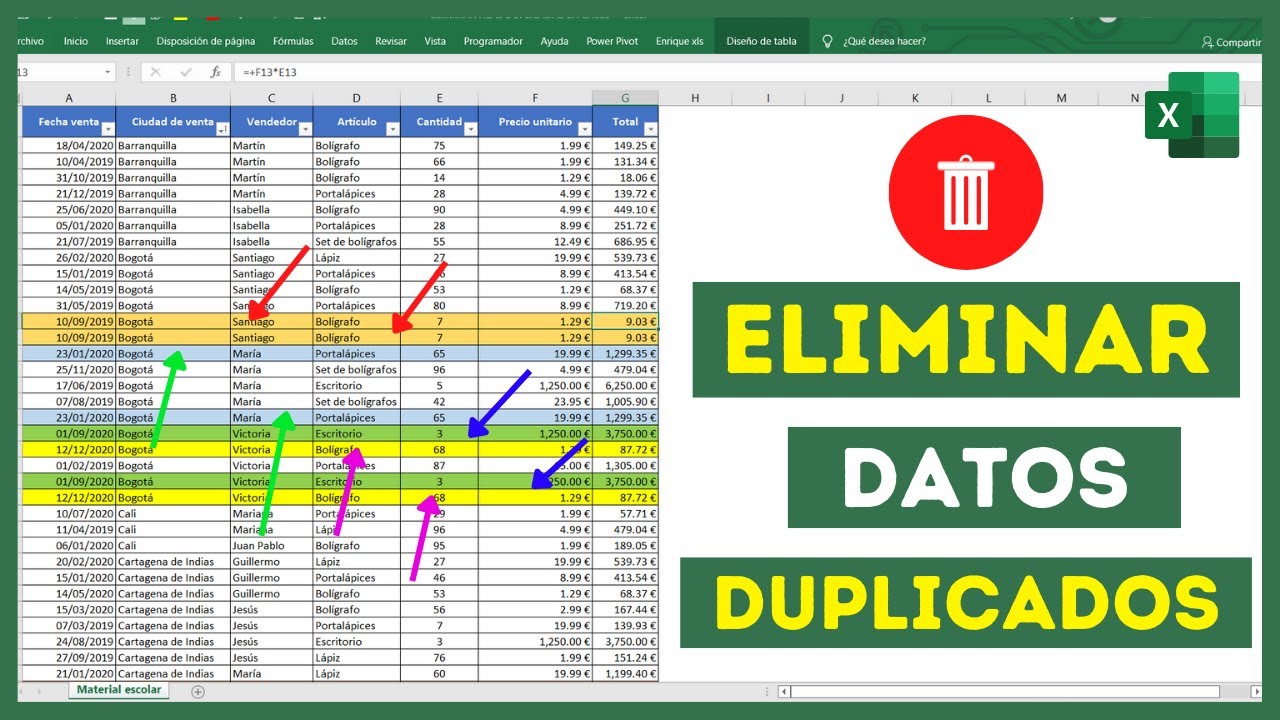
Filtrar duplicados en Excel sirve para encontrar registros repetidos, revisar cuáles coinciden de verdad y, si hace falta, dejar una sola copia. En este tutorial usaremos la hoja de ventas de una tienda: cada fila es una venta con código, cliente, producto, unidades y total.
El recorrido empieza con el formato condicional, que marca las coincidencias sin tocar los datos; sigue con un filtro por color para revisar solo esas filas y termina con Quitar duplicados sobre una copia. Todas las herramientas de la cinta existen en Excel 2016, 2019, 2021, 2024 y Microsoft 365. Los datos están comprobados en octubre de 2026.
=SI(A1>10,"Alto","Bajo").Qué significa filtrar duplicados y cuándo conviene hacerlo
Un duplicado es un valor que aparece más de una vez donde solo debería aparecer una vez. En nuestra hoja de ventas, el código V-104 puede repetirse porque se registró dos veces el mismo pedido; en cambio, dos ventas distintas del mismo cliente no son duplicados aunque compartan nombre.
Filtrar no significa borrar. Filtrar es ocultar temporalmente las filas que no interesa ver; resaltar es aplicar un color; eliminar es borrar físicamente las filas repetidas. Por eso el orden más seguro es detectar, revisar, filtrar y, solo al final, eliminar.
Conviene hacerlo cuando una hoja llega desde otro programa, cuando se combinaron dos listados de ventas o cuando se quiere depurar una tabla antes de importarla en otro sistema. Conviene tener especial cuidado si el archivo se comparte: alguien podría interpretar una venta repetida como una venta real.
Dónde está el filtro y qué métodos permite usar
El filtro está en la pestaña Datos:
Al activarlo aparecen flechas en la fila de encabezados. El menú de cada columna permite filtrar por valor, por texto, por número, por fecha y por color. La opción de color aparece cuando la columna tiene formato condicional aplicado.
Ocultar una fila con el filtro no la destruye: cambia de sitio a «Datos > Ordenar y filtrar > Quitar filtro» o pulsando otra vez el botón Filtro. En cambio, Quitar duplicados sí borra filas.
Filtrar por color para encontrar las coincidencias marcadas
La forma más cómoda de revisar duplicados es combinar color y filtro. Primero se resaltan las coincidencias; después se filtra por ese color para dejar únicamente las filas repetidas a la vista. El paso siguiente del tutorial aplica justamente ese formato condicional.
Resaltar valores duplicados con formato condicional
Selecciona el rango donde quieres buscar coincidencias. En nuestro caso, primero trabajaremos con la columna de códigos, de A2 a A7.
El cuadro ofrece estilos predefinidos, como relleno rojo claro con texto oscuro, y una opción para elegir el formato. Aquí «duplicados» significa que el valor se repite dentro del rango seleccionado: si el rango incluye encabezados, conviene seleccionarlos también para que el título no interfiera.
| A | B | C | D | E | F | |
|---|---|---|---|---|---|---|
| 1 | Codigo | Cliente | Producto | Unidades | Precio | Total |
| 2 | V-101 | Ana Ruiz | Lapiz | 10 | 1,50 | 15,00 |
| 3 | V-102 | Luis Paz | Cuaderno | 5 | 3,20 | 16,00 |
| 4 | V-104 | Marta Gil | Goma | 12 | 0,80 | 9,60 |
| 5 | V-104 | Marta Gil | Goma | 12 | 0,80 | 9,60 |
| 6 | V-103 | Ana Ruiz | Boligrafo | 8 | 1,20 | 9,60 |
| 7 | V-105 | Carla Nunez | Cuaderno | 3 | 3,20 | 9,60 |
La regla se recalcula automáticamente: si borras una de las dos ventas V-104, la otra deja de estar resaltada.
Una regla para ver solo las filas repetidas
El resaltado automático marca todas las apariciones, incluida la primera. Si lo que quieres es señalar la segunda aparición y las siguientes, conviene usar una regla con fórmula.
Abre:
Elige «Usar una fórmula para determinar las celdas que se van a formatear» y escribe la fórmula teniendo en cuenta la primera celda del rango, A2.
Detectar duplicados en una hoja de ventas pequeña
Vamos a montar la hoja completa. Abre un libro, cambia el nombre de la hoja a Ventas y copia los datos de abajo desde A1 hasta F7.
| A | B | C | D | E | F | |
|---|---|---|---|---|---|---|
| 1 | Codigo | Cliente | Producto | Unidades | Precio | Total |
| 2 | V-101 | Ana Ruiz | Lapiz | 10 | 1,50 | 15,00 |
| 3 | V-102 | Luis Paz | Cuaderno | 5 | 3,20 | 16,00 |
| 4 | V-104 | Marta Gil | Goma | 12 | 0,80 | 9,60 |
| 5 | V-104 | Marta Gil | Goma | 12 | 0,80 | 9,60 |
| 6 | V-103 | Ana Ruiz | Boligrafo | 8 | 1,20 | 9,60 |
| 7 | V-105 | Carla Nunez | Cuaderno | 3 | 3,20 | 9,60 |
Añade ahora la fórmula de total en F2 y arrástrala hasta F7:
=D2*E2| A | B | C | D | E | F | |
|---|---|---|---|---|---|---|
| 1 | Codigo | Cliente | Producto | Unidades | Precio | Total |
| 2 | V-101 | Ana Ruiz | Lapiz | 10 | 1,50 | 15,00 |
| 3 | V-102 | Luis Paz | Cuaderno | 5 | 3,20 | 16,00 |
| 4 | V-104 | Marta Gil | Goma | 12 | 0,80 | 9,60 |
| 5 | V-104 | Marta Gil | Goma | 12 | 0,80 | 9,60 |
| 6 | V-103 | Ana Ruiz | Boligrafo | 8 | 1,20 | 9,60 |
| 7 | V-105 | Carla Nunez | Cuaderno | 3 | 3,20 | 9,60 |
Después de escribir dos códigos repetidos, revisamos primero con formato condicional, sin borrar nada.
Marcar la segunda aparición y las siguientes
Selecciona A2:A7 y abre Inicio > Estilos > Formato condicional > Nueva regla. Elige la opción de fórmula y escribe:
=CONTAR.SI($A$2:$A$7;A2)>1Aplica un formato y acepta. CONTAR.SI (COUNTIF) cuenta cuántas veces aparece el código de la fila dentro del rango; cuando el resultado es mayor que 1, la celda se marca.
| A | B | C | D | E | F | |
|---|---|---|---|---|---|---|
| 1 | Codigo | Cliente | Producto | Unidades | Precio | Total |
| 2 | V-101 | Ana Ruiz | Lapiz | 10 | 1,50 | 15,00 |
| 3 | V-102 | Luis Paz | Cuaderno | 5 | 3,20 | 16,00 |
| 4 | V-104 | Marta Gil | Goma | 12 | 0,80 | 9,60 |
| 5 | V-104 | Marta Gil | Goma | 12 | 0,80 | 9,60 |
| 6 | V-103 | Ana Ruiz | Boligrafo | 8 | 1,20 | 9,60 |
| 7 | V-105 | Carla Nunez | Cuaderno | 3 | 3,20 | 9,60 |
Con un rango de una sola columna
El rango $A$2:$A$7 debe quedar fijo porque la regla se copia hacia abajo. Al arrastrarla, el criterio A2 sí cambia a A3, A4… y así sucesivamente: eso permite que cada fila se compare con el rango completo.
Si más adelante añades filas, amplía el rango de la regla; de lo contrario, las coincidencias nuevas no se detectarán.
Con varios campos que deben coincidir
Dos ventas del mismo cliente no son el mismo registro. Para marcar solo las ventas que coinciden en código, cliente y producto, añade la fórmula siguiente sobre el rango A2:C7:
=CONTAR.SI.CONJUNTO($A$2:$A$7;A2;$B$2:$B$7;B2;$C$2:$C$7;C2)>1CONTAR.SI.CONJUNTO (SUMIFS) exige que se cumplan todas las condiciones a la vez. Si una venta comparte cliente y producto pero tiene otro código, no se marcará.
Filtrar y revisar únicamente las filas repetidas
Ahora dejamos visibles solo las coincidencias. Selecciona A1:F7 y activa el filtro:
- Pulsa la flecha del encabezado Codigo.
- Abre el menú Filtrar por color.
- Elige el color aplicado a las celdas repetidas.
- Acepta: las demás filas quedan ocultas, no borradas.
| A | B | C | D | E | F | |
|---|---|---|---|---|---|---|
| 1 | Codigo | Cliente | Producto | Unidades | Precio | Total |
| 4 | V-104 | Marta Gil | Goma | 12 | 0,80 | 9,60 |
| 5 | V-104 | Marta Gil | Goma | 12 | 0,80 | 9,60 |
Para volver a la vista completa, pulsa otra vez Filtro en la cinta o abre el menú de la columna y elige Borrar filtro.
Comprobar si un duplicado conserva todos sus campos
Filtrar por color solo te dice qué filas coinciden; no dice si la venta es idéntica. La fila V-104 aparece dos veces con el mismo cliente, producto, unidades y precio, así que es un duplicado exacto: la segunda es redundante.
| Fila | Código | Cliente | Producto | Total | Lectura |
|---|---|---|---|---|---|
| 4 | V-104 | Marta Gil | Goma | 9,60 | Original |
| 5 | V-104 | Marta Gil | Goma | 9,60 | Repetida exacta |
| 6 | V-103 | Ana Ruiz | Boligrafo | 9,60 | Mismo cliente que V-101, no duplicado |
La coincidencia del total 9,60 en varias filas no significa duplicado. La identidad la marcan los campos del registro, no un único importe.
Por qué Excel no detecta todos los duplicados
Excel compara el texto tal como está escrito. Un espacio al final, un espacio doble en medio o un carácter no imprimible hacen que dos textos visualmente iguales se consideren distintos.
| A | B | C | D | E | F | |
|---|---|---|---|---|---|---|
| 1 | Codigo | Cliente | Producto | Unidades | Precio | Total |
| 2 | V-102 | Luis Paz | Cuaderno | 5 | 3,20 | 16,00 |
| 3 | V-106 | Luis Paz | Cuaderno | 5 | 3,20 | 16,00 |
La diferencia de mayúsculas y minúsculas también importa: Marta Gil y MARIA GIL son valores distintos para Excel. Por eso, antes de eliminar duplicados, conviene normalizar los textos o revisar los códigos, que suelen ser identificadores más fiables.
Normalizar espacios antes de comparar los textos
ESPACIOS (TRIM) elimina espacios sobrantes al principio, al final y entre palabras; LIMPIAR (CLEAN) quita caracteres no imprimibles. Añade una columna auxiliar, G, con el nombre normalizado:
=LIMPIAR(ESPACIOS(B2))| A | B | C | G | |
|---|---|---|---|---|
| 1 | Codigo | Cliente | Producto | Cliente limpio |
| 2 | V-102 | Luis Paz | Cuaderno | Luis Paz |
| 3 | V-106 | Luis Paz | Cuaderno | Luis Paz |
Al copiar hacia abajo, B2 pasa a B3, B4… de forma relativa. Con esta columna, los dos clientes se comparan igual. Puedes usarla para revisar y después eliminarla.
Tratar igual las mayúsculas y minúsculas
MAYUSC (UPPER) convierte todo a mayúsculas, MINUSC (LOWER) a minúsculas y NOMPROPIO (PROPER) pone en mayúscula la primera letra de cada palabra. Estas funciones sirven para preparar una clave de comparación:
=MAYUSC(LIMPIAR(ESPACIOS(B2)))Con esta fórmula, Marta Gil y MARIA GIL producen la misma clave. No cambies los datos originales por esta razón si necesitas conservar cómo se escribieron; crea una columna auxiliar y úsala solo para comparar.
Eliminar duplicados sin perder la hoja original
Antes de borrar, guarda una copia: Archivo > Guardar como y elige otro nombre, por ejemplo Ventas_con_duplicados.xlsx. Así conservas el original.
Después, selecciona A1:F7 en la hoja Ventas y abre:
En el cuadro, marca «Mis datos tienen encabezados» para que la primera fila no se trate como un registro. Si decides quitar duplicados por todas las columnas, acepta y Excel conservará la primera fila de cada grupo.
| A | B | C | D | E | F | |
|---|---|---|---|---|---|---|
| 1 | Codigo | Cliente | Producto | Unidades | Precio | Total |
| 2 | V-101 | Ana Ruiz | Lapiz | 10 | 1,50 | 15,00 |
| 3 | V-102 | Luis Paz | Cuaderno | 5 | 3,20 | 16,00 |
| 4 | V-104 | Marta Gil | Goma | 12 | 0,80 | 9,60 |
| 5 | V-103 | Ana Ruiz | Boligrafo | 8 | 1,20 | 9,60 |
| 6 | V-105 | Carla Nunez | Cuaderno | 3 | 3,20 | 9,60 |
Elegir qué columnas determinan una fila repetida
Si solo el código identifica una venta, activa la casilla de la columna Codigo y desmarca las demás. Así Excel conserva una fila por cada código, aunque el cliente o el importe hayan cambiado.
Si marcas todas las columnas, solo se elimina la fila V-104 repetida porque coincide por completo. Si marcas solo Codigo, se elimina cualquier segunda venta con un código ya usado. Elige según lo que signifique el código en tu negocio: si dos ventas pueden compartir número de pedido, marca también fecha o cliente.
Qué distingue filtrar, resaltar y eliminar duplicados
| Método | Qué hace con los datos | Se puede deshacer | Cuándo usarlo |
|---|---|---|---|
| Formato condicional | Solo cambia el aspecto | Sí, borrando la regla | Localizar coincidencias en vivo |
| Filtro por color | Oculta filas | Sí, quitando el filtro | Revisar solo las repetidas |
| FILTRAR | Devuelve las filas que cumplen un criterio | Sí, borrando la fórmula | Listar coincidencias a partir de Excel 2021 |
| Quitar duplicados | Borra filas | No tras guardar | Depurar la tabla final |
FILTRAR es una función de Excel 2021, 2024 y Microsoft 365 que desborda el resultado en las celdas inferiores. Sirve para extraer copias de las filas repetidas en otra zona sin modificar el original, y en versiones anteriores se resuelve con una tabla auxiliar y un filtro.
Ordenar y filtrar admite hasta 64 criterios de ordenación en una sola operación, pero eso no elimina duplicados: solo cambia el orden o la visibilidad.
Si el libro tuviera un millón de filas, muchas reglas de formato condicional pueden hacerlo lento. En ese caso conviene revisar primero una muestra, normalizar los datos y aplicar el filtro por columnas.
Lo que ya sabes hacer con los duplicados en Excel
- Detectar: usas Inicio > Estilos > Formato condicional > Resaltar reglas de celdas > Duplicar valores para ver las coincidencias en una columna.
- Marcar repeticiones: con CONTAR.SI (COUNTIF) sobre un rango fijo, distingues la segunda aparición y las siguientes.
- Filtrar: combinas el filtro de la columna con «Filtrar por color» y revisas solo esas filas sin borrar nada.
- Eliminar: sobre una copia, aplicas Datos > Herramientas de datos > Quitar duplicados eligiendo qué columnas forman la identidad del registro.
El siguiente paso natural es aplicar este mismo recorrido a tu propia hoja de ventas: guarda una copia, normaliza los nombres con ESPACIOS y LIMPIAR, filtra por color y, solo cuando revises cada coincidencia, elimina la fila repetida.
Dudas al filtrar duplicados en Excel
1. ¿Qué fórmula sirve para identificar duplicados en Excel?
Usa CONTAR.SI sobre un rango fijo, por ejemplo =CONTAR.SI($A$2:$A$7;A2)>1. Devuelve VERDADERO cuando el código de la fila aparece más de una vez. Para marcar solo la segunda aparición y las siguientes, conviene anclar el rango con $ y aplicar la regla como formato condicional.
2. ¿Cómo puedo resaltar los duplicados en Excel?
Selecciona la columna y abre Inicio > Estilos > Formato condicional > Resaltar reglas de celdas > Duplicar valores. Elige un estilo y acepta. Todas las apariciones repetidas quedan resaltadas y la regla se recalcula cuando cambias los datos.
3. ¿Cómo elimino datos duplicados y dejo solo uno?
Trabaja sobre una copia, selecciona el rango y abre Datos > Herramientas de datos > Quitar duplicados. Marca «Mis datos tienen encabezados», elige las columnas que forman la identidad del registro y acepta. Excel conserva la primera coincidencia de cada grupo.
4. ¿Cómo identifico duplicados sin eliminarlos?
Resalta las coincidencias con formato condicional y después activa Datos > Ordenar y filtrar > Filtro. Abre el menú de la columna y elige Filtrar por color para dejar visibles solo las filas repetidas. Los datos siguen intactos: únicamente cambia su visibilidad.
5. ¿Cómo busco duplicados en varias columnas a la vez?
Resaltar valores duplicados solo analiza una columna. Para combinar campos, usa una fórmula con CONTAR.SI.CONJUNTO, por ejemplo =CONTAR.SI.CONJUNTO($A$2:$A$7;A2;$B$2:$B$7;B2)>1, o activa Filtro y revisa las coincidencias por color.
6. ¿Cuál es la fórmula para eliminar duplicados en Excel en inglés?
En inglés, la fórmula para identificar duplicados con COUNTIF es =COUNTIF($A$2:$A$7,A2)>1. Para borrar las filas repetidas, Excel no usa una fórmula de hoja: usa el comando Remove Duplicates, disponible en Datos > Herramientas de datos > Quitar duplicados.
7. ¿Cómo busco valores repetidos en dos columnas?
Selecciona ambas columnas y usa CONTAR.SI.CONJUNTO para contar las coincidencias que comparten ambas. También puedes insertar una columna auxiliar con =A2&" | "&B2, combinarla con CONTAR.SI y eliminar después esa columna auxiliar.
Fuentes
- MicrosoftFILTRAR — documentación oficialconsultado el 27/10/2026
- MicrosoftUNICOS — documentación oficialconsultado el 27/10/2026
- MicrosoftFormato condicional — documentación oficialconsultado el 27/10/2026
- MicrosoftOrdenar y filtrar — documentación oficialconsultado el 27/10/2026
- MicrosoftAGRUPARPOR — documentación oficialconsultado el 27/10/2026