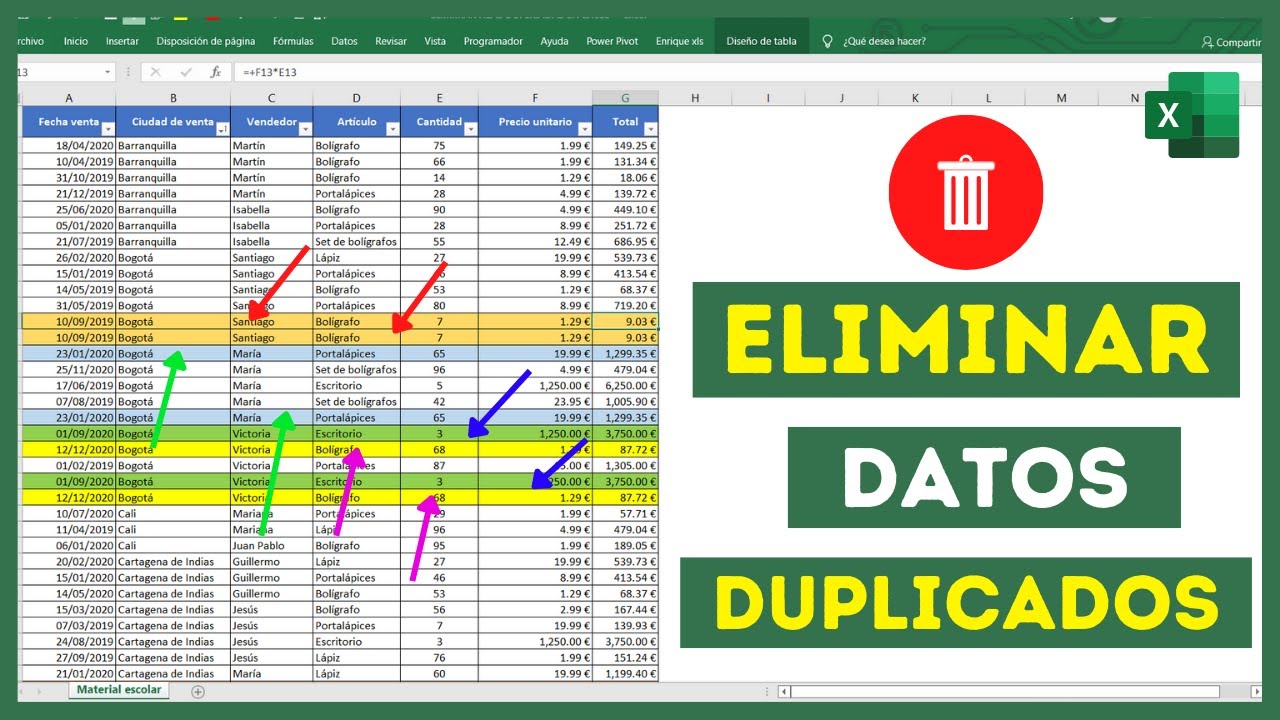
Quitar registros duplicados en Excel es útil cuando una hoja de ventas contiene pedidos repetidos, pero no siempre debes eliminar una fila completa. En este tutorial usarás un libro de ventas para aprender a definir qué significa “duplicado”, revisar las coincidencias y limpiar los datos sin perder columnas importantes. La herramienta Quitar duplicados funciona en Excel 2007 y posteriores; las alternativas con fórmulas avanzan según la versión. Los datos están comprobados en octubre de 2026.
Qué son los registros duplicados y cuándo conviene quitarlos
Un registro duplicado es una fila que repite los valores de las columnas que has decidido comparar. No siempre coinciden todas las columnas: una venta puede compartir cliente y fecha, pero tener otro producto. Por eso, quitar duplicados sin revisar los criterios puede borrar información válida.
En este libro, la hoja Ventas reúne datos de una tienda. La fila 5 repite cliente, fecha, producto y cantidad de la fila 4, pero contiene otra observación en la columna P.
| A | B | C | D | E | F | G | H | I | J | K | L | M | N | |
|---|---|---|---|---|---|---|---|---|---|---|---|---|---|---|
| 1 | ID | Cliente | Fecha | Producto | Cantidad | Precio | Total | |||||||
| 2 | V-001 | Ana | 03/01/2026 | Cuaderno | 2 | 3,20 | 6,40 | |||||||
| 3 | V-002 | Luis | 03/01/2026 | Lapiz | 4 | 1,50 | 6,00 | |||||||
| 4 | V-003 | Marta | 04/01/2026 | Goma | 3 | 0,80 | 2,40 | |||||||
| 5 | V-004 | Marta | 04/01/2026 | Goma | 3 | 0,80 | 2,40 | |||||||
| 6 | V-005 | Sara | 05/01/2026 | Cuaderno | 1 | 3,20 | 3,20 | |||||||
| 7 | V-006 | Ana | 06/01/2026 | Boligrafo | 2 | 1,10 | 2,20 |
La fila 5 es duplicada según B, C y D, pero conservaría información propia de P si eliminasen la fila completa. Conviene limpiar duplicados cuando una carga de datos repite registros por error. Si cada fila representa una operación distinta, aunque comparta algunos campos, no la borres.
Cómo funciona Quitar duplicados y qué columnas utiliza
La herramienta Quitar duplicados modifica directamente el rango seleccionado: identifica filas repetidas y elimina las apariciones posteriores. No utiliza una fórmula que puedas modificar después. Guarda una copia del libro antes de aplicarla, especialmente si contiene información que no quieres perder.
En el cuadro puedes activar «Mis datos tienen cabeceras». Debajo aparecen las columnas de tu rango y una casilla para elegir cuáles forman la coincidencia. Si están marcadas varias, Excel conserva la primera fila que coincide en todas ellas y elimina las siguientes.
[x]
| Elemento | Para qué sirve |
|---|---|
| Mis datos tienen cabeceras | Indica que la primera fila contiene los nombres de las columnas. |
| Columnas | Define qué valores deben coincidir para considerar repetida una fila. |
| Aceptar | Aplica la eliminación al rango seleccionado. |
=SI(A1>10;"Alto";"Bajo"). En Excel configurado con punto decimal, se usa coma.Mis datos tienen cabeceras: cómo decide qué fila es la original
Selecciona el rango B2:H7, abre Quitar duplicados y marca B, C y D. Como los encabezados están activados, Excel interpreta B2, C2 y D2 como nombres, no como datos.
| A | B | C | D | E | F | G | H | |
|---|---|---|---|---|---|---|---|---|
| 1 | ||||||||
| 2 | ID | Cliente | Fecha | Producto | Cantidad | Precio | Total | Observación |
| 3 | V-001 | Ana | 03/01/2026 | Cuaderno | 2 | 3,20 | 6,40 | Pedido web |
| 4 | V-002 | Luis | 03/01/2026 | Lapiz | 4 | 1,50 | 6,00 | Mostrador |
| 5 | V-003 | Marta | 04/01/2026 | Goma | 3 | 0,80 | 2,40 | Tienda |
| 6 | V-004 | Marta | 04/01/2026 | Goma | 3 | 0,80 | 2,40 | Tienda |
| 7 | V-005 | Sara | 05/01/2026 | Cuaderno | 1 | 3,20 | 3,20 | Online |
Excel conserva la primera aparición, V-003, y elimina V-004. No decide “mejor” ni “más reciente”: conserva la que encuentra primero. Si necesitas conservar otra versión, ordena antes el rango por la fecha o prioridad que te interese.
Seleccionar las columnas que definen una repetición
La repetición exacta incluye B, C y D: Marta, 04/01/2026 y Goma. En cambio, las filas V-002 y V-005 comparten la fecha y el producto, pero no el cliente. Si marcas Fecha y Producto, ambas se consideran duplicadas.
| Filas comparadas | Cliente | Fecha | Producto | Resultado con B, C y D | Resultado con C y D |
|---|---|---|---|---|---|
| V-003 y V-004 | Igual | Igual | Igual | Duplicado | Duplicado |
| V-002 y V-005 | Distinto | Igual | Igual | No duplicado | Duplicado |
Para conservar la fila V-004 y sus datos auxiliares, no marques la columna Observación. Las columnas no seleccionadas no se usan para decidir qué es una repetición.
Eliminar duplicados de varias columnas sin tocar la última
En esta práctica vas a limpiar las columnas B, C y D sin modificar la última columna del rango. La hoja incluye ahora una observación en P, como en el caso del material de referencia.
- Haz una copia del libro: Archivo > Guardar como y guarda una versión de prueba antes de modificar el original.
- Selecciona B2:P7, con los encabezados incluidos.
- Abre Datos > Herramientas de datos > Quitar duplicados.
- Activa Mis datos tienen cabeceras.
- En Columnas, marca Cliente, Fecha y Producto. Deja sin marcar las demás.
- Selecciona Aceptar.
- Revisa que la fila V-004 haya desaparecido y que la columna P conserve las observaciones de las filas restantes.
[x]
| A | B | C | D | E | F | G | H | I | J | K | L | M | N | |
|---|---|---|---|---|---|---|---|---|---|---|---|---|---|---|
| 1 | ||||||||||||||
| 2 | ID | Cliente | Fecha | Producto | Cantidad | Precio | Total | |||||||
| 3 | V-001 | Ana | 03/01/2026 | Cuaderno | 2 | 3,20 | 6,40 | |||||||
| 4 | V-002 | Luis | 03/01/2026 | Lapiz | 4 | 1,50 | 6,00 | |||||||
| 5 | V-003 | Marta | 04/01/2026 | Goma | 3 | 0,80 | 2,40 | |||||||
| 6 | V-005 | Sara | 05/01/2026 | Cuaderno | 1 | 3,20 | 3,20 | |||||||
| 7 | V-006 | Ana | 06/01/2026 | Boligrafo | 2 | 1,10 | 2,20 | |||||||
| 8 |
Revisar las repeticiones antes de borrarlas
Antes de aplicar una eliminación, usa Formato condicional para ver las coincidencias exactas. Este método no modifica los datos y sirve para comprobar qué celdas coinciden dentro de un rango.
- Selecciona B3:D9.
- Abre Inicio > Estilos > Formato condicional.
- Elige Reglas para resaltar celdas > Duplicar valores.
- En el cuadro, selecciona un formato, por ejemplo Relleno rojo claro con texto rojo oscuro.
- Selecciona Aceptar.
| A | B | C | D | E | F | G | H | |
|---|---|---|---|---|---|---|---|---|
| 1 | ||||||||
| 2 | ID | Cliente | Fecha | Producto | Cantidad | Precio | Total | |
| 3 | V-001 | Ana | 03/01/2026 | Cuaderno | 2 | 3,20 | 6,40 | |
| 4 | V-002 | Luis | 03/01/2026 | Lapiz | 4 | 1,50 | 6,00 | |
| 5 | V-003 | Marta | 04/01/2026 | Goma | 3 | 0,80 | 2,40 | |
| 6 | V-004 | Marta | 04/01/2026 | Goma | 3 | 0,80 | 2,40 | |
| 7 | V-005 | Sara | 05/01/2026 | Cuaderno | 1 | 3,20 | 3,20 | |
| 8 | V-006 | Ana | 06/01/2026 | Boligrafo | 2 | 1,10 | 2,20 | |
| 9 | V-007 | Luis | 07/01/2026 | Goma | 5 | 0,80 | 4,00 |
El resaltado aparece en las celdas duplicadas de las columnas comparadas. Para quitar ese color después, ve a Inicio > Estilos > Formato condicional > Administrar reglas, selecciona la regla de valores duplicados y elimínala.
Conservar los originales y obtener una lista única
El Filtro avanzado es útil cuando quieres conservar el rango original y crear una copia con registros únicos. En esta práctica, el rango B2:H8 se copia a J2:K8, que será el destino.
- Selecciona B2:H8, incluyendo los encabezados.
- Abre Datos > Ordenar y Filtrar > Avanzado.
- En Lista de rangos, conserva el rango seleccionado.
- En Copiar en, escribe
$J$2:$K$8. - Activa Copiar en otra ubicación.
- Activa Solo registros únicos.
- Selecciona Aceptar.
$ B$2:$H$8
$ J$2:$K$8
| A | B | C | D | E | F | G | H | I | J | K | L | |
|---|---|---|---|---|---|---|---|---|---|---|---|---|
| 1 | ||||||||||||
| 2 | ID | Cliente | Fecha | Producto | Cantidad | Precio | Total | ID | Cliente | |||
| 3 | V-001 | Ana | 03/01/2026 | Cuaderno | 2 | 3,20 | 6,40 | V-001 | Ana | |||
| 4 | V-002 | Luis | 03/01/2026 | Lapiz | 4 | 1,50 | 6,00 | V-002 | Luis | |||
| 5 | V-003 | Marta | 04/01/2026 | Goma | 3 | 0,80 | 2,40 | V-003 | Marta | |||
| 6 | V-004 | Marta | 04/01/2026 | Goma | 3 | 0,80 | 2,40 | V-005 | Sara | |||
| 7 | V-005 | Sara | 05/01/2026 | Cuaderno | 1 | 3,20 | 3,20 | V-006 | Ana | |||
| 8 | V-006 | Ana | 06/01/2026 | Boligrafo | 2 | 1,10 | 2,20 | V-007 | Luis |
La copia únicas conserva las filas únicas del rango original. No es lo mismo que generar una lista de valores de una sola columna: aquí se copia el registro completo.
Detectar duplicados con una fórmula auxiliar
Una fórmula permite marcar las repeticiones sin borrarlas. Añade una columna auxiliar, por ejemplo I, y combina los valores de B, C y D. Después, CONTAR.SI te dice cuántas veces aparece cada combinación.
- En I2, escribe
Clave de repetición. - En I3, escribe
=CONCATENAR(B3;C3;D3). - Copia I3 hasta I9 con el controlador de relleno.
- En J2, escribe
Estado. - En J3, escribe
=SI(CONTAR.SI($I$3:I3;I3)=1;"Original";"Repetición"). - Copia J3 hasta J9.
=CONCATENAR(B3;C3;D3)=SI(CONTAR.SI($I$3:I3;I3)=1;"Original";"Repetición")| A | B | C | D | E | F | G | H | I | J | K | |
|---|---|---|---|---|---|---|---|---|---|---|---|
| 1 | |||||||||||
| 2 | ID | Cliente | Fecha | Producto | Cantidad | Precio | Total | Clave de repetición | Estado | ||
| 3 | V-001 | Ana | 03/01/2026 | Cuaderno | 2 | 3,20 | 6,40 | Ana03/01/2026Cuaderno | Original | ||
| 4 | V-002 | Luis | 03/01/2026 | Lapiz | 4 | 1,50 | 6,00 | Luis03/01/2026Lapiz | Original | ||
| 5 | V-003 | Marta | 04/01/2026 | Goma | 3 | 0,80 | 2,40 | Marta04/01/2026Goma | Original | ||
| 6 | V-004 | Marta | 04/01/2026 | Goma | 3 | 0,80 | 2,40 | Marta04/01/2026Goma | Repetición | ||
| 7 | V-005 | Sara | 05/01/2026 | Cuaderno | 1 | 3,20 | 3,20 | Sara05/01/2026Cuaderno | Original | ||
| 8 | V-006 | Ana | 06/01/2026 | Boligrafo | 2 | 1,10 | 2,20 | Ana06/01/2026Boligrafo | Original | ||
| 9 | V-007 | Luis | 07/01/2026 | Goma | 5 | 0,80 | 4,00 | Luis07/01/2026Goma | Original |
La referencia $I$3:I3 mantiene fijo el comienzo del rango y amplía el final al copiar la fórmula. La fórmula no elimina registros; puedes filtrar Repetición, revisarlos y borrar manualmente solo las filas confirmadas.
Corregir las causas por las que Excel no detecta todo
Que dos valores parezcan iguales no siempre significa que Excel los compare exactamente. Los espacios al principio o al final, los caracteres no imprimibles y las diferencias de formato pueden impedir que coincidan.
En una columna auxiliar, puedes preparar los valores antes de comparar. En K3 escribe =ESPACIOS(LIMPIAR(B3)) y en L3 escribe =ESPACIOS(LIMPIAR(C3)). Después, repite el proceso con las demás columnas.
=ESPACIOS(LIMPIAR(B3))=SI(MAYUSC(M3)=MAYUSC(N3);"Coinciden";"Distintos")| A | B | C | D | E | F | G | H | I | J | K | L | M | N | |
|---|---|---|---|---|---|---|---|---|---|---|---|---|---|---|
| 1 | ||||||||||||||
| 2 | ID | Cliente | Fecha | Producto | Cantidad | Precio | Total | Clave | Estado | Cliente limpio | Fecha limpia | Cliente normalizado | ||
| 3 | V-001 | Ana | 03/01/2026 | Cuaderno | 2 | 3,20 | 6,40 | Ana03/01/2026Cuaderno | Original | Ana | 03/01/2026 | ANA | ||
| 4 | V-002 | Luis | 03/01/2026 | Lapiz | 4 | 1,50 | 6,00 | Luis03/01/2026Lapiz | Original | Luis | 03/01/2026 | LUIS | ||
| 5 | V-003 | Marta | 04/01/2026 | Goma | 3 | 0,80 | 2,40 | Marta04/01/2026Goma | Original | Marta | 04/01/2026 | MARTA | ||
| 6 | V-004 | Marta | 04/01/2026 | Goma | 3 | 0,80 | 2,40 | Marta 04/01/2026Goma | Original | Marta | 04/01/2026 | MARTA | ||
| 7 | V-005 | Sara | 05/01/2026 | Cuaderno | 1 | 3,20 | 3,20 | Sara05/01/2026Cuaderno | Original | Sara | 05/01/2026 | SARA |
Para comparar sin distinguir mayúsculas de minúsculas, utiliza MAYUSC o MINUSC. No normalices las mayúsculas si ese cambio no representa tus datos. También comprueba que el rango no incluya filas vacías, subtotales o una segunda cabecera.
Quitar duplicados no deshace el cambio después de guardar
Al ejecutar Quitar duplicados, Excel elimina filas del rango y actualiza los datos. La operación no crea una fórmula reversible. Después de guardar el archivo, Ctrl+Z puede no recuperar las filas eliminadas.
La solución práctica es hacer una copia antes de limpiar. En Archivo > Guardar como, guarda una versión como Ventas_antes_de_limpiar.xlsx. Aplica Quitar duplicados sobre el archivo de trabajo y conserva la copia hasta que revises el resultado.
Una fórmula puede desaparecer al borrar la fila
Si una columna depende de las celdas que borras, su fórmula también puede desaparecer o quedar inválida. En esta hoja, E3:E7 concatena cliente, fecha y producto. Si borras una de esas filas, Excel elimina o actualiza la fórmula dependiente.
| A | B | C | D | E | |
|---|---|---|---|---|---|
| 1 | |||||
| 2 | ID | Cliente | Fecha | Producto | Resumen |
| 3 | V-001 | Ana | 03/01/2026 | Cuaderno | Ana – 03/01/2026 – Cuaderno |
| 4 | V-002 | Luis | 03/01/2026 | Lapiz | Luis – 03/01/2026 – Lapiz |
| 5 | V-003 | Marta | 04/01/2026 | Goma | Marta – 04/01/2026 – Goma |
| 6 | V-004 | Marta | 04/01/2026 | Goma | Marta – 04/01/2026 – Goma |
| 7 | V-005 | Sara | 05/01/2026 | Cuaderno | Sara – 05/01/2026 – Cuaderno |
Borrar el contenido de B:D, en cambio, puede dejar la fórmula de E con una referencia vacía o inválida. Si necesitas conservar los resúmenes, conviértelos en valores antes de limpiar o calcula de nuevo en la hoja final.
Qué versiones y alternativas tienes para quitar duplicados
La elección depende de tu versión y de si necesitas conservar los originales.
| Herramienta o función | Desde qué versión | Resultado |
|---|---|---|
| Quitar duplicados | Excel 2007 y posteriores | Modifica el rango y conserva la primera coincidencia. |
| Filtro avanzado | Excel 2007 y posteriores | Copia registros únicos a otra ubicación sin alterar el original. |
| Fórmula auxiliar con CONTAR.SI | Excel 2007 y posteriores | Marca repeticiones; no las elimina. |
| UNICOS (UNIQUE) | Excel 2021, 2024 y Microsoft 365 | Devuelve valores únicos de una lista o rango. |
| Power Query | Excel 2016 y posteriores | Permite limpiar y cargar registros mediante un flujo reproducible. |
UNICOS no devuelve filas completas únicas: devuelve una lista de valores distintos de una columna o rango. Por eso, para una lista de valores de una sola columna puedes usar:
=UNICOS(B2:B7)Para devolver filas completas únicas en versiones recientes, usa UNICOS sobre un rango de dos o más columnas, si la disponibilidad de matrices dinámicas de tu versión lo permite:
=UNICOS(B2:D7)Si el inventario tuviera un millón de filas, la ayuda oficial de Formato condicional advierte que algunas reglas pueden hacer el libro lento. En ese caso, normaliza los datos en una copia y aplica la limpieza en pasos pequeños.
Lo que ya sabes hacer con los registros duplicados
- Definir qué columnas forman una repetición antes de eliminar nada.
- Revisar duplicados con Formato condicional sin modificar los datos.
- Usar Quitar duplicados conservando la primera aparición y las columnas no seleccionadas.
- Mantener una copia del libro, porque la herramienta no se deshace después de guardar.
- Crear una lista única con Filtro avanzado o con UNICOS en Excel 2021, 2024 y Microsoft 365.
- Normalizar espacios, caracteres no imprimibles y mayúsculas con fórmulas auxiliares.
Cuando los datos estén limpios, el siguiente paso es convertir el rango en una Tabla: selecciona una celda de los datos, ve a Insertar > Tablas > Tabla y acepta el nombre y los encabezados. Así será más fácil filtrar, ordenar y actualizar el libro.
Dudas al quitar registros duplicados en Excel
1. Como eliminar datos duplicados en Excel y dejar solo uno
Selecciona el rango y abre Datos > Herramientas de datos > Quitar duplicados. Activa «Mis datos tienen cabeceras» y marca las columnas que forman la coincidencia. Excel conserva la primera aparición y elimina las siguientes; trabaja sobre una copia antes de guardar.
2. Quitar duplicados en Excel con fórmula
Puedes combinar varias columnas con CONCATENAR y después usar CONTAR.SI para identificar repeticiones. La fórmula solo marca los duplicados: no borra filas. Para una lista de valores únicos en Excel 2021, 2024 y Microsoft 365, utiliza UNICOS.
3. Eliminar duplicados en Excel con varios criterios
En el cuadro «Quitar duplicados», selecciona solo las columnas que deben coincidir. Por ejemplo, si una venta se define por fecha, cliente y producto, selecciona esas tres columnas y deja las demás sin marcar para conservar sus valores.
4. Quitar duplicados en Excel en ingles
En Excel en inglés, la herramienta se llama Remove Duplicates y se encuentra en Data > Data Tools. El cuadro conserva las opciones «My data has headers» y «Columns», que corresponden a «Mis datos tienen cabeceras» y «Columnas».
5. Quitar duplicados de una columna Excel
Selecciona la columna que contiene los valores repetidos y abre Datos > Herramientas de datos > Quitar duplicados. Si tiene encabezado, activa «Mis datos tienen cabeceras». Excel eliminará las coincidencias según esa columna y conservará la primera aparición.
6. Excel quitar duplicados no funciona
Comprueba que los valores realmente coincidan: a veces hay espacios sobrantes o caracteres no imprimibles. Usa ESPACIOS y LIMPIAR en una columna auxiliar, y verifica también que no haya filas vacías, subtotales o cabeceras dentro del rango.
7. Como quitar duplicados en Excel drive
En Excel para la web, el libro se abre desde el servicio y la herramienta está en Datos > Herramientas de datos > Quitar duplicados, si tu versión la ofrece. Las funciones y disponibilidad pueden variar según el servicio; una alternativa es usar una fórmula auxiliar.
8. Como quitar el color rojo de duplicados en excel
El color rojo de las reglas de formato condicional no se elimina con “Quitar duplicados”. Abre Inicio > Estilos > Formato condicional > Administrar reglas, selecciona la regla de valores duplicados y pulsa Eliminar todas las reglas de este tipo.
Fuentes
- MicrosoftUNICOS — documentación oficialconsultado el 27/10/2026
- MicrosoftID.REGISTRO — documentación oficialconsultado el 27/10/2026
- MicrosoftFormato condicional — documentación oficialconsultado el 27/10/2026
- MicrosoftBDEXTRAER — documentación oficialconsultado el 27/10/2026
- MicrosoftBDPRODUCTO — documentación oficialconsultado el 27/10/2026