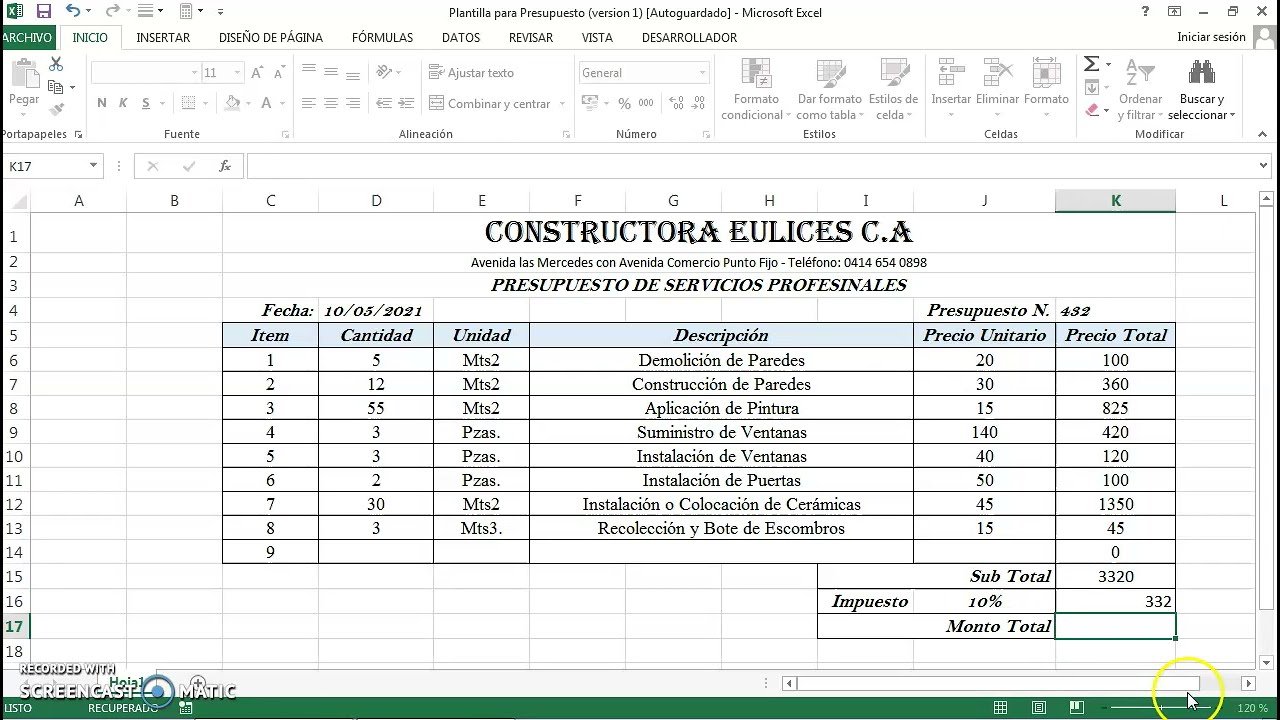
Una plantilla de costos en Excel organiza un proyecto en actividades, cantidades, precios unitarios y totales. Sirve para presupuestar una obra, un servicio o una propuesta comercial, y permite revisar de dónde procede cada costo.
En este tutorial crearás un libro reutilizable con un presupuesto detallado, análisis de precios unitarios (APUs) y el cálculo de administración, imprevistos y utilidad (AIU). El método es compatible con Excel 2007 y posteriores, Microsoft 365, Excel para la web y Excel para Mac; el formato .xltx requiere una versión de escritorio compatible con plantillas. Los datos están comprobados en octubre de 2026.
Qué es una plantilla de costos y cuándo utilizarla
Una plantilla de costos es un libro de Excel que separa los datos que escribes de los cálculos que realiza Excel. En nuestro proyecto de una reforma de oficinas, cada fila representa una actividad: instalación eléctrica, pintura o montaje de muebles. La cantidad y el precio unitario se capturan; el subtotal y el total se calculan con fórmulas.
Sirve para reutilizar la estructura en otro presupuesto, comparar proyectos y documentar los precios unitarios. Por ejemplo, puedes mostrar que el costo de la pintura no es un valor aislado, sino la suma de materiales y mano de obra. La plantilla organiza esa relación, pero no valida por sí sola si un precio es adecuado.
Qué información necesita tu plantilla de costos
El libro debe separar información de entrada, análisis y resultado:
- Datos del proyecto: nombre, ubicación, cliente y período.
- Actividades: nombre, unidad, cantidad, precio unitario y subtotal.
- APUs: materiales, mano de obra, rendimientos, equipos y costo total.
- Resumen: costo directo, administración, imprevistos, utilidad y total.
- Control: formatos, validaciones y protección contra cambios accidentales.
| Hoja | Función | Datos principales |
|---|---|---|
| Resumen | Mostrar el resultado | Proyecto, AIU y total |
| Presupuesto detallado | Calcular actividades | Cantidad, precio y subtotal |
| APUs | Explicar cada precio unitario | Insumos, rendimientos y equipos |
| Parametros | Guardar porcentajes | Administración, imprevistos y utilidad |
En «Parametros» pueden vivir también los porcentajes de AIU y otros valores constantes. Así, actualizar un porcentaje no obliga a reescribir fórmulas.
Dónde está la plantilla de costos y qué personalizaciones admite
El catálogo de plantillas de Excel en la nube reúne plantillas de planeación, contabilidad, educación y organización personal. En el área profesional hay presupuestos, inventarios, facturas y control de gastos.
Puedes elegir una plantilla existente o construir un libro en blanco. Al usar una plantilla, sustituye los datos de ejemplo, conserva sus referencias y prueba los totales. También puedes cambiar colores, encabezados y logotipos; el formato visual no modifica los cálculos.
Empezar con una plantilla o un libro en blanco
Para partir de una plantilla, entra en el catálogo, elige una opción de presupuesto y pulsa Descargar. Abre el archivo descargado en Excel y revisa las hojas antes de editar.
Para reproducir el tutorial, abre un libro en blanco:
- Pulsa Archivo > Nuevo > Libro en blanco.
- Cambia el nombre de la pestaña Hoja1 a «Resumen».
- Crea las hojas «Presupuesto detallado», «APUs» y «Parametros».
- Mantén visible la hoja «Resumen».
| A | B | C | |
|---|---|---|---|
| 1 | Resumen del proyecto | ||
| 2 | Proyecto | Reforma de oficinas | |
| 3 | Costo directo | ||
| 4 | Total con AIU |
Adaptar categorías, columnas y períodos
Las categorías deben reflejar el libro que estás usando. En nuestro proyecto, «Materiales» y «Mano de obra» alimentan los APUs; «Administración», «Imprevistos» y «Utilidad» alimentan el resumen.
- En «Presupuesto detallado», sustituye los encabezados de la fila 1.
- Añade una columna de período, por ejemplo «Mes».
- Conserva las fórmulas a la derecha de los datos que cambies.
- Usa una referencia absoluta si una fórmula debe señalar siempre el mismo rango.
| A | B | C | D | E | F | |
|---|---|---|---|---|---|---|
| 1 | Actividad | Unidad | Cantidad | Precio unitario | Subtotal | Mes |
| 2 | Instalacion electrica | m2 | 20 | 35,00 | 700,00 | Mes 1 |
| 3 | Pintura de muros | m2 | 45 | 12,00 | 540,00 | Mes 2 |
| 4 | Montaje de muebles | unidad | 6 | 90,00 | 540,00 | Mes 2 |
Guardar el resultado como plantilla reutilizable
Cuando el libro esté terminado, guárdalo con extensión .xltx. Así podrás crear una copia para cada proyecto sin sobrescribir el archivo maestro.
- Pulsa Archivo > Guardar como.
- Elige la carpeta de destino.
- En Tipo, selecciona *Plantilla de Excel (.xltx)**.
- Escribe un nombre descriptivo.
- Guarda y vuelve a abrirlo para comprobar que las fórmulas siguen intactas.
.xltx conserva fórmulas, formatos y configuración de la hoja. No contiene los datos como una base de datos independiente; al abrirla, Excel prepara una copia de trabajo.Construye el presupuesto de un proyecto con costos detallados
En «Presupuesto detallado» cada actividad tendrá cinco datos: nombre, unidad, cantidad, precio unitario y subtotal. El nombre del proyecto puede estar en «Resumen», mientras que la hoja detallada se concentra en los cálculos.
La estructura admite muchas filas, siempre que mantengas cada subtotal en la misma columna y copies la fórmula hacia abajo. En este ejemplo hay seis actividades; después podrás añadir otras sin rehacer la hoja.
Cargar actividades, cantidades y precios unitarios
Escribe los datos de abajo. Los precios son datos de ejemplo y deben revisarse antes de utilizar el presupuesto.
| A | B | C | D | E | |
|---|---|---|---|---|---|
| 1 | Actividad | Unidad | Cantidad | Precio unitario | Subtotal |
| 2 | Instalacion electrica | m2 | 20 | 35,00 | 0,00 |
| 3 | Pintura de muros | m2 | 45 | 12,00 | 0,00 |
| 4 | Montaje de muebles | unidad | 6 | 90,00 | 0,00 |
| 5 | Piso laminado | m2 | 30 | 28,00 | 0,00 |
| 6 | Puerta de madera | unidad | 4 | 75,00 | 0,00 |
| 7 | Limpieza final | m2 | 80 | 3,50 | 0,00 |
- Selecciona A1:E1 y aplica el estilo de encabezado que prefieras.
- Escribe cada actividad y su unidad en las columnas A y B.
- Registra cantidades en C y precios unitarios en D.
- Deja la columna E libre para los subtotales.
Calcular el subtotal de cada actividad
El subtotal multiplica la cantidad por el precio unitario. En E2 escribe:
=C2*D2Después, selecciona E2 y arrastra el controlador de relleno hasta E7. Las referencias deben cambiar de fila: E3 será =C3*D3, y así sucesivamente.
| A | B | C | D | E | |
|---|---|---|---|---|---|
| 1 | Actividad | Unidad | Cantidad | Precio unitario | Subtotal |
| 2 | Instalacion electrica | m2 | 20 | 35,00 | 700,00 |
| 3 | Pintura de muros | m2 | 45 | 12,00 | 540,00 |
| 4 | Montaje de muebles | unidad | 6 | 90,00 | 540,00 |
| 5 | Piso laminado | m2 | 30 | 28,00 | 840,00 |
| 6 | Puerta de madera | unidad | 4 | 75,00 | 300,00 |
| 7 | Limpieza final | m2 | 80 | 3,50 | 280,00 |
Sumar el costo total del presupuesto
En E9 escribe el total del proyecto:
=SUMA(E2:E7)El resultado es 3.200,00. Si cambias la cantidad de Pintura de muros de 45 a 50, su subtotal pasará a 600,00 y el total a 3.260,00. Excel recalcula la fórmula.
| A | B | C | D | E | |
|---|---|---|---|---|---|
| 1 | Actividad | Unidad | Cantidad | Precio unitario | Subtotal |
| 2 | Instalacion electrica | m2 | 20 | 35,00 | 700,00 |
| 3 | Pintura de muros | m2 | 45 | 12,00 | 540,00 |
| 4 | Montaje de muebles | unidad | 6 | 90,00 | 540,00 |
| 5 | Piso laminado | m2 | 30 | 28,00 | 840,00 |
| 6 | Puerta de madera | unidad | 4 | 75,00 | 300,00 |
| 7 | Limpieza final | m2 | 80 | 3,50 | 280,00 |
| 8 | Costo directo | ||||
| 9 | Total | 3.200,00 |
Organiza el análisis que sustenta cada costo
La hoja «APUs» explica cómo se obtiene cada precio unitario. Un APU puede separar materiales, mano de obra, rendimientos y equipos. El total de un APU debe corresponder al precio unitario utilizado en la actividad relacionada.
En este proyecto, el APU de instalación eléctrica combina materiales y mano de obra. El rendimiento indica qué cantidad de recurso se necesita para producir una unidad de trabajo.
Desglosar materiales y mano de obra
Crea estas filas en «APUs»:
| Concepto | Tipo | Cantidad | Costo unitario | Costo total |
|---|---|---|---|---|
| Cable electrico | Material | 6 | 3,50 | 21,00 |
| Cajas y conectores | Material | 4 | 4,00 | 16,00 |
| Electricista | Mano de obra | 8 | 14,00 | 112,00 |
| A | B | C | D | E | |
|---|---|---|---|---|---|
| 1 | Concepto | Tipo | Cantidad | Costo unitario | Costo total |
| 2 | Cable electrico | Material | 6 | 3,50 | 21,00 |
| 3 | Cajas y conectores | Material | 4 | 4,00 | 16,00 |
| 4 | Electricista | Mano de obra | 8 | 14,00 | 112,00 |
El costo total de cada concepto se calcula multiplicando cantidad por costo unitario. La suma de la columna E será el costo directo del APU.
Incorporar rendimientos y equipos
Añade una columna F para el rendimiento. En los datos anteriores, el rendimiento de los materiales es 1,00 y el de la mano de obra es 1,10. El rendimiento modifica la cantidadrequired para obtener una unidad de trabajo.
- En F2, escribe 1,00.
- Copia F2 hasta F3.
- En F4, escribe 1,10.
- En E2, escribe
=C2*D2*F2. - Copia la fórmula hasta E4.
=C2*D2*F2| A | B | C | D | E | F | |
|---|---|---|---|---|---|---|
| 1 | Concepto | Tipo | Cantidad | Costo unitario | Costo total | Rendimiento |
| 2 | Cable electrico | Material | 6 | 3,50 | 21,00 | 1,00 |
| 3 | Cajas y conectores | Material | 4 | 4,00 | 16,00 | 1,00 |
| 4 | Electricista | Mano de obra | 8 | 14,00 | 123,20 | 1,10 |
Con estos rendimientos, el total del APU es 160,20. Para incluir equipos, añade filas con el tipo «Equipo» y aplica la misma fórmula de costo total.
Llevar el precio unitario al presupuesto detallado
En «Presupuesto detallado», la celda D2 puede tomar el total del APU mediante una referencia directa. Escribe:
='APUs'!E6El total debe estar en E6 de «APUs»; en la práctica, mueve la suma =SUMA(E2:E4) a esa celda. Si el APU cambia, el precio unitario y el subtotal de la actividad se actualizan.
| A | B | C | D | E | |
|---|---|---|---|---|---|
| 1 | Actividad | Unidad | Cantidad | Precio unitario | Subtotal |
| 2 | Instalacion electrica | m2 | 20 | 160,20 | 3.204,00 |
| 3 | Pintura de muros | m2 | 45 | 12,00 | 540,00 |
| 4 | Montaje de muebles | unidad | 6 | 90,00 | 540,00 |
| 5 | Piso laminado | m2 | 30 | 28,00 | 840,00 |
| 6 | Puerta de madera | unidad | 4 | 75,00 | 300,00 |
| 7 | Limpieza final | m2 | 80 | 3,50 | 280,00 |
| 9 | Total | 5.704,00 |
#REF!, revisa el nombre de la hoja o la dirección de E6.Añade administración, imprevistos y utilidad al costo total
El AIU se calcula sobre el costo directo. En nuestro ejemplo se usan 8% de administración, 5% de imprevistos y 12% de utilidad. Estos porcentajes son solo datos de ejemplo: deben ajustarse a las condiciones del proyecto.
La hoja «Resumen» receives el costo directo desde el presupuesto detallado y aplica los porcentajes guardados en «Parametros». Así, modificar un porcentaje actualiza el total final sin reescribir la fórmula.
Definir los porcentajes de AIU
En «Parametros», organiza los porcentajes con etiquetas en A, valores en B y unidades en C:
| A | B | C | |
|---|---|---|---|
| 1 | Parametro | Valor | Unidad |
| 2 | Administracion | 8% | Porcentaje |
| 3 | Imprevistos | 5% | Porcentaje |
| 4 | Utilidad | 12% | Porcentaje |
Para que las referencias no cambien al copiar las fórmulas, utiliza referencias absolutas. Si escribes en B6 ='Presupuesto detallado'!$E$9, la referencia permanecerá fija aunque copies la fórmula.
El catálogo de plantillas también permite añadir categorías y seguimiento de períodos. Si tu caso requiere un porcentaje dentro de una lista desplegable, puedes usar Datos > Herramientas de datos > Validación de datos; aquí no es necesario porque los porcentajes son entradas controladas.
Calcular el total con AIU
En «Resumen», escribe el costo directo en B3 y calcula cada componente:
=B3*Parametros!$B$2=B3*Parametros!$B$3=B3*Parametros!$B$4En B7, suma el costo directo y los tres conceptos:
=B3+B4+B5+B6El costo directo es 5.704,00. Administración: 456,32; imprevistos: 285,20; utilidad: 684,48. Total: 7.130,00.
| A | B | |
|---|---|---|
| 1 | Concepto | Valor |
| 2 | Proyecto | Reforma de oficinas |
| 3 | Costo directo | 5.704,00 |
| 4 | Administracion | 456,32 |
| 5 | Imprevistos | 285,20 |
| 6 | Utilidad | 684,48 |
| 7 | Total con AIU | 7.130,00 |
Revisa el presupuesto antes de entregarlo
Antes de guardar o compartir el libro, revisa referencias, cantidades, precios y totales. Un control rápido consiste en cambiar temporalmente una cantidad y comprobar que los subtotales, el costo directo y el AIU reaccionen.
- Selecciona Archivo > Información > Comprobar problemas y revisa las hojas sin errores.
- Busca
#REF!,#VALOR!o#¿NOMBRE?con Inicio > Buscar y seleccionar > Ir a Especial > Fórmulas > Errores. - Confirma que los subtotales tengan
=C2*D2y que el total use el rango correcto. - Protege las fórmulas de «Resumen» y «Parametros».
Para activar la protección, selecciona la hoja y pulsa:
Elige una contraseña y confirma. Para quitarla, repite la ruta y deja el campo de contraseña en blanco o escribe la contraseña utilizada.
Qué puede hacer una plantilla de costos y qué queda fuera
Una plantilla bien diseñada organiza cálculos, referencias, gráficos y seguimiento por períodos. Puede resumir el costo por categoría, comparar propuestas, reutilizar APUs y convertir el libro en una plantilla .xltx.
No sustituye la revisión profesional de precios, cantidades, especificaciones, plazos ni alcance. Los valores del ejemplo no constituyen una cotización. Copilot y las funciones de creación asistida dependen de la licencia y del canal de actualización; si no están disponibles, puedes completar manualmente las mismas hojas.
Si el proyecto superara el volumen de filas o columnas admitido por una hoja de Excel, habría que dividir el libro. En el diseño actual, cada hoja puede contener 1.048.576 filas y 16.384 columnas; la organization en categorías, filtros y resúmenes hace más manejable el libro.
Lo que ya sabes hacer con tu plantilla de costos
- Crear un libro con «Resumen», «Presupuesto detallado», «APUs» y «Parametros».
- Registrar actividades, cantidades y precios unitarios.
- Calcular subtotales con
=C2*D2y el costo directo con=SUMA(E2:E7). - Desglosar materiales, mano de obra, rendimientos y equipos.
- Relacionar un APU con el precio unitario del presupuesto.
- Aplicar administración, imprevistos y utilidad mediante referencias absolutas.
- Revisar errores y proteger las hojas antes de compartir el libro.
Tu siguiente paso es duplicar la plantilla para un segundo proyecto, cambiar actividades, cantidades y porcentajes, y comprobar que los totales se recalculan sin editar las fórmulas.
Dudas al usar una plantilla de costos en Excel
1. ¿Dónde puedo descargar plantillas de Excel gratis?
Puedes entrar al catálogo de plantillas de Excel en la nube y elegir una plantilla de presupuesto. Pulsa Descargar y abre el archivo resultante en Excel; la estructura y las fórmulas ya vienen incluidas, aunque debes revisar los datos de tu proyecto.
2. ¿Existe una plantilla de gastos mensuales para el hogar en Excel gratis?
Sí, el catálogo incluye presupuestos personales mensuales y hojas de gastos Domesticables. Puedes descargar una plantilla, sustituir las categorías por las de tu hogar y ajustar las cantidades y precios de cada período.
3. ¿Cómo controlo mis gastos personales con una plantilla de Excel gratis?
Crea una tabla con fecha, concepto, categoría, medio de pago y monto. Añade una columna de total con =SUMA(E2:E10) y usa un gráfico o un formato condicional para localizar los gastos más altos.
4. ¿Qué formato de presupuesto en Excel gratis conviene usar?
Para un proyecto empresarial, conviene un libro con hojas separadas para resumen, presupuesto detallado y análisis de precios unitarios. En la hoja detallada, registra actividad, cantidad, precio unitario y subtotal con =C2*D2.
5. ¿Las plantillas gratuitas de Excel pueden incluir una base de datos?
El catálogo incluye inventarios, activos, horas trabajadas y hojas de gastos con fórmulas y gráficos. La base de datos puede ser una hoja de Excel ordenada y filtrable, pero no sustituye a Access cuando se necesitan formularios, relaciones y controles de acceso avanzados.
6. ¿Dónde encuentro una plantilla de gastos personales en Excel?
Busca en el catálogo de plantillas de presupuestos una opción de presupuesto personal, mensual o familiar. Personaliza sus categorías y conserva las fórmulas para que los totales y gráficos se actualicen.
7. ¿Qué plantilla de gastos en Excel necesito para mi proyecto?
Para controles mensuales, una plantilla de gastos por categoría y período; para obras o servicios, un presupuesto detallado con cantidades, precios unitarios y AIU. La elección depende de si necesitas registrar consumos o cotizar el trabajo por actividad.