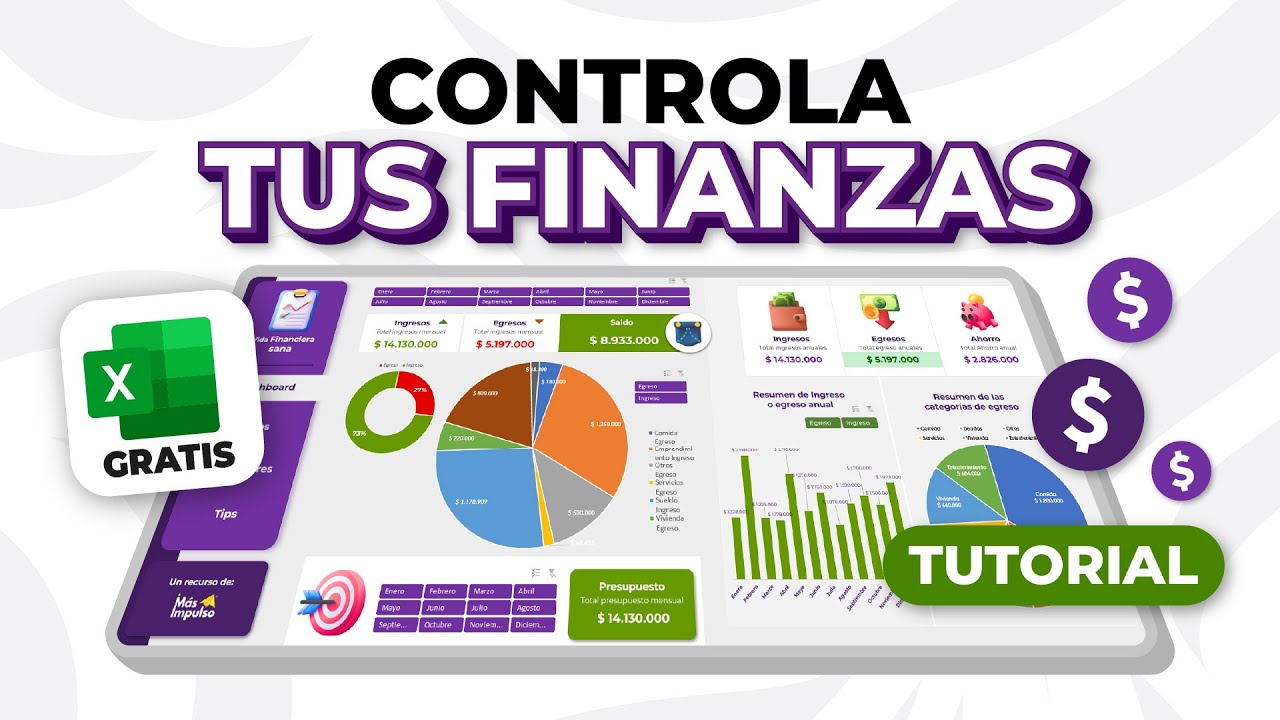
Una plantilla para llevar control de gastos en Excel sirve para registrar cada movimiento, compararlo con un presupuesto y saber cuánto queda disponible. En este tutorial construirás un libro de finanzas mensuales con ingresos, gastos, ahorro y resúmenes automáticos.
El método funciona en Excel 2016, 2019, 2021, 2024 y Microsoft 365. También puedes abrir el archivo .xlsx en Excel para Mac; la interfaz puede variar ligeramente.
Qué es una plantilla de control de gastos
Una plantilla de control de gastos organiza la información en tres bloques principales:
- Movimientos: fecha, concepto, categoría, tipo, importe y forma de pago.
- Resumen: presupuesto, gasto real, diferencia y estado de cada categoría.
- Ahorro: saldo mensual, tasa de ahorro y equivalencia mensual de los gastos fijos.
En este tutorial, el libro se llama Finanzas mensuales. La hoja Movimientos guardará los datos y la hoja Resumen comparará lo planificado con lo real. Una tercera hoja, Parámetros, será el lugar donde se guardan las categorías y los presupuestos.
La plantilla no decide si un gasto es necesario. Esa valoración corresponde a la persona que la usa. Su ayuda consiste en reunir los movimientos, mostrar qué categorías se están desbordan y facilitar la detección de compras pequeñas que se repiten cada mes.
Qué datos necesita tu control de gastos
Cada movimiento debe tener suficiente información para saber qué se compró, cuándo, por qué categoría entró y cuánto Affected. La fecha permite resumir por mes; el tipo separa ingresos de gastos; la categoría hace posible compararlos con un presupuesto.
| A | B | C | D | E | F | G | |
|---|---|---|---|---|---|---|---|
| 1 | Fecha | Concepto | Categoría | Tipo | Importe | Forma de pago | Mes |
| 2 | 01/10/2026 | Nómina | Salario | Ingreso | 2.400,00 | Transferencia | oct-26 |
| 3 | 02/10/2026 | Supermercado | Supermercado | Gasto | 185,40 | Tarjeta | oct-26 |
| 4 | 03/10/2026 | Café | Ocio | Gasto | 3,80 | Efectivo | oct-26 |
| 5 | 04/10/2026 | Alquiler | Vivienda | Gasto | 750,00 | Transferencia | oct-26 |
| Campo | Uso |
|---|---|
| Fecha | Sitúa el movimiento en un mes concreto |
| Concepto | Describe el movimiento sin detalle innecesario |
| Categoría | Permite agrupar y comparar gastos |
| Tipo | Distingue ingresos de gastos |
| Importe | Alimenta todos los cálculos |
| Forma de pago | Ayuda a revisar dónde se gasta el dinero |
| Mes | Evita repetir fórmulas para agrupar por período |
Los datos de esta plantilla están comprobados en octubre de 2026.
Cómo crear la hoja y elegir sus categorías
- Crea un libro y cambia el nombre de la hoja Hoja1 a Movimientos.
- Selecciona A1:G1 y aplica un formato de tabla o boldly.
- Escribe los encabezados Fecha, Concepto, Categoría, Tipo, Importe, Forma de pago y Mes.
- Crea otra hoja y llámala Parámetros.
- En A2:A6 escribe las categorías: Vivienda, Supermercado, Transporte, Ocio y Ahorro.
- En B2:B6 añade la forma de pago: Transferencia, Tarjeta y Efectivo.
| A | B | |
|---|---|---|
| 1 | Categoría | Forma de pago |
| 2 | Vivienda | Transferencia |
| 3 | Supermercado | Tarjeta |
| 4 | Transporte | Efectivo |
| 5 | Ocio | Tarjeta |
| 6 | Ahorro | Transferencia |
Registrar ingresos y gastos cada mes
Ahora registrarás los movimientos dentro de una tabla. La tabla permite ampliar el rango de manera automática cuando añades una fila y mantiene los mismos encabezados.
- Selecciona A1:G1 en Movimientos.
- En Insertar > Tablas > Tabla, escribe Movimientos como nombre y pulsa Aceptar.
- En A2, escribe la fecha del movimiento y aplica formato de fecha.
- En B2, escribe el concepto.
- En C2, selecciona una categoría de la lista.
- En D2, escribe Ingreso o Gasto.
- En E2, escribe el importe con dos decimales.
- Selecciona E2:E7 y aplica el formato numérico mostrado abajo.
- Completa los movimientos restantes y añade la columna Mes al final de la tabla.
| A | B | C | D | E | F | G | |
|---|---|---|---|---|---|---|---|
| 1 | Fecha | Concepto | Categoría | Tipo | Importe | Forma de pago | Mes |
| 2 | 01/10/2026 | Nómina | Salario | Ingreso | 2.400,00 | Transferencia | oct-26 |
| 3 | 02/10/2026 | Supermercado | Supermercado | Gasto | 185,40 | Tarjeta | oct-26 |
| 4 | 03/10/2026 | Café | Ocio | Gasto | 3,80 | Efectivo | oct-26 |
| 5 | 04/10/2026 | Alquiler | Vivienda | Gasto | 750,00 | Transferencia | oct-26 |
| 6 | 05/10/2026 | Autobús | Transporte | Gasto | 42,00 | Tarjeta | oct-26 |
| 7 | 06/10/2026 | Streaming | Ocio | Gasto | 19,90 | Tarjeta | oct-26 |
Clasificar cada movimiento como ingreso o gasto
Añade una columna Clasificación después de Tipo. La función SI (IF) decide el resultado a partir del valor de la columna anterior.
- Amplía la tabla una columna y escribe Clasificación en H1.
- En H2 escribe la fórmula siguiente.
- Copia H2 y pégala hasta el final de la tabla.
=SI(D2="Ingreso";"Ingreso";"Gasto")| A | B | C | D | E | F | G | H | |
|---|---|---|---|---|---|---|---|---|
| 1 | Fecha | Concepto | Categoría | Tipo | Importe | Forma de pago | Mes | Clasificación |
| 2 | 01/10/2026 | Nómina | Salario | Ingreso | 2.400,00 | Transferencia | oct-26 | Ingreso |
| 3 | 02/10/2026 | Supermercado | Supermercado | Gasto | 185,40 | Tarjeta | oct-26 | Gasto |
| 4 | 03/10/2026 | Café | Ocio | Gasto | 3,80 | Efectivo | oct-26 | Gasto |
| 5 | 04/10/2026 | Alquiler | Vivienda | Gasto | 750,00 | Transferencia | oct-26 | Gasto |
| 6 | 05/10/2026 | Autobús | Transporte | Gasto | 42,00 | Tarjeta | oct-26 | Gasto |
| 7 | 06/10/2026 | Streaming | Ocio | Gasto | 19,90 | Tarjeta | oct-26 | Gasto |
Calcular el saldo después de cada movimiento
Ahora añade la columna Saldo acumulado. En la primera celda debe restar el primer movimiento; en las siguientes, suma el saldo anterior y resta el importe cuando el movimiento es un gasto.
- Escribe Saldo acumulado en I1.
- En I2, escribe
=E2. - En I3, escribe
=I2-SI(H3="Gasto";E3;0). - Copia I3 hasta la última fila de la tabla.
=I3-SI(H3="Gasto";E3;0)| A | B | C | D | E | F | G | H | I | |
|---|---|---|---|---|---|---|---|---|---|
| 1 | Fecha | Concepto | Categoría | Tipo | Importe | Forma de pago | Mes | Clasificación | Saldo acumulado |
| 2 | 01/10/2026 | Nómina | Salario | Ingreso | 2.400,00 | Transferencia | oct-26 | Ingreso | 2.400,00 |
| 3 | 02/10/2026 | Supermercado | Supermercado | Gasto | 185,40 | Tarjeta | oct-26 | Gasto | 2.214,60 |
| 4 | 03/10/2026 | Café | Ocio | Gasto | 3,80 | Efectivo | oct-26 | Gasto | 2.210,80 |
| 5 | 04/10/2026 | Alquiler | Vivienda | Gasto | 750,00 | Transferencia | oct-26 | Gasto | 1.460,80 |
| 6 | 05/10/2026 | Autobús | Transporte | Gasto | 42,00 | Tarjeta | oct-26 | Gasto | 1.418,80 |
| 7 | 06/10/2026 | Streaming | Ocio | Gasto | 19,90 | Tarjeta | oct-26 | Gasto | 1.398,90 |
Detectar los gastos hormiga
Los gastos hormiga son compras pequeñas que se repiten: cafés, suscripciones,kinson o salidas. No basta con mirar el total de una categoría; hay que revisar conceptos individuales y su frecuencia.
En el ejemplo, Café representa un gasto aislado de 3,80 y Streaming una suscripción de 19,90. Para que la revisión sea mensual, añade en Parámetros una columna Revisión mensual y escribe Sí en los gastos que quieres vigilar.
| Concepto | Importe | Frecuencia | Decisión |
|---|---|---|---|
| Café | 3,80 | 12 al mes | Reducir a 4 al mes |
| Streaming | 19,90 | Mensual | Mantener o cancelar |
| Autobús | 42,00 | 8 al mes | Necesario |
| Supermercado | 185,40 | Variable | Comparar semanalmente |
Comparar el presupuesto con lo realmente gastado
La hoja Resumen comparará, categoría por categoría, el presupuesto mensual con el gasto real. La diferencia será el dinero disponible dentro de la categoría. Un resultado negativo indicará que se ha superado el presupuesto.
Añadiremos cuatro columnas:
- Presupuesto: límite asignado.
- Real: suma de los movimientos de la categoría.
- Diferencia: presupuesto menos gasto real.
- Estado: texto que señala si el gasto está dentro del límite.
| A | B | C | D | E | F | |
|---|---|---|---|---|---|---|
| 1 | Categoría | Presupuesto | Real | Diferencia | Estado | Grupo |
| 2 | Vivienda | 750,00 | 750,00 | 0,00 | En límite | Necesidades |
| 3 | Supermercado | 400,00 | 185,40 | 214,60 | En límite | Necesidades |
| 4 | Transporte | 120,00 | 42,00 | 78,00 | En límite | Necesidades |
| 5 | Ocio | 150,00 | 23,70 | 126,30 | En límite | Deseos |
| 6 | Ahorro | 480,00 | 0,00 | 480,00 | En límite | Ahorro |
| 7 | Total | 1.900,00 | 1.001,10 | 898,90 |
Resumir los movimientos con SUMAR.SI.CONJUNTO
La función SUMAR.SI.CONJUNTO (SUMIFS) suma importes que cumplen varios criterios. En este caso, usa mes y categoría.
- En C2 de Resumen, escribe la fórmula para octubre de 2026.
- Copia C2 hasta C6.
- En B7, suma los presupuestos.
- En C7, suma los importes reales.
- En D7, resta C7 de B7.
=SUMAR.SI.CONJUNTO(Movimientos!$E$2:$E$1000;Movimientos!$G$2:$G$1000;"oct-26";Movimientos!$C$2:$C$1000;A2)| A | B | C | D | E | F | |
|---|---|---|---|---|---|---|
| 1 | Categoría | Presupuesto | Real | Diferencia | Estado | Grupo |
| 2 | Vivienda | 750,00 | 750,00 | 0,00 | En límite | Necesidades |
| 3 | Supermercado | 400,00 | 185,40 | 214,60 | En límite | Necesidades |
| 4 | Transporte | 120,00 | 42,00 | 78,00 | En límite | Necesidades |
| 5 | Ocio | 150,00 | 23,70 | 126,30 | En límite | Deseos |
| 6 | Ahorro | 0,00 | 0,00 | 0,00 | En límite | Ahorro |
Comparar el objetivo con el gasto real
En D2, calcula la diferencia y en E2 indica el estado:
=B2-C2=SI(D2<0;"Excedido";SI(D2=0;"En límite";"Disponible"))Después, aplica formato condicional a E2:E6 para mostrar Excedido con letra roja. Selecciona E2:E6, abre Inicio > Formato condicional > Nueva regla, elige que el texto de la celda contenga «Excedido» y establece el color de fuente rojo.
También puedes aplicar barras de datos a C2:C6 para visualizar el avance:
- Selecciona C2:C6.
- Abre Inicio > Formato condicional > Barras de datos.
- Elige un color y conserva los valores mínimo y máximo automáticos.
Distinguir necesidades, deseos y ahorro
Para aplicar una regla orientativa 50/30/20, organiza las categorías en tres grupos: necesidades, deseos y ahorro. El porcentaje es una referencia de reparto, no una obligación universal.
En F2:F6 ya están definidos los grupos. Añade en H1 Ingresos del mes y escribe en H2 el total de ingresos. Después, calcula en H3:H5 los importes de los tres grupos.
=SUMAR.SI.CONJUNTO(Movimientos!$E$2:$E$1000;Movimientos!$G$2:$G$1000;"oct-26";Movimientos!$H$2:$H$1000;"Gasto";Movimientos!$F$2:$F$1000;"Necesidades")En H6, calcula la tasa de ahorro con =I6/H2.
| Grupo | Importe | Referencia sobre 2.400,00 | Referencia 50/30/20 |
|---|---|---|---|
| Necesidades | 977,40 | 40,73 % | 50 % |
| Deseos | 23,70 | 0,99 % | 30 % |
| Ahorro | 0,00 | 0,00 % | 20 % |
| Otros/no asignados | 0,00 | 0,00 % | — |
Controlar el ahorro y los gastos fijos
El ahorro se calcula comparando el saldo de cada mes con los ingresos. Los gastos fijos requieren otra transformación: un seguro trimestral no debe aparecer íntegro cada mes si quieres compararlo con un presupuesto mensual.
En la hoja Resumen, añade un bloque con las columnas Gasto fijo, Frecuencia, Coste anual, Equivalente mensual y Observación.
| A | B | C | D | E | |
|---|---|---|---|---|---|
| 1 | Gasto fijo | Frecuencia | Coste anual | Equivalente mensual | Observación |
| 2 | Seguro del coche | Trimestral | 360,00 | 30,00 | 90,00 cada tres meses |
| 3 | Dominio web | Anual | 48,00 | 4,00 | 48,00 al año |
| 4 | Alquiler | Mensual | 9.000,00 | 750,00 | Todos los meses |
Calcular cuánto ahorras cada mes
Para calcular la tasa de ahorro, divide el saldo del mes entre los ingresos. Añade un selector de mes y dos fórmulas.
- En B1 de Resumen, escribe Mes seleccionado.
- En C1, escribe oct-26.
- En H2, calcula los ingresos del mes.
- En I2, calcula el saldo del mes.
- En I3, calcula la tasa de ahorro.
=SUMAR.SI.CONJUNTO(Movimientos!$E$2:$E$1000;Movimientos!$G$2:$G$1000;$C$1;Movimientos!$H$2:$H$1000;"Ingreso")=SUMAR.SI.CONJUNTO(Movimientos!$E$2:$E$1000;Movimientos!$G$2:$G$1000;$C$1;Movimientos!$H$2:$H$1000;"Gasto")=(H2-I2)/H2Después, selecciona la celda de la tasa y aplica el formato de porcentaje.
Convertir los gastos fijos a coste mensual
Añade la frecuencia en meses y calcula el equivalente mensual dividiendo el coste anual entre 12. Como la frecuencia puede ser mensual, trimestral o anual, usa una fórmula que elija el divisor.
En B2:B4, guarda los meses de cada frecuencia: 1, 3 y 12. En D2 escribe:
=SI(B2="Mensual";C2;SI(B2="Trimestral";C2/3;SI(B2="Anual";C2/12;C2)))| A | B | C | D | E | |
|---|---|---|---|---|---|
| 1 | Gasto fijo | Frecuencia | Coste anual | Equivalente mensual | Observación |
| 2 | Seguro del coche | Trimestral | 360,00 | 30,00 | 90,00 cada tres meses |
| 3 | Dominio web | Anual | 48,00 | 4,00 | 48,00 al año |
| 4 | Alquiler | Mensual | 9.000,00 | 750,00 | Todos los meses |
Por qué tu plantilla no actualiza los totales
Los totales dejan deactualizarse cuando una fórmula apunta a una dirección equivocada, cuando se introduce texto donde se espera un número, cuando se combina celdas o cuando los movimientos nuevos quedan fuera del rango calculado.
La solución más estable es convertir Movimientos en tabla y usar referencias estructuradas. Si mantienes rangos normales, amplía el rango hasta un número superior al de movimientos previstos, como los 1.000 registros del ejemplo.
Las fórmulas muestran #¡REF! al mover filas
Si una fórmula contiene referencias inexistentes después de mover o eliminar columnas, Excel muestra #¡REF!. Por ejemplo, al insertar una columna entre D y E, una referencia fijada a E2 puede romperse.
La causa es una referencia rota. Vuelve a seleccionar la celda affected, comprueba la fórmula en la Barra de fórmulas y sustituye la referencia por la nueva ubicación. Si quitaste una columna con Ctrl+Mayús+-, conviene deshacer el cambio y volver a copiar la fórmula.
=SI(D2="Ingreso";"Ingreso";"Gasto")Los totales no cambian al añadir una fila
Si el total conserva el valor anterior, puede estar calculando un rango fijo que termina antes del nuevo movimiento. También puede ocurrir si el importe se escribió como texto o si las celdas combinadas impiden que la fórmula reference cada dato.
Comprueba que E2:E1000 tenga formato numérico, que el último registro esté dentro del rango y que la fórmula use SUMAR.SI.CONJUNTO sobre E2:E1000. No introduzcas fórmulas directamente en una celda combinada.
| A | B | C | D | E | |
|---|---|---|---|---|---|
| 1 | Categoría | Presupuesto | Real | Diferencia | Estado |
| 2 | Vivienda | 750,00 | 750,00 | 0,00 | En límite |
| 3 | Supermercado | 400,00 | 185,40 | 214,60 | En límite |
| 4 | Transporte | 120,00 | 42,00 | 78,00 | En límite |
| 5 | Ocio | 150,00 | 23,70 | 126,30 | En límite |
Las categorías nuevas no aparecen en el resumen
Si una categoría nueva no tiene una fila propia en Resumen, no puede compararse con un presupuesto, aunque sí se sume en los totales generales. La causa es un resumen construido con una lista de categorías incompleta.
Añade una fila a Resumen, escribe el nombre exactamente igual que en Movimientos, asigna un presupuesto y copia las fórmulas de Real, Diferencia y Estado.
=SUMAR.SI.CONJUNTO(Movimientos!$E$2:$E$1000;Movimientos!$G$2:$G$1000;"oct-26";Movimientos!$C$2:$C$1000;A7)Qué plantillas y funciones necesitas según tu Excel
Las plantillas descargables pueden cambiar de diseño, conservar fórmulas de una manera distinta o no ser compatibles con todas las versiones. Antes de elegir una, comprueba que sea un archivo .xlsx, que sus hojas se llamen de forma clara y que no dependa de macros para calcular los totales.
Esta plantilla utiliza BUSCARV? No. Las funciones-employed son SI, SUMAR.SI.CONJUNTO y SUMA. Todas están disponibles en Excel 2016, 2019, 2021, 2024 y Microsoft 365. La tabla, el formato condicional, las barras de datos y las listas desplegables también están disponibles en esas versiones.
Para conservar una copia que no cambie por error, guarda el libro con regularidad como .xlsx. Si más adelante añades VBA, utilízalo como .xlsm.
Si necesitas automatizar la creación de movimientos, puedes usar Python con openpyxl. La documentación oficial de openpyxl explica cómo leer y escribir archivos .xlsx. Excel para la web no ejecuta macros VBA; en ese entorno se puede usar Power Query o Scripts de Office según la tarea.
Lo que ya sabes hacer con tu control de gastos
- Registras ingresos y gastos con fecha, categoría, forma de pago y clasificación.
- Calculas el saldo acumulado después de cada movimiento.
- Detectas cafés, suscripciones y otros gastos hormiga para revisarlos.
- Resumes movimientos por mes y categoría con SUMAR.SI.CONJUNTO.
- Comparas presupuesto, gasto real y diferencia, con avisos rojos y barras de datos.
- Mides la tasa de ahorro y conviertes los gastos fijos a su equivalente mensual.
- Detectas referencias rotas, rangos desactualizados y categorías ausentes.
Tu libro Finanzas mensuales ya funciona como una plantilla reutilizable. El siguiente paso es añadir un gráfico mensual que compare ingresos, gastos y ahorro en los doce meses.