Un archivo CSV es una tabla de datos sencilla: cada fila representa un registro y cada columna, un campo. Para convertirlo a PDF con Excel, lo habitual es importarlo, revisar que las columnas y los importes estén bien, preparar la página y exportar la hoja. El flujo funciona en Excel de escritorio, como Excel 2021, 2024 y Microsoft 365; Power Query está integrado desde Excel 2016 y en versiones anteriores se instala como complemento. En Excel para la web y para Mac hay menos opciones de impresión, por lo que puede ser necesario descargar el archivo y abrirlo en Excel de escritorio. Los datos y las instrucciones de este tutorial están comprobados en octubre de 2026.
Qué es un archivo CSV y cómo se convierte a PDF
Un CSV no guarda formatos, fórmulas ni colores: solo conserva valores y la separación de sus campos. Por eso, el resultado del PDF depende de dos trabajos distintos. Primero, Excel organiza los datos en una hoja y conserva los cálculos y formatos que añadas. Segundo, la exportación a PDF decide cómo se imprimen esa hoja, su orientación, sus títulos y sus saltos.
En este tutorial usarás el libro Informe de ventas, formado por un CSV de origen y una hoja llamada Ventas. El CSV contiene cuatro ventas. Al importarlo, comprobarás que cada registro ocupa una fila y que cada campo ocupa una columna. Después ajustarás el diseño y crearás el PDF final.
| A | B | C | D | E | |
|---|---|---|---|---|---|
| 1 | Fecha | Producto | Cantidad | Precio | Total |
| 2 | 03/10/2026 | Cuaderno | 4 | 3,20 | 12,80 |
| 3 | 04/10/2026 | Bolígrafo | 10 | 0,80 | 8,00 |
| 4 | 05/10/2026 | Goma | 12 | 0,50 | 6,00 |
| 5 | 06/10/2026 | Lápiz | 20 | 0,30 | 6,00 |
Excel calcula el total a partir de la cantidad y el precio. La exportación no recalcula el CSV por sí sola: si necesitas fórmulas, puedes conservarlas en el libro .xlsx y decidir qué celdas entran en el PDF.
Prepara el CSV antes de importarlo
Antes de importar, conviene saber qué contiene el CSV y qué quieres mostrar en el informe. Si tiene una cabecera como Fecha;Producto;Cantidad;Precio, esos encabezados deben ocupar la primera fila. Los importes deben usar un formato reconocible y los campos de texto no deben contener separadores sin comillas.
Por ejemplo, un nombre como Cuaderno, tapa dura necesita ir entre comillas en el CSV si el delimitador es una coma. Si usas punto y coma, un importe como 12,80 no necesita punto y coma, pero sí una codificación compatible para conservar la coma decimal.
No abras el CSV con doble clic para transformarlo directamente. Abrirlo desde Datos permite revisar el delimitador y la codificación antes de cargar los datos. El libro de trabajo que usarás se llamará Informe de ventas y tendrá dos hojas: Origen para conservar la copia del archivo y Ventas para el informe.
- Abre Excel y selecciona Archivo > Nuevo.
- Guarda el libro nuevo como
Informe de ventas.xlsxen la carpeta de trabajo. - Comprueba que la hoja activa se llame Ventas.
- Añade una hoja llamada Origen para conservar el CSV original.
- Mantén el CSV sin modificar hasta que la vista previa del importador sea correcta.
.xlsx sí puede guardar ambas cosas; el PDF solo reflejará la presentación que prepares.Comprueba que los datos estén separados correctamente
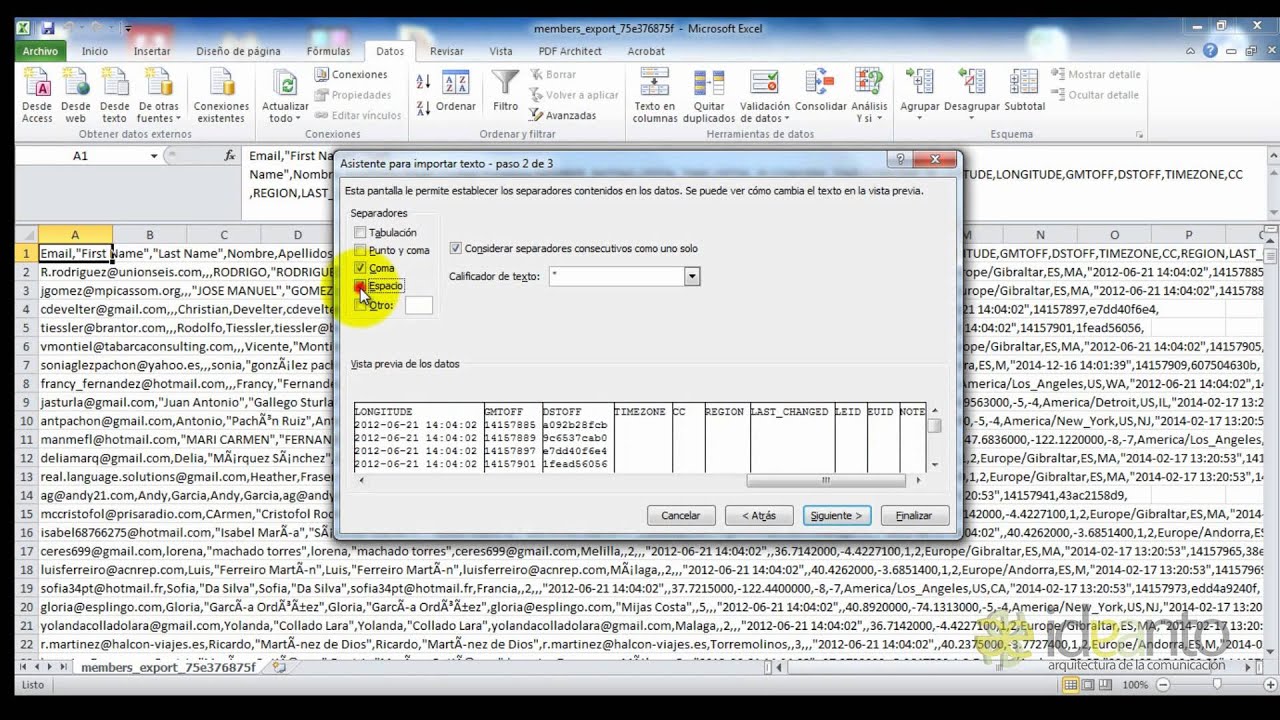
La forma más segura de comprobar la separación es mirar la vista previa del importador: cada encabezado debe estar en una columna distinta. En el libro, una vez importado el archivo, el resultado debe quedar así:
| A | B | C | D | E | |
|---|---|---|---|---|---|
| 1 | Fecha | Producto | Cantidad | Precio | Total |
| 2 | 03/10/2026 | Cuaderno | 4 | 3,20 | 12,80 |
| 3 | 04/10/2026 | Bolígrafo | 10 | 0,80 | 8,00 |
| 4 | 05/10/2026 | Goma | 12 | 0,50 | 6,00 |
| 5 | 06/10/2026 | Lápiz | 20 | 0,30 | 6,00 |
Para calcular los totales, selecciona E2, escribe esta fórmula y confirma con Entrar:
=C2*D2Después arrastra el controlador de relleno hasta E5. El total de cada fila será 12,80, 8,00, 6,00 y 6,00.
Guarda una copia para conservar el libro original
Guarda una copia del libro antes de cambiar el diseño. Esto evita perder los datos de origen y te permite rehacer la exportación sin repetir toda la preparación.
- Selecciona Archivo > Guardar como.
- Elige la carpeta del proyecto y el nombre
Informe de ventas. - En Tipo, selecciona *Libro de Excel (.xlsx)**.
- Confirma con Guardar.
- Mantén la hoja Origen con el contenido importado y trabaja sobre Ventas.
.xlsx es el formato normal de Excel desde 2007. Un archivo .xlsm se utiliza cuando el libro contiene macros; no necesitas uno para este proceso.Informe de ventas.xlsx, tiene las hojas Origen y Ventas, y la fórmula de E2 sigue visible en la barra de fórmulas.Importa el archivo CSV con la vista previa
La importación permite ver cómo interpreta Excel cada campo antes de crear la hoja. Es el punto de control más importante: aquí se detecta si las columnas están mezcladas, si los importes se importan como texto o si las tildes se han alterado.
- Sitúate en la hoja Origen.
- Selecciona Datos > Obtener y transformar datos > Desde el texto/CSV.
- Elige el archivo CSV.
- Revisa el origen y la codificación en la vista previa.
- Comprueba que cada columna del encabezado quede separada.
- Selecciona Cargar.
La Importar un archivo de texto o CSV usa Power Query y permite elegir el origen, el delimitador y la codificación. La vista previa enseña el resultado antes de insertar los datos. En Excel 2010 y 2013, Power Query está disponible como complemento; en Excel 2016 y posteriores viene integrado.
Elige el delimitador que usa tu archivo
El delimitador puede ser coma, punto y coma, tabulación u otro carácter. Si el archivo tiene Fecha;Producto;Cantidad;Precio, selecciona Punto y coma. Si tiene Fecha,Producto,Cantidad,Precio, selecciona Coma.
En la vista previa, una selección correcta debe mostrar encabezados en columnas separadas y valores completos en cada celda. No es necesario cambiar nada más si la tabla ya se ve correctamente.
Fecha | Producto | Cantidad | Precio
03/10/2026 | Cuaderno | 4 | 3,20
04/10/2026 | Bolígrafo | 10 | 0,80
Revisa la codificación para conservar tildes y símbolos
La codificación indica cómo el archivo interpreta los caracteres. Si el archivo se creó como UTF-8, selecciona 65001: Unicode UTF-8. Esta es una opción especialmente útil cuando aparecen tildes, eñes o símbolos en nombres de productos.
En la vista previa, busca una palabra con tilde, como Bolígrafo. Si se muestra correctamente, la codificación es adecuada. Si aparecen caracteres extraños o desaparecen acentos, prueba otra codificación y observa de nuevo la vista previa antes de cargar.
Producto
Bolígrafo
Cuaderno
Goma
Lápiz
Diseña el PDF con la información de la hoja
La exportación a PDF imprime el diseño de la hoja, no solo los valores. Por eso, antes de exportar conviene decidir qué rango debe salir, qué orientación resulta legible y si el informe necesita un título.
Para este libro, el informe tiene cinco columnas y cuatro ventas. En vertical se lee con claridad. Si añades muchas columnas, puedes pasar a horizontal. Para un informe con varias páginas, una fila de título puede repetir los encabezados.
- Selecciona la hoja Ventas.
- Selecciona
A1:E5. - En Disposición de página, revisa Orientación, Tamaño y Márgenes.
- Abre Vista de impresión para comprobar el resultado.
Elige la orientación según el ancho de la tabla
La orientación vertical funciona mejor con pocas columnas y textos cortos. La horizontal permite distribuir mejor una tabla ancha, aunque consume más espacio lateral. No cambies la orientación automáticamente: revisa la vista de impresión y elige la que haga legibles los títulos.
En el libro, la tabla de ventas tiene cinco columnas. Con orientación vertical, las cabeceras se leen sin reducir demasiado el tamaño. Si una futura tabla incorpora más columnas, selecciona Horizontal y vuelve a comprobar la vista previa.
Repite los encabezados cuando el informe ocupe varias páginas
En el libro, añade más registros a la hoja Ventas para que el informe ocupe varias páginas. Después define la fila 1 como fila repetida. Así, el PDF conservará los nombres de las columnas al comienzo de cada página.
Para ello, abre el cuadro Título y escribe $1:$1 en Filas que se repetirán arriba. En pantalla, el resultado del informe con muchas filas es:
| A | B | C | D | E | |
|---|---|---|---|---|---|
| 1 | Fecha | Producto | Cantidad | Precio | Total |
| 2 | 03/10/2026 | Cuaderno | 4 | 3,20 | 12,80 |
| 3 | 04/10/2026 | Bolígrafo | 10 | 0,80 | 8,00 |
| 4 | 05/10/2026 | Goma | 12 | 0,50 | 6,00 |
| 5 | 06/10/2026 | Lápiz | 20 | 0,30 | 6,00 |
Exporta la hoja como PDF
La exportación es el último paso. En este libro, el PDF contendrá la hoja Ventas con su tabla, los títulos y los totales calculados. El archivo CSV original seguirá en la carpeta y el libro .xlsx conservará las fórmulas.
- Selecciona la hoja **Ventas`.
- Pulsa Archivo > Exportar.
- Elige Crear documento PDF/XPS.
- Selecciona Publicar.
- Elige la ubicación y escribe
Informe de ventas.pdf. - Selecciona Publicar o Guardar, según la ventana que aparezca.
- Abre el PDF y revisa el contenido.
La exportación genera un archivo PDF que puedes abrir en un lector o enviar como documento final. No cambia el nombre ni el contenido del libro .xlsx.
Informe de ventas (1).pdf. Así_resultará más fácil distinguir el informe final de una copia anterior.Informe de ventas.pdf existe en la carpeta elegida y muestra la tabla de ventas con sus cinco encabezados.Exporta solo el rango que necesita el informe
Si la hoja contiene cálculos auxiliares, notas o columnas que no deben entregarse, puedes exportar únicamente el rango del informe. Selecciona A1:E5 antes de elegir Crear documento PDF/XPS. En el cuadro de publicación, el área de impresión debe corresponder a esa selección.
| A | B | C | D | E | |
|---|---|---|---|---|---|
| 1 | Fecha | Producto | Cantidad | Precio | Total |
| 2 | 03/10/2026 | Cuaderno | 4 | 3,20 | 12,80 |
| 3 | 04/10/2026 | Bolígrafo | 10 | 0,80 | 8,00 |
| 4 | 05/10/2026 | Goma | 12 | 0,50 | 6,00 |
| 5 | 06/10/2026 | Lápiz | 20 | 0,30 | 6,00 |
Si el libro tiene varias hojas, asegúrate de que la hoja activa sea Ventas y de que el área de impresión no incluya celdas vacías ni columnas auxiliares.
Comprueba el resultado antes de compartirlo
Abre el PDF generado y revísalo como lo hará quien lo reciba. No te limites a comprobar que el archivo se abre. Lee la primera fila, compara un importe con la hoja y busca acentos o símbolos en los productos.
La salida esperada del informe es:
Informe de ventas
Fecha | Producto | Cantidad | Precio | Total
03/10/2026 | Cuaderno | 4 | 3,20 | 12,80
04/10/2026 | Bolígrafo | 10 | 0,80 | 8,00
05/10/2026 | Goma | 12 | 0,50 | 6,00
06/10/2026 | Lápiz | 20 | 0,30 | 6,00
Si el informe tiene varias páginas, comprueba que los encabezados se repiten y que ninguna fila queda cortada entre dos páginas. Si el contenido está completo, comparte el PDF conservando el .xlsx como archivo de trabajo.
12,80, 8,00, 6,00 y 6,00; «Bolígrafo» y «Lápiz» conservan las tildes y no hay filas partidas.Resuelve los fallos que alteran el CSV o el PDF
La mayoría de los problemas se detectan en la vista previa o en la primera revisión del PDF. No conviene exportar a ciegas: si el delimitador es incorrecto, la tabla se encajarán_a una sola columna; si la codificación no coincide, cambian los caracteres; y si los importes llegan como texto, las fórmulas no calculan como se espera.
En el libro Informe de ventas, cada problema tiene una señal concreta. Las columnas unidas muestran todos los campos en una sola columna. Los importes de texto quedan alineados a la izquierda. Las tildes alteradas aparecen con caracteres inesperados. Y una tabla partida se debe a un área de impresión mal ajustada.
- Detén la exportación si la vista previa o el PDF no coincide con la hoja.
- Revisa primero el delimitador y la codificación.
- Corrige los tipos de datos en la hoja.
- Ajusta el área de impresión y la orientación.
- Repite la exportación y vuelve a abrir el PDF.
Cuando todo el CSV aparece en una sola columna
Lo que se ve: En la vista previa aparece una sola columna llamada, por ejemplo, Fecha;Producto;Cantidad;Precio, o el archivo se abre con todos los valores juntos.
La causa: el delimitador seleccionado no coincide con el carácter que separa los campos.
El arreglo: abre de nuevo Datos > Obtener y transformar datos > Desde el texto/CSV, cambia a Punto y coma o Coma, revisa la vista previa y vuelve a cargar los datos.
Fecha | Producto | Cantidad | Precio
Cuando los importes se calculan como texto
Lo que se ve: 3,20 aparece con una comilla en el borde superior izquierdo o la fórmula de total no suma como se espera.
La causa: el importador ha reconocido el precio como texto, posiblemente porque usa una coma decimal o incluye espacios.
El arreglo: selecciona la columna de precios y aplica Inicio > Número > Formato número. Si es necesario, corrige primero el separador decimal de esa columna. Después vuelve a introducir o arrastrar la fórmula de total.
| A | B | C | D | E | |
|---|---|---|---|---|---|
| 1 | Fecha | Producto | Cantidad | Precio | Total |
| 2 | 03/10/2026 | Cuaderno | 4 | 3,20 | 12,80 |
| 3 | 04/10/2026 | Bolígrafo | 10 | 0,80 | 8,00 |
| 4 | 05/10/2026 | Goma | 12 | 0,50 | 6,00 |
| 5 | 06/10/2026 | Lápiz | 20 | 0,30 | 6,00 |
Cuando las tildes o los símbolos cambian
Lo que se ve: «Bolígrafo» o «Lápiz» aparecen con caracteresiku ?) en la hoja o en el PDF.
La causa: el archivo utiliza una codificación distinta de la seleccionada o contiene caracteres que Excel no interpreta correctamente.
El arreglo: vuelve a abrir el importador y prueba 65001: Unicode UTF-8 u otra codificación disponible. Compara la vista previa antes de cargar y revisa de nuevo las palabras acentuadas.
Producto
Bolígrafo
Cuaderno
Goma
Lápiz
Qué opciones tiene cada versión de Excel
La exportación a PDF forma parte de Excel de escritorio. Power Query, que facilita importar el CSV con vista previa, está integrado desde Excel 2016; en Excel 2010 y 2013 se utiliza como complemento. Las versiones más recientes añaden funciones, pero no cambian la idea básica: cargar, revisar, diseñar y publicar.
Excel para la web permite abrir y editar archivos .xlsx y ofrece exportación a PDF enDeterminadas condiciones de disponibilidad de las funciones y la versión de tu cuenta; la interfaz y las opciones de impresión pueden ser más limitadas. Excel para Mac también puede exportar a PDF, pero conviene comprobar la vista de impresión. Los archivos CSV, por su parte, se pueden cargar en un libro, pero no conservan por sí solos el diseño que quieres imprimir.
| Entorno | Importación del CSV | Exportación a PDF | Qué revisar |
|---|---|---|---|
| Excel 2021, 2024 y Microsoft 365 | Power Query integrado | Sí | Delimitador, codificación y área de impresión |
| Excel 2016 | Power Query integrado | Sí | Instalar actualizaciones disponibles |
| Excel 2013 y 2010 | Power Query como complemento | Sí | Configurar el complemento |
| Excel para la web | Available, con limitaciones | Disponible según la interfaz | Descargar el archivo si faltan opciones de impresión |
| Excel para Mac | Disponible, con limitaciones de conectores | Sí | Revisar orientación y vista previa |
| Conversores web | Subida del CSV | Descarga del PDF | Revisar privacidad, tildes y datos sensibles |
No existe en Excel un comando específico para transformar directamente un archivo .docx en un PDF. Esa relación es distinta de CSV a PDF: aquí el punto de partida es una tabla de datos, por lo que conviene importar y revisar los valores antes de exportar.
Lo que ya sabes hacer al convertir un CSV a PDF
- Preparas el CSV: compruebas encabezados, delimitador, importes, tildes y caracteres especiales.
- Conservas una copia del libro en formato
.xlsxpara mantener fórmulas, formatos y varias hojas. - Importas el archivo desde Datos > Obtener y transformar datos > Desde el texto/CSV.
- Revisas la vista previa y eliges la codificación y el delimitador correctos.
- Cargas los datos en la hoja Origen y organizas el informe en Ventas.
- Calculas los totales con fórmulas y compruebas que los resultados sean correctos.
- Eliges orientación, márgenes y títulos; activas las filas repetidas si hay varias páginas.
- Exportas mediante Archivo > Exportar > Crear documento PDF/XPS.
- Abres el PDF y revisas números, tildes, encabezados, saltos de página y contenido selecciona.
- Detectas y corriges columnas unidas, importes como texto, codificaciones incorrectas y tablas partidas.
El siguiente paso es repetir este flujo con una tabla más grande: por ejemplo, el histórico de ventas del mismo libro. Comprueba primero la vista previa y después la vista de impresión; no esperes al PDF final para descubrir que el delimitador o la orientación no eran adecuados.
Dudas al convertir CSV a PDF
1. Convertir CSV a PDF ilovepdf
iLovePDF es un conversor web que permite subir un CSV y descargarlo como PDF. Para conservar mejor el control de columnas, importes y saltos de página, puedes usar Excel: carga el CSV con Power Query, ajusta la hoja y expórtalo mediante Archivo > Exportar > Crear documento PDF/XPS.
2. Convertir de CSV a PDF gratis
Puedes usar Excel sin instalar una aplicación adicional si tu versión incluye la exportación a PDF. El flujo es gratuito en Excel de escritorio: importas el CSV desde Datos > Obtener y transformar datos > Desde el texto/CSV, revisas la vista previa y seleccionas Crear documento PDF/XPS.
3. CSV a Excel
Un archivo CSV puede importarse con Datos > Obtener y transformar datos > Desde el texto/CSV. Elige el delimitador correcto y la codificación 65001: Unicode UTF-8 si el archivo conserva tildes o símbolos. Puedes cargar los datos como tabla y guardarlos después como .xlsx.
4. Convertir documentos csv a pdf
Un documento CSV contiene datos, no el diseño de un informe. Primero debes importarlo en Excel y decidir cómo se verán los encabezados, las columnas y las páginas. Después usa Archivo > Exportar > Crear documento PDF/XPS, revisa la vista de impresión y abre el PDF antes de compartirlo.
5. Convertir CSV a Word
Excel no convierte directamente un CSV en un documento de Word. Puedes abrir o importar el CSV, copiar la tabla en Word y exportar el resultado como PDF. Si solo necesitas un PDF, es más directo ir de CSV a Excel y después usar Crear documento PDF/XPS.
6. Abrir archivo CSV
Ábrelo con Excel mediante Datos > Obtener y transformar datos > Desde el texto/CSV. No hagas doble clic en el archivo: el separador puede depender de la configuración regional. En el importador selecciona coma o punto y coma y comprueba la vista previa antes de cargar.
7. JPG a PDF
Excel no convierte por sí solo una imagen JPG en un PDF mediante el flujo de exportación de una hoja. Para convertir un JPG en PDF, puedes insertarlo en una hoja y exportarla a PDF, o usar un conversor específico. Si tienes varias imágenes, crea una hoja y coloca cada JPG en una página.
8. I love PDF
iLovePDF es un conjunto de herramientas web para unir, comprimir, convertir y organizar archivos PDF. No sustituye la importación controlada de un CSV: para revisar columnas, importes y saltos de página, Excel ofrece un flujo más directo desde CSV hasta PDF.
Fuentes
- MicrosoftHow can I convert a .csv file to a .pdf file format??? – Microsoft Learnconsultado el 27/10/2026
- MicrosoftCONVERTIR — documentación oficialconsultado el 27/10/2026
- MicrosoftFormatos de archivo de Excel — documentación oficialconsultado el 27/10/2026
- MicrosoftImportar un archivo de texto o CSV — documentación oficialconsultado el 27/10/2026
- MicrosoftDe Word a Excel — documentación oficialconsultado el 27/10/2026