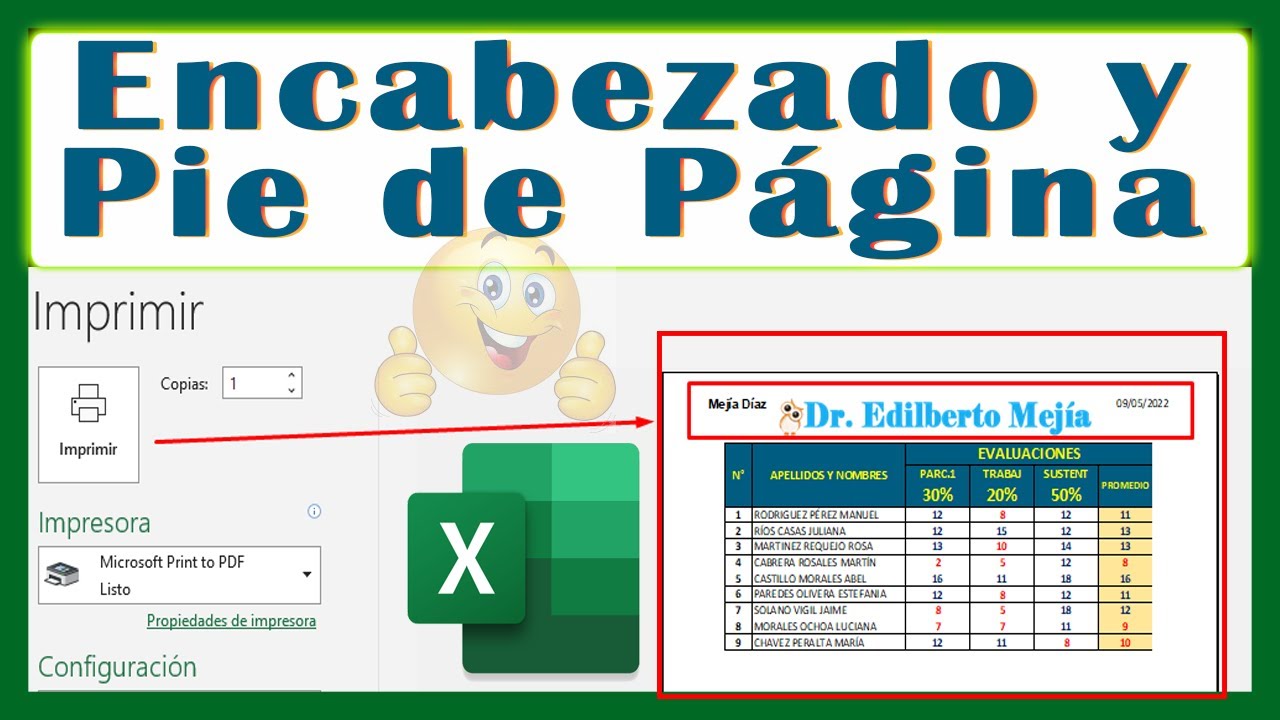
Un encabezado y un pie de página son las dos franjas en blanco que Excel reserva arriba y abajo de cada página, justo fuera del área de datos. Sirven para que cualquier hoja impresa se identifique sola: llevan el título del informe, el nombre de la empresa, la fecha, el número de página o el logotipo. Al terminar este tutorial sabrás crear uno, combinarlo con datos automáticos (fecha, página, nombre del archivo), diferenciar la primera página y las pares de las impares, colocar un logotipo y arreglar los tres problemas más típicos al imprimir. Está disponible en Excel 2007 y posteriores, en Excel para Microsoft 365, en Excel para la web, para Mac y para móviles.
Qué son y para qué sirven en una hoja de cálculo
Imagina un informe de ventas a lo largo de doce meses, con una hoja por mes. La primera hoja no tiene título, la quinta no dice a qué mes corresponde y la octava, al imprimirla suelta, nadie sabe de qué es. El encabezado es la franja de la parte de arriba de cada página impresa; el pie de página, la de la parte de abajo. Los dos viven en una zona reservada que Excel no usa para los datos, así que lo que pongas no pisa ninguna celda.
Además de identificar el documento, el encabezado y el pie resuelven tres necesidades muy concretas. Repiten información que no cabe en una sola pantalla (el número de página y el total). Permiten que cada hoja hable de sí misma sin tocar los datos (el mes, la fecha de emisión, el nombre del archivo). Y dejan sitio para un logotipo o un aviso legal pequeño sin reducir el área donde escribes.
Otra cosa importante: el encabezado y el pie solo se ven al imprimir o en la vista Diseño de página. En Vista Normal aparecen vacíos, como si no existieran. Esto desconcierta mucho la primera vez, porque parece que no se han guardado. Si lo configuras y al volver a la hoja normal "no aparece", entras en Vista Diseño de página por Vista > Vistas de libro > Diseño de página y verás lo que has escrito.
Dónde se configuran y qué zonas tiene cada uno
La ruta principal es:
Al pulsar ese botón entras en Vista Diseño de página y Excel abre el cuadro Configurar página con la pestaña Encabezado y pie de página activa. Ahí verás, de arriba abajo, dos bloques: Encabezado y Pie de página. Cada bloque se compone de tres cuadros de texto en horizontal (a la izquierda, en el centro y a la derecha) que escriben sobre la franja superior y la inferior de la página.
Encabezado
Pie de página
[Vista previa de impresión]
Los botones "Personalizar encabezado…" y "Personalizar pie…" abren otro cuadro con los tres cuadros ya citados y, debajo, la barra Diseño de página para encabezados y pies de página, donde están los botones rápidos para insertar fecha, hora, número de página, nombre de archivo, nombre de hoja, imágenes y partes rápidas (textos guardados como Bloque de construcción creado para reutilizar, por ejemplo "Confidencial" o "Borrador").
La vista Diseño de hoja: lo que cambia al entrar
Al pulsar Encabezado y pie de página, la hoja cambia a una vista distinta. La cinta añade una pestaña contextual llamada Diseño de página para encabezados y pies de página con sus grupos ( Navegación, Opciones de encabezado y pie de página, Insertar, Ir a encabezado y Ir a pie), la barra de desplazamiento vertical muestra dónde empieza cada página (los saltos de página aparecen como líneas discontinuas) y el cursor se coloca dentro del cuadro central del encabezado. En esta vista ves el encabezado y el pie mientras editas los datos, lo que facilita comprobar que no se montan con las cifras.
Los seis cuadros de texto: izquierda, centro y derecha
Los tres cuadros de arriba componen el encabezado; los tres de abajo, el pie. Cada cuadro alinea su contenido a un lado: el de la izquierda, a la izquierda; el central, al centro; el de la derecha, a la derecha. Son independientes: puedes escribir el título de la empresa en el central y dejar los otros dos vacíos, o repartir la fecha, el número y el nombre en cada uno. Lo que escribas en uno no afecta a los demás. La barra "Diseño de página para encabezados y pies de página" tiene el botón "Ir a encabezado" y "Ir a pie" para saltar entre ellos.
Escribir tu primer encabezado y pie de página
Vamos con la hoja Ventas 2026: en la columna A el producto, en la B las unidades vendidas y en la C el importe, con datos en A1:C13. El objetivo es que cada página impresa diga "Informe de ventas 2026" arriba en el centro, la fecha del día arriba a la derecha y "Página 1 de N" abajo en el centro.
Hoja inicial, antes de añadir nada:
| A | B | C | |
|---|---|---|---|
| 1 | Producto | Unidades | Importe |
| 2 | Cuaderno A4 | 120 | 180,00 |
| 3 | Bolígrafo azul | 350 | 87,50 |
| 4 | Carpeta anillas | 60 | 132,00 |
| 5 | Grapadora | 25 | 62,50 |
| 6 | Bloc notas | 200 | 240,00 |
| 7 | Sobre | 500 | 25,00 |
| 8 | Pegamento barra | 80 | 64,00 |
| 9 | Tijeras | 30 | 27,00 |
| 10 | Cinta adhesiva | 90 | 22,50 |
| 11 | Rotulador | 75 | 45,00 |
| 12 | Calculadora | 15 | 225,00 |
| 13 | Total | 1.110,50 |
Entrar en el encabezado y escribir el título
- Abre la hoja Ventas 2026.
- Ve a Insertar > Texto > Encabezado y pie de página. La hoja pasa a Vista Diseño de página y el cursor aparece dentro del cuadro central del encabezado (la franja blanca encima de los datos).
- Escribe
Informe de ventas 2026. - Pulsa Esc para salir del cuadro y volver a la hoja.
| A | B | C | |
|---|---|---|---|
| 1 | Informe de ventas 2026 (encabezado, centro) | ||
| 2 | Producto | Unidades | Importe |
| 3 | Cuaderno A4 | 120 | 180,00 |
| 4 | Bolígrafo azul | 350 | 87,50 |
| 5 | Carpeta anillas | 60 | 132,00 |
| 6 | Grapadora | 25 | 62,50 |
| 7 | Bloc notas | 200 | 240,00 |
| 8 | Sobre | 500 | 25,00 |
| 9 | Pegamento barra | 80 | 64,00 |
| 10 | Tijeras | 30 | 27,00 |
| 11 | Cinta adhesiva | 90 | 22,50 |
| 12 | Rotulador | 75 | 45,00 |
| 13 | Calculadora | 15 | 225,00 |
| 14 | Total | 1.110,50 |
Poner la fecha actual en la esquina derecha
- Vuelve a Insertar > Texto > Encabezado y pie de página (si saliste de la vista).
- Haz clic en el cuadro derecho del encabezado (la franja blanca de arriba, pero en su parte derecha).
- En la pestaña Diseño de página para encabezados y pies de página, dentro del grupo Insertar, pulsa Fecha actual.
- Pulsa Esc.
Excel inserta un campo, no un texto fijo: lo que ves es la fecha de hoy (por ejemplo, 06/10/2026), y se actualiza sola cada vez que abres el archivo o lo imprimes. Si prefieres una fecha que no cambie, escribe la cifra a mano en lugar de pulsar el botón.
Añadir el número de página en el pie
- Pulsa en el cuadro central del pie (la franja blanca debajo de la tabla).
- En la pestaña Diseño de página para encabezados y pies de página, grupo Insertar, pulsa Número de página.
- Opcional: escribe
dedetrás, deja un espacio y pulsa Número total de páginas. Queda "Página &P de &N". - Pulsa Esc.
| A | B | C | D | |
|---|---|---|---|---|
| 1 | 12 | Rotulador | 75 | 45,00 |
| 2 | 13 | Calculadora | 15 | 225,00 |
| 3 | 14 | Total | 1.110,50 | |
| 4 | Página 1 de 1 (pie, centro) |
Páginas pares, impares y primera página distintas
El informe de Ventas 2026 se va a encuadernar por la izquierda. Si el número de página está siempre en el centro se queda en el lomo y se pierde. La solución es: portada limpia y, en el resto, número a la izquierda en las pares y a la derecha en las impares.
Una primera página sin encabezado ni pie
- En la vista Diseño de página, abre Diseño de página > Configurar página (en el grupo Opciones de impresión de la pestaña Diseño de página) o pulsa Ctrl+P y elige Configurar página.
- Ve a la pestaña Hoja.
- Activa la casilla Primera página diferente.
Imprimir títulos
Imprimir
Orden de las páginas
A partir de ahora, la primera página del trabajo impreso (la "portada") no llevará ni encabezado ni pie: salen limpios, sin la franja blanca con el título ni la fecha. Las páginas 2 en adelante sí los llevan.
Distinto encabezado y pie en páginas pares e impares
- Abre la pestaña Diseño de página > Configurar página.
- Activa la casilla Páginas pares e impares diferentes.
- Pulsa Aceptar.
Cuando activas esa casilla, el botón "Ir a encabezado" o "Ir a pie" de la barra Diseño de página para encabezados y pies de página muestra dos opciones adicionales: "Página impar" y "Página par". Excel te lleva a cada vista y puedes escribir distinto en cada una. Para nuestro informe, en el cuadro izquierdo del pie de la página par escribe Página &P (botón Número de página) y en el cuadro derecho del pie de la página impar escribe Página &P también. Así, cuando se abre el libro encuadernado, los números quedan en el margen exterior de cada hoja.
Datos variables con los botones Código y Partes rápidas
Los encabezados anteriores eran texto fijo. Hay cinco códigos que se actualizan solos y que cualquier informe serio debería aprovechar: número de página (&P), número total de páginas (&N), fecha actual (&D), hora actual (&T) y nombre del archivo (&F). Si los escribes a mano con el símbolo &, Excel no los interpreta como códigos: hay que pulsar los botones de la barra. La barra también tiene "Insertar imagen" (para el logotipo) y "Partes rápidas" (Bloques de construcción guardados).
Insertar el nombre del archivo y el de la hoja
Vamos a añadir al encabezado izquierdo el nombre del libro y de la hoja, junto al título que ya tenemos en el centro.
- Haz clic en el cuadro izquierdo del encabezado.
- Pulsa Insertar nombre de archivo. Queda escrito algo como
&"Ventas 2026.xlsx"&o, según tu versión, el nombre del archivo. - Pulsa la barra espaciadora, escribe " – " y pulsa Insertar nombre de hoja.
| A | B | C | |
|---|---|---|---|
| 1 | Ventas 2026.xlsx – Ventas 2026 | Informe de ventas 2026 | 06/10/2026 |
| 2 | Producto | Unidades | Importe |
| 3 | Cuaderno A4 | 120 | 180,00 |
Insertar una imagen o un logotipo en el encabezado
- Coloca el cursor en el cuadro donde quieras el logotipo (en el ejemplo, el cuadro izquierdo del encabezado, sustituyendo al nombre del archivo).
- En Diseño de página para encabezados y pies de página > grupo Insertar, pulsa Imagen.
- Elige el archivo (PNG, JPG o BMP) y acepta.
- La imagen se inserta dentro del cuadro y mantiene su tamaño original. Arrástrala desde una esquina con la tecla Alt pulsada para ajustar al ancho del encabezado, o desde el menú Formato de imagen.
Por qué el encabezado no aparece, se repite mal o se imprime cortado
Tres fallos muy típicos al empezar: parece que no se ha guardado, sale solo en la primera página o se monta con las cifras. Cada uno tiene una causa concreta.
El encabezado se ve en pantalla pero no al imprimir
Si estás en Vista Normal (la vista por defecto al abrir Excel), Excel oculta la franja del encabezado y el pie. Parece que no hay nada escrito, pero sí está. Para verlo, entra en Vista > Vistas de libro > Diseño de página, o pulsa Ctrl+P y mira la vista previa a la izquierda. Si ahí aparece, al imprimir saldrá. Si en Vista Diseño de página sigue sin verse, revisa que la opción "Personalizado" esté marcada en el cuadro de diálogo Encabezado y pie de página; "( ) Ninguno" deja la zona en blanco aunque pulses dentro.
El encabezado sale solo en la primera página
En Configurar página > Hoja hay una opción que se llama Imprimir títulos, con dos campos: Títulos en filas y Títulos en columnas. Sirve para que la primera fila de datos (por ejemplo, los encabezados "Producto", "Unidades", "Importe") se repitan arriba de cada página. No tiene nada que ver con el encabezado y el pie, aunque el nombre confunde. Si tu encabezado solo aparece en la primera hoja, el motivo casi siempre es otro: tienes activada la casilla "Primera página diferente" y no has rellenado el encabezado de la página 1. Al mirar la página 2 o posteriores, el encabezado está vacío. Ve a Diseño de página > Configurar página > Hoja y, o bien desmarcas Primera página diferente, o bien rellenas los cuadros de la primera página desde la barra Diseño de página para encabezados y pies de página con el botón Ir a encabezado > Página impar.
El texto se corta o se monta con los datos
El encabezado vive entre el borde superior del papel y el margen superior que tú definas. Si el margen es muy pequeño (por debajo de 1,5 cm, por ejemplo), el texto se corta. Ve a Diseño de página > Configurar página > Márgenes y sube el margen superior. Si el problema es que el texto se monta con los datos, entra en Vista > Vistas de libro > Vista previa de salto de página: ahí verás dónde cae cada página y si el encabezado pisa la primera fila.
Limites y cosas que el encabezado y pie de página de Excel no hacen
El encabezado y el pie de página del cuadro "Configurar página" no son una zona de texto enriquecido. Puedes elegir tipo de letra, tamaño desde los selectores que aparecen al entrar al cuadro, y poco más: la negrita, el subrayado o el color solo se aplican al texto fijo; los campos automáticos (&A,&F, &N,&A, etc.) usan el formato del párrafo y no pueden ir en cursiva más uno por uno. Si necesitas formato rico, la solución es preparar el logotipo o título en un programa externo como PNG con el estilo ya aplicado e insertarlo como imagen.
Tampoco se puede vincular el encabezado a una celda de los datos con una fórmula como =A1. Si quieres que el encabezado muestre el valor de una celda (por ejemplo, el nombre del mes guardado en B1), tienes que usar VBA o el comando "Partes rápidas" con un campo DOCPROPERTY enlazado. La fórmula normal no funciona ahí.
Por último, el alto del encabezado y del pie es fijo según el margen que definas. Si escribes mucho, el texto no sigue hacia abajo; se corta o se queda fuera. La altura del cuadro depende del margen superior e inferior y de la longitud del contenido. Si la franja se queda corta, sube el margen.
Lo que ya sabes hacer con encabezados y pies de página
- Configurar el encabezado y el pie con Insertar > Texto > Encabezado y pie de página, repartiendo el contenido entre los cuadros izquierdo, central y derecho.
- Insertar campos automáticos que se actualizan solos: fecha, hora, número de página, número total de páginas, nombre del archivo y nombre de la hoja.
- Diferenciar la primera página (portada limpia) y las páginas pares e impares, útil para informes que se van a encuadernar.
- Añadir un logotipo o una imagen como parte del encabezado, arrastrando para ajustar su tamaño.
El siguiente paso es Dominio: configurar página Área de impresión (en Diseño de página > Configurar página > Hoja) para acotar qué zona de la hoja se imprime y combinarlo con los márgenes, así el encabezado y los datos encajan a la primera sin tener que probar hojas.
Dudas al usar encabezados y pies de página en Excel
1. ¿Cómo hacer que el encabezado sea distinto en cada página en Excel?
En Excel no existe esa opción como en Word. Lo más parecido es usar Encabezado y pie de página diferentes en la primera página (Pestaña Insertar > grupo Texto > Encabezado y pie de página > botón Propiedades de la impresora), y si quieres variar entre hojas del libro tendrás que hacerlo manualmente cambiando el texto en cada una.
2. ¿Cómo poner varios encabezados en Excel?
Insertar > Texto > Encabezado y pie de página te deja escribir hasta tres líneas en el centro, izquierda y derecha del encabezado; si necesitas más variedad, usa la pestaña Personalizado de Propiedades de la impresora para combinar texto, fecha o nombre de archivo en cada zona.
3. ¿Cómo poner pies de página distintos en Excel?
Cada hoja de un libro puede tener su propio encabezado y pie de página: solo tienes que situarte en la hoja que quieras, ir a Insertar > Encabezado y pie de página y escribir el contenido; Excel no lo hereda de las demás hojas.
4. ¿Cómo evitar que se repita el pie de página en Excel?
Si el pie aparece en todas las hojas sin que lo hayas puesto, revisa que no esté marcado Definido por el usuario en la pestaña Insertar > grupo Texto > Encabezado y pie de página > Propiedades de la impresora; al desactivar esa opción y dejar los cuadros en blanco desaparece de esa hoja concreta.
5. ¿Cómo poner un encabezado diferente en cada página en Excel?
Excel no permite que el encabezado varíe automáticamente página a página como hace Word. La alternativa más usada es crear saltos de sección manuales y rellenarlo a mano, pero en la práctica lo habitual es dejarlo fijo en toda la hoja o cambiarlo al imprimir (en Vista > Diseño de página).
6. ¿Cómo insertar encabezados pares e impares en Excel?
Excel no distingue entre páginas pares e impares en encabezados: solo imprime lo que pusiste en Insertar > Encabezado y pie de página. Para alternar contenido, la opción real es preparar dos copias del archivo con encabezados distintos e imprimirlas por separado.
Fuentes
- MicrosoftInsertar un encabezado o pie de página – Microsoft Supportconsultado el 05/10/2026
- MicrosoftPROPIEDADMIEMBROCUBO — documentación oficialconsultado el 05/10/2026
- MicrosoftRange.Formula, FormulaLocal, FormulaR1C1 y FormulaR1C1Local — documentación oficialconsultado el 05/10/2026
- MicrosoftFórmulas y funciones — documentación oficialconsultado el 05/10/2026
- MicrosoftMIEMBROKPICUBO — documentación oficialconsultado el 05/10/2026