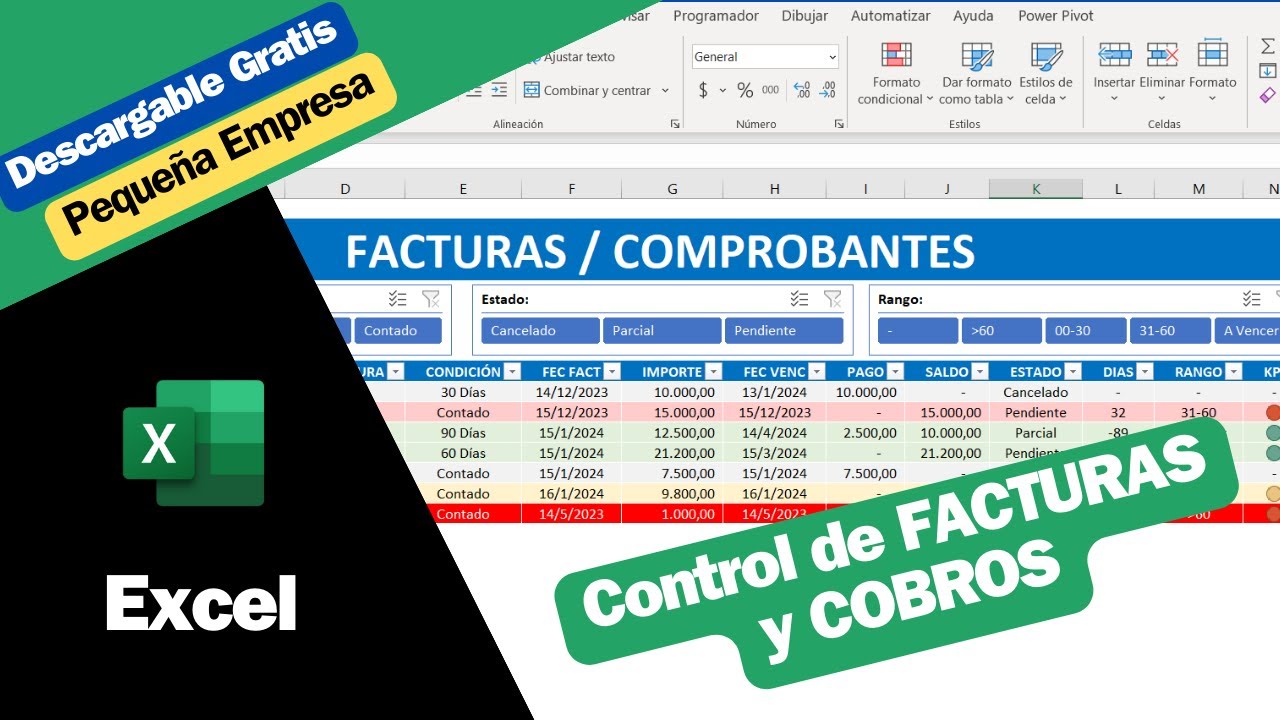
Un control de cobros a clientes en Excel es, en pocas palabras, una hoja donde anotas cada factura que emites, con su fecha, su importe y si ya la han pagado o no. Sirve para ver de un vistazo quién te debe dinero, cuánto te deben en total y qué facturas llevan más tiempo sin cobrar. En este tutorial vas a montar el tuyo desde cero con un libro realista de una pequeña tienda que vende a tres clientes: cargarás seis facturas, marcarás las pagadas y las pendientes con una fórmula, resaltarás las vencidas con formato condicional y obtendrás el total pendiente por cliente con SUMAR.SI. Lo que aprendas funciona en Excel 2007, 2010, 2013, 2016, 2019, 2021, 2024, Microsoft 365, Excel para Mac y Excel para la web.
=SI(A1>10;"Alto";"Bajo"). Si tu Excel está configurado con punto decimal (México, Estados Unidos), el separador será la coma.Qué es un control de cobros y qué problema resuelve
Cuando un negocio emite facturas a sus clientes, la pregunta del día a día es la misma: "¿quién me ha pagado ya y quién me debe dinero?". Un control de cobros no es más que una hoja de cálculo que responde a esa pregunta de un vistazo, con todos los datos en el mismo sitio.
Piensa en la hoja Cobros de una pequeña tienda de material de oficina que vende a tres clientes: Decoración López, Suministros Pérez y Oficinas Vera. La tienda ha emitido seis facturas en los últimos meses. Algunas ya se cobraron, otras están pendientes y un par vencieron la semana pasada. En lugar de buscar esa información en libretas, correos o extractos bancarios, el dueño abre la hoja y, en menos de un minuto, sabe qué facturas reclamar.
| A | B | C | D | E | F | G | |
|---|---|---|---|---|---|---|---|
| 1 | Nº Factura | Cliente | Fecha factura | Vencimiento | Importe | Fecha cobro | Estado |
| 2 | F-2026-001 | Decoración López | 10/01/2026 | 10/02/2026 | 450,00 | 08/02/2026 | Pagada |
| 3 | F-2026-002 | Suministros Pérez | 15/01/2026 | 15/02/2026 | 900,00 | Pendiente | |
| 4 | F-2026-003 | Oficinas Vera | 20/01/2026 | 20/02/2026 | 320,00 | 19/02/2026 | Pagada |
| 5 | F-2026-004 | Decoración López | 01/02/2026 | 01/03/2026 | 250,00 | Pendiente | |
| 6 | F-2026-005 | Suministros Pérez | 10/02/2026 | 10/03/2026 | 900,00 | Pendiente | |
| 7 | F-2026-006 | Oficinas Vera | 25/02/2026 | 25/03/2026 | 180,00 | Pendiente |
Esta es la hoja que vas a construir paso a paso. La columna Estado la rellenará una fórmula para no tener que escribirla a mano, y las vencidas se pintarán solas.
Las columnas esenciales de tu registro de cobros
Antes de teclear, conviene tener claro qué columnas necesita un control de cobros. Las mínimas son siete y cada una cumple un papel concreto.
| Columna | Para qué sirve | Formato recomendado |
|---|---|---|
| Nº Factura | Identifica la factura de forma única y evita duplicados | Texto |
| Cliente | Quién debe el dinero | Texto |
| Fecha factura | Cuándo se emitió | Fecha (dd/mm/aaaa) |
| Vencimiento | Fecha límite de pago | Fecha (dd/mm/aaaa) |
| Importe | Cuánto hay que cobrar | Número con dos decimales |
| Fecha cobro | Cuándo se pagó (vacía si pendiente) | Fecha (dd/mm/aaaa) |
| Estado | Pagada, Pendiente o Vencida | Calculado con fórmula |
Nº Factura conviene dejarlo como texto y no como número, para que Excel no quite los ceros a la izquierda ni los guiones.Tu hoja de cobros, ya con los seis registros cargados, queda así (la columna Estado aún vacía, porque la fórmula entra en el paso siguiente):
| A | B | C | D | E | F | G | |
|---|---|---|---|---|---|---|---|
| 1 | Nº Factura | Cliente | Fecha factura | Vencimiento | Importe | Fecha cobro | Estado |
| 2 | F-2026-001 | Decoración López | 10/01/2026 | 10/02/2026 | 450,00 | 08/02/2026 | |
| 3 | F-2026-002 | Suministros Pérez | 15/01/2026 | 15/02/2026 | 900,00 | ||
| 4 | F-2026-003 | Oficinas Vera | 20/01/2026 | 20/02/2026 | 320,00 | 19/02/2026 | |
| 5 | F-2026-004 | Decoración López | 01/02/2026 | 01/03/2026 | 250,00 | ||
| 6 | F-2026-005 | Suministros Pérez | 10/02/2026 | 10/03/2026 | 900,00 | ||
| 7 | F-2026-006 | Oficinas Vera | 25/02/2026 | 25/03/2026 | 180,00 |
Crea una hoja de cobros vacía y lista para usar
Empezamos por crear el libro y dejar la hoja lista para cargar datos.
- Abre Excel y crea un libro nuevo (Ctrl+U).
- En la pestaña de la hoja, haz doble clic sobre
Hoja1y escribeCobrospara renombrarla. - En la fila 1, escribe los encabezados:
Nº Facturaen A1,Clienteen B1,Fecha facturaen C1,Vencimientoen D1,Importeen E1,Fecha cobroen F1 yEstadoen G1. - Selecciona la fila 1 y aplica negrita desde
Inicio > Fuente > Negrita(atajo Ctrl+N). - Selecciona el rango
A1:G1y aplica un relleno de color suave desdeInicio > Fuente > Color de rellenopara que los encabezados resalten. - Ajusta el ancho de las columnas: doble clic sobre la línea que separa dos letras de columna en la parte superior, o arrastra el borde derecho de cada letra.
- Selecciona la columna
E, abre Ctrl+1 (Formato de celdas), elige la categoríaMonedacon dos decimales y símbolo€(o el de tu país). - Selecciona
C2:D7yF2:F7, abre Ctrl+1, elige la categoríaFechacon el formatodd/mm/aaaa. - Guarda el archivo desde
Archivo > Guardar como. Elige la carpeta y el tipoLibro de Excel (.xlsx). Ponle de nombreControl de cobros 2026.xlsx.
dd/mm/aaaa.Registra las facturas y evita duplicados
Ahora carga las seis facturas de ejemplo. Pero antes de añadir una nueva, conviene comprobar que su número no está ya en la hoja: así evitas duplicados.
Carga los datos fila a fila:
- Escribe
F-2026-001en A2,Decoración Lópezen B2,10/01/2026en C2,10/02/2026en D2 y450,00en E2. - Pulsa Entrar y sigue con la fila 3:
F-2026-002,Suministros Pérez,15/01/2026,15/02/2026,900,00. - Repite con las filas 4 a 7 siguiendo los datos de la sección anterior. Deja la columna
F(Fecha cobro) vacía en las facturas pendientes.
Antes de añadir la siguiente factura, usa una fórmula para detectar duplicados. En la celda I2 (una columna auxiliar que puedes ocultar después) escribe:
=CONTAR.SI(A2:A7;A2)Esta fórmula cuenta cuántas veces aparece el valor de A2 dentro del rango A2:A7. Si el resultado es mayor que 1, el número está repetido. Para una comprobación más útil, escribe en J2:
=SI(CONTAR.SI(A:A;A2)>1;"Duplicado";"OK")Arrastra el controlador de relleno desde J2 hasta J7 para revisar todas las filas.
A:A cuenta en toda la columna, incluido el encabezado Nº Factura. En este caso no afecta porque el encabezado es texto y no coincide con los números de factura, pero si tus números de factura fueran solo dígitos, conviene usar un rango cerrado como A2:A7.Tu hoja, ya con los datos cargados, queda así (la columna Estado sigue vacía por ahora):
| A | B | C | D | E | F | G | H | I | J | |
|---|---|---|---|---|---|---|---|---|---|---|
| 1 | A | B | C | D | E | F | G | … | J | |
| 2 | 1 | Nº Factura | Cliente | Fecha factura | Vencimiento | Importe | Fecha cobro | Estado | Duplicado | |
| 3 | 2 | F-2026-001 | Decoración López | 10/01/2026 | 10/02/2026 | 450,00 | 08/02/2026 | OK | ||
| 4 | 3 | F-2026-002 | Suministros Pérez | 15/01/2026 | 15/02/2026 | 900,00 | OK | |||
| 5 | 4 | F-2026-003 | Oficinas Vera | 20/01/2026 | 20/02/2026 | 320,00 | 19/02/2026 | OK | ||
| 6 | 5 | F-2026-004 | Decoración López | 01/02/2026 | 01/03/2026 | 250,00 | OK | |||
| 7 | 6 | F-2026-005 | Suministros Pérez | 10/02/2026 | 10/03/2026 | 900,00 | OK | |||
| 8 | 7 | F-2026-006 | Oficinas Vera | 25/02/2026 | 25/03/2026 | 180,00 | OK |
OK en todas las filas, así que no hay duplicados. Si al añadir una factura ves Duplicado, revisa el número antes de continuar.Marca qué facturas están pagadas o pendientes
Ahora viene la fórmula que da vida al control de cobros: en la columna Estado se decide automáticamente si la factura está Pagada, Pendiente o Vencida.
La regla es esta:
- Si hay fecha de cobro (F2 no está vacía), la factura está
Pagada. - Si no hay fecha de cobro y la fecha de vencimiento (
D2) es anterior a la fecha de control, estáVencida. - En cualquier otro caso, está
Pendiente.
Para la fecha de control, usa una celda fija: pon =HOY() en I1 con el formato dd/mm/aaaa. Así, cada vez que abras el archivo, la comparación se actualiza sola. Después, en G2 escribe:
=SI(F2<>"";"Pagada";SI(D2<$I$1;"Vencida";"Pendiente"))La fórmula usa F2<>"" para detectar que la fecha de cobro no está vacía, y $I$1 con dólares para que al arrastrar hacia abajo la referencia a la fecha de control no se mueva. Arrastra el controlador de relleno desde G2 hasta G7.
| A | B | C | D | E | F | G | |
|---|---|---|---|---|---|---|---|
| 1 | Nº Factura | Cliente | Fecha factura | Vencimiento | Importe | Fecha cobro | Estado |
| 2 | F-2026-001 | Decoración López | 10/01/2026 | 10/02/2026 | 450,00 | 08/02/2026 | Pagada |
| 3 | F-2026-002 | Suministros Pérez | 15/01/2026 | 15/02/2026 | 900,00 | Vencida | |
| 4 | F-2026-003 | Oficinas Vera | 20/01/2026 | 20/02/2026 | 320,00 | 19/02/2026 | Pagada |
| 5 | F-2026-004 | Decoración López | 01/02/2026 | 01/03/2026 | 250,00 | Pendiente | |
| 6 | F-2026-005 | Suministros Pérez | 10/02/2026 | 10/03/2026 | 900,00 | Pendiente | |
| 7 | F-2026-006 | Oficinas Vera | 25/02/2026 | 25/03/2026 | 180,00 | Pendiente |
Pagada, la fila 3 muestra Vencida (venció el 15/02/2026) y el resto aparece como Pendiente.Detecta los cobros atrasados de un vistazo
Escribir Vencida en la columna Estado ya avisa, pero verlo de un vistazo requiere color. Vas a usar formato condicional para que las facturas atrasadas se pinten solas.
- Selecciona el rango
A2:G7. - Abre
Inicio > Estilos > Formato condicional > Nueva regla. - Elige
Aplicar formato a las celdas que contengan. - En la primera lista desplegable, elige
Texto específico. En la segunda, escribeVencida. - Pulsa
Formato, fichaRelleno, y elige un rojo suave. PulsaAceptardos veces.
Aplicar formato a las celdas que contengan:
Texto específico ▾ que contenga ▾ Vencida
Repite la regla para el texto Pendiente con un fondo amarillo, y para Pagada con un fondo verde. Así tienes un semáforo visual en toda la tabla.
Para ir un paso más allá, añade una regla que pinte solo la fila de las vencidas en lugar de solo la celda de estado. Selecciona A2:G7, abre de nuevo el formato condicional, elige Usar una fórmula que determine las celdas para aplicar formato y escribe:
=$G2="Vencida"Pulsa Formato, pon relleno rojo, y acepta. Ahora la fila entera se pinta, no solo la columna G.
Vencida aparecen con fondo rojo, las Pendiente con amarillo y las Pagada con verde, sin necesidad de tocar el color a mano.Calcula el total pendiente de cada cliente
Con la fórmula SI ya sabes qué facturas están pendientes, pero falta el dato clave: cuánto te debe cada cliente. Para eso usas SUMAR.SI (en inglés, SUMIF).
Crea una pequeña tabla resumen en otro lugar de la misma hoja, por ejemplo en B10:C12:
| A | B | C | |
|---|---|---|---|
| 10 | Cliente | Pendiente | |
| 11 | Decoración López | ||
| 12 | Suministros Pérez | ||
| 13 | Oficinas Vera |
Para que el cálculo sea correcto, hay que sumar los importes E2:E7 solo cuando se cumplen dos condiciones: que el cliente de la columna B coincida con el de la columna B de la tabla, y que la factura esté pendiente. Aquí entra SUMAR.SI.CONJUNTO (en inglés, SUMIFS), que admite varias condiciones.
En C11 escribe:
=SUMAR.SI.CONJUNTO(E2:E7;B2:B7;B11;G2:G7;"Pendiente")Esta fórmula suma los importes del rango E2:E7 solo cuando el cliente (B2:B7) es el de la celda B11 y el estado (G2:G7) es Pendiente. Arrastra el controlador de relleno desde C11 hasta C13.
| A | B | C | |
|---|---|---|---|
| 10 | Cliente | Pendiente | |
| 11 | Decoración López | 250,00 | |
| 12 | Suministros Pérez | 1.800,00 | |
| 13 | Oficinas Vera | 180,00 |
SUMAR.SI.CONJUNTO está disponible en Excel 2007 y posteriores, así que funciona en todas las versiones actuales y en Microsoft 365. En Excel para la web también está.El total pendiente de la tienda es la suma de los tres: 250,00 + 1.800,00 + 180,00 = 2.230,00. Para verlo de un vistazo, añade en C15:
=SUMA(C11:C13)C15 muestra 2.230,00 y la suma de los importes pendientes (filas 5, 6 y 7) en la tabla de arriba coincide.Revisa y corrige los errores del control de cobros
Aunque el control es sencillo, hay tropiezos típicos que conviene reconocer.
Una factura pagada sigue apareciendo como Pendiente
Si la columna Estado muestra Pendiente en una fila con fecha de cobro, casi siempre se debe a que la celda de fecha de cobro contiene un espacio en blanco o un texto en vez de una fecha real. Selecciónala, abre Ctrl+1 y comprueba que la categoría es Fecha con formato dd/mm/aaaa. Si ves el texto alineado a la izquierda, es texto y no fecha: bórrala y vuelve a escribirla.
La fórmula de estado cambia al copiarla y da resultados raros
Esto pasa cuando olvidas el símbolo $ delante de la fila o la columna de la fecha de control. La fórmula =SI(F2<>"";"Pagada";SI(D2<I1;"Vencida";"Pendiente")) se convierte, al arrastrarla hacia abajo, en =SI(F3<>"";"Pagada";SI(D3<I2;"Vencida";"Pendiente")), y entonces cada fila compara con una celda distinta. La solución es fijar la referencia con dólares: $I$1.
El total pendiente no cuadra con la suma de la columna Importe
Asegúrate de que la columna Estado muestra los valores exactos Pagada, Pendiente o Vencida, sin espacios delante o detrás, y sin tildes distintas. SUMAR.SI.CONJUNTO no encuentra coincidencias si hay un acento donde no debe. Una forma rápida de auditarlo es seleccionar G2:G7 y pulsar Ctrl+Mayús+L para activar un autofiltro: así ves los tres valores sin trampa.
La fecha de control aparece como número
Si en I1 ves 46345 en lugar de la fecha, le falta el formato. Selecciónala, Ctrl+1, categoría Fecha, formato dd/mm/aaaa. Para que la celda siempre muestre la fecha de hoy, vuelve a escribir =HOY().
Aparece #N/A o #¡VALOR! al copiar la fórmula
Suele deberse a que alguna celda del rango contiene texto en vez de número o fecha. Selecciona E2:E7 y mira la barra de estado: el Recuento debe coincidir con el número de filas. Si hay alguna celda vacía con formato de texto, bórrala y vuelve a escribir el valor.
Las límites de una plantilla gratuita de cobros
Una hoja como la que has montado resuelve el día a día de un autónomo o una pyme con pocos clientes, pero tiene límites claros que conviene tener presentes.
- No se conecta con tu banco. Los cobros y los pagos no entran solos: hay que teclearlos o pegar el extracto a mano. Si tu banco exporta
.csv, puedes copiar y pegar las columnas relevantes, pero sin automatización. - No sustituye a un programa de facturación. Una hoja de cálculo no genera facturas con numeración fiscal válida, no calcula retenciones de IRPF ni presenta modelos tributarios. Para eso necesitas un software de facturación o de contabilidad.
- Las funciones varían según la versión.
SUMAR.SI.CONJUNTOexiste desde Excel 2007, pero las matrices dinámicas y funciones comoUNICOSoFILTRARsolo están en Excel 2021, 2024 y Microsoft 365. Si abres este libro en Excel 2016 o anterior, esas funciones no funcionarán. - El archivo puede corromperse. Un libro muy grande (muchas hojas, muchos miles de filas) o con fórmulas pesadas puede volverse lento. En ese caso, lo más práctico es cerrar el año en un archivo aparte y empezar uno nuevo.
- No protege datos sensibles por sí solo. El archivo vive en tu ordenador o en la nube. Si lo compartes por correo, conviene protegerlo con contraseña desde
Archivo > Información > Proteger libro.
Lo que ya sabes hacer con tu control de cobros
Con lo que has visto en este tutorial, ya sabes:
- Crear un libro nuevo con la hoja
Cobrosy los encabezados formateados. - Cargar facturas con su fecha, vencimiento, importe y fecha de cobro.
- Detectar números de factura duplicados con
CONTAR.SI. - Calcular el estado de cada factura con
SIy la funciónHOY. - Resaltar pendientes y vencidas con formato condicional.
- Obtener el total pendiente por cliente con
SUMAR.SI.CONJUNTO. - Reconocer y corregir los errores más típicos del registro.
El siguiente paso lógico es añadir tres mejoras que te llevarán poco tiempo: un autofiltro en la fila 1 para acotar por cliente o por estado, una segunda hoja Resumen mensual con los cobros agrupados por mes usando SUMAR.SI.CONJUNTO con un criterio de mes, y una tabla dinámica con los cobros por cliente como filas y el mes como columna, lista para imprimir o enviar a tu gestoría.
Datos comprobados en octubre de 2026.
Dudas al montar tu control de cobros en Excel
1. ¿Hay plantillas de cuentas por cobrar en Excel gratis?
Sí, en Excel para la web y en sitios como excel-accesible.com encontrarás plantillas .xlsx de cobros y pagos listas para descargar. Para algo más ajustado a tu negocio, montar tu propio registro como el de este tutorial te lleva menos de una hora y lo controlas al detalle.
2. ¿Y una plantilla que combine cuentas por cobrar y pagar en Excel gratis?
Lo habitual es usar dos hojas dentro del mismo libro: una para cobros (facturas que emiten tus clientes) y otra para pagos (facturas que tú recibes). Mantenerlas separadas facilita los filtros, los totales por cliente y el resumen mensual de cada lado.
3. ¿Para qué sirve una plantilla de cartera de clientes en Excel?
Para tener en una sola hoja qué te debe cada cliente, cuántas facturas tiene pendientes y cuáles ya están vencidas. Combinada con una fórmula como SUMAR.SI, te dice al instante el total pendiente por cliente y te ayuda a priorizar los cobros.
4. ¿Existen plantillas de cuentas por cobrar en Excel con macros gratis?
Las hay, pero las macros VBA solo se ejecutan en Excel de escritorio (no en Excel para la web) y en archivos guardados como .xlsm. Si compartes el libro con gente que usa otras versiones, suele ser más cómodo quedarse con fórmulas y formato condicional, como se ve en este tutorial.
5. ¿La plantilla de pagos mensuales sirve también para cobrar?
Sirve como base: la hoja de Registro de Pagos tiene las mismas columnas que necesitas para registrar cobros (fecha, cliente, importe, estado). Renombrando "Beneficiario" por "Cliente" y "Pagado" por "Cobrado" la conviertes en un control de cobros funcional.
6. ¿Cómo se hace un sistema de control de pagos de alumnos en Excel gratis?
Creas una hoja con las columnas Alumno, Curso, Importe, Vencimiento, Fecha de cobro y Estado, aplicas una fórmula SI que marque Pagado/Pendiente/Vencido según la fecha de hoy y SUMAR.SI para saber lo pendiente por curso. Es exactamente el mismo esquema del tutorial, cambiando "cliente" por "alumno".
7. ¿Cómo es una plantilla de cobro diario en Excel?
Una hoja con una fila por cobro del día: Fecha, Cliente, Factura, Importe y Método de pago, con una lista desplegable para el método. Al final del día, una celda con =SUMA(rango) te da el total cobrado, y un formato condicional puede resaltar los cobros en metálico frente a los bancarios.
8. ¿Cómo descargo un control de préstamos y cobros por cuotas en Excel 2019?
Desde tu navegador entra en la galería de plantillas de Excel para la web, busca "préstamo" o "amortización" y elige la que se ajuste a tu cuota. Al abrirla se descargará como .xlsx, compatible con Excel 2019, 2021, 2024 y Microsoft 365.
Fuentes
- MicrosoftExcel para la web (Excel online) — documentación oficialconsultado el 22/10/2026