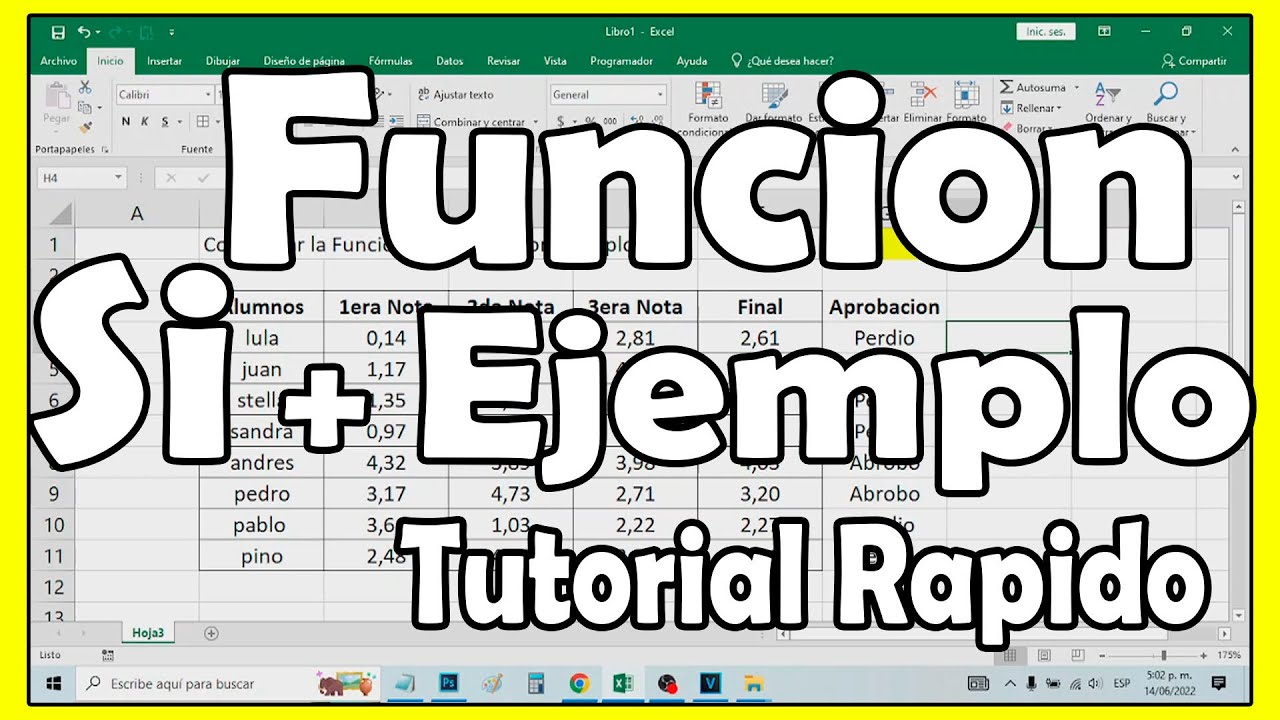
La función SI (en inglés IF) es la prueba lógica más usada en Excel: compara un valor con lo que tú esperas y, según el resultado sea VERDADERO o FALSO, devuelve una cosa u otra. En este tutorial vas a montarla paso a paso sobre la hoja de calificaciones de un grupo de alumnos: empezarás aprobando o suspendiendo con una sola condición, seguirás con dos condiciones a la vez (Y y O), clasificarás notas con SI anidados y con SI.CONJUNTO y, por último, la envolverás con BUSCARV y SI.ERROR para que un código que no existe no rompa la hoja. Funciona en Excel 2007, 2010, 2013, 2016, 2019, 2021, 2024, Microsoft 365, Excel para Mac, para la web y para móviles; SI.CONJUNTO necesita Excel 2019 o posterior.
Qué es la función SI y para qué sirve
Imagina la hoja de calificaciones de tu grupo. En B2 tienes un 7, en B3 un 4,5, en B4 un 8,2 y en B5 un 3,9. La columna Situación, en C2, está vacía. Sin una fórmula, cada alumno necesita que tú le digas «Aprobado» o «Suspenso». La función SI hace ese trabajo por ti: le pones una comparación —«¿la nota es mayor o igual que 5?»— y, según salga VERDADERO o FALSO, escribe una cosa u otra sola.
SI es el «si… entonces… si no» de Excel. La idea es siempre la misma: una prueba lógica que puede ser VERDADERO o FALSO y, como mucho, dos resultados: uno para cada caso. Cuando empieces a usarla verás que casi cualquier cosa que quieras automatizar —descuentos, avisos, clasificaciones— se puede resolver con esta misma estructura.
=SI(B2>=5;"Aprobado";"Suspenso")=SI(B2>=5,"Aprobado","Suspenso").La sintaxis de SI: los tres argumentos uno por uno
SI necesita tres argumentos escritos en este orden: =SI(prueba_lógica; valor_si_verdadero; [valor_si_falso]). Los dos primeros son obligatorios y el tercero, encerrado entre corchetes en la documentación, es opcional.
- prueba_lógica: la comparación que decide. Siempre lleva un operador (
=,>,<,>=,<=,<>) y devuelve VERDADERO o FALSO. - valor_si_verdadero: lo que SI muestra cuando la comparación es VERDADERO. Puede ser un texto entre comillas, un número, otra fórmula o una referencia a una celda.
- [valor_si_falso]: lo que SI muestra cuando es FALSO. Si lo omites y la prueba es FALSA, SI devuelve directamente la palabra
FALSO.
prueba_lógica: la comparación que decide
La prueba lógica es la pregunta que SI le hace a tu dato y se construye con un operador de comparación y el valor con el que comparas. Sobre la nota en B2 puedes escribir B2>=5 para preguntar si aprueba, B2<5 para preguntar si suspende, B2=10 para ver si tiene un diez exacto y B2<>0 para saber si se ha escrito algo. El operador va siempre entre los dos valores, sin pegarse a ellos: B2 >= 5 funciona, B2>=5 también; lo importante es que no quede algo como B2 > = 5.
valor_si_verdadero y valor_si_falso: lo que devuelve cada caso
Estos dos argumentos admiten casi cualquier expresión. Un texto va entre comillas dobles —"Aprobado"—, un número se escribe a pelo —0—, una referencia apunta a una celda —B2— y otra fórmula anida otra operación dentro. Lo único que Excel no te deja es mezclar el tipo: si la prueba es VERDADERO y escribes B2+1, SI devuelve el número de B2 más uno; si escribes "Aprobado", devuelve la palabra. Si omites valor_si_falso y la prueba es FALSA, SI escribe FALSO en la celda.
Una hoja de notas que aprueba y suspende sola
Abre un libro nuevo y crea la hoja Notas. Copia los datos en la columna A y B; deja C en blanco: la fórmula va a rellenar las cuatro filas.
- Escribe los encabezados en A1, B1 y C1: Alumno, Nota, Situación.
- Copia los nombres en A2:A5 y las notas en B2:B5 (4,5; 7; 8,2; 3,9).
- Selecciona C2, escribe la fórmula y pulsa Entrar.
- Vuelve a seleccionar C2, coloca el cursor sobre el controlador de relleno (el cuadradito verde de la esquina inferior derecha) y arrástralo hasta C5 para copiar la fórmula a las filas de abajo.
=SI(B2>=5;"Aprobado";"Suspenso")| A | B | C | |
|---|---|---|---|
| 1 | Alumno | Nota | Situación |
| 2 | Ana | 4,5 | Suspenso |
| 3 | Luis | 7 | Aprobado |
| 4 | Marta | 8,2 | Aprobado |
| 5 | Pedro | 3,9 | Suspenso |
FALSO, te falta el tercer argumento o has escrito >=5 pegado al texto.SI con Y y con O: dos condiciones en una sola prueba
La nota sola no cuenta toda la historia: en una tienda, el descuento puede aplicarse solo si el importe es alto y el cliente es nuevo. Para juntar dos condiciones en una sola prueba lógica, SI se combina con las funciones Y (AND) y O (OR). Y devuelve VERDADERO solo cuando todas las condiciones se cumplen; O devuelve VERDADERO en cuanto una se cumple.
Crea la hoja Pedidos con los datos de la tabla. En D2 vamos a decidir si cada pedido lleva descuento: solo si el importe es alto y el cliente es nuevo.
- Selecciona D2 y escribe la fórmula.
- Arrastra el controlador de relleno de D2 hasta D4.
=SI(Y(B2>=50;C2="Sí");"Con descuento";"Precio completo")| A | B | C | D | |
|---|---|---|---|---|
| 1 | Pedido | Importe | Cliente nuevo | Resultado |
| 2 | P001 | 60 | Sí | Con descuento |
| 3 | P002 | 45 | Sí | Precio completo |
| 4 | P003 | 80 | No | Precio completo |
Para el caso «con que se cumpla una basta», cambia Y por O: =SI(O(B2>=50;C2="Sí");"Con descuento";"Precio completo").
SI anidados y SI.CONJUNTO para más de dos caminos
Aprobar o suspender son dos caminos. Si quieres más —Suspenso, Aprobado, Notable, Sobresaliente—, una sola SI no llega: dentro de valor_si_falso se anida otra SI, y dentro de esa otra, otra más. A partir de tres caminos conviene SI.CONJUNTO (en inglés IFS), que existe desde Excel 2019 y Microsoft 365 y revisa las condiciones en orden, quedándose con la primera que sea VERDADERO.
En la hoja Notas, escribe la versión anidada en D2 y la versión con SI.CONJUNTO en E2. Arrastra ambas fórmulas hasta D5 y E5.
=SI(B2>=9;"Sobresaliente";SI(B2>=7;"Notable";SI(B2>=5;"Aprobado";"Suspenso")))=SI.CONJUNTO(B2>=9;"Sobresaliente";B2>=7;"Notable";B2>=5;"Aprobado";VERDADERO;"Suspenso")| A | B | C | D | E | |
|---|---|---|---|---|---|
| 1 | Alumno | Nota | Situación | Con SI anidados | Con SI.CONJUNTO |
| 2 | Ana | 4,5 | Suspenso | Suspenso | Suspenso |
| 3 | Luis | 7 | Aprobado | Notable | Notable |
| 4 | Marta | 8,2 | Aprobado | Notable | Notable |
| 5 | Pedro | 3,9 | Suspenso | Suspenso | Suspenso |
VERDADERO;"Suspenso": hace de «en cualquier otro caso» y evita el #N/A.Combinar SI con BUSCARV y con SI.ERROR
El siguiente paso del libro: en la hoja Precios tienes el catálogo con código, producto y precio. En E2 escribes un código a buscar y quieres que en F2 Excel te diga si ese producto es «Caro» o «Barato». Para eso, BUSCARV (en inglés VLOOKUP) trae el precio y SI lo clasifica. Si el código no existe, BUSCARV devuelve #N/A y la hoja queda fea: SI.ERROR (en inglés IFERROR) lo cambia por un mensaje.
- Copia el catálogo en A2:B4 (Código en A, Producto en B, Precio en C).
- En E2 escribe un código del catálogo, por ejemplo
A2. - En F2 escribe la fórmula y pulsa Entrar.
- Para ver el mensaje de error, cambia E2 por un código que no exista, por ejemplo
Z9.
=SI.ERROR(SI(BUSCARV(E2;A2:C4;3;FALSO)>50;"Caro";"Barato");"Código no existe")| A | B | C | D | E | F | |
|---|---|---|---|---|---|---|
| 1 | Código | Producto | Precio | Buscar | Resultado | |
| 2 | A1 | Cuaderno | 12 | A2 | Barato | |
| 3 | A2 | Mochila | 35 | |||
| 4 | A3 | Calculadora | 80 |
#N/A de una búsqueda, usa SI.ND (IFNA), que está en Excel 2013 y posteriores.A2 en E2, F2 muestra Barato (precio 35). Si escribes Z9, F2 muestra Código no existe en lugar de #N/A.Errores típicos al escribir SI y cómo arreglarlos
- #¿NOMBRE? al pulsar Entrar: la función está escrita en inglés (
IF) o el texto va sin comillas. Revisa que la primera palabra seaSIy que cada texto lleve sus comillas dobles, por ejemplo"Aprobado". - FALSO en la celda cuando debería haber un texto: falta el tercer argumento. SI devuelve la palabra
FALSOcuando la prueba es FALSA y no has puesto qué mostrar. - Excel no separa los argumentos y aparece un aviso: estás usando coma en vez de punto y coma (o al revés). Revisa la configuración regional: con coma decimal en Windows, el separador es el punto y coma.
- El operador se pega al valor y no funciona: has escrito
B2>=5pegado oB2> =5con espacios de más. Lo correcto esB2>=5con un espacio entre el dato y el operador si lo prefieres, pero nunca partiendo el operador. - Falta un paréntesis al anidar: al cerrar la fórmula, Excel avisa de que falta un paréntesis. Cuenta los
(y los); en un SI anidado de tres niveles hay tres paréntesis de apertura y tres de cierre.
Lo que ya sabes hacer con la función SI
- Distingues la prueba lógica (lo que se compara) de los dos resultados (lo que SI muestra si es VERDADERO o FALSO).
- Escribes los tres argumentos en orden:
prueba_lógica; valor_si_verdadero; [valor_si_falso]. - Combinas SI con Y y con O para juntar varias condiciones en una sola prueba.
- Anidas SI cuando hay más de dos caminos, y a partir de Excel 2019 los sustituyes por SI.CONJUNTO.
- Envuelves SI en SI.ERROR para que un error de búsqueda no rompa la hoja.
El siguiente paso del libro lo tienes a la vista: cuando las notas se conviertan en Aprobado / Notable / Sobresaliente / Suspenso / Matrícula, abre SI.CONJUNTO y comprueba que la última condición VERDADERO;"…" cubre todos los casos que se te ocurran.
Dudas al usar la función SI
- ¿Por qué mi SI muestra FALSO en vez de un texto?
- ¿Cuántos SI se pueden anidar?
- ¿Qué diferencia hay entre SI.CONJUNTO y SI anidados?
- ¿Cómo hago que no aparezca #N/A cuando BUSCARV no encuentra el código?
- ¿Y (AND) y O (OR) se pueden usar solas, sin SI?
Dudas al usar la función SI
1. Cómo poner varias condiciones en la función SI de Excel
Encadena varias funciones SI, una dentro de otra, para evaluar condiciones consecutivas. Por ejemplo: =SI(A2>=9;"Excelente";SI(A2>=7;"Aprobado";SI(A2>=5;"Suficiente";"Reprobado"))). A partir de muchas condiciones conviene usar Y (AND) o O (OR) dentro del SI para mantener la fórmula legible.
2. Ejemplos prácticos de la función SI en Excel
Un uso típico es clasificar notas: =SI(B2>=5;"Aprobado";"Reprobado") coloca la etiqueta según el valor de B2. También sirve para calcular comisiones: =SI(C2>1000;C2*0,1;0) paga el 10% solo si las ventas superan 1.000. Con copiar y pegar la fórmula en la columna, Excel evalúa cada fila.
3. Cómo usar la función SI con 3 condiciones en Excel
Anida dos SI dentro del primero para cubrir tres casos. Ejemplo: =SI(A2>100;"Alto";SI(A2>50;"Medio";"Bajo")). Excel evalúa de izquierda a derecha: si A2 es 75, devuelve "Medio"; si es 30, "Bajo". En Microsoft 365 también puedes usar SI.CONJUNTO (IFS) para escribirlas en horizontal.
4. Qué es y cómo se usa SI.CONJUNTO en Excel
SI.CONJUNTO (IFS), disponible desde Excel 2019 y Microsoft 365, evalúa varias condiciones en una sola línea, sin anidar. Su sintaxis es =SI.CONJUNTO(condición1;valor1;condición2;valor2;…). Ejemplo: =SI.CONJUNTO(A2>=9;"Excelente";A2>=7;"Aprobado";A2>=5;"Suficiente";TRUE;"Reprobado").
5. Cómo usar la función SI con texto en Excel
Coloca el texto entre comillas dentro de la fórmula. Por ejemplo: =SI(A2="Madrid";"Capital";"Otra") devuelve "Capital" cuando A2 contiene Madrid. Para contar celdas con un texto concreto usa CONTAR.SI (COUNTIF), y para sumar importes según texto, SUMAR.SI (SUMIF) o SUMAR.SI.CONJUNTO (SUMIFS).
6. Qué es la función SI en Excel y para qué sirve
La función SI (IF) evalúa una condición lógica y devuelve un resultado si es verdadera y otro si es falsa. Su sintaxis es =SI(prueba_lógica;valor_si_verdadero;valor_si_falso). Por ejemplo: =SI(A2>=18;"Mayor";"Menor") clasifica la edad de la celda A2 con solo dos opciones.
7. Cuál es la estructura de la función SI en Excel
La función SI tiene tres argumentos en este orden: =SI(prueba_lógica;valor_si_verdadero;valor_si_falso). La prueba lógica es una comparación con operadores como =, >, <, >=, <= o <>. Si se omite valor_si_falso y la condición es falsa, Excel devuelve FALSO por defecto.
8. Cómo anidar varias funciones SI en Excel
Anidar SI consiste en colocar una función SI dentro del argumento valor_si_falso de otra. Ejemplo: =SI(A2>=9;"Sobresaliente";SI(A2>=7;"Notable";SI(A2>=5;"Aprobado";"Suspendido"))). A partir de cinco o seis niveles es mejor pasar a SI.CONJUNTO (IFS) para que la fórmula no se vuelva ilegible.
Fuentes
- MicrosoftSI (función SI) – Microsoft Supportconsultado el 05/10/2026
- MicrosoftPROMEDIO.SI — documentación oficialconsultado el 05/10/2026
- MicrosoftCONTAR.SI — documentación oficialconsultado el 05/10/2026
- MicrosoftCONTAR.SI.CONJUNTO — documentación oficialconsultado el 05/10/2026
- MicrosoftSIFECHA — documentación oficialconsultado el 05/10/2026