Cuando abres Excel y te encuentras con una columna llena de cifras, lo primero que miras es la media: el promedio. Pero la media sola engaña. Dos grupos de alumnos pueden tener de media un 7 y, sin embargo, en uno sacar todos entre 6 y 8 y en otro tener gente con 3 y con 10. La desviación típica mide justo eso: cuánto se alejan, de media, los datos de su promedio. Cuanto más alta es, más dispersos están los valores. En este tutorial vas a aprender a calcularla en Excel con las funciones DESVEST.M y DESVEST.P, a interpretarla y a usarla para detectar valores atípicos y comparar dos series. Todo lo que verás funciona en Microsoft 365, Excel 2024, 2021, 2019, 2016 y 2013, y también en Excel para la web.
Qué es la desviación típica y para qué te sirve en una hoja
Imagina la columna de notas de tu grupo. Siete alumnos sacan 70, 68, 72, 71, 69, 70 y 73. La media es 70 y todas las notas caen entre 68 y 73: poco margen, todos más o menos iguales. Ahora piensa en otro grupo con 50, 60, 80, 90, 70, 65 y 75. La media también es 70, pero las notas van de 50 a 90. La media no te dice eso: te lo dice la desviación típica. Es la distancia media que tienen los datos respecto a su promedio. Una desviación pequeña indica que los valores están agrupados; una grande, que están dispersos.
En una hoja de cálculo la desviación típica sirve para tres cosas muy prácticas: saber si tus datos son homogéneos, detectar los valores que se alejan mucho del resto y comparar la dispersión de dos series aunque midan cosas distintas.
Muestra o población: la diferencia que cambia el resultado
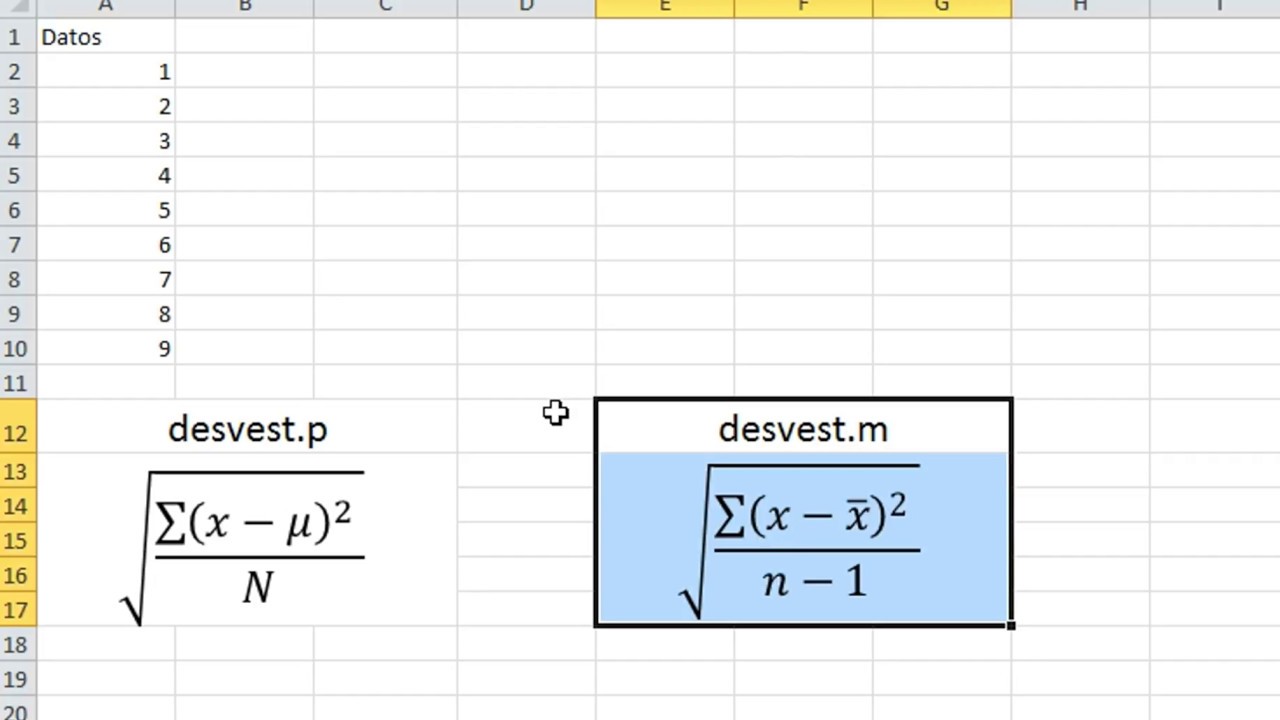
Hay dos desviaciones típicas y no dan lo mismo. Cuando tienes todos los elementos que te interesan (las notas de todo el grupo, las ventas de todo el año, la facturación completa), divides entre n y usas la desviación poblacional, que Excel llama DESVEST.P (en inglés STDEV.P). Cuando tus datos son solo una parte del total (un grupo de 30 alumnos de los 200 de la facultad, una muestra de clientes), divides entre n − 1 y usas la desviación muestral, DESVEST.M (STDEV.S). La muestral siempre es algo mayor porque al dividir entre menos el resultado crece.
Para que se vea, con seis números — 60, 65, 70, 70, 75 y 80 — la media es 70 y la desviación muestral sale 7,07. Si esos seis números fueran TODOS los datos del grupo, la poblacional bajaría a 6,45. La diferencia importa cuando la muestra es pequeña: con seis datos ya hay casi una décima de cambio.
Las funciones de Excel que calculan la desviación típica
| Función | Nombre en inglés | Disponible desde | Para qué sirve |
|---|---|---|---|
| DESVEST.M | STDEV.S | Excel 2010, 2013, 2016, 2019, 2021, 2024 y Microsoft 365 | Desviación típica de una muestra (divide entre n − 1). La recomendada en un libro actual |
| DESVEST.P | STDEV.P | Excel 2010, 2013, 2016, 2019, 2021, 2024 y Microsoft 365 | Desviación típica de toda la población (divide entre n) |
| DESVEST | STDEV | Todas las versiones | Desviación muestral, conservada por compatibilidad; en un libro nuevo usa DESVEST.M |
| DESVESTP | STDEVP | Todas las versiones | Desviación poblacional, conservada por compatibilidad; en un libro nuevo usa DESVEST.P |
| DESVESTA | STDEVA | Excel 2003 y posteriores | Desviación muestral contando texto como 0 y VERDADERO como 1 |
| DESVESTPA | STDEVPA | Excel 2003 y posteriores | Desviación poblacional contando texto como 0 y VERDADERO como 1 |
Las cuatro con punto en el nombre (DESVEST.M, DESVEST.P, DESVESTA, DESVESTPA) son las modernas. Las dos sin punto (DESVEST, DESVESTP) se siguen aceptando en libros viejos pero Microsoft recomienda ya no usarlas en hojas nuevas.
DESVEST.M y DESVEST.P: las funciones modernas
Su sintaxis es la misma: el primer argumento obligatorio y hasta 255 opcionales.
=DESVEST.M(número1;[número2];…)
=DESVEST.P(número1;[número2];…)
número1 es el primer rango o valor; los siguientes se añaden si quieres pasar varios rangos sueltos. Las celdas vacías y el texto se ignoran. La única diferencia entre ambas es el divisor: n − 1 para DESVEST.M y n para DESVEST.P.
DESVESTA y DESVESTPA: cuando hay texto o VERDADERO/FALSO
=DESVESTA(valor1;[valor2];…)
=DESVESTPA(valor1;[valor2];…)
Calculan lo mismo que sus hermanas con punto pero, además de los números, cuentan el texto y el valor lógico FALSO como 0, y VERDADERO como 1. Úsalas solo cuando tu hoja tenga esos valores mezclados con cifras; si no, quédate con DESVEST.M o DESVEST.P.
DESVPROM y DESVIA2: las funciones "hermanas" que conviene conocer
=DESVPROM(número1;[número2];…)
=DESVIA2(número1;[número2];…)
DESVPROM (AVEDEV) calcula la media de las desviaciones absolutas, es decir, lo que se aleja cada dato de la media sin elevar al cuadrado. DESVIA2 (DEVSQ) suma los cuadrados de esas desviaciones: es el numerador de la varianza, antes de dividir. Las tienes a mano por si más adelante necesitas la varianza o el coeficiente de variación.
Calcular la desviación típica de las notas de un grupo
Vamos a abrir una hoja Notas con los resultados del último examen de ocho alumnos.
| A | B | |
|---|---|---|
| 1 | Alumno | Nota |
| 2 | Ana | 7 |
| 3 | Bruno | 5 |
| 4 | Carla | 8 |
| 5 | Diego | 6 |
| 6 | Elena | 9 |
| 7 | Fer | 4 |
| 8 | Gala | 7 |
| 9 | Hugo | 6 |
- Selecciona la celda B11, donde va a ir la desviación de la muestra.
- Escribe la fórmula y pulsa Intro:
=DESVEST.M(B2:B9)- Selecciona B12 y escribe la fórmula de la población:
=DESVEST.P(B2:B9)La hoja queda así:
| A | B | |
|---|---|---|
| 1 | Alumno | Nota |
| 2 | Ana | 7 |
| 3 | Bruno | 5 |
| 4 | Carla | 8 |
| 5 | Diego | 6 |
| 6 | Elena | 9 |
| 7 | Fer | 4 |
| 8 | Gala | 7 |
| 9 | Hugo | 6 |
| 10 | Media | |
| 11 | Desviación (muestra) | |
| 12 | Desviación (población) |
Escribir la fórmula y arrastrarla con el controlador de relleno
En este caso arrastrar no haría falta porque cada celda usa un rango distinto, y al copiar hacia abajo Excel subiría los rangos y daría error. Lo que sí se copia con el controlador de relleno son las fórmulas de la sección siguiente, donde una misma fórmula se aplica fila a fila.
Entender el resultado con la media al lado
Añade la media para tener las dos cifras juntas:
=PROMEDIO(B2:B9)| A | B | |
|---|---|---|
| 1 | Alumno | Nota |
| 2 | Ana | 7 |
| 3 | Bruno | 5 |
| 4 | Carla | 8 |
| 5 | Diego | 6 |
| 6 | Elena | 9 |
| 7 | Fer | 4 |
| 8 | Gala | 7 |
| 9 | Hugo | 6 |
| 10 | 6,50 | |
| 11 | 1,60 | |
| 12 | 1,50 |
Con media 6,50 y desviación 1,60, casi todas las notas (en una distribución normal, unas dos de cada tres) caen entre 4,90 y 8,10, es decir, media ± una desviación. Esa es la regla rápida para hacerse una idea del agrupamiento sin mirar nota por nota.
Detectar valores atípicos con la media y la desviación típica
Ahora cambiamos la nota de Fer, que era 4, por un 1. Es un suspenso muy claro, mucho más bajo que el resto.
| A | B | |
|---|---|---|
| 1 | Alumno | Nota |
| 2 | Ana | 7 |
| 3 | Bruno | 5 |
| 4 | Carla | 8 |
| 5 | Diego | 6 |
| 6 | Elena | 9 |
| 7 | Fer | 1 |
| 8 | Gala | 7 |
| 9 | Hugo | 6 |
Vuelve a calcular la media y la desviación en B10 y B11. La media baja a 5,88 y la DESVEST.M sube a 2,42. La regla "media ± una desviación" ya solo cubre de 3,46 a 8,30, y el 1 de Fer queda fuera. Eso, traducido al lenguaje del análisis, significa que la nota se ha convertido en un outlier: un valor atípico.
Marcar los datos que se alejan más de dos desviaciones
Una forma rápida de señalar los atípicos sin tener que mirar nota por nota es añadir una columna de control con la función SI y el valor absoluto ABS. El criterio clásico es "más de dos desviaciones típicas por encima o por debajo de la media".
- En C2 escribe la fórmula y, antes de pulsar Intro, fíjate a qué celdas apunta:
$B$10(la media) y$B$11(la desviación). Las dos con dólares para que, al arrastrar, no se muevan. - Pulsa Intro.
- Coloca el cursor sobre la esquina inferior derecha de C2 —el controlador de relleno— y arrastra hasta C9.
=SI(ABS(B2-$B$10)>2*$B$11;"Outlier";"OK")$B$10 pulsas F4 (en Mac, Cmd+T) cada vez, el cursor pasa de B10 a $B$10, a B$10 y a $B$10 otra vez. Los dos dólares ($B$10) fijan fila y columna; es lo que necesitas aquí.| A | B | C | |
|---|---|---|---|
| 1 | Alumno | Nota | Estado |
| 2 | Ana | 7 | OK |
| 3 | Bruno | 5 | OK |
| 4 | Carla | 8 | OK |
| 5 | Diego | 6 | OK |
| 6 | Elena | 9 | OK |
| 7 | Fer | 1 | OK |
| 8 | Gala | 7 | OK |
| 9 | Hugo | 6 | OK |
Comparar la dispersión de dos series en la misma hoja
Abre una hoja nueva llamada Ventas con las ventas mensuales (en unidades) de dos productos a lo largo de un año. Los datos están en B y C, los meses en A.
| A | B | C | |
|---|---|---|---|
| 1 | Mes | Producto A | Producto B |
| 2 | Enero | 120 | 1.250 |
| 3 | Febrero | 135 | 1.180 |
| 4 | Marzo | 110 | 1.310 |
| 5 | Abril | 140 | 1.090 |
| 6 | Mayo | 125 | 1.220 |
| 7 | Junio | 150 | 1.150 |
| 8 | Julio | 130 | 1.275 |
| 9 | Agosto | 145 | 1.205 |
| 10 | Septiembre | 115 | 1.290 |
| 11 | Octubre | 138 | 1.160 |
| 12 | Noviembre | 128 | 1.240 |
| 13 | Diciembre | 142 | 1.205 |
- En B15 calcula la media del producto A y en C15 la del producto B.
- En B16 la DESVEST.M del producto A y en C16 la del producto B.
=PROMEDIO(B2:B13)
=DESVEST.M(B2:B13)| A | B | C | |
|---|---|---|---|
| 14 | Media | Media | |
| 15 | 131,67 | 1.214,58 | |
| 16 | Desviación | Desviación | |
| 17 | 12,15 | 59,87 |
Fíjate en los números: la desviación del producto B (59,87) es mucho más alta que la del A (12,15), pero sus medias son 131,67 y 1.214,58. Comparar 12 con 60 no tiene sentido porque las escalas son distintas. Para eso existe el coeficiente de variación.
El coeficiente de variación para comparar en una escala común
El coeficiente de variación (CV) es la desviación dividida por la media: deja la dispersión en un porcentaje que ya no depende de las unidades. Cuanto más alto, más dispersión tiene esa serie en relación con lo que vende.
- En B17 y C17 escribe:
=B16/B15
=C16/C15| A | B | C | |
|---|---|---|---|
| 14 | Media | Media | |
| 15 | 131,67 | 1.214,58 | |
| 16 | Desviación | Desviación | |
| 17 | 12,15 | 59,87 | |
| 18 | CV | CV | |
| 19 | 0,0923 | 0,0493 |
Errores típicos al calcular la desviación típica en Excel
#¡DIV/0! cuando el rango está vacío o solo tiene texto
Si tu fórmula apunta a un rango sin números, Excel no puede dividir y devuelve #¡DIV/0!. La causa más frecuente es que la columna de datos aún no está rellena, o que solo contiene cabeceras y textos. Revisa que número1 apunte a celdas con cifras. Si de verdad quieres tratar el texto como un cero (por ejemplo, una columna donde faltan datos y aparecen como "n/d"), usa DESVESTA en vez de DESVEST.M: el texto se cuenta como 0 y la fórmula ya no protesta.
#¿NOMBRE? al escribir STDEV en un libro en español
Si escribes =STDEV(B2:B9) en un Excel en español, la celda muestra #¿NOMBRE?: Excel no reconoce la función porque está en inglés. La solución es escribir el nombre en español. En un libro nuevo usa =DESVEST.M(B2:B9); si tu Excel es de 2007 o anterior y no la tiene, usa =DESVEST(B2:B9).
El resultado cambia al añadir o quitar una fila
Cuando metes una nota nueva en B10 sin tocar la fórmula de B11, el rango B2:B9 se queda corto y la nueva nota no entra en el cálculo. La solución es convertir los datos en tabla: selecciona A1:B9, ve a Insertar > Tablas > Tabla, acepta y vuelve a escribir la fórmula. Ahora, en lugar de un rango fijo, Excel usará un nombre de tabla estructurado y la fórmula se ajustará sola cuando añadas filas.
Lo que ya sabes hacer con la desviación típica en Excel
- Distinguir cuándo usar DESVEST.M (muestra, divides entre n − 1) y cuándo DESVEST.P (población, divides entre n).
- Calcular la media y la desviación de una columna con PROMEDIO y DESVEST.M en celdas separadas para tener ambas cifras a la vista.
- Fijar la media y la desviación con dólares ($B$10, $B$11) y F4 para poder copiar la fórmula de detección de atípicos con el controlador de relleno.
- Detectar atípicos con
=SI(ABS(valor-media)>2*desviación;"Outlier";"OK")y entender por qué un valor extremo infla la desviación. - Comparar dos series con escalas distintas mediante el coeficiente de variación (desviación / media).
El siguiente paso natural es representar esa misma dispersión en un gráfico. En la hoja Notas o en la hoja Ventas, con los datos seleccionados, ve a Insertar > Gráficos > Histograma o, mejor aún, a un gráfico de caja: muestra de un vistazo la mediana, el rango intercuartílico y los valores atípicos que acabas de aprender a marcar.
Dudas al calcular la desviación típica en Excel
1. ¿Cómo se calcula la desviación típica con un ejemplo sencillo?
Tienes los valores 2, 4, 6, 8 y 10 en A1:A5. Escribe =DESVEST.P(A1:A5) en una celda vacía y al pulsar Intro verás 2,828. Ese resultado es la raíz cuadrada de la varianza: indica que, de media, cada dato se aleja 2,83 unidades del promedio (6). Si tu Excel está en inglés, la misma función es STDEV.P.
2. ¿Cuál es la fórmula de la desviación típica?
La fórmula manual es la raíz cuadrada de la suma de los cuadrados de las diferencias entre cada dato y la media, dividida por N (población) o por N-1 (muestra). En Excel esto lo resuelven DESVEST.P y DESVEST.M en una sola celda, así: =DESVEST.P(A2:A20).
3. ¿Cómo se interpreta el resultado de la desviación estándar?
Un valor pequeño significa que los datos están agrupados cerca de la media; un valor grande, que están muy dispersos. Por ejemplo, una desviación típica de 2 en notas sobre 10 indica poca variación entre el alumnado, mientras que 4 señala notas muy desiguales. Siempre se mide en las mismas unidades que los datos originales.
4. ¿Qué fórmula uso en Excel para la desviación estándar?
Para datos que son toda la población usa =DESVEST.P(rango); para una muestra representativa, =DESVEST.M(rango). Ambas están en Excel 2010 y posteriores, y si tu Excel está en inglés se llaman STDEV.P y STDEV.S. Escríbelas en una celda vacía y pulsa Intro para ver el resultado.
5. ¿Qué símbolo se usa para la desviación estándar?
En estadística la desviación típica se representa con la letra griega sigma minúscula (σ) cuando describes toda la población, y con la letra s cuando trabajas con una muestra. En las hojas de cálculo no hay símbolo propio: introduces la función y Excel devuelve directamente el número.
6. ¿Qué diferencia hay entre desviación típica y varianza?
La varianza es la media de los cuadrados de las diferencias respecto a la media, así que da unidades al cuadrado (por ejemplo, puntos²). La desviación típica es la raíz cuadrada de esa varianza y vuelve a las unidades originales, por eso se interpreta más fácil. En Excel, =VAR.P(A1:A10) y =DESVEST.P(A1:A10) son el mismo cálculo, una dentro de la raíz cuadrada de la otra.
7. ¿Cómo se calcula la desviación estándar muestral en Excel?
Usa la función =DESVEST.M(rango), que divide entre N-1 en lugar de N y corrige el sesgo al estimar la dispersión de la población a partir de una muestra. Por ejemplo, con los datos 12, 15, 18, 22 y 25 en B1:B5, =DESVEST.M(B1:B5) devuelve 5,24. Su nombre en inglés es STDEV.S.
8. ¿Qué es la desviación estándar poblacional y cuándo se aplica?
La desviación estándar poblacional mide la dispersión cuando los datos incluyen a todos los elementos que te interesan, no solo una parte. En Excel se calcula con =DESVEST.P(rango), que divide entre N exacto, y su equivalente en inglés es STDEV.P. Úsala cuando trabajes con censos, totales de ventas del ejercicio o cualquier conjunto completo, no con muestras.
Fuentes
- MicrosoftCOVAR — documentación oficialconsultado el 13/10/2026
- MicrosoftDESVEST — documentación oficialconsultado el 13/10/2026
- MicrosoftDESVESTP — documentación oficialconsultado el 13/10/2026
- MicrosoftDESVPROM — documentación oficialconsultado el 13/10/2026
- MicrosoftCOVARIANCE.P — documentación oficialconsultado el 13/10/2026