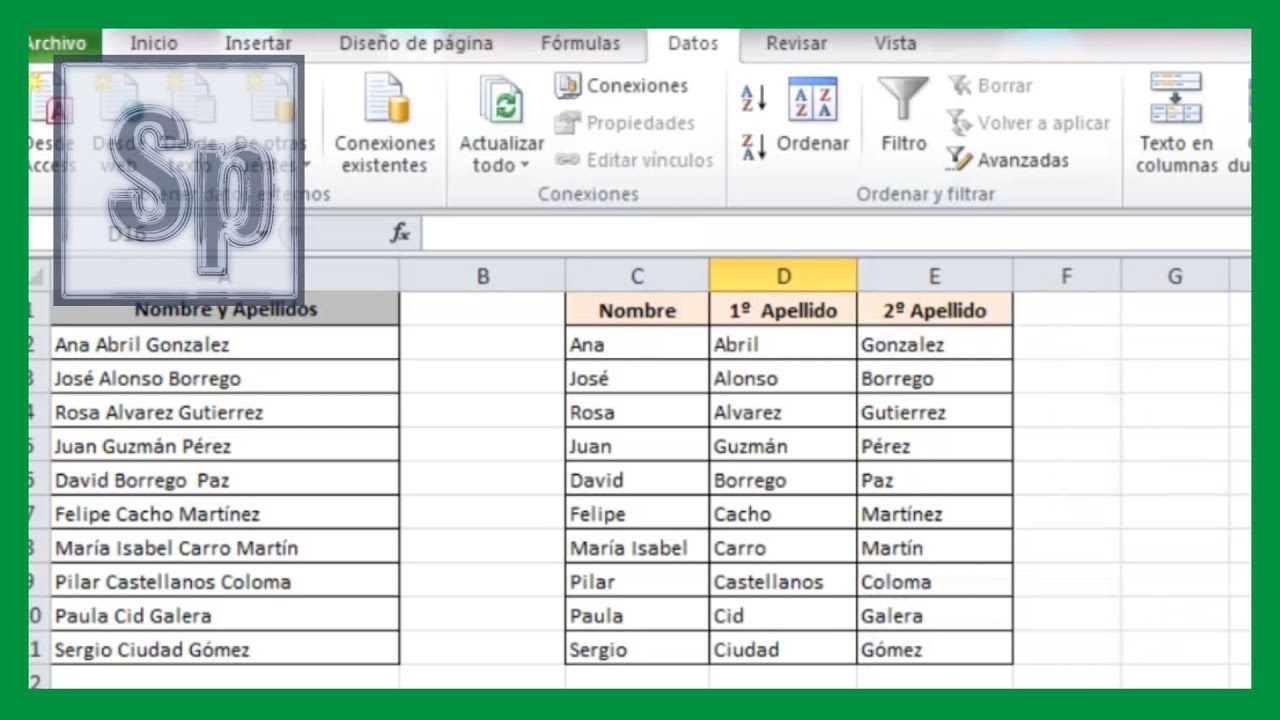
Tienes una hoja con nombres, códigos o fechas pegados todos juntos en una sola columna y necesitas repartirlos en varias. Para eso sirve el asistente Texto en columnas de Excel: parte una columna en dos o más usando un carácter concreto (coma, punto y coma, espacio) o cortando en posiciones fijas. Al terminar este tutorial sabrás usarlo en sus dos modos, colocar el resultado donde quieres sin pisar datos y elegir entre el asistente, Relleno rápido y la función DIVIDIRTEXTO (TEXTSPLIT) según el caso.
El asistente está en Excel desde versiones antiguas y se ve igual en Microsoft 365, Excel 2024, 2021, 2019, 2016 y 2013, además de Excel para la web y para Mac. Funciona sobre los datos ya escritos, sin fórmula; lo que parte deja de ser una sola celda y pasa a ser varias. Si vuelves a pegar datos nuevos, tendrás que repetirlo.
Qué es Texto en columnas y para qué te sirve
Imagina la hoja de un comercio que recibe los pedidos por correo y los pega tal cual llegan: en una sola celda aparece "García López, María" con la coma entre apellidos y nombre, o "REF-123|2 unidades|15,50" con tuberías separando los trozos. Esos datos no sirven para hacer tablas dinámicas, filtros por apellido ni búsquedas: cada celda mezcla varias cosas.
Texto en columnas abre un asistente de tres pasos que mira la columna que le indiques, busca un carácter concreto (o una posición fija) y reparte cada celda en dos o más columnas contiguas. Lo que escribe en cada nueva columna es exactamente el texto que había entre los separadores: ni más, ni menos.
No es una fórmula: el resultado reemplaza el contenido original. Si los datos cambian a menudo, conviene copiar la columna de origen a una zona aparte y trabajar sobre la copia. El asistente no deshace si guardas y cierras el libro: antes de pulsar Finalizar conviene tener a mano Ctrl+Z por si el reparto no sale como esperabas.
=SI(A1>10;"Alto";"Bajo")). En Excel configurado con punto decimal (México, Estados Unidos) el separador es la coma.Dónde está y qué opciones tiene el asistente
El asistente vive en la cinta, en el grupo Herramientas de datos de la pestaña Datos. La primera vez lo abres desde una sola celda; después, Excel entiende que quieres partir toda la columna.
Al pulsar se abre un cuadro con tres pasos: el primero elige el tipo de separación, el segundo marca los separadores o las posiciones, y el tercero decide el formato de cada columna nueva y dónde se coloca el resultado.
Delimitado: partir el texto por comas, espacios u otro carácter
En el paso 1 del asistente eliges Delimitado cuando tus datos tienen un carácter que separa las partes (coma, punto y coma, tabulación, espacio, otro). Es el caso más común: nombres con coma entre apellidos y nombre, CSV pegados, códigos con guion.
En el paso 2 marcas los separadores que quieras usar. Excel lleva varios predefinidos (Tabulación, Punto y coma, Coma, Espacio) y un cuadro Otro donde escribir el que necesites (la barra vertical |, el guion -, el guion bajo _).
| Apellidos | Nombre |
|—|—|
| Garcia | Maria |
Vista previa…
La vista previa debajo del cuadro muestra cómo quedará cada fila: si la primera celda original es "García, María" y marcas Coma, verás "García" en una columna y " María" en otra. Tratar delimitadores consecutivos como uno solo evita que dos comas seguidas generen una columna vacía.
De ancho fijo: cortar la columna en posiciones concretas
Elige De ancho fijo cuando las partes tienen todas la misma longitud: por ejemplo, un código de 3 letras + 4 números donde las letras y los números siempre ocupan las mismas posiciones. Aquí no hay comas ni espacios: cortas la cadena con líneas verticales.
| REF | 1234 |
|—|—|
Crear caeras para colocar lineas de corte.
Para borrar una linea, haz doble clic en ella.
Para moverla, arrastrala.
| REF | 1234 |
|—|—|
Las líneas de corte se crean haciendo clic en la regla de la vista previa, se mueven arrastrándolas y se borran con doble clic. Cada línea marca dónde acaba una columna y empieza la siguiente. Si los datos no se alinean bien (porque hay letras donde debería haber un número), este modo no es para ti: vuelve al paso 1 y usa Delimitado.
La vista previa de datos: lo que verás al pulsar Finalizar
El panel inferior del asistente, presente en los tres pasos, dibuja cómo van a quedar las celdas. Es tu mejor comprobación antes de pulsar Finalizar en el paso 3: si la vista previa muestra lo que quieres, el resultado será ese.
| Apellidos | Nombre |
|—|—|
| Garcia | Maria |
| General | General |
|—|—|
El campo Destino indica la primera celda donde caerá el resultado. Por defecto es la misma celda de origen (lo que sobrescribe la columna original). Si a la derecha hay datos, cámbialo a otra columna para no pisarlos.
Separar nombre y apellidos con el asistente
La hoja tiene los nombres tal como llegan del formulario web: apellido y nombre en la misma celda, separados por coma. Vamos a partirlos en dos columnas: apellidos a la izquierda y nombre a la derecha.
| A | |
|---|---|
| 1 | Cliente |
| 2 | Garcia Lopez, Maria |
| 3 | Sanz Romero, Pedro |
| 4 | Diaz Nuñez, Lucia |
| 5 | Vazquez Pino, Andres |
| 6 | Romero Pino, Sofia |
Elegir coma y espacio como delimitadores
El nombre lleva un espacio entre apellido y apellido ("Garcia Lopez") y la coma lo separa del nombre (", Maria"). Marcamos Coma y Espacio y comprobamos la vista previa: deben verse dos columnas con "Garcia Lopez" a la izquierda y "Maria" a la derecha.
Pasos en Excel:
- Selecciona la columna
A2:A6(la fila 1 es el título y no queremos partirla). - Abre
Datos > Herramientas de datos > Texto en columnas. - En el paso 1 deja marcada Delimitado y pulsa Siguiente.
- En el paso 2 marca Coma y Espacio, activa Tratar delimitadores consecutivos como uno solo y mira la vista previa: tiene que haber dos columnas.
- Pulsa Siguiente y, sin tocar nada más, Finalizar.
| Garcia Lopez | Maria |
| Sanz Romero | Pedro |
El resultado deja la columna A con los apellidos y la columna B con los nombres:
| A | B | |
|---|---|---|
| 1 | Apellidos | Nombre |
| 2 | Garcia Lopez | Maria |
| 3 | Sanz Romero | Pedro |
| 4 | Diaz Nuñez | Lucia |
| 5 | Vazquez Pino | Andres |
| 6 | Romero Pino | Sofia |
Cambiar el destino para no pisar datos de la derecha
En la hoja hay una columna C con el importe del pedido que no debe desaparecer. Antes de pulsar Finalizar en el paso 3, cambia el destino a una columna libre.
Pasos en Excel:
- Repite los pasos 1 a 2 del apartado anterior hasta llegar al paso 3.
- En el campo Destino del paso 3, escribe
$B$1y mira la vista previa: el reparto empieza en B1. - Pulsa Finalizar.
| General | General |
|—|—|
La columna A se queda intacta con el texto original y la B recibe los apellidos. Si tuvieras que volver a hacerlo, la columna C con los importes seguiría a salvo.
$A$1 y a la derecha hay datos, el asistente los sobrescribe al colocar las nuevas columnas. Ctrl+Z deshace, pero solo mientras no hayas guardado y cerrado.Partir un código con varios separadores, coma y otro carácter
Los códigos de producto del almacén llegan como REF-123,21 que se reparten con - y divisor. La hoja tiene una columna con esos códigos y queremos que las letras de la referencia (REF), el número entero (123) y la zona (21) acaben en tres columnas separadas.
| A | B | |
|---|---|---|
| 1 | Codigo | |
| 2 | REF-123 | 21 |
| 3 | REF-124 | 22 |
| 4 | REF-125 | 23 |
| 5 | REF-126 | 24 |
| 6 | REF-127 | 25 |
Pasos en Excel:
- Selecciona
A2:A6y abreDatos > Herramientas de datos > Texto en columnas. - En el paso 1 deja Delimitado y pulsa Siguiente.
- En el paso 2 marca Guion y Barra vertical (escribe
|en el cuadro Otro) y activa Tratar delimitadores consecutivos como uno solo. - En la vista previa deben verse tres columnas: letras, número entero y zona.
- Pulsa Siguiente y, en Destino, escribe
$B$1. Pulsa Finalizar.
| REF | 123 | 21 |
| REF | 124 | 22 |
| A | B | C | D | |
|---|---|---|---|---|
| 1 | Codigo | Tipo | Numero | Zona |
| 2 | REF-123 | 21 | 123 | 21 |
| 3 | REF-124 | 22 | 124 | 22 |
| 4 | REF-125 | 23 | 125 | 23 |
| 5 | REF-126 | 24 | 126 | 24 |
| 6 | REF-127 | 25 | 127 | 25 |
Convertir texto en fechas cuando Excel no las reconoce
Las fechas pegadas de un sistema extranjero vienen como 15/03/2025 y se alinean a la izquierda: Excel las trata como texto y no sirve para filtrar ni para calcular días. Hay que convertirlas a fechas reales con el paso 3 del asistente.
| A | |
|---|---|
| 1 | Fecha alta |
| 2 | 15/03/2025 |
| 3 | 22/03/2025 |
| 4 | 05/04/2025 |
| 5 | 18/04/2025 |
| 6 | 30/04/2025 |
Pasos en Excel:
- Selecciona
A2:A6y abreDatos > Herramientas de datos > Texto en columnas. - En el paso 1 deja Delimitado y pulsa Siguiente.
- En el paso 2 no marques nada (los datos no tienen separador) y pulsa Siguiente.
- En el paso 3 selecciona la columna en la lista Formato de los datos en columnas y elige Fecha MDA.
- En Destino escribe
$B$1y pulsa Finalizar.
| MDA (dia-mes-año) | |
|—|—|
El resultado en la columna B muestra las fechas alineadas a la derecha, ya como números de fecha:
| A | B | |
|---|---|---|
| 1 | Fecha original | Fecha alta |
| 2 | 15/03/2025 | 15/03/2025 |
| 3 | 22/03/2025 | 22/03/2025 |
| 4 | 05/04/2025 | 05/04/2025 |
| 5 | 18/04/2025 | 18/04/2025 |
| 6 | 30/04/2025 | 30/04/2025 |
Cuándo usar Relleno rápido o DIVIDIRTEXTO en vez del asistente
El asistente resuelve la mayoría de los casos, pero hay situaciones donde una herramienta distinta te ahorra tiempo o te da más control.
| Herramienta | Dónde está | Cuándo conviene | Limitación |
|---|---|---|---|
| Texto en columnas | Datos > Herramientas de datos | Datos estables, separador claro, muchas filas | Reemplaza, hay que repetir si cambian los datos |
| Relleno rápido | Datos > Herramientas de datos | Pocas filas, patrón evidente (escribes un ejemplo y deduce el resto) | Solo Excel 2013 o posterior; sin fórmula |
| DIVIDIRTEXTO (TEXTSPLIT) | Función en la barra de fórmulas | Quieres repartir con fórmula que se actualice al cambiar el origen | Solo Excel 2024 y Microsoft 365 |
Relleno rápido te sirve cuando tienes, por ejemplo, una decena de celdas con "García, María" y escribes en la celda de al lado "García" para el primer caso: Excel deduce el patrón y rellena el resto.
DIVIDIRTEXTO reparte con fórmula, así que si cambian los datos de origen el resultado se actualiza:
=DIVIDIRTEXTO(A2;", ")En B2 (con el archivo de Microsoft 365 o Excel 2024) el resultado es "García López" en B2 y "María" en C2, sin asistente. En versiones anteriores (2021, 2019, 2016) usa el asistente.
Por qué el asistente no separa como esperabas
Tres fallos típicos al usar Texto en columnas y cómo arreglarlos.
El delimitador es otro distinto al que marcaste
La vista previa muestra una sola columna: marcaste Coma, pero el separador real es un guion, un punto y coma, o un carácter que no se ve (tabulación, espacio fino). Pasa mucho al pegar datos de una web: a veces la coma visual es un carácter Unicode distinto.
| A | |
|---|---|
| 1 | Codigo |
| 2 | REF-123-21 |
| 3 | REF-124-22 |
| 4 | REF-125-23 |
Arreglo: deshacer con Ctrl+Z, volver a abrir el asistente y, en el paso 2, desmarcar los separadores que no sirvan y escribir el correcto en el cuadro Otro (por ejemplo, -). Si sigue sin funcionar, copia una de las celdas a un editor de texto plano y mira qué carácter hay entre las partes.
El resultado cae encima de una columna con datos
Marcaste Destino como $A$1 sin mirar y la columna B tenía los importes; al pulsar Finalizar, los importes se sobrescribieron con la parte derecha del nombre.
| A | B | |
|---|---|---|
| 1 | Apellidos | Nombre |
| 2 | Garcia Lopez | Maria |
| 3 | Sanz Romero | Pedro |
| 4 | Diaz Nuñez | Lucia |
Arreglo: pulsa Ctrl+Z mientras no hayas guardado y cerrado; el asistente deshace la sobrescritura. A continuación, vuelve a abrirlo y cambia Destino a $C$1 para que el reparto no toque la zona con importes.
Las fechas siguen apareciendo como texto
En el paso 3 no marcaste Fecha MDA en el formato de la columna, o elegiste el formato que no era (DMA en vez de MDA). El texto se queda igual y sigue alineado a la izquierda.
| A | B | |
|---|---|---|
| 1 | Fecha original | Fecha alta |
| 2 | 15/03/2025 | 15/03/2025 |
| 3 | 22/03/2025 | 22/03/2025 |
| 4 | 05/04/2025 | 05/04/2025 |
Arreglo: rehaz el asistente desde el principio con la columna de fechas, y en el paso 3 elige Fecha MDA (día-mes-año) en la lista de la columna correspondiente. Si tu Excel está en otro idioma, el equivalente es la opción que muestra el orden día/mes/año.
Lo que ya sabes hacer separando columnas en Excel
- Abrir el asistente desde
Datos > Herramientas de datos > Texto en columnasy elegir entre Delimitado y De ancho fijo. - Marcar Coma, Espacio, Punto y coma, Tabulación o un carácter propio en el cuadro Otro del paso 2.
- Cambiar el campo Destino del paso 3 para no sobrescribir columnas con datos.
- Convertir texto con formato de fecha en fechas reales usando la opción Fecha MDA del paso 3.
- Saber cuándo conviene Relleno rápido (pocas filas) o DIVIDIRTEXTO (fórmula que se actualiza), frente al asistente para archivos grandes.
El siguiente paso natural es pegar directamente un archivo CSV con Datos > Obtener datos > Desde archivo > Desde texto/CSV: hace lo mismo que el asistente, pero además deja el reparto guardado como una consulta que puedes reutilizar la próxima vez.
Datos comprobados en octubre de 2026.
Dudas al separar texto en columnas en Excel
1. Cómo dividir texto en columnas en Excel usando fórmulas
Si prefieres fórmulas en vez del asistente Texto en columnas, usa IZQUIERDA, DERECHA, EXTRAE y ENCONTRAR para cortar la cadena por un carácter fijo. Por ejemplo, para partir «Juan-Pérez» por el guion: =IZQUIERDA(A1;ENCONTRAR("-";A1)-1) te da el nombre y =EXTRAE(A1;ENCONTRAR("-";A1)+1;100) el apellido. Cuando el separador no es fijo, DIVIDIRTEXTO (TEXTSPLIT, Excel 2021 y Microsoft 365) lo hace de un golpe: =DIVIDIRTEXTO(A1;"-").
2. Cómo separar el contenido de una celda en varias celdas en Excel
El camino más rápido es el asistente Texto en columnas: selecciona la celda o el rango, ve a Datos > Herramientas de datos > Texto en columnas, elige Delimitados o Ancho fijo según tu caso y marca el separador (coma, punto y coma, espacio, tabulación u otro). Al pulsar Finalizar, cada trozo pasa a su propia celda dentro de la misma hoja. Antes de empezar, conviene hacer una copia de la columna porque el proceso reemplaza los datos originales.
3. Cómo pasar datos de una sola celda a varias columnas en Excel
Copia la columna original en otra hoja por seguridad y luego aplica Datos > Herramientas de datos > Texto en columnas sobre la copia. En el paso 1 del asistente marca Delimitados cuando el separador es un carácter (coma, espacio, guion) o Ancho fijo cuando cada dato ocupa siempre la misma posición. Escoge el destino, pulsa Finalizar y revisa que cada columna tenga el formato correcto (texto, fecha, número).
4. Cómo unir el texto de varias columnas en una sola en Excel
Para hacer el camino contrario tienes varias opciones: CONCATENAR o CONCAT (Excel 2019/365) unen varios trozos y la nueva función UNIRCADENAS (TEXTJOIN, desde 2019/365) te permite además elegir un separador. Por ejemplo, =UNIRCADENAS(", ";VERDADERO;A1:C1) junta el texto de A1, B1 y C1 con coma y espacio y omite las celdas vacías. También la encuentras pulsando el símbolo & entre comillas en la fórmula clásica.
5. Por qué no aparece la función para dividir texto en Excel
La función DIVIDIRTEXTO (TEXTSPLIT) solo existe desde Excel 2021 y Microsoft 365, así que si tu versión es 2019 o anterior no la verás en la lista. En esos casos, usa el asistente Datos > Herramientas de datos > Texto en columnas, que está en todas las versiones, o combínalo con IZQUIERDA, DERECHA, EXTRAE y ENCONTRAR. En Excel para la web también funciona DIVIDIRTEXTO, pero no las macros VBA.
6. Cuál es la mejor forma de separar texto en Excel
Para la mayoría de los casos la herramienta más cómoda es Datos > Herramientas de datos > Texto en columnas, porque no necesitas escribir nada y maneja bien delimitadores como coma, punto y coma, tabulación o espacio. Si quieres que el resultado se actualice solo al cambiar los datos, DIVIDIRTEXTO (Excel 2021 y Microsoft 365) es la opción moderna. Para separadores a medida o tareas repetitivas, una macro VBA grabada deja todo en un clic.
Fuentes
- MicrosoftDividir una celda en Excel | Microsoft Supportconsultado el 13/10/2026
- MicrosoftCOLUMNAS — documentación oficialconsultado el 13/10/2026
- MicrosoftDIVIDIRTEXTO — documentación oficialconsultado el 13/10/2026
- MicrosoftTRANSPONER — documentación oficialconsultado el 13/10/2026
- MicrosoftSUMA — documentación oficialconsultado el 13/10/2026