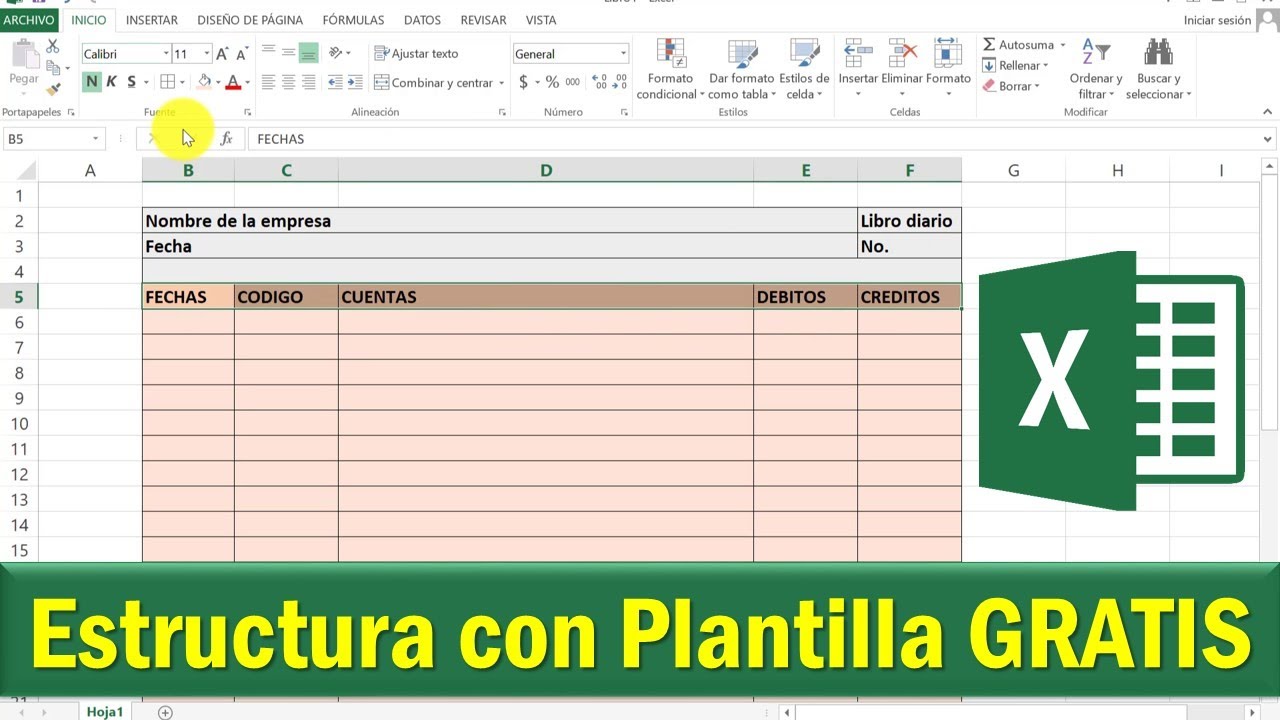
Llevar el libro diario en una hoja de cálculo es una manera rápida de dejar atrás la libreta: cada operación se apunta en una línea con su Debe y su Haber, el saldo se arrastra solo y las fórmulas avisan si un asiento no cuadra. En este tutorial montarás una plantilla en un libro de Excel real, desde la cabecera con el nombre de la empresa hasta el formato condicional que pinta en rojo los asientos descuadrados. Sirve para cualquier Excel en español (Microsoft 365, 2024, 2021, 2019 y 2016) y para Excel en línea.
Qué es un libro diario contable y por qué se lleva en Excel
El libro diario es el registro obligatorio donde se apuntan, por orden de fecha, todas las operaciones que hace una empresa: una venta, una compra, el cobro de una factura o el pago de la nómina. Cada operación es un apunte con dos partes que siempre tienen que sumar lo mismo: el Debe (lo que se cobra o entra) y el Haber (lo que se paga o sale). En una pyme que pasa de una libreta a Excel, la hoja sustituye al papel, permite buscar asientos por fecha o por cuenta y, si montas bien las fórmulas, te avisa sola cuando un apunte no cuadra.
Las columnas que lleva un libro diario y qué va en cada una
La plantilla estándar usa nueve columnas. El número de asiento agrupa las líneas de una misma operación; el mismo número se repite en cada línea para que el filtro los junte. La fecha va en formato día/mes/año. La cuenta es el código del Plan General Contable (PGC). La descripción cuenta qué ha pasado. El Debe y el Haber llevan los importes en columnas separadas, nunca juntos en la misma línea. El saldo se arrastra para ver la posición en tiempo real. El documento guarda el número de factura o recibo.
| Columna | Cabecera | Qué contiene |
|---|---|---|
| A | Asiento | Número de operación; se repite en cada línea |
| B | Fecha | Día en que ocurre la operación |
| C | Cuenta | Código de la cuenta del PGC |
| D | Descripción | Qué ha pasado en la operación |
| E | Debe | Importe que se carga |
| F | Haber | Importe que se abona |
| G | Saldo | Posición acumulada tras cada línea |
| H | Documento | Número de factura o recibo |
El par Debe-Haber y la cuenta del PGC
Cargar una cuenta es anotar en su Debe; abonarla es anotar en su Haber. El PGC asigna un código de tres cifras a cada cuenta: 430 clientes, 570 caja, 572 bancos, 400 proveedores, 600 compras, 472, y la norma de IVA repercutido 477, y la norma de IVA soportado 472. En una venta al contado de 1.210 €, la cuenta 700 (ventas) se carga en el Debe por el importe sin IVA (1.000 €), la 477 se carga por la cuota de IVA (210 €) y la 572 se abona en el Haber por el cobro total (1.210 €).
Dónde se hace y qué opciones tiene la hoja de cálculo
Trabajas sobre un libro nuevo de Excel en español. El archivo se llama libro y dentro tiene hojas, una por cada pestaña de abajo; cada hoja es una cuadrícula de celdas que se nombran por letra de columna y número de fila (B3). Arriba está la cinta de opciones con sus pestañas (Inicio, Insertar, Fórmulas, Datos, Revisar) y debajo, a la izquierda, el cuadro de nombres (qué celda está seleccionada) y la barra de fórmulas (lo que la celda contiene de verdad: la fórmula, no el resultado). La esquina inferior derecha de la celda activa es el controlador de relleno: arrastrándolo se copia la fórmula hacia abajo o se continúa una serie.
Crear la cabecera de la hoja con la empresa y el ejercicio
- Haz clic en A1 y escribe Libro Diario.
- En A2 escribe el nombre de tu empresa (en el ejemplo, Distribuciones Vega, S.L.).
- En A3 escribe el año del ejercicio, por ejemplo Ejercicio 2026.
- Selecciona A1:H1 y pulsa Ctrl+1 para abrir Formato de celdas; en Fuente elige negrita y un tamaño de 16.
- Selecciona A2:A3, ponlos en negrita y en cursiva.
- Selecciona A1:H3 y ve a Inicio > Alineación > Combinar y centrar para que la cabecera ocupe todo el ancho.
| A | B | C | D | E | F | G | H | |
|---|---|---|---|---|---|---|---|---|
| 1 | Libro Diario | |||||||
| 2 | *Distribuciones Vega, S.L.* | |||||||
| 3 | *Ejercicio 2026* | |||||||
| 4 | ||||||||
| 5 |
Escribir los encabezados de las columnas y protegerlos
- En la fila 5 escribe, de A5 a H5: Asiento, Fecha, Cuenta, Descripción, Debe, Haber, Saldo y Documento.
- Selecciona A5:H5 y, en Inicio > Fuente, ponlos en negrita.
- En Inicio > Fuente, abre el color de relleno y aplica un gris claro.
- En Inicio > Fuente, abre Bordes y elige Contorno y Borde interior, con un estilo fino.
- Selecciona la fila 5, ve a Inicio > Celdas > Formato > Alto de fila y pon 22 puntos.
| A | B | C | D | E | F | G | H | |
|---|---|---|---|---|---|---|---|---|
| 5 | Asiento | Fecha | Cuenta | Descripción | Debe | Haber | Saldo | Documento |
Dar formato de número a Debe, Haber y Saldo
- Selecciona E5:G5 y, manteniendo
Ctrlpulsado, también E6:G200. - Pulsa Ctrl+1 y abre Formato de celdas; en la lista Categoría elige Personalizada.
- En el cuadro Tipo escribe código #,##0.00 "€", que lee el código de formato (en un Excel con decimal de coma se usa "#.##0,00"). El punto separa los miles y deja los ceros a la derecha; el texto "€" se muestra tal cual.
- Pulsa Aceptar y verás 0,00 € en cada celda.
Formato de fecha en la columna Fecha
- Selecciona B6:B200 y pulsa Ctrl+1.
- En la lista Categoría elige Fecha y en Tipo elige dd/mm/aaaa.
- Pulsa Aceptar.
Pasar la zona de datos a una tabla que crece sola
- Selecciona A5:H5.
- Ve a la ruta de la cinta de opciones para crear una tabla.
- Marca la casilla La tabla tiene encabezados y pulsa Aceptar.
- En la pestaña Diseño de tabla que aparece, cambia el nombre de la tabla a LibroDiario en el cuadro Nombre de tabla.
| A | B | C | D | E | F | G | H | |
|---|---|---|---|---|---|---|---|---|
| 5 | Asiento | Fecha | Cuenta | Descripción | Debe | Haber | Saldo | Documento |
| 6 |
Cargar el primer asiento a mano y comprobar que cuadra
- En A6 escribe 1; en B6 escribe 15/07/2026; en C6 escribe 700; en D6 escribe Venta de mercaderías; en E6 escribe 1000.
- En A7 vuelve a escribir 1; en B7 15/07/2026; en C7 477; en D7 IVA repercutido 21 %; en E7 210.
- En A8 1; en B8 15/07/2026; en C8 572; en D8 Cobro de la venta; en F8 1210; en H8 Fra. 2026-001.
- En G6 escribe código =E6-F6, que suma y resta, y arrastra el controlador de relleno hasta G8.
=E6-F6| A | B | C | D | E | F | G | H | |
|---|---|---|---|---|---|---|---|---|
| 5 | Asiento | Fecha | Cuenta | Descripción | Debe | Haber | Saldo | Documento |
| 6 | 1 | 15/07/2026 | 700 | Venta de mercaderías | 1.000,00 € | 1.000,00 € | ||
| 7 | 1 | 15/07/2026 | 477 | IVA repercutido 21 % | 210,00 € | 1.210,00 € | ||
| 8 | 1 | 15/07/2026 | 572 | Cobro de la venta | 1.210,00 € | 0,00 € | Fra. 2026-001 |
Repetir el número de asiento en cada línea
En la columna A se escribe el mismo número en cada línea del mismo asiento. El asiento 1 ocupa tres filas (A6, A7 y A8); el siguiente asiento, el 2, ocupará las filas 9, 10 y 11. Al filtrar por la columna A, Excel agrupa todas las líneas del asiento.
Calcular el saldo acumulado de cada línea con una fórmula
- En G6 escribe código =E6-F6, que suma y resta.
- En G7 escribe código =G6+E7-F7, que suma y resta, y arrastra el controlador de relleno hasta G20.
- Comprueba que el último saldo del asiento 1 coincide con el primer saldo y que ambos son 0,00000 €.
=G6+E7-F7Avisar si un asiento no cuadra con formato condicional
- Selecciona A6:A200.
- Ve a Inicio > Estilos > Formato condicional > Nueva regla.
- Elige Usar una fórmula para determinar las celdas.
- En el cuadro escribe código =SUMAR.SI($A$6:$A$200;A6;$E$6:$E$200)<>SUMAR.SI($A$6:$A$200;A6;$F$6:$F$200), que suma y resta con condicional.
- Pulsa Formato, en Relleno elige un rojo claro y pulsa Aceptar.
=SUMAR.SI($A$6:$A$200;A6;$E$6:$E$200)<>SUMAR.SI($A$6:$A$200;A6;$F$6:$F$200)Proteger la cabecera y las fórmulas para no romperlas
- Selecciona A6:H200, pulsa Ctrl+1 y abre la pestaña Proteger.
- Desmarca Bloqueada para que estas celdas se puedan editar.
- Selecciona A5:H5 (los encabezados) y, sin abrir Formato de celdas, déjalos bloqueados.
- Selecciona G6:G20 (los saldos), ábrelo y marca Bloqueada para que la fórmula no se pueda borrar.
- Ve a Revisar > Proteger > Proteger hoja.
- En el cuadro, deja marcada Proteger hoja y contenido y deja la contraseña en blanco para este ejemplo; en la lista Permitir a los usuarios de esta hoja, marca Seleccionar celdas desbloqueadas y pulsa Aceptar.
Errores típicos al armar el libro diario en Excel
Tres tropiezos reales al montar la plantilla a mano: el saldo arrastrado no empieza en cero, el formato condicional pinta asientos que sí cuadran, y pegar datos nuevos descuadra el libro.
Por qué el saldo arrastrado no empieza en cero
Si escribes la fórmula del saldo en G7 en lugar de en G6, el primer saldo aparece en blanco y arrastrar no funciona como esperas. Lo correcto es escribir código =E6-F6 en G6 (que suma y resta) y, en G7, código =G6+E7-F7 que suma y resta y arrastra hacia abajo con el controlador de relleno.
| A | B | C | D | E | F | G | H | |
|---|---|---|---|---|---|---|---|---|
| 6 | 1 | 15/07/2026 | 700 | Venta de mercaderías | 1.000,00 € | 0,00 € | ||
| 7 | 1 | 15/07/2026 | 477 | IVA repercutido 21 % | 210,00 € | 210,00 € |
El formato condicional pinta asientos que sí cuadran
La regla pinta de rojo incluso los asientos correctos si las referencias no son absolutas al copiarla. La regla correcta lleva los rangos fijos con $ y la celda actual suelta.
=SUMAR.SI($A$6:$A$200;A6;$E$6:$E$200)<>SUMAR.SI($A$6:$A$200;A6;$F$6:$F$200)Pegar datos nuevos descuadra el libro
Al pegar con Ctrl+V sobre la tabla, se puede borrar un encabezado o meter texto en una columna con formato de número y romper la regla de formato condicional. La solución: abre Pegado especial con Ctrl+Alt+V, elige Valores y pega dentro de la última fila de datos.
| A | B | C | D | E | F | G | H | |
|---|---|---|---|---|---|---|---|---|
| 11 | 2 | 20/07/2026 | 572 | Pago a proveedor | 363,00 € | -363,00 € | Pag. 2026-001 | |
| 12 | 20/07/2026 |
- Plantilla terminada con cabecera, encabezados protegidos y formato condicional funcionando.
- Siguiente paso: añade la hoja Mayor y usa BUSCARX para arrastrar el saldo de cada cuenta del libro diario al debe y al haber de su ficha, que es lo que se ve en el tutorial de BUSCARX aplicado al libro diario.
Dudas al usar el formato libro diario en Excel
¿Qué pasa si mi Excel está en otro idioma?
Las funciones del tutorial existen con el mismo nombre en español (BUSCARX, SUMAR.SI) y en inglés (XLOOKUP, SUMIFS); basta con traducir el nombre si tu Excel está en otro idioma.
¿Cuántas filas aguanta la plantilla?
Una hoja de Excel tiene 1.048.576 filas, así que el límite real lo pone tu número de asientos al año, no la herramienta.
¿Puedo compartir el libro diario sin perder la protección?
Sí, guárdalo como .xlsx (libro normal) o .xlsm (con macros); la contraseña de protección se mantiene al abrirlo en otro Excel.
¿Sirve esta plantilla para una empresa que tribute en módulos o en estimación objetiva?
Sí: el libro diario es obligatorio para cualquier empresario, pero en módulos o estimación objetiva el nivel de detalle exigido es menor y basta con registrar ventas, compras y los movimientos de caja y bancos.
Dudas al usar el formato libro diario en Excel
1. ¿Cómo hacer una plantilla de libro diario en Excel?
Abre un libro nuevo y reserva las columnas A a G para fecha, número de asiento, cuenta, concepto, debe, haber y saldo. En la fila 1 escribe los encabezados en negrita, aplica formato de fecha a la columna A y formato contabilidad con dos decimales a las columnas de importe. Congela la fila superior desde Vista > Inmovilizar paneles para que los títulos se vean al desplazarte por la hoja.
2. ¿Puedo exportar el libro diario de Excel a PDF?
Sí, ve a Archivo > Guardar como, elige PDF en el tipo de archivo y pulsa Guardar para obtener todo el libro, o bien Imprimir > Guardar como PDF si prefieres ajustar orientación y márgenes antes. Conviene configurar antes el área de impresión en Diseño de página > Área de impresión para que solo salga el rango del diario, no las hojas auxiliares.
3. ¿Cómo preparo el libro diario para imprimir?
En la hoja del diario, define el área de impresión marcando el rango con datos y entrando en Diseño de página > Área de impresión > Establecer área de impresión. Después abre Diseño de página > Tamaño para elegir A4 horizontal y ajustar los márgenes a 1 cm para que las seis o siete columnas quepan sin truncarse. Una vista previa con Ctrl+P2 te permite comprobar saltos de página antes de imprimir.
4. ¿Hay plantillas gratuitas de libro diario en Excel?
Puedes descargar plantillas gratuitas desde las galerías oficiales de Microsoft: en Excel, ve a Archivo > Nuevo, escribe «libro diario» o «diario contabilidad» y aparecerán varias opciones listas para usar. Son editables: solo tienes que cambiar la cabecera con el nombre de tu empresa y empezar a registrar los asientos en la primera fila de datos.
5. ¿Dónde consigo un formato de libro diario para editar?
El camino más rápido es buscar en la galería de plantillas de Microsoft entrando en Archivo > Nuevo y usando el buscador con términos como «diario» o «contabilidad». También puedes crear el tuyo en blanco siguiendo una estructura de columnas fija: fecha, asiento, cuenta, concepto, debe, haber y saldo. Una vez montado, guárdalo como .xltx para reutilizarlo cada ejercicio.
6. ¿Cómo hago una plantilla de libro diario y libro mayor en el mismo Excel?
Crea una hoja llamada «Diario» con la estructura de asientos y, a continuación, una hoja por cada cuenta (Caja, Bancos, Ventas, etc.) con columnas de fecha, concepto, debe, haber y saldo acumulado. En la celda del saldo de la fila 2 de cada cuenta del mayor escribe =SUMA(C2:D2) y arrastra hacia abajo con el controlador de relleno para arrastrar el acumulado. Así cada cuenta se actualiza sola al rellenar el diario.
7. ¿Cómo consigo un libro diario en PDF gratis para imprimir?
Usa una plantilla de Excel y expórtala: Archivo > Guardar como > PDF, eligiendo la hoja del diario en el cuadro Opciones para que solo imprima esa pestaña. Si prefieres descargar el PDF ya hecho, plantillasgratuitas.com y la galería de Microsoft ofrecen modelos de diario contable en PDF listos para imprimir directamente.
8. ¿Qué columnas debe tener un formato de libro diario contable?
Las columnas mínimas son siete: fecha del asiento, número de asiento, cuenta contable con su código, concepto o glosa, importe al debe, importe al haber y saldo acumulado de la cuenta. La columna de saldo se calcula con =SUMA(E2:F2) y se arrastra hacia abajo para arrastrar el acumulado fila a fila. Añadir una columna de referencia o documento de soporte facilita mucho la conciliación con facturas y recibos.
Fuentes
- Microsoft0,00 · dos decimales fijos — documentación oficialconsultado el 13/10/2026
- MicrosoftFormatos de fecha y hora en español — documentación oficialconsultado el 13/10/2026
- MicrosoftProteger hoja y libro — documentación oficialconsultado el 13/10/2026
- MicrosoftFormatos de archivo de Excel — documentación oficialconsultado el 13/10/2026
- MicrosoftFormato condicional — documentación oficialconsultado el 13/10/2026