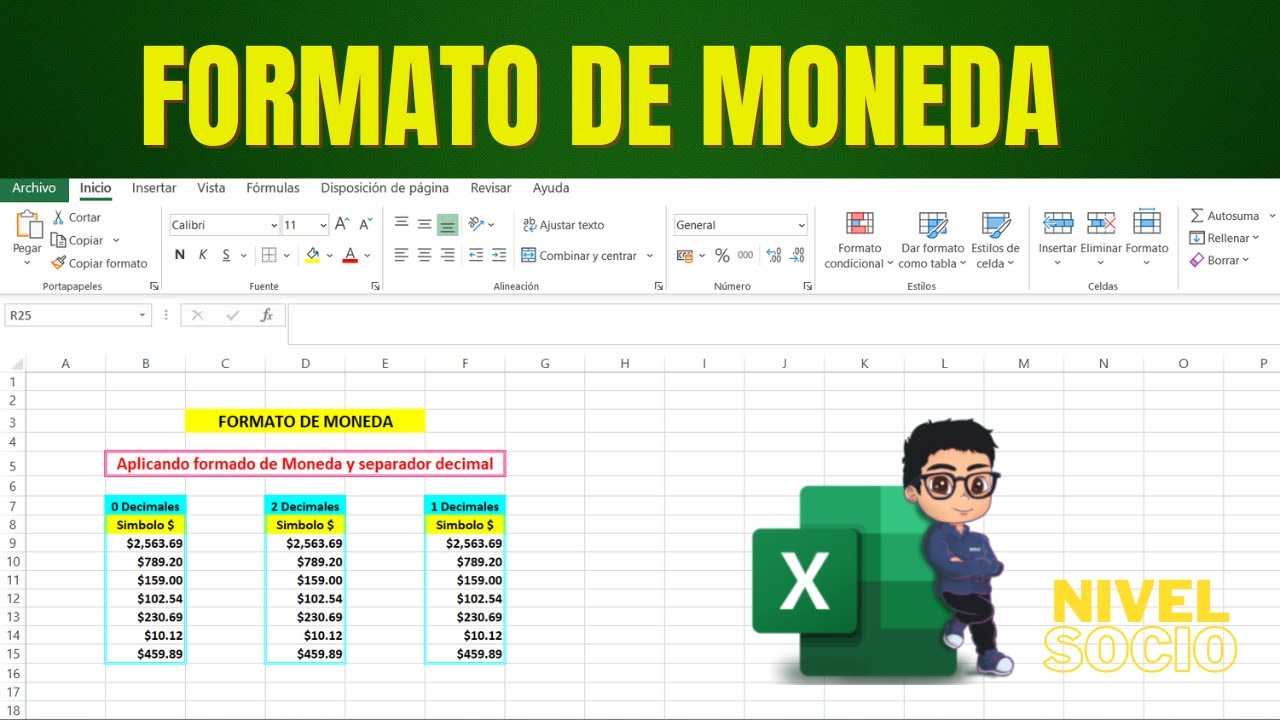
Dar formato moneda en Excel significa cambiar la apariencia de un número para que parezca dinero: con su símbolo, sus dos decimales y el separador de miles. Al terminar este tutorial sabrás aplicar el formato con un atajo, elegir el símbolo sin tocar Windows, crear tu propio código y distinguir entre formato de celda y la función MONEDA (DOLLAR). Funciona en Excel 2007, 2010, 2013, 2016, 2019, 2021, 2024, Microsoft 365 y en Excel para la web y para Mac.
Qué muestra el formato Moneda y por qué te interesa
Tienes una hoja "Ventas" con fechas en A2:A8 y los importes en B2:B8. Ahora mismo, B2 muestra 1234,5 y la suma anual de la columna pierde legibilidad: arriba y sin atisbo de moneda, el lector no sabe si son euros, pesos o dólares.
| A | B | |
|---|---|---|
| 1 | Fecha | Importe |
| 2 | 01/01/2026 | 1234,5 |
| 3 | 03/01/2026 | 980 |
| 4 | 05/01/2026 | 2150,75 |
| 5 | 07/01/2026 | 540 |
| 6 | 08/01/2026 | 3000 |
| 7 | 09/01/2026 | 875,25 |
| 8 | 10/01/2026 | 1120 |
Cuando apliques Moneda, B2 se verá como 1.234,50 €, pero en la barra de fórmulas seguirá escrito 1234,5. El formato solo cambia cómo se VE el número, no el número que hay dentro: por eso las fórmulas que apuntan a B2 (SUMA, PROMEDIO, etc.) siguen calculando bien.
Las dos formas rápidas de aplicar formato moneda
Tienes dos atajos: el botón del selector de formato de número en la cinta y el cuadro Formato de celdas. Para ir rápido, selecciona B2:B8 y pulsa Ctrl+Mayús+$. El atajo aplica directamente el formato Moneda con el símbolo del sistema (en España, el euro). Verás los importes como 1.234,50 €, alineados a la derecha.
La otra ruta es abrir el selector que hay en Inicio > Número, justo a la izquierda del cuadro de diálogo "Formato de número", y elegir "Moneda" en la lista desplegable. Ambas formas hacen lo mismo; la diferencia es que el selector rápido coge el símbolo de la configuración regional del equipo.
=MONEDA(B2,2) en vez de =MONEDA(B2;2).El cuadro Formato de celdas y la categoría Moneda
Ctrl+1 abre el cuadro Formato de celdas, la herramienta completa para dar formato. Desde la pestaña Número puedes elegir la categoría Moneda y afinar tres cosas: el símbolo, las posiciones decimales y el estilo de los números negativos.
Pasos:
- Selecciona B2:B8 en la hoja "Ventas".
- Pulsa Ctrl+1 para abrir Formato de celdas.
- En la pestaña Número, elige la categoría Moneda.
- Abre la lista Símbolo y elige, por ejemplo,
€ español (España). - Ajusta Posiciones decimales a
2. - En Números negativos elige el estilo que prefieras (con signo menos, en rojo, entre paréntesis).
- Pulsa Aceptar.
1234,5 → 1.234,50 €
La categoría Contabilidad, la otra forma de moneda
Contabilidad es prima hermana de Moneda, pero alinea los símbolos y los decimales en columnas anchas y muestra el cero como un guion. Es el formato preferido para informes financieros.
Pasos:
- Con B2:B8 seleccionado, abre Ctrl+1.
- Elige la categoría Contabilidad.
- Selecciona el símbolo, las posiciones decimales (suele ser 2) y pulsa Aceptar.
Notarás que Contabilidad no muestra la lista "Números negativos": los negativos siempre se ven entre paréntesis, como (1.234,50 €). Por eso el selector desaparece: no hay más opciones que ofrecer.
Elegir el símbolo: €, $, MXN y otros sin tocar Windows
El menú Símbolo del cuadro Formato de celdas es la primera opción para fijar el símbolo sin cambiar la configuración regional del equipo. Solo tienes que seleccionar el rango, abrir el cuadro y elegir el que necesitas.
| Símbolo en pantalla | Código que escribe Excel | Uso habitual |
|---|---|---|
1.234,50 € |
€ español (España) |
España |
1,234.50 MXN |
MXN$ español (México) |
México |
$1,234.50 |
$ español (Estados Unidos) o ARS$ |
Argentina |
$1.234 |
$ español (Chile) |
Chile |
S/. 1,234.50 |
S/. español (Perú) |
Perú |
Aplicar Moneda a una columna de importes reales
Sigues con la hoja "Ventas": A2:A8 con las fechas del 01/01/2026 al 10/01/2026 y B2:B8 con los importes 1234,5; 980; 2150,75; 540; 3000; 875,25; 1120.
Pasos:
- Selecciona B2:B8.
- Pulsa Ctrl+1 para abrir Formato de celdas.
- Elige la categoría Moneda, símbolo
€ español (España)y 2 posiciones decimales. - Pulsa Aceptar.
- Comprueba en la barra de fórmulas que B2 sigue siendo
1234,5aunque en pantalla se vea1.234,50 €.
| A | B | |
|---|---|---|
| 1 | Fecha | Importe |
| 2 | 01/01/2026 | 1.234,50 € |
| 3 | 03/01/2026 | 980,00 € |
| 4 | 05/01/2026 | 2.150,75 € |
| 5 | 07/01/2026 | 540,00 € |
| 6 | 08/01/2026 | 3.000,00 € |
| 7 | 09/01/2026 | 875,25 € |
| 8 | 10/01/2026 | 1.120,00 € |
€, dos decimales y alineados a la derecha. La barra de fórmulas sigue mostrando el número sin formato.Añadir el símbolo desde la cinta sin abrir el cuadro
Si solo quieres el símbolo rápido y no necesitas afinar decimales, el selector de formato de número en la cinta llega bien. Selecciona B2:B8 y haz clic en la flecha del selector de formato en Inicio > Número; en la lista desplegable elige "€ español (España)".
Los importes cambian de golpe a 1.234,50 €, 980,00 €, etc. Esta ruta es la misma que Ctrl+Mayús+$, solo que visible en pantalla.
Quitar el formato y volver a General
Para volver al formato por defecto, selecciona B2:B8 y elige Inicio > Número > General. Los importes vuelven a verse como 1234,5, 980, 2150,75… pero el valor interno no cambia: en la barra de fórmulas B2 sigue siendo 1234,5.
| A | B | |
|---|---|---|
| 1 | Fecha | Importe |
| 2 | 01/01/2026 | 1234,5 |
| 3 | 03/01/2026 | 980 |
| 4 | 05/01/2026 | 2150,75 |
Crear un código de moneda a medida con Formato personalizado
Los formatos predefinidos van bien, pero a veces necesitas uno fijo: que el símbolo sea € aunque abras el archivo en otro país, o que los negativos se vean en rojo. Para eso está la categoría Personalizada.
Pasos:
- Selecciona B2:B8.
- Pulsa Ctrl+1 y elige Personalizada.
- En el cuadro Tipo, escribe
#.##0,00" €"(con un espacio antes de las comillas que cierran el símbolo). - Pulsa Aceptar.
1234,5 → 1.234,50 €
980 → 980,00 €
0 → –
El código se interpreta así: # muestra un dígito solo si hace falta, 0 lo obliga a aparecer aunque sea cero, ; separa secciones y " €" añade el texto "€" literalmente. Verás B2 como 1.234,50 € y los demás importes con dos decimales siempre.
Los cuatro tramos del código: positivos, negativos, cero y texto
Un código personalizado admite hasta cuatro secciones separadas por punto y coma: positivos;negativos;cero;texto. Cada tramo se aplica según el valor de la celda. El código de ejemplo es #.##0,00;[Rojo]-#.##0,00;"-";@.
| Tramo | Código | Qué muestra |
|---|---|---|
| Positivos | #.##0,00 |
1.500,00 |
| Negativos | [Rojo]-#.##0,00 |
-250,00 en rojo |
| Cero | "-" |
un guion cuando vale 0 |
| Texto | @ |
el texto tal cual |
Si pruebas en cuatro celdas con 1500, -250, 0 y "pago", el resultado será:
| A | B | |
|---|---|---|
| 1 | 1500 | 1.500,00 |
| 2 | -250 | -250,00 (rojo) |
| 3 | 0 | – |
| 4 | pago | pago |
@) es opcional; si la omites, las celdas con texto se muestran sin formato especial.Códigos listos para copiar según la moneda del lector
Estos son los códigos que más se pegan en Personalizada según el país. Cada uno fija el símbolo dentro del código, así que el archivo viaja bien entre equipos.
| País | Código | Resultado |
|---|---|---|
| España | #.##0,00" €" |
1.234,50 € |
| España | €.-0,00 |
1.234,50 € (alineado) |
| México | $#,##0.00 |
$1,234.50 |
| Argentina | $#,##0.00 |
$1,234.50 |
| Chile | $#,##0 |
$1.234 |
| Perú | S/. #,##0.00 |
S/. 1,234.50 |
Pasos para aplicarlos:
- Selecciona B2:B8.
- Ctrl+1 > Personalizada.
- Pega el código correspondiente en Tipo.
- Acepta.
Por qué a veces se ve #####, no se alinean los euros o no calcula
Tres fallos típicos al trabajar con Moneda. La hoja "Ventas" sigue siendo el ejemplo: A2:A8 con fechas, B2:B8 con importes.
La celda muestra ##### y el número está bien
| A | B | |
|---|---|---|
| 1 | Fecha | Importe |
| 2 | 01/01/2026 | ##### |
La columna B es demasiado estrecha para mostrar 1.234,50 €; Excel lo pinta con almohadillas como aviso visual. La cifra interna es correcta.
Pasos para arreglarlo:
- Haz doble clic en el borde derecho de la cabecera de la columna B.
- La columna se ajusta automáticamente al contenido más ancho.
Pegar un importe rompe el formato y sale raro
Copiaste un importe desde otra hoja o desde un texto y al pegarlo en B9 sale con otro formato de moneda o con demasiados decimales.
Pasos para solucionarlo:
- Copia el importe con Ctrl+C.
- Pega en B9 con Ctrl+V.
- Haz clic en el botón Opciones de pegado que aparece junto a la celda.
- Elige "Coincidir con formato de destino".
Así el importe se adapta al formato Moneda que ya tiene la columna.
El símbolo cambia al abrir el archivo en otro país
El equipo del compañero tiene otra configuración regional y al abrir "Ventas.xlsx" los € se convierten en $ o en otra moneda.
Pasos para que el símbolo no cambie:
- Selecciona B2:B8.
- Ctrl+1 > Personalizada.
- Sustituye el tipo por
#.##0,00" €"(o el código del país que necesites). - Acepta.
Al escribir el símbolo entre comillas dentro del código, queda fijo en el libro y no depende del equipo.
Convertir un número en texto moneda con la función MONEDA
La función MONEDA (en inglés DOLLAR) convierte un número en texto con formato de moneda. No aplica formato visual: el resultado es una cadena de texto que ya no se puede sumar.
Sintaxis:
=MONEDA(número; [decimales])Sobre la hoja "Ventas", añade una columna auxiliar en D:
Pasos:
- Escribe el encabezado "Importe (texto)" en D1.
- En D2 escribe
=MONEDA(B2;2)y arrastra el controlador de relleno hasta D8.
| A | B | D | |
|---|---|---|---|
| 1 | Fecha | Importe | Importe (texto) |
| 2 | 01/01/2026 | 1.234,50 € | 1.234,50 € |
| 3 | 03/01/2026 | 980,00 € | 980,00 € |
| 4 | 05/01/2026 | 2.150,75 € | 2.150,75 € |
El resultado es el texto "1.234,50 €". Aunque visualmente se parece al formato de celda, la celda D2 ya no es un número: si intentas =SUMA(D2:D8), el resultado será 0 porque los textos no se suman.
MONEDA frente a formato de celda: cuándo usar cada uno
La diferencia clave: el formato de celda deja el valor como número, MONEDA lo convierte en texto. Elige según lo que vayas a hacer después.
| Situación | Opción correcta |
|---|---|
Necesitas una etiqueta visible junto a un importe (Importe: 1.234,50 €) |
Concatenar con formato: ="Importe: "&TEXTO(B2;"#.##0,00"" €"") |
| Vas a concatenar el importe con otros textos para una exportación | =MONEDA(B2;2) o =TEXTO(B2;"#.##0,00"" €"") |
| Vas a seguir operando (sumar, promediar, buscar el IVA) | Formato Moneda en la celda, sin fórmula |
Pasos para probarlo en "Ventas":
- En E2 escribe
=B2*0,21(calcula el 21 % de IVA) y observa que funciona: el resultado es un número. - En E3 prueba
=D2*0,21; verás#¡VALOR!porque D2 es texto. - Vuelve a poner la fórmula de IVA solo en celdas que apunten a B (formato Moneda), no a D (texto).
Recuperar el número cuando el texto moneda viene de fuera
Si recibes un archivo donde los importes ya son texto moneda, conviértelos de nuevo a número con la función VALOR (VALUE) o con SUSTITUIR (SUBSTITUTE) para limpiar el símbolo.
=VALOR(D2)
=VALOR(SUSTITUIR(D2;" €";""))
Pasos:
- Crea una columna F con encabezado "Importe numérico".
- En F2 escribe
=VALOR(SUSTITUIR(D2;" €";""))y arrastra hasta F8. - Comprueba en la barra de fórmulas que F2 vale
1234,5y vuelve a operar con ella.
| D | F | |
|---|---|---|
| 1 | Importe (texto) | Importe numérico |
| 2 | 1.234,50 € | 1234,5 |
| 3 | 980,00 € | 980 |
| 4 | 2.150,75 € | 2150,75 |
Lo que ya sabes hacer con el formato moneda en Excel
- Aplicar formato Moneda o Contabilidad con Ctrl+1 o
Ctrl+Mayús+$sin perder el número original. - Elegir el símbolo (€, MXN, ARS, CLP, PEN, S/.) desde el menú Símbolo o con un código personalizado entre comillas.
- Crear un código a medida con Ctrl+1 > Personalizada para fijar el símbolo y los negativos en rojo.
- Distinguir entre formato de celda (sigue siendo número) y la función MONEDA (convierte en texto).
El siguiente paso natural es crear tu propio código con dos tramos para los negativos en rojo: #.##0,00;[Rojo]-#.##0,00 en Personalizada. Así distinguirás de un vistazo los ingresos y los gastos en la misma columna.
Datos comprobados en octubre de 2026.
Dudas al dar formato moneda en Excel
1. Ejemplos prácticos de formato moneda en Excel
Imagina una celda con 1234,5. Al aplicarle Formato de celdas > Moneda (Ctrl+1, pestaña Número), verás 1.234,50 € si tu sistema usa euros. Con formato Contabilidad se alinea el símbolo a la izquierda y el número a la derecha, ideal para columnas de importes. También puedes elegir un número fijo de decimales, por ejemplo 2, para que todos los valores queden uniformes.
2. Cómo cambiar la moneda predeterminada en Excel
No existe un ajuste dentro de Excel para cambiar la moneda global: la opción se modifica en el sistema operativo. En Windows ve a Configuración > Hora e idioma > Idioma y región y cambia el Formato regional. Al abrir de nuevo Excel, los formatos Moneda y Contabilidad adoptarán el nuevo símbolo. Hasta que no lo hagas, las celdas seguirán mostrando el símbolo anterior.
3. Fórmulas para convertir monedas dentro de Excel
Una forma sencilla es crear una celda con la tasa de cambio, por ejemplo en C1, y multiplicar: =A2*C1 convierte el valor de A2. Para algo más fiable, en Microsoft 365 y Excel 2024 existe la función MONEDA.CONVERTIR, que obtiene tasas actualizadas. Recuerda que esta función requiere conexión a internet y una licencia que la habilite.
4. Cómo cambiar la moneda en Excel para la web
En Excel para la web no puedes definir un símbolo propio en el formato Moneda, pero sí abrir Formato de celdas > Número > Moneda y elegir entre las opciones que aparecen, como € o £. El cambio solo afecta a esa hoja y, si la vuelves a abrir, puede volver al valor por defecto del navegador. Para una solución estable, edita el archivo en la versión de escritorio.
5. Atajo de teclado para aplicar el formato Contabilidad en Excel
Pulsa Ctrl+Mayús+L (en Mac, Cmd+Mayús+L) y la celda o el rango seleccionado adoptará de inmediato el formato Contabilidad. Verás el símbolo alineado a la izquierda y los números a la derecha. Si prefieres otro acceso, puedes asignar uno distinto en Archivo > Opciones > Personalizar cinta > Personalizar (junto a Métodos abreviados de teclado).
6. Cómo escribir el signo de pesos con el teclado en Excel
Si usas teclado en español de España o Latinoamérica, el símbolo $ se obtiene con AltGr+4 (España) o Mayús+4 (Latinoamérica). En Excel eso solo inserta el carácter: para que actúe como formato de moneda tienes que aplicarlo con Ctrl+1 > Número > Moneda. Así, el valor 1500 se mostrará como $1.500,00 según la configuración regional de tu equipo.
7. Cómo convertir euros a pesos dentro de Excel para la web
La forma más práctica es tener una celda con la tasa actual, por ejemplo 1 EUR = X MXN en B1, y usar la fórmula =A2*B1 junto a tus importes en euros. Otra opción, disponible en Microsoft 365 y Excel 2024, es la función MONEDA.CONVERTIR("EUR","MXN",A2). Para resultados fiables conviene refrescar la tasa a diario desde una fuente oficial.
8. Para qué sirve el signo de pesos en el formato de moneda de Excel
El signo $ indica que la celda contiene un importe monetario y, según la configuración regional, puede corresponder a pesos mexicanos, dólares estadounidenses, pesos argentinos o pesos chilenos. Al aplicarlo desde Formato de celdas > Moneda, Excel también alinea el número a la derecha y separa los millares con punto. Si tu sistema está en otro país, el símbolo puede ser distinto al que esperas.
Fuentes
- MicrosoftCambiar formato de moneda en Excel – Microsoft Learnconsultado el 13/10/2026
- MicrosoftMONEDA — documentación oficialconsultado el 13/10/2026
- Microsoft0,00 · dos decimales fijos — documentación oficialconsultado el 13/10/2026
- MicrosoftFormatos de fecha y hora en español — documentación oficialconsultado el 13/10/2026
- MicrosoftMONEDA.DEC — documentación oficialconsultado el 13/10/2026