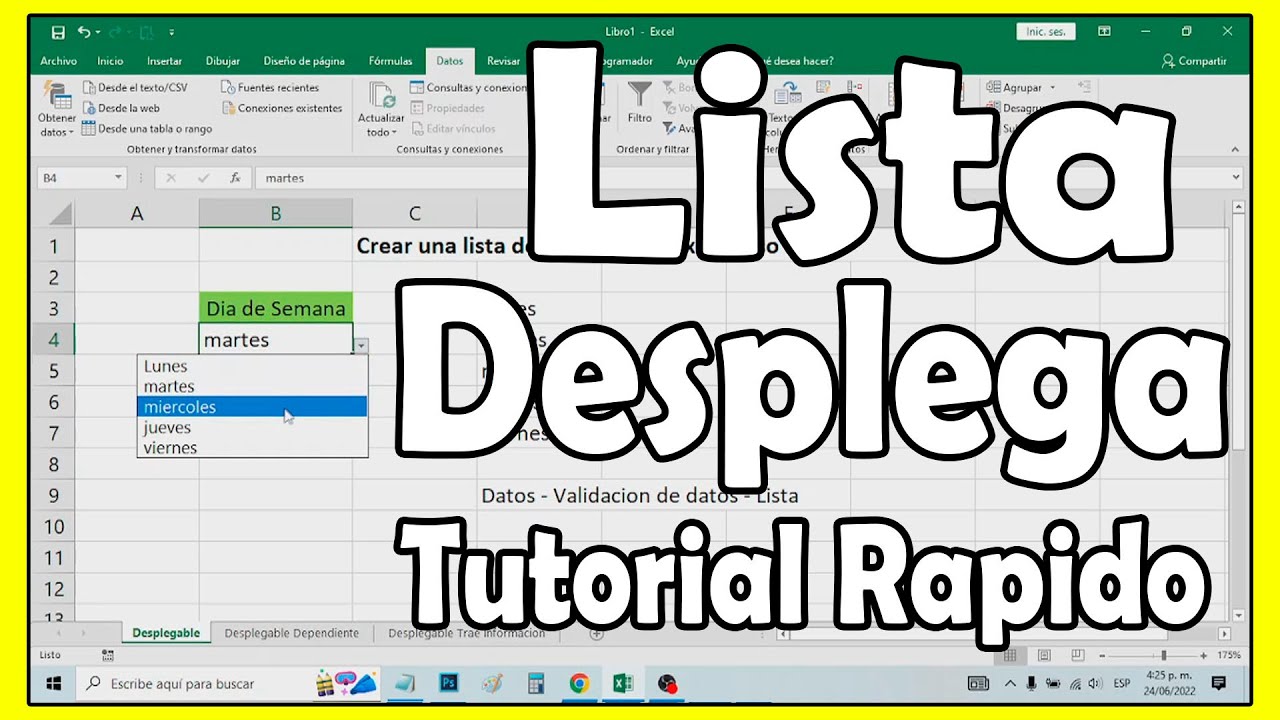
Una lista desplegable es la flechita que aparece a la derecha de una celda al seleccionarla: al pulsarla se abre un menu y solo puedes elegir uno de los valores que tu hayas decidido. Sirve para que todos los que rellenan una hoja escriban las mismas categorias, sin faltas de ortografia y sin que se cuelen valores raros. Cuando termines este tutorial sabras crear una lista a mano, sacarla de un rango o de una Tabla que crece sola y encadenar una segunda lista que dependa de lo elegido en la primera. La herramienta Validacion de datos esta en Excel desde la version 2007 y tambien en Excel para la web, para Mac y para moviles.
Que es una lista desplegable y para que te sirve
Imagina la hoja de gastos de casa: cada dia alguien anota un movimiento y en la columna Concepto escribe «Comida», «comida», «COMIDA» o, cuando tiene prisa, «comdas». Al final del mes la tabla dinamica que resume los gastos no sabe agrupar esas variantes y el informe sale desordenado. Una lista desplegable resuelve esto de raiz: en la celda solo se puede elegir uno de los valores del menu, siempre escrito igual.
La idea es sencilla. Tu decides una vez que valores son validos (Comida, Transporte, Ocio, Vivienda) y se los muestras a quien rellena la hoja como un menu. A partir de ahi es imposible escribir «comdas» o «comida» en minuscula: la celda no deja. Los datos quedan limpios desde el primer dia, sin tener que revisar despues.
Esta misma logica sirve para cualquier lista cerrada: provincias, productos, departamentos, estados de un pedido, tipos de incidencia. Siempre que el conjunto de respuestas sea conocido y limitado, una lista desplegable te ahorra limpieza y te garantiza que las BUSCARV, los CONTAR.SI y las tablas dinamicas que vendran despues funcionen.
El cuadro Validacion de datos y sus pestanas
La herramienta que crea la flechita se llama Validacion de datos y vive en la cinta, en el grupo Herramientas de datos de la pestana Datos.
Al pulsarla se abre un cuadro con tres pestanas: Configuracion, Mensaje de entrada y Mensaje de error (en algunas versiones aparece como «Alerta de error»). La que importa para crear la lista es Configuracion, donde esta el menu Permitir.
En Permitir eliges que tipo de dato aceptas: Numero entero, Decimal, Lista, Fecha, Hora, Longitud de texto o Personalizada. La opcion Lista es la que abre la flechita y muestra un menu. En Origen escribes los valores separados por punto y coma (uno;otro;otro) o la referencia a un rango de la hoja. Las casillas Omitir blancos y Celda con lista desplegable suelen quedar marcadas: la primera permite dejar la celda vacia sin error y la segunda muestra la flecha.
Permitir = Lista: lo que el lector va a ver en la celda
Cuando en Permitir eliges Lista, el cuadro cambia y aparece el campo Origen. Ahi es donde escribes las opciones del menu, separadas por punto y coma: Comida;Transporte;Ocio;Vivienda. Al aceptar, la celda muestra una flecha a la derecha y al pulsarla se desplegan esas cuatro opciones.
Las demas opciones de Permitir (Numero entero, Decimal, Fecha, Hora, Longitud de texto) no crean menu: limitan lo que se puede escribir (por ejemplo, un numero entre 1 y 10) pero la celda no muestra flecha. La opcion Personalizada acepta una formula que devuelva VERDADERO o FALSO y se usa para reglas a medida. Para una lista desplegable de las de toda la vida, Lista es la respuesta.
Mensaje de entrada y Alerta de error: avisos al seleccionar y al equivocarse
Las otras dos pestanas son avisos opcionales. En Mensaje de entrada escribes un Titulo y un Mensaje de entrada: ese texto aparece como un cartel amarillo al lado de la celda cuando alguien la selecciona, antes de abrir la flecha. Sirve para explicar que tiene que elegir.
En Alerta de error (Mensaje de error) eliges el Estilo del aviso cuando se intenta escribir algo que no esta en la lista. Hay tres:
| Estilo | Que hace |
|---|---|
| Informacion | Muestra el aviso pero deja escribir el valor. |
| Advertencia | Pregunta si quieres continuar; deja escribir si aceptas. |
| Detener | Impide escribir nada que no este en la lista. Es el mas util. |
Para una hoja que quieras mantener limpia, Detener es la opcion recomendada: bloquea valores fuera del menu y solo se sale borrando la celda o eligiendo uno valido.
Una lista desplegable con tus categorias escritas a mano
Empezamos con la hoja «Gastos» del libro de casa. Tendra fechas en A, conceptos en B e importes en C. Antes de crear el menu, escribe unos datos para tener donde aplicar la validacion.
| A | B | C | |
|---|---|---|---|
| 1 | Fecha | Concepto | Importe |
| 2 | 01/10/2026 | 32,50 | |
| 3 | 02/10/2026 | 8,20 | |
| 4 | 03/10/2026 | 45,00 | |
| 5 | 04/10/2026 | 12,75 | |
| 6 | 05/10/2026 | 60,00 | |
| 7 | 06/10/2026 | 9,30 | |
| 8 | 07/10/2026 | 28,40 |
Pasos para crear la lista en B2:B8:
- Selecciona el rango B2:B8.
- Abre Datos > Herramientas de datos > Validacion de datos.
- En Permitir elige Lista.
- En Origen escribe:
Comida;Transporte;Ocio;Vivienda. - En Alerta de error marca Estilo = Detener.
- Pulsa Aceptar.
Ahora B2:B8 muestra la flecha y solo deja elegir entre las cuatro categorias. Los importes de C no se han tocado.
La lista sacada de un rango de la hoja que crece solo
Escribir las categorias a mano en Origen funciona, pero si la lista cambia tienes que volver a abrir Validacion de datos y editar el Origen. Es mas comodo escribir las categorias en una columna de la propia hoja y decirle a la validacion que las lea de ahi. Asi, al anadir una categoria nueva en la columna, la lista se actualiza sola.
Empezamos con un rango fijo y luego lo convertimos en Tabla.
Con un rango fijo que no crece
En la columna F de la hoja «Gastos» escribimos las categorias. El origen de la validacion apuntara a $F$2:$F$6.
| A | B | C | D | E | F | |
|---|---|---|---|---|---|---|
| 1 | Categoria | |||||
| 2 | Comida | |||||
| 3 | Transporte | |||||
| 4 | Ocio | |||||
| 5 | Vivienda | |||||
| 6 |
- Selecciona B2:B8.
- Abre Datos > Validacion de datos.
- Permitir = Lista.
- Origen:
=$F$2:$F$6. - Aceptar.
Al pulsar la flecha de B2 salen las cuatro categorias. Si despues escribes «Suministros» en F7, el menu de B2 no la mostrara: el origen esta fijado a $F$2:$F$6 y F7 queda fuera. Para que la lista crezca sola, el siguiente paso es convertir F2:F6 en una Tabla.
Con la Tabla que se actualiza sola
Una Tabla de Excel (no una tabla de datos ni una tabla dinamica) es el objeto que se crea con Ctrl+T y que se expande al escribir debajo de su ultima fila. Si el origen de la validacion apunta a la columna de la Tabla, cada fila nueva se incorpora al menu.
- Selecciona F1:F6 (incluye el encabezado Categoria).
- Pulsa Ctrl+T para crear la Tabla. Confirma que la tabla tiene encabezados.
- En la esquina superior derecha de la Tabla, cambia su nombre a
Categorias(pestana Diseno de tabla > Propiedad Nombre de la tabla). - Selecciona B2:B8 y abre Validacion de datos.
- Permitir = Lista. En Origen escribe:
=INDIRECT("Categorias[Categoria]"). - Aceptar.
=INDIRECTO("Categorias[Categoria]")Ahora, si escribes «Suministros» en F7, Excel lo suma a la Tabla y la flecha de B2 ya lo muestra. La sintaxis NombreTabla[NombreColumna] se llama «referencia estructurada» y existe en Excel 2007 en adelante; las Tabla dinamicas de las que se habla aqui son las de Ctrl+T, no las tablas dinamicas de Inicio > Tablas > Tabla dinamica.
Listas en cascada: que la segunda dependa de la primera
Una lista en cascada es un menu que cambia segun lo que se eligio en otro. Ejemplo: en A2 eliges la provincia (Madrid, Barcelona, Sevilla) y en B2 te aparece solo el menu con sus ciudades. La pieza que une ambas es la funcion INDIRECTO (INDIRECT), que convierte un texto en una referencia.
Crear los rangos con nombre para cada categoria
Primero, en la misma hoja «Gastos», escribimos las ciudades en columnas separadas, una columna por provincia, y le ponemos un nombre a cada columna.
| D | E | F | |
|---|---|---|---|
| 1 | Madrid | Barcelona | Sevilla |
| 2 | Alcorcon | Badalona | Alcala |
| 3 | Getafe | Hospitalet | Dos Hermanas |
| 4 | Mostoles | Sabadell | Utrera |
| 5 | Terrassa |
- Selecciona D1:D4 y abre Fórmulas > Nombres definidos > Administrador de nombres (o Ctrl+F3).
- Pulsa Nuevo y crea el nombre
Madridapuntando a=$D$2:$D$4. - Repite con E2:E4 ->
Barcelonay F2:F4 ->Sevilla.
Los nombres no pueden tener espacios ni acentos: si necesitas el nombre «San Sebastian», tendras que llamarlo San_Sebastian (con guion bajo) tanto en el Administrador de nombres como en la columna de la hoja, para que coincidan.
Poner la formula =INDIRECTO(A2) en el Origen
Ahora la validacion de B2:B8 se ata a la celda de la izquierda.
- Selecciona B2:B8.
- Datos > Validacion de datos > Permitir = Lista.
- Origen:
=INDIRECTO($A2). - Aceptar.
=INDIRECTO($A2)Al elegir Madrid en A2, INDIRECTO devuelve el rango llamado Madrid y B2 muestra Alcorcon, Getafe y Mostoles. Al cambiar A2 a Sevilla, B2 pasa a Alcala, Dos Hermanas y Utrera sin tocar nada mas. Asi, una hoja de gastos que parecia plana se convierte en un pequeno formulario.
Por que tu lista desplegable deja pasar datos malos
Las listas desplegables no son una jaula: tienen rendijas. Conocerlas te ahorra sustos.
Pegar encima se salta la validacion
La validacion solo se aplica al escribir directamente en la celda. Si copias un valor desde otra hoja (por ejemplo, «Comidas» con ese error) y lo pegas con Ctrl+V sobre B2, el valor entra sin avisar y la celda deja de cumplir la regla. La flecha sigue ahi, pero el contenido ya no esta en la lista.
Para localizar los valores fuera de menu usa Datos > Herramientas de datos > Validacion de datos > Rodear con un circulo datos no validos. Excel marca con un circulo rojo cada celda que incumple. Es un boton de un solo uso: vuelve a pulsarlo para quitar los circulos.
La lista dependiente no se abre o sale en blanco
Si B2 muestra la flecha pero al pulsarla no sale nada, casi siempre es porque el nombre del rango dependiente esta mal escrito o la celda de la izquierda (A2) esta vacia. INDIRECTO devuelve un error y la lista queda en blanco. Revisa que el nombre existe (Fórmulas > Administrador de nombres), que no tiene espacios y que la referencia apunta a celdas con datos. Tambien revisa que A2 no este vacia cuando la validaste: si lo estaba, INDIRECTO recibio una cadena vacia y fallo.
No puedo pulsar Validacion de datos, esta gris
El boton Validacion de datos se desactiva cuando la hoja esta protegida o cuando el libro esta compartido. Ve a Revisar > Proteger hoja o Proteger libro, quita la proteccion (con contrasena si la pusiste) y vuelve a abrir Datos > Validacion de datos. En libros compartidos, la opcion se desactiva por diseno: deja de compartirlo desde Revisar > Compartir libro antes de crear la lista.
Lo que ya sabes hacer con listas desplegables y el siguiente paso
- Abrir la herramienta con Datos > Herramientas de datos > Validacion de datos.
- Elegir Permitir = Lista para que la celda muestre la flecha.
- Escribir el Origen a mano con punto y coma, o apuntarlo a un rango o a una columna de Tabla con Ctrl+T para que crezca solo.
- Encadenar dos menus con
=INDIRECTO($A2)y un nombre por categoria para que el segundo dependa del primero. - Poner Estilo = Detener en Alerta de error para bloquear cualquier valor fuera del menu.
El siguiente paso natural es usar la categoria elegida para traer mas datos: con BUSCARX (XLOOKUP, desde Excel 2021 y Microsoft 365) puedes escribir el nombre de la provincia en A2 y que B2 autocomplete la ciudad, o que C2 traiga el codigo postal desde otra tabla. Asi, el menu deja de ser unicamente un control de escritura y se convierte en la entrada de un pequeno formulario.
Datos comprobados en octubre de 2026.
Fuentes
- MicrosoftCrear una lista desplegable – Microsoft Supportconsultado el 13/10/2026
- MicrosoftValidación de datos — documentación oficialconsultado el 13/10/2026
- MicrosoftLímites del libro — documentación oficialconsultado el 13/10/2026
- MicrosoftExcel 2013 — documentación oficialconsultado el 13/10/2026