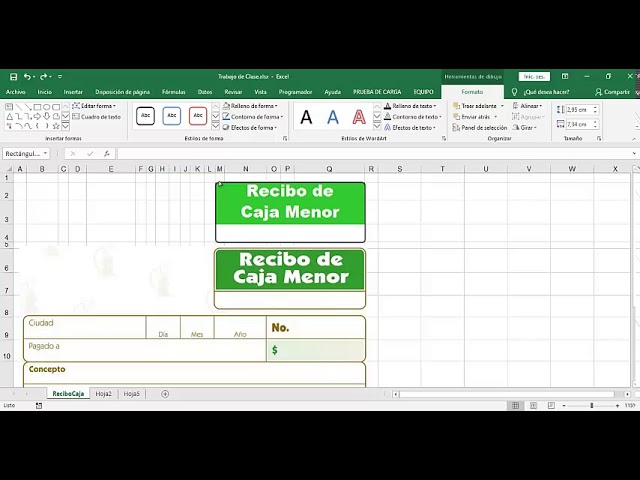
Un recibo de caja es un documento que deja por escrito un cobro: quién paga, a quién, por qué concepto, cuánto y de qué forma. En esta guía vas a montar el tuyo como una hoja de Excel lista para imprimir en A4 o guardar como PDF, con fórmulas que calculan la fecha y el número de recibo solas. Sirve para cualquier cobro en metálico, por transferencia o por cheque que quieras documentar, desde el alquiler de un local hasta el pago de un proveedor. Lo que aprendas aquí vale para Microsoft 365, Excel 2024 y 2021, y también para Excel 2019 y 2016 con pequeños retoques que se indican en cada paso.
Qué es un recibo de caja y para qué sirve en tu hoja
Imagina que cobras el alquiler de un local en mano, en un sobre, sin ningún papel que lo acredite. Un recibo de caja es ese papel que te entrega el cobrador y que tú guardas como justificante: lleva tu nombre, el de la persona que paga, el concepto, el importe, la fecha y la forma de pago. Si mañana hay un impago o una discrepancia, el documento demuestra que ese dinero se entregó.
En tu hoja de cálculo, ese recibo se convierte en una plantilla que rellenas, imprimes o lo exportas a PDF. La gracia de hacerlo en Excel es que la fecha sale sola con =HOY(), el importe se ve en grande con dos decimales y el número de recibo se incrementa automáticamente al duplicar la hoja para el siguiente recibo. No necesitas un programa de facturación: con una sola hoja bien diseñada tienes un justificante profesional.
Un recibo de caja bien hecho cumple tres funciones. Primero, deja constancia del cobro para el que paga y para el que cobra. Segundo, respalda el ingreso en tu contabilidad, sea doméstica o de un negocio. Tercero, sirve como prueba delante de terceros si surge una disputa, porque lleva firmas, fecha y concepto.
Esta guía trabaja sobre una plantilla única pensada para imprimir en A4. Empezarás con una hoja en blanco, le darás forma con bordes y colores suaves, le añadirás fórmulas que calculan solas, y aprenderás a duplicarla para cada cobro nuevo y a exportarla como PDF de una sola página.
Las partes de un recibo de caja bien hecho
Un recibo de caja se divide en cabecera, cuerpo y pie. La cabecera identifica el documento con un número único y la fecha en la que se emite. El cuerpo identifica a las dos partes (emisor y receptor), describe el concepto del cobro y muestra el importe con claridad. El pie recoge la forma de pago, observaciones y las firmas de quien cobra y de quien paga.
Los campos obligatorios son: número, nombre del emisor, nombre del receptor, concepto, fecha, importe, forma de pago y firma del receptor. Los campos opcionales son los datos fiscales completos del emisor (NIF, dirección, teléfono), las observaciones, una segunda firma (la del emisor) y el desglose del IVA si el recibo es entre profesionales. Si el recibo es entre particulares, basta con nombre y firma.
La cabecera: número de recibo y fecha
La cabecera del recibo tiene dos datos clave: el número de recibo y la fecha. El número de recibo identifica el documento de forma única y permite archivarlo sin confusión. La forma más útil de numerar recibos en una serie es con el año y un correlativo: R-2026-001, R-2026-002, R-2026-003 y así sucesivamente. La parte «2026» la pone una fórmula con AÑO(HOY()), y el correlativo lo calcula la función TEXTO a partir del número de fila.
La fecha conviene escribirla como fecha real de Excel, no como texto, para que pueda ordenarse, sumarse y formatearse. El formato largo en español que mejor queda en un recibo es dddd d "de" mmmm "de" aaaa, que transforma 15/03/2026 en "domingo 15 de marzo de 2026". Este formato se aplica en Formato de celdas (Ctrl+1) > Número > Personalizada.
Los importes en formato moneda con dos decimales
El importe es la cifra más importante del recibo y la que más se descoloca si el formato no es el correcto. El formato 0,00" €" muestra 1500 como "1500,00 €", con dos decimales siempre y el símbolo pegado al número. Para pesos mexicanos el formato equivalente es 0,00" MXN", y para pesos argentinos 0,00" ARS". El símbolo de moneda va entre comillas dobles dentro del formato, y separado por un espacio del número para que se lea limpio.
El bloque de firma y observaciones
El bloque de firma cierra el recibo y es lo que da fe del cobro. Necesitas dos líneas claras: una con la palabra "Recibí" bajo la firma de la persona que cobra, y otra con "Conforme" bajo la firma de la persona que entrega el dinero. A su lado, una celda para la forma de pago (Efectivo, Transferencia, Cheque o Tarjeta) y otra libre para observaciones como "pago anticipado", "segunda mensualidad" o "correspondiente al local de la calle Mayor".
La celda de firma se deja con bastante alto de fila para que entre la firma hecha a bolígrafo o un trazo digital. Un truco útil es combinar la celda de firma con una línea inferior de borde grueso que, al firmar, hace de guía.
Crear tu plantilla de recibo desde cero en una hoja
Empezamos con un libro nuevo y una hoja en blanco. Llamarás "Recibo" a esa hoja y la prepararás para imprimir en una sola página A4. El objetivo es que cada recibo que generes tenga la misma estructura y se imprima limpio.
| A | B | C | D | E | F | |
|---|---|---|---|---|---|---|
| 1 | RECIBO DE CAJA | |||||
| 2 | N.º de recibo | (vacía) | Fecha | (vacía) | ||
| 3 | ||||||
| 4 | Emisor | Receptor | ||||
| 5 | Nombre | (vacía) | Nombre | (vacía) | ||
| 6 | Dirección | (vacía) | Dirección | (vacía) |
Ajustar la hoja para que el recibo quepa en un A4
Antes de colocar bordes o colores, ajusta la hoja al papel. Abre la vista Diseño de página para ver los márgenes y ajusta las filas y columnas al tamaño del recibo. Quita las líneas de cuadrícula para que el impreso salga limpio.
- Abre la pestaña Vista y elige Diseño de página en Vistas de libro.
- En el grupo Mostrar de la pestaña Vista, desmarca Líneas de cuadrícula.
- Selecciona todas las columnas (clic en la letra A y arrastra hasta la F) y, en Inicio > Celdas > Formato > Ancho de columna, escribe 14.
- Selecciona las filas 1 a 20, clic derecho > Elige una altura de fila y escribe 22.
- En Disposición de página > Configurar > Área de impresión, establece el área de impresión como $A$1:$F$20.
- En la pestaña Disposición de página, dentro de Ajustar área de impresión, marca Ajustar a: 1 página de ancho por 1 de alto.
Poner bordes, colores y celdas editables a la vista
Con la hoja ya dimensionada, llega el momento de marcar visualmente cada bloque. Las celdas con etiquetas (como "N.º de recibo", "Fecha", "Nombre") quedan con relleno gris claro para que se distingan de las celdas que el usuario va a rellenar. Los bloques principales se enmarcan con bordes.
- Selecciona el rango A1:F1 y aplica Inicio > Fuente > Color de relleno, eligiendo un gris muy claro (por ejemplo, #F2F2F2). Aplica también Inicio > Fuente > Negrita y un tamaño de letra de 16.
- Selecciona el bloque A2:B2 y A4:B6, ve a Inicio > Estilos > Bordes y aplica Todos los bordes.
- Repite con el rango D2:E2 y D4:E6.
- Selecciona A6:E6 y aplica un borde inferior grueso desde Inicio > Estilos > Bordes > Borde inferior grueso.
- Selecciona las celdas (vacías) que el usuario va a rellenar: B2, E2, B5, E5, B6 y E6. Aplica Inicio > Fuente > Color de relleno con un tono crema muy suave (#FFF8E1) para resaltarlas como editables.
Rellenar el recibo con fórmulas que calculen solas
La plantilla ya tiene forma. Ahora le das inteligencia: una fórmula para que la fecha de hoy aparezca automáticamente al abrir el recibo, otra para concatenar la dirección en dos líneas y otra para que el número de recibo se incremente al duplicar la hoja.
La fecha y el importe grande que no se descuadran
La fecha del recibo la escribe Excel con =HOY() y un formato personalizado para que salga en letra larga. El importe, en cambio, se escribe a mano (o se importa de otra hoja) y se le aplica el formato moneda con dos decimales.
| A | B | C | D | E | F | |
|---|---|---|---|---|---|---|
| 1 | RECIBO DE CAJA | |||||
| 2 | N.º de recibo | R-2026-001 | Fecha | 15/03/2026 | ||
| 3 | ||||||
| 4 | Emisor | Receptor | ||||
| 5 | Nombre | Ana Ruiz | Nombre | Pedro Gómez | ||
| 6 | Dirección | Calle Mayor, 12. 28013 Madrid | Dirección | Avenida del Sol, 5. 28009 Madrid | ||
| 7 | ||||||
| 8 | Concepto | Alquiler local mes de marzo | ||||
| 9 | ||||||
| 10 | Importe | 1.500,00 € |
=HOY()0,00" €"dddd d "de" mmmm "de" aaaaPara concatenar la dirección en dos líneas dentro de la misma celda, usa CONCATENAR (en inglés CONCATENATE) con la función CARACTER(10) que introduce un salto de línea. Esta fórmula escribe la dirección en B6 con la calle en una línea y el código postal con la ciudad en otra:
=CONCATENAR("Calle Mayor, 12";CARACTER(10);"28013 Madrid")Número de recibo que se incrementa al duplicar la hoja
La fórmula del número de recibo se apoya en FILA(), que devuelve el número de fila de la celda donde está la fórmula. Al duplicar la hoja, la fórmula se copia a la nueva hoja y la parte TEXTO(FILA()-1;"000")" se recalcula con la nueva fila.
Si la celda B2 es donde va el número de recibo, escribe:
="R-"&AÑO(HOY())&"-"&TEXTO(FILA()-1;"000")La celda B2 muestra "R-2026-001". Al duplicar la hoja y moverla a la fila 1 de la nueva hoja, la fórmula pasa a B2 de la nueva hoja, devuelve FILA()=2 y genera "R-2026-002".
| A | B | C | D | E | F | |
|---|---|---|---|---|---|---|
| 1 | RECIBO DE CAJA | |||||
| 2 | N.º de recibo | R-2026-001 | Fecha | domingo 15 de marzo de 2026 | ||
| 10 | Importe | 1.500,00 € |
Duplicar el recibo para el siguiente cobro sin empezar de cero
Cuando cobras otro alquiler o a otro cliente, no empiezas el segundo recibo desde el principio. Duplicas la hoja "Recibo", la renombras con el número siguiente y listo.
Guardar la plantilla maestra como libro de Excel
Una vez que la plantilla "Recibo" está terminada, guárdala como un libro .xlsx si no lleva macros, o como .xlsm si lleva macros VBA. El nombre del archivo debe identificar la plantilla.
- Ve a la pestaña Archivo y elige Guardar como.
- En Tipo, elige Libro de Excel si la plantilla no lleva macros, o Libro de Excel habilitado para macros si lleva código VBA.
- Escribe el nombre "Plantilla-Recibo-Caja.xlsx" (o .xlsm) y pulsa Guardar.
Exportar el recibo rellenado como PDF de una página
Una vez rellenado el recibo, lo más habitual es entregarlo en papel o como PDF. Para exportarlo, usa Guardar como > PDF y ajusta la página para que quepa en una sola hoja.
- Rellena las celdas editables (B5, E5, B6, E6, B8, B10) con los datos del cobro.
- Pulsa Ctrl+P para abrir la vista previa.
- En la parte inferior de la vista previa, marca la opción Ajustar a: 1 página.
- Cierra la vista previa, ve a Archivo > Guardar como y elige PDF en Tipo.
- Escribe el nombre "Recibo-R-2026-001.pdf" y pulsa Guardar.
Errores típicos al hacer un recibo de caja y cómo arreglarlos
Tres fallos aparecen una y otra vez al montar un recibo de caja: la fecha sale como un número raro, el símbolo de moneda se pega al número sin espacio, y el número de recibo no avanza al copiar. Los tres tienen arreglo rápido.
La fecha aparece como número 46045
Cuando =HOY() devuelve 46045 en vez de una fecha, la celda tiene formato General. Excel guarda las fechas como números de serie (los días desde 1/1/1900) y necesita un formato de fecha para mostrarlas bien.
| A | B | C | D | E | F | |
|---|---|---|---|---|---|---|
| 2 | N.º de recibo | R-2026-001 | Fecha | 46045 |
Para arreglarlo, selecciona E2, abre Formato de celdas (Ctrl+1), ve a Número > Personalizada y escribe dddd d "de" mmmm "de" aaaa. La celda mostrará "domingo 15 de marzo de 2026" al pulsar Aceptar.
=HOY()=HOY().El importe se junta con el símbolo sin espacio
El formato 0,00"€" pega el símbolo al número y queda "1500,00€", difícil de leer. La forma correcta es dejar un espacio entre el número y el símbolo con 0,00" €".
| A | B | |
|---|---|---|
| 10 | Importe | 1500,00€ |
Selecciona B10, abre Formato de celdas (Ctrl+1) > Número > Personalizada y sustituye el tipo 0,00"€" por 0,00" €". La celda mostrará "1500,00 €" con el espacio entre el número y el símbolo.
Al copiar la hoja, el número de recibo no avanza
Si el número de recibo estaba escrito a mano en B2 ("R-2026-001"), al duplicar la hoja el nuevo recibo también muestra "R-2026-001" y el documento se vuelve ambiguo.
| A | B | |
|---|---|---|
| 2 | N.º de recibo | R-2026-001 |
Para arreglarlo, sustituye el valor a mano por la fórmula ="R-"&AÑO(HOY())&"-"&TEXTO(FILA()-1;"000") en B2. Al copiar "Recibo" como "Recibo-2", la fórmula se arrastra a la nueva hoja y muestra "R-2026-002" automáticamente.
="R-"&AÑO(HOY())&"-"&TEXTO(FILA()-1;"000")Lo que ya sabes hacer con tu recibo de caja en Excel
- Tienes una plantilla de recibo de caja en una hoja de Excel, dimensionada para A4 y lista para imprimir sin líneas de cuadrícula.
- La fecha del recibo se calcula sola con
=HOY()y un formato personalizado en letra larga. - El número de recibo se incrementa automáticamente al duplicar la hoja gracias a
FILA()yAÑO(HOY()). - El importe se muestra con formato moneda, dos decimales y el símbolo separado por un espacio.
- Puedes exportar cada recibo rellenado como PDF de una sola página con Ctrl+P > Ajustar a 1 página.
El siguiente paso es convertir el rango A1:F20 de la hoja "Recibo" en una Tabla de Excel. Con Insertar > Tablas > Tabla, las celdas editables que ahora son fijas pasarán a crecer solas si añades filas para un segundo concepto o un segundo importe, y los filtros de la tabla te permitirán buscar recibos por cliente o por fecha.
Dudas al usar tu recibo de caja
Dudas al usar tu recibo de caja
1. Cómo hacer un recibo de caja en formato Word
En Word vas a Insertar > Tablas y dibujas una cabecera con tu logo, fecha, nombre del cliente y el concepto. Debajo creas dos columnas para el detalle y el importe, y al final una línea de totales. Lo guardas con Ctrl+G como .docx para poder reutilizarlo cada vez que lo necesites.
2. Cómo dejar un recibo de caja listo para imprimir en una hoja
En Vista > Diseño de página ajustas los márgenes a 1,5 cm para aprovechar el folio, y en Disposición de página > Área de impresión delimitas solo el rango del recibo. Antes de imprimir revisa la vista previa con Ctrl+P para confirmar que las celdas no se cortan entre páginas.
3. Cómo guardar un recibo de caja en PDF desde Excel
Vas a Archivo > Guardar como y en Tipo eliges PDF. Otra opción más rápida: Archivo > Compartir > Correo electrónico PDF como datos adjuntos, que abre directamente el mensaje con el archivo listo. La zona de impresión que defines en Diseño de página se respeta dentro del PDF final.
4. Cómo hacer un recibo de caja digital rellenable
Conviertes tu plantilla en un formulario: en Datos > Validación de datos creas listas desplegables para cliente, concepto y forma de pago, y en Revisión > Proteger hoja bloqueas todo salvo esas celdas. Para firmarlo digitalmente añade una columna donde se pegue la imagen de la rúbrica del cliente o del cajero.
5. Qué diferencia hay entre recibo de caja y comprobante de ingreso
El comprobante de ingreso es el documento que respalda el cobro de una factura o venta a crédito y lleva el número del documento que se cancela. El recibo de caja es más genérico: registra cualquier entrada de dinero en la caja, como un anticipo o un ingreso suelto, sin necesidad de factura asociada.
6. Cómo hacer un vale de caja en Word
Partes del mismo esquema que un recibo: una cabecera con fecha, responsable y concepto, una zona central con el importe en número y, justo al lado, el mismo importe escrito en letras para evitar fraudes. Añade una fila doble de firmas (entrega y recibe) y protégelo con revisar > restringir edición > solo lectura.
7. Cómo hacer un vale de caja en Excel
En la hoja de Excel creas una fila por movimiento con Fecha, Concepto, Responsable, Importe y Firma, y aplicas Bordes gruesos solo al bloque de cada vale, no a toda la tabla. Con INDIRECTO + Validación de datos puedes llamar automáticamente los datos del cliente desde una hoja auxiliar de contactos.
8. Dónde conseguir planillas de pago en Excel gratis para descargar
La opción más fiable es crear la tuya desde cero en Microsoft 365 o Excel para la web, ambas gratuitas. Si prefieres una plantilla ya hecha, la galería oficial de Office.com ofrece plantillas validadas por Microsoft que se abren directamente al pulsar Archivo > Nuevo > plantillas sugeridas.
Fuentes
- Microsoft0,00 · dos decimales fijos — documentación oficialconsultado el 13/10/2026
- MicrosoftFormatos de fecha y hora en español — documentación oficialconsultado el 13/10/2026
- MicrosoftFormato condicional — documentación oficialconsultado el 13/10/2026
- MicrosoftTabla de Excel (Dar formato como tabla) — documentación oficialconsultado el 13/10/2026
- MicrosoftPegar, Opciones de pegado y Pegado especial — documentación oficialconsultado el 13/10/2026