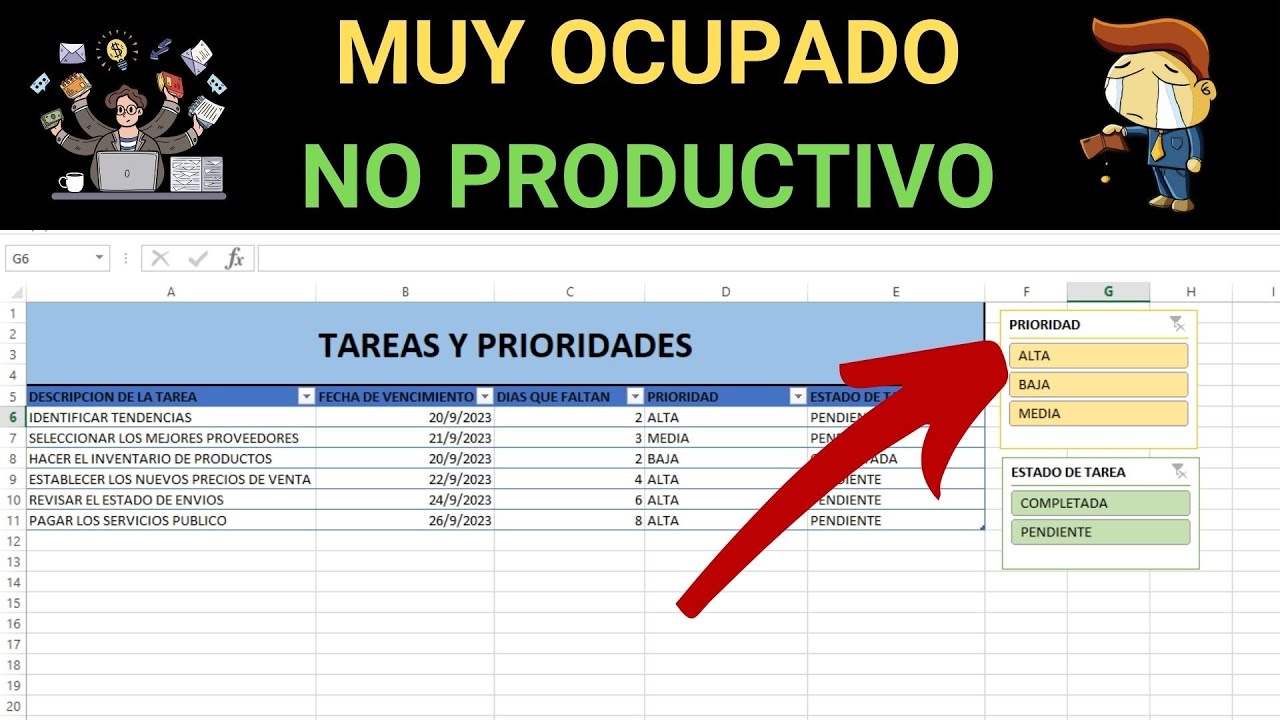
Una lista de tareas en Excel es una hoja donde apuntas lo que tienes que hacer, quién lo hace, cuándo vence y cómo va. Te sirve para no perder nada entre notas del móvil, post-its y correos, y para ver de un vistazo qué toca hoy, qué se atrasó y quién lleva más pendientes. Al terminar este tutorial tendrás una tabla con tres tareas reales, desplegables para que nadie invente estados, colores según el progreso, filtros por persona y una marca roja para lo vencido. Funciona en Excel 2016, 2019, 2021, 2024 y Microsoft 365, y también en Excel para la web.
Qué es una lista de tareas en Excel y para qué te sirve
Imagina la lista de la compra, pero con fechas, personas y colores: eso es una lista de tareas en Excel. Es una hoja que te recuerda lo que tienes pendiente, te avisa cuando algo se atrasa y te deja ordenar por persona, por prioridad o por fecha. La diferencia con una lista en un papel es que aquí puedes filtrar, ordenar, sumar y compartirla por correo sin que nadie tenga que reescribirla a mano.
En este tutorial vamos a usar un ejemplo único que iremos ampliando: la lista de tareas de un equipo pequeño que coordina un evento. Empezaremos con tres tareas escritas a mano y acabaremos con una tabla que filtra, colorea y cuenta solas.
Las columnas típicas de una lista de tareas
Una buena lista de tareas tiene siete columnas. La columna Tarea dice qué hay que hacer; Responsable, quién se encarga; Fecha de inicio, cuándo empieza; Fecha límite, cuándo vence; Prioridad, si es Alta, Media o Baja; Estado, si está Pendiente, En curso o Hecha; y Notas, cualquier apunte extra. Con esas siete cubres el 90% de los casos sin que la hoja se vuelva un formulario largo.
| Columna | Qué guarda | Ejemplo del evento |
|---|---|---|
| Tarea | La acción concreta | Confirmar el catering |
| Responsable | Quién la hace | Ana |
| Fecha de inicio | Día que empieza | 01/03/2026 |
| Fecha límite | Día que vence | 10/03/2026 |
| Prioridad | Urgencia | Alta |
| Estado | Cómo va | Pendiente |
| Notas | Detalles | 80 personas, menú sin gluten |
Crear la lista desde cero en una hoja vacía
Abre un libro nuevo, ve a la hoja llamada Hoja1 y renómbrala como Tareas clicando derecho sobre la pestaña. Escribe los encabezados en A1:G1 y las tres tareas del ejemplo en A2:G4, tal como se ven aquí:
| A | B | C | D | E | F | G | |
|---|---|---|---|---|---|---|---|
| 1 | Tarea | Responsable | Fecha de inicio | Fecha límite | Prioridad | Estado | Notas |
| 2 | Confirmar el catering | Ana | 01/03/2026 | 10/03/2026 | Alta | Pendiente | 80 personas, menú sin gluten |
| 3 | Enviar invitaciones | Luis | 05/03/2026 | 20/03/2026 | Media | En curso | Por correo electrónico |
| 4 | Comprar regalos | Ana | 15/03/2026 | 22/03/2026 | Baja | Pendiente | Cinco lotes |
- Selecciona A1:G1, ve a Inicio > Fuente > Negrita y aplica un color de relleno desde Inicio > Fuente > Color de relleno.
- Selecciona A2:G4 y ve a Inicio > Fuente > Bordes > Todos los bordes para encuadrar los datos.
- Ajusta el ancho de las columnas arrastrando el borde derecho de cada encabezado hasta que se lea todo.
Dar formato de tabla para que crezca sola
Convertir el rango en tabla hace que al añadir tareas nuevas se copien formatos y fórmulas solas. Selecciona A1:G4, ve a Insertar > Tablas > Tabla, marca La tabla tiene encabezados y acepta. Verás que las filas muestran bandas y aparece la pestaña Diseño de tabla en la cinta.
| A | B | C | D | E | F | G | |
|---|---|---|---|---|---|---|---|
| 1 | Tarea | Responsable | Fecha de inicio | Fecha límite | Prioridad | Estado | Notas |
| 2 | Confirmar el catering | Ana | 01/03/2026 | 10/03/2026 | Alta | Pendiente | 80 personas, menú sin gluten |
| 3 | Enviar invitaciones | Luis | 05/03/2026 | 20/03/2026 | Media | En curso | Por correo electrónico |
| 4 | Comprar regalos | Ana | 15/03/2026 | 22/03/2026 | Baja | Pendiente | Cinco lotes |
| 5 | Reservar la sala | Marta | 01/03/2026 | 12/03/2026 | Alta | Hecho | Sala 3, proyector |
- Selecciona la fila 5 (clic en el número 5) y escribe los datos de la tarea "Reservar la sala". Al pulsar Entrar, la fila aparece con el mismo formato que las anteriores.
- Baja con la flecha del ratón hasta la fila 9 y añade otra tarea más para confirmar que la tabla se amplía.
Convertirla de nuevo en rango cuando la quieras "plana"
A veces necesitas una tabla sin las bandas ni los filtros automáticos, por ejemplo para pegarla en un correo. Clica en una celda cualquiera de la tabla y usa esta ruta:
Aparece un aviso; acepta. La hoja sigue teniendo los datos y los bordes, pero la pestaña Diseño de tabla desaparece y los encabezados vuelven a ser celdas normales.
Listas desplegables para que nadie invente estados ni prioridades
Escribir a mano "pendiente", "Pendiente", "pendient" o "pdte" convierte la columna en un caos. Una lista desplegable obliga a elegir entre los valores que tú decides. La herramienta oficial es Validación de datos, y está en cualquier Excel desde 2010.
Ahora añadimos una columna nueva, % completado, en H1 con su encabezado en negrita, y preparamos los desplegables de Prioridad y Estado.
- Selecciona E2:E100.
- Ve a Datos > Herramientas de datos > Validación de datos.
- En Permitir, elige Lista.
- En Origen, escribe exactamente
Alta;Media;Baja. - Repite los pasos 1 a 4 para F2:F100 y escribe
Pendiente;En curso;Hechoen Origen.
La lista escrita a mano en el cuadro
Cuando la lista es corta, se escribe directamente en el campo Origen, separada por punto y coma, como acabamos de hacer. Es la forma más rápida y deja los valores a la vista del que edita la hoja.
La lista sacada de una hoja auxiliar
Cuando la lista va a crecer o vas a reutilizarla, mejor tenerla en una hoja aparte. Crea una hoja llamada Listas y escribe en ella los valores ordenados, uno por fila. Crea una tabla con cada lista para que crezca sola.
| A | |
|---|---|
| 1 | Prioridad |
| 2 | Alta |
| 3 | Media |
| 4 | Baja |
Con un rango fijo
Si escribes la referencia directamente, Validación de datos toma la lista, pero solo lo que está dentro del rango. Más adelante lo verás con tus ojos: si añades "Urgente" en A5, el desplegable no lo mostrará hasta que amplíes Origen a mano.
=$A$2:$A$4Con una tabla que crece sola
Convierte A1:A4 en tabla (la llamará Tabla1), añade Urgente en A5 y, en el campo Origen del cuadro de validación, escribe esta fórmula usando INDIRECTO (en inglés INDIRECT):
=INDIRECTO("Tabla1[Prioridad]")Ahora, cada nuevo valor escrito en la tabla Listas aparece automáticamente en el desplegable de la hoja Tareas, sin tocar la validación.
Colorear las tareas según su estado o su prioridad
Un golpe de vista basta para saber qué está hecho y qué se atasca: el color de relleno de la columna Estado se encarga. Formato condicional está en cualquier Excel desde 2007.
- Selecciona F2:F100.
- Ve a Inicio > Estilos > Formato condicional > Nueva regla.
- Elige Aplicar formato a las celdas que contengan.
- Pon Valor de la celda = Pendiente, formato con relleno gris claro.
- Repite el paso 3 con En curso y relleno amarillo.
- Repite otra vez con Hecho y relleno verde.
| A | B | C | D | E | F | G | |
|---|---|---|---|---|---|---|---|
| 1 | Tarea | Responsable | Fecha de inicio | Fecha límite | Prioridad | Estado | Notas |
| 2 | Confirmar el catering | Ana | 01/03/2026 | 10/03/2026 | Alta | Pendiente | 80 personas |
| 3 | Enviar invitaciones | Luis | 05/03/2026 | 20/03/2026 | Media | En curso | Por correo |
| 4 | Comprar regalos | Ana | 15/03/2026 | 22/03/2026 | Baja | Pendiente | Cinco lotes |
Una barra de progreso manual para ver lo que llevas hecho
La columna % completado la rellena cada responsable a mano. Selecciona H2:H100, ve a Inicio > Estilos > Formato condicional > Barras de datos y aplica un relleno azul. Al escribir un porcentaje, la barra se llena hasta esa cifra.
Escribe en H2, H3, H4 y H5 los valores 0%, 50%, 100% y 100% (formato porcentaje). Verás tres barras: vacía, a la mitad y llena.
Ordenar, filtrar y agrupar las tareas por prioridad o por persona
Cuando la lista tenga más de diez filas, buscar a mano se vuelve pesado. Los filtros automáticos, que ya aparecen al usar formato de tabla, dejan ver solo lo importante.
- Clica en una celda de la tabla, por ejemplo A2.
- Ve a Datos > Ordenar y filtrar > Filtrar (atajo Ctrl+Mayús+L).
- Pulsa la flecha del encabezado Prioridad y deja solo Alta.
- Vuelve a pulsar la flecha, elige Borrar filtro y ahora abre la de Responsable para ver solo las tareas de Ana.
Para ordenar por varios criterios, ve a Datos > Ordenar y filtrar > Ordenar, añade Fecha límite como primer nivel y Prioridad como segundo (criterio Personalizado con el orden Alta, Media, Baja).
Calcular cuántas tareas quedan pendientes con CONTARA
Para un resumen rápido debajo de la tabla, escribimos en F12 (fuera de la tabla para que no la altere) esta fórmula con CONTARA (en inglés COUNTA) y CONTAR.SI (COUNTIF):
=CONTARA(A2:A100)-CONTAR.SI(F2:F100;"Hecho")Cuenta todas las filas con tarea en la columna A y resta las que ya están Hechas en la columna F. Con las cinco filas del ejemplo, el resultado es 4 (cinco tareas menos una Hecha).
Contar tareas únicas con UNICOS y CONTAR.SI
UNICOS (en inglés UNIQUE, desde Excel 2021) extrae los responsables sin repetir. Crea una hoja llamada Resumen, escribe en A1 =UNICOS(B2:B20) (en versiones anteriores a 2021 usa copiar y pegar, o Quitar duplicados desde Datos > Herramientas de datos > Quitar duplicados).
=UNICOS(B2:B20)Junto a cada responsable, cuenta cuántas tareas tiene con CONTAR.SI:
=CONTAR.SI(B2:B20;A2)Resaltar lo que se ha atrasado con una regla de fechas
Las fechas límites que ya pasaron son lo que más llama la atención en una lista de tareas. Vamos a marcarlas en rojo y letra blanca con una regla sobre la columna Fecha límite.
- Selecciona D2:D100.
- Ve a Inicio > Estilos > Formato condicional > Nueva regla.
- Elige Aplicar formato a las celdas que contengan.
- Pon Fecha anterior a y escribe
=HOY()(función HOY, en inglés TODAY). - Elige un relleno rojo y la fuente en blanco.
Con los datos del ejemplo, ninguna fecha límite es anterior a la fecha de hoy; cambia D2 a 01/02/2026 y verás la celda en rojo.
Por qué tu lista descuadrada al pegar tareas desde otro sitio
Pegar tareas desde Word, desde un correo o desde otro Excel es el origen de la mayoría de los problemas de una lista de tareas. Los datos que se ven bien en su origen se comportan de forma rara al llegar: la Validación de datos no se aplica al pegar, las fechas se convierten en texto y las prioridades dejan de coincidir con el desplegable.
Al pegar se saltan los desplegables de Prioridad y Estado
Si copias una tarea de otro sitio con Ctrl+C y la pegas con Ctrl+V en la columna Prioridad, el valor entra aunque no esté en el desplegable. La Validación de datos no se vuelve a comprobar sobre lo pegado: solo se aplica a lo que se escribe desde el teclado.
Para localizar las celdas infractoras: ve a Datos > Herramientas de datos > Validación de datos > Rodear con un círculo datos no válidos. Las celdas con un valor que no está en la lista aparecen rodeadas con un círculo rojo.
Las fechas llegan como texto y no se ordenan bien
Una fecha pegada de Word o escrita con formato "dd/mm/aaaa" se queda alineada a la izquierda de la celda. Eso significa que Excel la trata como texto, no como número, y por eso no ordena bien de más antigua a más reciente.
Selecciona la columna D, ve a Datos > Herramientas de datos > Texto en columnas, elige Delimitados, avanza con Siguiente hasta el paso 3 y marca Fecha con el orden DMA. Al aceptar, las fechas dejan de estar a la izquierda y vuelven a ordenarse.
La columna Prioridad se ha quedado con valores que ya no están en la lista
Si borras "Urgente" de la hoja Listas y en la columna Prioridad quedan tareas con ese valor, el desplegable muestra un aviso y la celda queda "huérfana": el valor existe pero la lista ya no lo ofrece. Para arreglarlo, abre Datos > Validación de datos, pon Permitir = Todo y acepta. Las celdas afectadas se pueden corregir a mano y luego volver a poner la lista normal.
Lo que ya sabes hacer con tu lista de tareas y el siguiente paso
- Crear la tabla con encabezados en negrita y bordes.
- Convertirla en tabla para que crezca sola y volver a un rango plano cuando haga falta.
- Añadir desplegables de Prioridad y Estado con Validación de datos, usando una hoja auxiliar y la función INDIRECTO para que crezca sola.
- Colorear las celdas según el Estado y mostrar barras de progreso en la columna % completado.
- Filtrar la tabla por Prioridad o Responsable, ordenar por varios criterios con criterio Personalizado, y contar pendientes y tareas únicas con CONTARA, CONTAR.SI y UNICOS.
- Marcar en rojo las fechas límite anteriores a la fecha actual con la función HOY.
El siguiente paso es usar una plantilla oficial de Microsoft para listas de tareas: abre Archivo > Nuevo, escribe "lista de tareas" en el buscador de plantillas y elige una de las opciones prediseñadas. Sobre esa plantilla puedes aplicar todo lo que acabas de aprender: tabla, desplegables, formato condicional y filtros.
Dudas al usar una lista de tareas en Excel
1. ¿Cómo puedo hacer una lista de tareas diarias en Excel gratis?
Sí, puedes crearla desde cero sin pagar nada. Abre un libro nuevo, escribe los encabezados Tarea, Fecha límite, Prioridad y Estado en la fila 1, y rellena las filas con tus pendientes; después aplica Validación de datos (Datos > Herramientas de datos > Validación de datos) a la columna Prioridad para que solo admita Alta, Media o Baja y no escribirla de memoria cada vez.
2. ¿Dónde consigo una plantilla de lista de tareas en Excel?
Excel trae varias ya hechas: abre un libro nuevo y en el cuadro de búsqueda de plantillas escribe «lista de tareas» o «tareas»; aparecerán opciones como «Lista de tareas pendientes» listas para abrir y rellenar. También puedes descargar plantillas gratuitas en sitios de Microsoft como Create Spreadsheet, sin coste y con formato listo para usar.
3. ¿Hay alguna plantilla de plan de trabajo en Excel para descargar gratis?
Sí, Excel incluye plantillas de seguimiento de tareas con columnas para responsable, fecha de inicio y fin, y porcentaje completado. Para descargarla ve a Archivo > Nuevo, busca «plan de trabajo» o «cronograma de proyecto», elige la que más se ajuste y pulsa Crear; el archivo se abre ya en blanco para tus datos.
4. ¿Cómo hago una lista de pendientes gratis en Excel?
No necesitas plantillas externas: en una hoja nueva pon los títulos Pendiente, Fecha y Hecho en la fila 1 y ve escribiendo cada tarea en una fila; marca la columna Hecho con una casilla de verificación (Insertar > Controles > Casilla) para tacharla visualmente al terminarla y tener la lista siempre a la vista.
5. ¿Existe una plantilla de seguimiento de tareas gratis en Excel?
Sí, Excel trae varias integradas que calculan el avance. Abre Archivo > Nuevo, escribe «seguimiento de tareas» en el buscador y elige una de las plantillas que aparecen; verás columnas de inicio, fin y % completado que puedes adaptar escribiendo tus propias filas y dejando que Excel recalcule los totales.
6. ¿Cómo consigo una plantilla de cronograma de actividades gratis en Excel?
Excel tiene plantillas con cronograma horizontal tipo Gantt ya preparadas. Ve a Archivo > Nuevo, busca «cronograma» o «planificación del proyecto», selecciona la que prefieras y pulsa Crear; el libro se abre con una escala de fechas arriba y barras de tarea por debajo que puedes alargar o acortar arrastrando su borde.
7. ¿Dónde encuentro una plantilla de actividades diarias en Excel?
Puedes usar la que Excel trae por defecto: abre un libro nuevo y en el buscador de plantillas escribe «actividades diarias» o «lista diaria»; una buena opción es «Lista de tareas pendientes», con casillas para marcar cada día. Si prefieres algo más detallado, añade columnas de Hora, Actividad y Notas para tener el día partido por tramos.
Fuentes
- MicrosoftPlantillas de calendario de Excel – Microsoft Supportconsultado el 13/10/2026
- MicrosoftValidación de datos — documentación oficialconsultado el 13/10/2026
- SapExportar de SAP a Excel — documentación oficialconsultado el 13/10/2026
- MicrosoftUNICOS — documentación oficialconsultado el 13/10/2026
- MicrosoftCONTAR — documentación oficialconsultado el 13/10/2026