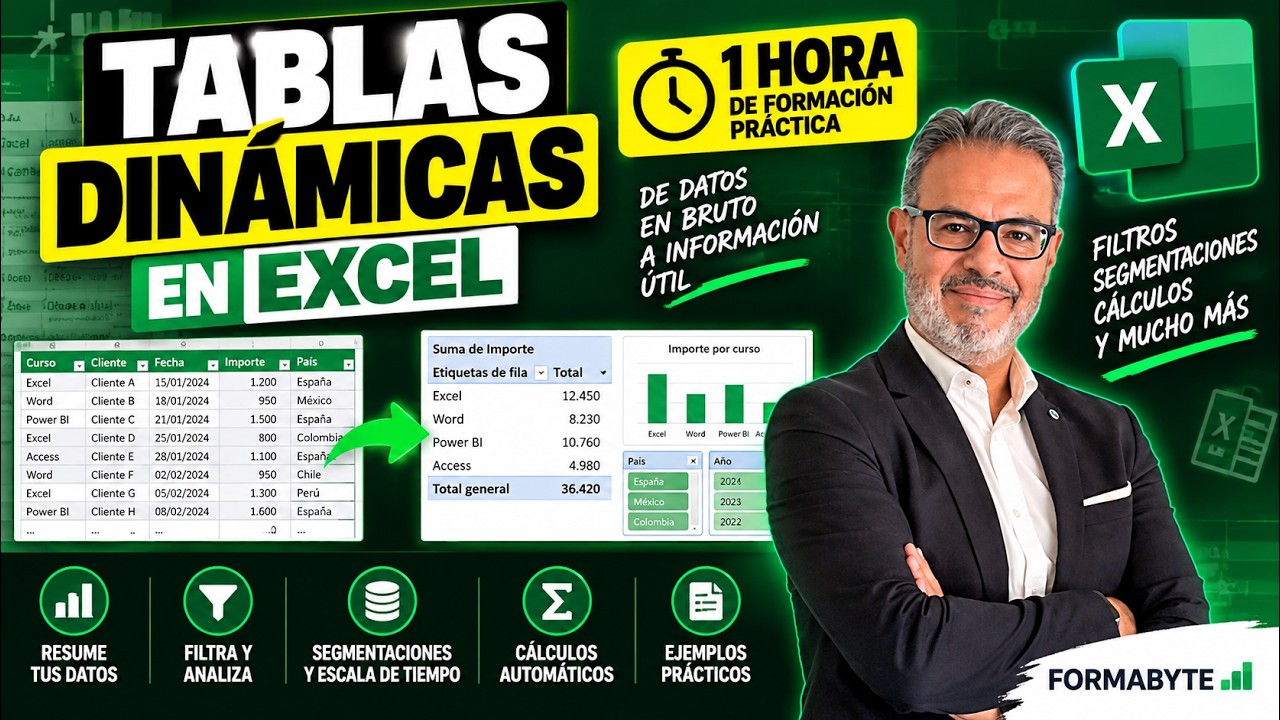
Una tabla dinámica es una herramienta de Excel que resume muchas filas en una rejilla lista para analizar, sin escribir fórmulas. Con ella pasas de tener un listado de ventas (vendedor, producto, mes, importe) a ver de un vistazo cuánto vendió cada persona en cada mes, o cómo se reparten las ventas por producto. Al terminar este tutorial sabrás crear una tabla dinámica, mover sus campos, cambiar el tipo de resumen y actualizarla cuando cambien los datos. La herramienta está en Excel para Microsoft 365, 2024, 2021, 2019 y 2016, además de Excel para la web, para Mac y para móviles.
Una tabla dinámica, explicada con un caso real
Imagina una hoja con 200 filas de ventas. Cada fila tiene un vendedor, un producto, un mes y un importe. La pregunta del jefe es clara: «¿cuánto vendió cada vendedor en cada mes?». Si lo resuelves con fórmulas necesitas un SUMAR.SI.CONJUNTO por cada combinación, y reescribirlo cuando entre un mes nuevo o un producto nuevo. La tabla dinámica hace ese trabajo por ti: le dices qué va en las filas (los vendedores), qué va en las columnas (los meses) y qué se suma (el importe), y ella sola monta la rejilla con las cifras.
La gracia es que después puedes cambiar de idea sin rehacer nada: si ahora quieres el importe por producto y por mes, arrastras el campo Producto a las Filas y Quitas el Vendedor. Si quieres ver unidades además de importe, arrastras Cantidad a la zona de Valores y aparece al lado. Todo sin tocar los datos originales.
La tabla dinámica trabaja sobre una copia lógica de tus datos: no modifica ni mueve nada de la hoja de origen. Si cambian los datos, pulsa Actualizar y vuelve a calcularse.
Dónde está la herramienta y qué versiones la traen
La tabla dinámica se inserta desde la pestaña Insertar, en el grupo Tablas. El botón se llama Tabla dinámica.
La herramienta está disponible en Excel para Microsoft 365, Excel 2024, 2021, 2019 y 2016, en Excel para Mac (con la misma numeración), en Excel para la web y en la app de Excel para móviles (Android, iPhone y iPad). En las versiones antiguas, Excel 2010 y 2007, también existe con el mismo aspecto. Lo que sí cambia entre versiones es la fuente de datos recomendada: en cualquier versión actual conviene que el origen sea una Tabla de Excel para que las filas nuevas entren solas al actualizar.
El cuadro «Crear tabla dinámica» y sus dos decisiones
Al pulsar el botón, Excel abre un cuadro de diálogo con dos decisiones: de dónde saca los datos y dónde coloca la nueva tabla.
Elija los datos que desea analizar
Elija dónde desea colocar el informe
Para empezar, deja marcada la opción Tabla o rango y deja que Excel rellene el nombre de tu tabla. En Ubicación, escoge Nueva hoja de cálculo para que la tabla dinámica aparezca limpia en su propia hoja. Pulsa Aceptar y verás una hoja vacía con el panel Campos de tabla dinámica a la derecha.
El panel Campos: las cuatro zonas donde arrastras los datos
Al aceptar el cuadro anterior, Excel te deja en una hoja nueva con dos cosas: una zona vacía a la izquierda donde se dibujará la tabla, y un panel a la derecha titulado Campos de tabla dinámica. Ese panel tiene arriba la lista de las columnas de tus datos (Vendedor, Producto, Mes, Cantidad, Importe) y debajo cuatro cajas donde arrastrarlas.
Lista de campos (arrastrar a las zonas de abajo):
Las cuatro zonas se reparten así:
- Filas: las categorías que quieres ver una por fila (por ejemplo, cada Vendedor).
- Columnas: las categorías que quieres ver una por columna (por ejemplo, cada Mes).
- Valores: el número que se resume en cada celda de la rejilla (por ejemplo, la suma del Importe).
- Filtros: un campo extra que crea una lista desplegable arriba de la tabla para acotar qué se ve (por ejemplo, ver solo un Producto).
Filas y Columnas: cómo se reparten las categorías
Las zonas Filas y Columnas reciben los datos que no son números: texto (vendedor, producto, categoría) o fechas (mes, día, año). El campo que arrastres a Filas aparecerá una vez por cada valor distinto en la columna izquierda de la rejilla. El que arrastres a Columnas aparecerá una vez por cada valor en la parte de arriba.
Sobre la hoja de Ventas 2026, si arrastras Vendedor a Filas y Mes a Columnas, Excel pinta una rejilla con un vendedor por fila y un mes por columna. Cada celda del cruce está vacía todavía: hay que decirle qué número resumir.
| A | B | C | D | E | |
|---|---|---|---|---|---|
| 1 | Suma de Importe | Ene | Feb | Mar | Abr |
| 2 | Vendedor | ||||
| 3 | Ana | ||||
| 4 | Bruno | ||||
| 5 | Carmen |
Valores: el número que se resume en cada celda
La zona Valores recibe los campos numéricos. Cada campo que arrastras allí se resume con una operación: por defecto SUMA si Excel detecta números, y RECUENTO si ve texto. En la rejilla de antes, arrastra Importe a Valores y verás cómo se rellenan las celdas con la suma de cada cruce.
| A | B | C | D | E | |
|---|---|---|---|---|---|
| 1 | Suma de Importe | Ene | Feb | Mar | Abr |
| 2 | Vendedor | ||||
| 3 | Ana | 1.250,00 | 980,00 | 1.420,00 | 1.100,00 |
| 4 | Bruno | 870,00 | 1.050,00 | 1.310,00 | 940,00 |
| 5 | Carmen | 1.430,00 | 1.220,00 | 990,00 | 1.360,00 |
| 6 | Total general | 3.550,00 | 3.250,00 | 3.720,00 | 3.400,00 |
Cambiar la operación de resumen
Para cambiar la operación, haz clic en la flecha junto al campo dentro de Valores y abre Configuración de campo de valor.
Ahí puedes escoger entre SUMA, CONTAR, PROMEDIO, MAX y MIN sin abrir Más opciones. Si necesitas, por ejemplo, la desviación estándar, pulsa Más opciones y la encontrarás.
Mostrar el dato como porcentaje
En la pestaña Mostrar valores como del mismo cuadro puedes convertir la cifra en porcentaje del total general, de la fila o de la columna.
Con % del total general verás qué porcentaje de las ventas totales aporta cada vendedor en cada mes, lo que sirve para detectar a quién se le va el grueso del importe.
Filtros: acotar la tabla sin tocarla
Arrastra cualquier campo a la zona Filtros y Excel añade arriba de la tabla una lista desplegable con sus valores. Por defecto la lista dice (Todas). Si la cambias por un valor concreto, la rejilla se recalcula para mostrar solo los datos que coinciden.
Sobre la rejilla de Vendedor × Mes, arrastra Producto a Filtros y deja solo Cuaderno marcado: la rejilla pasa a mostrar cuánto vendió cada persona de Cuaderno en cada mes.
Prepara los datos para que la tabla funcione a la primera
Antes de crear la tabla dinámica necesitas los datos limpios en una hoja. La regla es sencilla: una fila por registro, una columna por dato, ningún hueco ni mezcla de tipos. Vamos a preparar una hoja llamada Ventas 2026 con 30 filas de ejemplo.
| A | B | C | D | E | |
|---|---|---|---|---|---|
| 1 | Vendedor | Producto | Fecha | Cantidad | Importe |
| 2 | Ana | Cuaderno | 15/01/2026 | 10 | 32,00 |
| 3 | Ana | Bolígrafo | 22/01/2026 | 25 | 12,50 |
| 4 | Bruno | Carpeta | 05/02/2026 | 8 | 40,00 |
| 5 | Bruno | Cuaderno | 18/02/2026 | 12 | 38,40 |
| 6 | Carmen | Bolígrafo | 03/03/2026 | 30 | 15,00 |
| 7 | Carmen | Carpeta | 17/03/2026 | 5 | 25,00 |
| 8 | Ana | Cuaderno | 02/04/2026 | 14 | 44,80 |
| 9 | Bruno | Bolígrafo | 21/04/2026 | 20 | 10,00 |
| 10 | Carmen | Cuaderno | 12/05/2026 | 9 | 28,80 |
| 11 | Ana | Carpeta | 28/05/2026 | 6 | 30,00 |
| 12 | Bruno | Cuaderno | 09/06/2026 | 11 | 35,20 |
| 13 | Carmen | Bolígrafo | 25/06/2026 | 22 | 11,00 |
| 14 | Ana | Bolígrafo | 03/07/2026 | 18 | 9,00 |
| 15 | Bruno | Carpeta | 19/07/2026 | 7 | 35,00 |
Pasos para tener los datos listos:
- En una hoja nueva, escribe los encabezados Vendedor, Producto, Fecha, Cantidad e Importe en A1:E1.
- Rellena las filas con datos realistas: 30 ventas repartidas entre Ana, Bruno y Carmen, en productos de papelería y meses de todo el año.
- Revisa que la columna Fecha sea realmente una fecha (clic en una celda y mira la barra de fórmulas: debe verse 15/01/2026, no 15-ene ni texto).
- Revisa que la columna Importe no tenga el símbolo de moneda pegado: deja solo números con coma decimal.
Limpiar lo que rompe el análisis: filas vacías y tipos mezclados
Los dos enemigos de la tabla dinámica son las filas vacías dentro del rango y las columnas con tipos mezclados. Si entre los datos hay una fila en blanco, todo lo que esté debajo queda fuera del análisis. Si la columna Importe lleva números y texto mezclados, Excel no sabe qué sumar y muestra RECUENTO para todo.
Sobre la hoja de ejemplo, haz este repaso:
- Pulsa Ctrl+Fin para saltar a la última celda usada: debe caer en E31 (última fila con datos). Si cae más abajo, tienes filas vacías dentro del rango.
- Selecciona la columna E (Importe) y mira la barra de estado abajo: si dice Suma y un valor coherente, todos los datos son números.
- Si alguna celda de Importe se queda alineada a la izquierda, es texto: corrígela antes de seguir.
Convertir el rango en Tabla de Excel para que crezca solo
Un rango normal es estático: si en julio añadís una venta nueva en la fila 31, la tabla dinámica no la ve. Una Tabla de Excel, en cambio, se expande sola al añadir filas y mantiene los formatos.
Pasos para convertir el rango:
- Haz clic en cualquier celda del rango, como A1.
- Ve a Insertar > Tablas > Tabla.
- En el cuadro, confirma el rango A1:E31 y marca la casilla La tabla tiene encabezados.
- Pulsa Aceptar. La pestaña Diseño de tabla aparece en la cinta.
- En la esquina superior izquierda del panel de Diseño, cambia el nombre de la tabla a Ventas (sin espacios).
A partir de ahora, cualquier fila que añadas debajo se incorpora a la tabla sola. Cuando actualices la tabla dinámica, las nuevas filas entran en el análisis sin tocar nada.
Crear la primera tabla dinámica: ventas por vendedor y mes
Con la tabla Ventas ya en formato Tabla de Excel, crear la tabla dinámica lleva un minuto.
- Haz clic en una celda cualquiera de la tabla Ventas, por ejemplo B2.
- Abre Insertar > Tablas > Tabla dinámica.
- En el cuadro Crear tabla dinámica, deja Tabla o rango con el valor Ventas y marca Nueva hoja de cálculo.
- Pulsa Aceptar. Excel crea una hoja nueva y abre el panel Campos.
- En el panel, arrastra Vendedor a Filas, Mes a Columnas e Importe a Valores.
La rejilla aparece dibujada con un vendedor por fila, un mes por columna y la suma de Importe en cada celda.
| A | B | C | D | E | |
|---|---|---|---|---|---|
| 1 | Suma de Importe | Ene | Feb | Mar | Abr |
| 2 | Vendedor | ||||
| 3 | Ana | 44,50 | 0,00 | 0,00 | 44,80 |
| 4 | Bruno | 0,00 | 78,40 | 0,00 | 10,00 |
| 5 | Carmen | 0,00 | 0,00 | 40,00 | 0,00 |
| 6 | Total general | 44,50 | 78,40 | 40,00 | 54,80 |
Leer el resultado: la celda cruzada es la suma del cruce
Cada celda de la rejilla resume los registros que cumplen dos condiciones a la vez: el vendedor de su fila y el mes de su columna. La esquina inferior derecha, Total general, suma toda la columna. La fila inferior suma toda la fila. La celda de la esquina (Total general del Total general) es la suma completa de la columna Importe.
Sobre la rejilla de Vendedor × Mes:
- Ana × Marzo = 0,00: Ana no vendió nada en marzo.
- Bruno × Enero = 0,00: Bruno no vendió nada en enero.
- Total general = 365,70: la suma de los 30 importes.
Ordenar y filtrar desde la propia tabla dinámica
Las celdas con los nombres de vendedor y de mes llevan una flecha desplegable. Esos menús sirven para ordenar y filtrar sin tocar los datos.
Pasos para ordenar por importe de mayor a menor:
- Pulsa la flecha junto a «Vendedor» (esquina A3).
- Elige Ordenar > Ordenar de mayor a menor por Suma de Importe.
- La lista de vendedores se reordena: el que más vendió queda arriba.
Para quedarte solo con un mes:
- Pulsa la flecha junto a «Etiquetas de columna» (esquina B1).
- Quita la marca de (Seleccionar todo) y marca solo, por ejemplo, Marzo.
- Pulsa Aceptar. La rejilla muestra solo la columna de marzo.
Cambiar el análisis sin tocar los datos originales
La tabla dinámica es una vista: cambiar lo que arrastras al panel Campos cambia el análisis al instante. Vamos a pasar de Vendedor × Mes a Producto × Mes y a añadir Cantidad como segundo campo en Valores.
Pasos:
- En el panel Campos, arrastra Vendedor fuera de Filas (a la lista de campos arriba) para quitarlo.
- Arrastra Producto a Filas. La rejilla pasa a tener un producto por fila.
- Arrastra Cantidad a la zona Valores, junto a Importe. Aparece una segunda columna de Valores: Suma de Cantidad al lado de Suma de Importe.
| A | B | C | D | E | F | |
|---|---|---|---|---|---|---|
| 1 | Ene | Feb | Mar | |||
| 2 | Producto | Suma de Importe | Suma de Cantidad | Suma de Importe | Suma de Cantidad | Suma de Importe |
| 3 | Bolígrafo | 21,50 | 43 | 0,00 | 0 | 15,00 |
| 4 | Carpeta | 0,00 | 0 | 40,00 | 8 | 25,00 |
| 5 | Cuaderno | 32,00 | 10 | 38,40 | 12 | 0,00 |
| 6 | Total general | 53,50 | 53 | 78,40 | 20 | 40,00 |
Pasar un campo de Filas a Columnas (y al revés)
Para cruzar el análisis al revés, arrastra el campo de Filas a Columnas o al revés. La rejilla se reorganiza manteniendo los mismos datos, solo que agrupados de otra forma.
Pasos:
- Arrastra Producto desde Filas y suéltalo en Columnas.
- La rejilla pasa a tener Mes en filas y Producto en columnas: ahora ves cómo se reparte cada mes entre los productos.
Añadir un segundo campo a Valores para comparar
Añadir un segundo campo a Valores es la manera habitual de comparar importe y unidades, o ventas y costes. Cada campo añadido aparece como una columna extra dentro del bloque de su zona.
Pasos para añadir Coste (si lo tuvieras):
- Asegúrate de tener una columna Coste en la tabla Ventas.
- Arrastra Coste a Valores.
- Aparece Suma de Coste al lado de Suma de Importe. Si lo prefieres, pulsa la flecha sobre Suma de Coste y elige Cambiar nombre para llamarlo «Coste total».
Si arrastras un campo de texto a Valores, Excel le aplica RECUENTO en vez de SUMA: así puedes contar, por ejemplo, cuántas ventas hizo cada vendedor por producto.
Lo que falla de verdad al usar tablas dinámicas
Tres errores aparecen una y otra vez cuando empiezas a usar tablas dinámicas. Vamos a verlos con la misma hoja de ventas.
La tabla dinámica no incluye las filas nuevas
Síntoma: añadiste tres ventas en las filas 31 a 33,Actualizaste la tabla dinámica y las nuevas filas no aparecen. Causa: el origen de la tabla dinámica apuntaba a un rango fijo $A$1:$E$30 en vez de a la Tabla de Excel Ventas.
Pasos para arreglarlo:
- Haz clic en una celda de la tabla dinámica.
- Abre Analizar tabla dinámica > Cambiar origen de datos > Cambiar origen de datos.
- En el cuadro, cambia el rango por Ventas (el nombre de la Tabla de Excel) y pulsa Aceptar.
- Vuelve a pulsar Analizar tabla dinámica > Actualizar o Alt+F5.
- Las tres ventas nuevas aparecen en la rejilla.
Todos los importes aparecen como CONTAR en lugar de SUMA
Síntoma: la rejilla muestra RECUENTOS (1, 2, 3…) en vez de sumas de euros. Causa: la columna Importe tiene al menos una celda guardada como texto. Excel, al ver texto, decide que no puede sumar y cuenta.
Pasos para arreglarlo:
- Abre el cuadro Configuración de campo de valor sobre Suma de Importe (o RECUENTO de Importe).
- Verás que la operación es Contar; cámbiala a Suma y pulsa Aceptar. Si los números siguen sin verse, el problema es la celda de texto.
- Vuelve a la hoja Ventas y haz clic en cada celda de la columna Importe hasta dar con la que se queda alineada a la izquierda: esa es la de texto.
- Escribe el número de nuevo con coma decimal y refresca la tabla dinámica.
«Necesito el dato en una celda, no en una tabla dinámica»
Síntoma: copiaste una cifra de la tabla dinámica a otra celda con Ctrl+C y Ctrl+V y, al Actualizar, la cifra se queda con el valor antiguo. Causa: pegaste un valor estático, no una referencia a la tabla dinámica.
La fórmula que sirve para esto es IMPORTARDATOSDINAMICOS (en inglés GETPIVOTDATA). Trae una cifra concreta de la tabla y la mantiene viva.
=IMPORTARDATOSDINAMICOS("Importe";$A$3;"Vendedor";"Ana";"Mes";"Ene")Sobre la rejilla de Vendedor × Mes, escribe esta fórmula en una celda vacía, por ejemplo G3, y te devolverá 44,50 (la cifra de Ana en enero). Si mañana entra una venta más de Ana en enero,Actualizas la tabla y la fórmula también sube.
Pasos para escribirla:
- En una celda vacía fuera de la tabla dinámica escribe
=. - Pulsa la celda B3 (Ana × Enero) de la tabla dinámica: Excel escribe la fórmula IMPORTARDATOSDINAMICOS por ti.
- Pulsa Entrar.
- La cifra aparece en la celda. Si mueves la tabla dinámica, la fórmula se actualiza sola.
Lo que ya sabes hacer con una tabla dinámica y el siguiente paso
Repaso rápido de lo que ya manejas:
- Crear una tabla dinámica desde una Tabla de Excel y ponerla en su propia hoja.
- Mover campos entre Filas, Columnas, Valores y Filtros para cambiar el análisis sin tocar los datos.
- Cambiar la operación de resumen (SUMA, CONTAR, PROMEDIO, MAX, MIN) y mostrar el dato como porcentaje.
- Filtrar y ordenar desde los menús desplegables de la propia tabla.
- Actualizar la tabla con Alt+F5 o Analizar tabla dinámica > Actualizar cuando cambien los datos.
- Traer una cifra concreta a otra celda con IMPORTARDATOSDINAMICOS.
Siguiente paso: en la zona de Valores, haz clic derecho sobre cualquier cifra de Importe y elige Formato de número. Escoge Número con 1.000 separadores y 2 decimales. La rejilla gana legibilidad y ya tienes tu primera tabla dinámica lista para enseñar.
Datos comprobados en octubre de 2026.
Dudas al usar tablas dinámicas en Excel
1. ¿Puedes enseñarme un ejemplo práctico de tabla dinámica en Excel con datos reales?
Sí. Imagina una hoja con las columnas Fecha, Producto, Zona e Importe, una venta por fila. La tabla dinámica la montas desde Insertar > Tabla dinámica, arrastras Zona a Filas, Producto a Columnas e Importe a Valores (con Suma). En menos de un minuto tienes el total vendido por zona y producto listo para analizar.
2. ¿Qué es exactamente una tabla dinámica y para qué me sirve en Excel?
Es una herramienta que resume en segundos grandes volúmenes de datos sin que escribas fórmulas. Tú le indicas qué campos van en filas, columnas y valores, y Excel agrupa, cuenta, suma o promedia los datos. Sirve para detectar patrones, comparar periodos y responder preguntas de negocio casi sin esfuerzo.
3. ¿Dónde puedo descargar ejemplos de tablas dinámicas en Excel ya hechos para practicar?
En la página de soporte de Microsoft encontrarás libros de ejemplo con datos de ventas e inventario listos para abrirlos. También puedes crearte el tuyo: en una hoja escribe 50-100 ventas con columnas como Fecha, Producto, Zona e Importe, y practica sobre tus propios datos, que es como mejor se aprende.
4. ¿Cómo creo una tabla dinámica en Excel que combine datos de varias hojas a la vez?
Desde Excel 2016 tienes el modelo de datos: en Insertar > Tabla dinámica marca Agregar estos datos al modelo de datos. Luego, con Power Query (Datos > Obtener datos) importas cada hoja como consulta, las relacionas por un campo común y construyes la tabla dinámica sobre todas a la vez.
5. ¿Hay algún manual o PDF en español para aprender tablas dinámicas de cero?
La guía oficial de Microsoft Learn tiene un módulo gratuito paso a paso en español con capturas y un libro de ejemplo descargable. Combínalo con la práctica: repite cada ejercicio sobre una hoja tuya y en una tarde habrás cubierto creación, agrupación por fechas, segmentaciones y gráficos dinámicos.
Fuentes
- MicrosoftTabla dinámica — documentación oficialconsultado el 13/10/2026
- MicrosoftBUSCARV — documentación oficialconsultado el 13/10/2026
- MicrosoftMatrices dinámicas y desbordamiento — documentación oficialconsultado el 13/10/2026
- MicrosoftTabla de Excel (Dar formato como tabla) — documentación oficialconsultado el 13/10/2026
- MicrosoftDe Word a Excel — documentación oficialconsultado el 13/10/2026