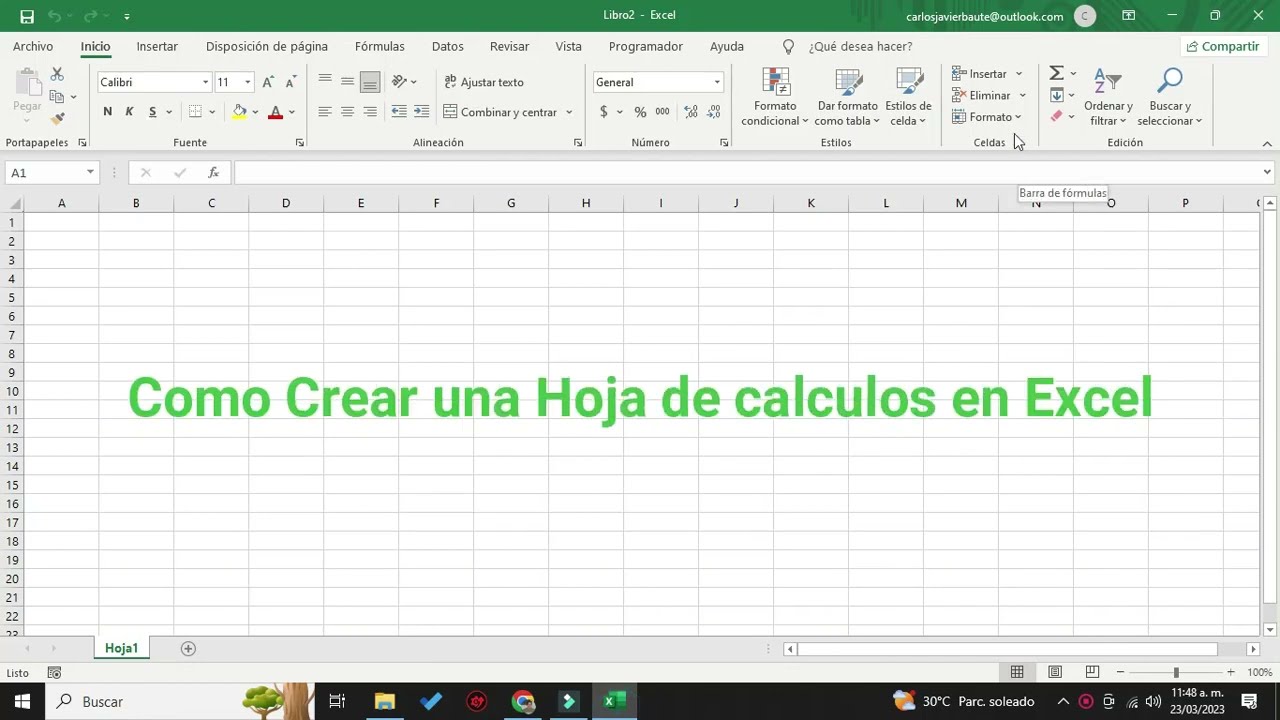
Una hoja de cálculo en Excel es la cuadrícula que aparece al abrir el programa: filas numeradas y columnas con letras que se cruzan en celdas. Sirve para llevar cuentas, inventarios, listas, presupuestos y cualquier información ordenada en columnas. En este artículo vas a crear desde cero un libro de gastos, escribir en sus celdas, moverte por ellas con el teclado, guardar el archivo, añadir más hojas y usar la función HOJA. Funciona en todas las versiones actuales de Excel, desde Excel 2007 hasta Microsoft 365, y también en Excel para la web y para Mac.
Qué es una hoja de cálculo y para qué te sirve en Excel
Cuando abres Excel por primera vez ves una cuadrícula enorme, dividida en filas horizontales (numeradas del 1 en adelante) y columnas verticales (con letras de la A a la XFD). Esa cuadrícula es la hoja de cálculo, el espacio donde vas a trabajar. Cada rectángulo de la cuadrícula es una celda, y dentro de cada celda puedes escribir un número, un texto, una fecha o una fórmula.
Una hoja de cálculo sirve para ordenar, calcular y analizar datos. El caso más sencillo es un libro de gastos del mes: una fila por cada gasto y columnas para la fecha, el importe, el concepto y la categoría. Con esa estructura ya puedes sumar lo que llevas gastado, filtrar por categoría o saber cuánto entró y cuánto salió.
La hoja de cálculo es la unidad básica de trabajo, pero el archivo completo se llama libro y puede contener varias hojas a la vez. En este tutorial vas a montar un libro de gastos con tres hojas: Gastos, Ingresos y Resumen.
Las piezas de la pantalla que vas a usar siempre
Antes de empezar a escribir conviene reconocer las partes de la ventana, porque las vas a usar durante todo el tutorial. La tabla siguiente resume qué hace cada una.
| Pieza | Dónde está | Para qué sirve |
|---|---|---|
| LIBRO | El archivo en disco (.xlsx) | Contiene todas las hojas del documento |
| HOJA | Las pestañas de abajo | Cada cuadrícula independiente dentro del libro |
| CELDA | La cuadrícula | Cada rectángulo donde se escribe un dato |
| RANGO | Varias celdas seguidas | Un bloque de celdas que se trata como un todo |
| CINTA DE OPCIONES | La franja de arriba | Contiene las pestañas con los comandos |
| CUADRO DE NOMBRES | A la izquierda, bajo la cinta | Muestra y permite ir a una celda concreta |
| BARRA DE FÓRMULAS | A la derecha del cuadro de nombres | Muestra la fórmula real de la celda seleccionada |
| BARRA DE ESTADO | La franja inferior | Muestra suma, promedio y recuento de los números seleccionados |
El libro, la hoja, la celda y el rango
Un archivo de Excel es un libro (en inglés, workbook), con extensión .xlsx por defecto. Dentro de la calle tiene hojas (worksheet), que se ven como pestañas en la parte inferior: Hoja1, Hoja2 y Hoja3 son los nombres iniciales.
Cada hoja es una cuadrícula de celdas. Una celda se nombra por su columna y su fila: A1 es la primera celda de la esquina superior izquierda; B3 es la columna B, fila 3. Cuando juntas varias celdas bloque bloque, tienes un rango (range), que se escribe con dos esquinas separadas por dos puntos: A1:C10 es todo el rectángulo desde A1 hasta C10. Seleccionar un rango es la operación más habitual en Excel: copiar, pegar, formato, fórmulas, todo se aplica sobre rangos.
Cuando guardas el archivo por primera vez, Excel le pone Libro1.xlsx (o Libro2 si ya había otro abierto). El nombre lo verás en la pestaña superior de la ventana y al abrirlo de nuevo desde la carpeta donde lo guardaste.
La cinta de opciones y sus pestañas
La cinta de opciones es la franja horizontal de la parte superior donde están todas las herramientas, agrupadas en pestañas. Cada pestaña agrupa los comandos por temas:
- Inicio: formato de texto, estilos de celda, copiar, pegar y formatos de número.
- Insertar: tablas, imágenes, gráficos e hipervínculos.
- Disposición de página: márgenes, orientación y saltos de página para imprimir.
- Fórmulas: insertar funciones, auditar fórmulas y calcular manualmente.
- Datos: ordenar, filtrar, validar y obtener datos externos.
- Revisar: ortografía, comentarios y protección.
- Vista: zoom, paneles y vistas personalizadas.
- Ayuda: buscador de ayuda y contacto con soporte.
- Programador: macros, controles y código VBA. Viene oculta por defecto y se activa en Archivo > Opciones > Personalizar cinta de opciones.
Crear y guardar tu primer libro con una hoja de gastos
Empezamos con la práctica: vas a abrir Excel, escribir una cabecera y cinco gastos de ejemplo, y guardar el archivo.
- Abre Excel. Si ya hay un libro en blanco, úsalo; si no, ve a Archivo > Nuevo > Libro en blanco.
- En la celda
A1escribeFecha, enB1Concepto, enC1Importey enD1Categoría. Pulsa Entrar después de cada una para confirmar. - Selecciona la fila 1 (clic en el número 1 de la izquierda), ve a Inicio > Fuente > Negrita (Ctrl+N en el Excel en español) y pon la cabecera en negrita.
- Ve a Archivo > Guardar como (Ctrl+G en el Excel en español), elige la carpeta Documentos, escribe
Gastos-Octubrecomo nombre y confirma. Elige el tipo *Libro de Excel (.xlsx)**.
| A | B | C | D | |
|---|---|---|---|---|
| 1 | Fecha | Concepto | Importe | Categoría |
| 2 | 01/01/2026 | Arrendar local | 850,00 | Alquiler |
| 3 | 03/01/2026 | Luz | 62,40 | Suministros |
| 4 | 05/01/2026 | Material oficina | 28,75 | Oficina |
| 5 | 08/01/2026 | Internet | 45,00 | Suministros |
| 6 | 10/01/2026 | Seguro local | 120,00 | Seguros |
Gastos-Octubre.xlsx aparece en la carpeta Documentos.Escribir datos y moverse entre celdas
Ahora vas a practicar el desplazamiento entre celdas con el teclado. La hoja ya tiene la cabecera en la fila 1; vamos a añadir el primer gasto.
- Haz clic en la celda
A2y escribe01/01/2026. Pulsa Tab para pasar aB2, escribeArrendar local, pulsa Tab, enC2escribe850,00, pulsa Entrar y baja aA3. - Repite con los otros cuatro gastos de la tabla de arriba hasta tener cinco filas con datos a partir de la fila 2.
- Para volver a
C2, haz clic en el cuadro de nombres (la cajita de la izquierda bajo la cinta que ahora poneC7o lo que sea), escribeC2y pulsa Entrar. La selección salta directamente a esa celda. - Practica los cuatro movimientos básicos: las flechas del teclado para ir a las cuatro celdas vecinas, Entrar para bajar, Tab para ir a la derecha y Mayús+Tab para volver a la izquierda.
| A | B | C | D | |
|---|---|---|---|---|
| 1 | Fecha | Concepto | Importe | Categoría |
| 2 | 01/01/2026 | Arrendar local | 850,00 | Alquiler |
| 3 | 03/01/2026 | Luz | 62,40 | Suministros |
| 4 | 05/01/2026 | Material oficina | 28,75 | Oficina |
| 5 | 08/01/2026 | Internet | 45,00 | Suministros |
| 6 | 10/01/2026 | Seguro local | 120,00 | Seguros |
C2:C6, la barra de estado (la franja inferior) muestra Suma: 1.106,15, Promedio: 221,23 y Recuento: 5.Guardar el libro en el formato correcto
Guardar a menudo evita disgustos. El atajo en Excel en español es Ctrl+G.
- Pulsa Ctrl+G. La primera vez te mostrará el cuadro Guardar como; después guardará los cambios sin preguntar.
- En la lista Tipo, verás cuatro formatos habituales:
.xlsx,.xlsm,.xlsy.csv. Elige.xlsx, que es el formato estándar de Excel 2007 en adelante. - Para volver a guardar con el mismo nombre y formato, basta con Ctrl+G.
.xlsx para libros normales; .xlsm si el libro tiene macros VBA (al guardar, Excel te preguntará si quieres mantenerlas); .xls solo si necesitas abrirlo en Excel 97-2003, que tiene como máximo 65.536 filas; .csv es texto plano con valores separados por coma o punto y coma, sin fórmulas ni formatos, y solo guarda la hoja activa.Trabajar con varias hojas dentro del mismo libro
Un libro puede tener tantas hojas como necesites. Vamos a crear dos hojas más: una para los ingresos y otra con un resumen.
- En la parte inferior, haz clic derecho sobre la pestaña Hoja1 y elige Insertar > Hoja de cálculo. Aparece Hoja2.
- Doble clic sobre la pestaña Hoja2 y escribe
Ingresos. Pulsa Entrar. - Repite para crear otra hoja y llámala
Resumen. Ahora tienes tres pestañas: Gastos (la antigua Hoja1), Ingresos y Resumen. - Haz clic derecho sobre la pestaña Gastos y elige Color de etiqueta. Elige un color verde. Aplica otro color a Resumen para distinguirlas de un vistazo.
Mover y copiar datos entre hojas
Vas a mover el rango A1:D6 desde Gastos hasta Ingresos para tenerlo también allí (luego borraremos lo que sobre).
- Haz clic en la pestaña Gastos para ir a esa hoja.
- Selecciona el rango
A1:D6arrastrando desdeA1hastaD6. - Pulsa Ctrl+X para cortar. El rango aparece con un borde discontinuo.
- Haz clic en la pestaña Ingresos y selecciona la celda
A1. - Pulsa Ctrl+V para pegar. El rango aparece en Ingresos desde
A1.
| A | B | C | D | |
|---|---|---|---|---|
| 1 | Fecha | Concepto | Importe | Categoría |
| 2 | 01/01/2026 | Arrendar local | 850,00 | Alquiler |
| 3 | 03/01/2026 | Luz | 62,40 | Suministros |
| 4 | 05/01/2026 | Material oficina | 28,75 | Oficina |
| 5 | 08/01/2026 | Internet | 45,00 | Suministros |
| 6 | 10/01/2026 | Seguro local | 120,00 | Seguros |
A1 y también siguen en Gastos (cortar y pegar no borra si al pegar en otra hoja falla; aquí lo dejamos para practicar la copia más adelante).La función HOJA para saber en qué hoja estás
La función HOJA (SHEET, disponible desde Excel 2013) devuelve el número de la hoja en la que se escribe o de la hoja cuyo nombre se le pasa.
- Ve a la pestaña Resumen y haz clic en
A1. - Escribe la fórmula
=HOJA()y pulsa Entrar. La celda muestra3, porque Resumen es la tercera hoja del libro. - En
A2escribe=HOJA("Hoja1")y pulsa Entrar. La celda muestra1, aunque la hoja se llame ahora Gastos: la función busca por nombre, no por posición.
=HOJA()
=HOJA("Hoja1")| A | |
|---|---|
| 1 | 3 |
| 2 | 1 |
A1 vale 3 (la tercera hoja, Resumen) y A2 vale 1 (la hoja llamada Hoja1, aunque la hayas renombrado a Gastos después).Limites de una hoja que no te van a pillar por sorpresa
Una hoja de cálculo de Excel tiene unos límites muy amplios, pero conviene conocerlos para no llevar sorpresas. La tabla siguiente los resume.
| Límite | Valor |
|---|---|
| Filas por hoja | 1.048.576 |
| Columnas por hoja | 16.384 (hasta la columna XFD) |
| Caracteres por celda | 32.767 |
| Hojas por libro | Solo limitadas por la memoria disponible |
| Anchura máxima de columna | 255 caracteres |
| Alto máximo de fila | 409 puntos |
El nombre de la hoja tiene sus propias reglas: no puede estar vacío, no puede tener más de 31 caracteres, no puede contener los caracteres \ / ? * [ ] : y no puede llamarse Historial (reservado internamente). Si al renombrar la pestaña Excel te muestra un mensaje de error, casi siempre es por uno de estos caracteres.
En tu libro de gastos, con cinco filas escritas, estás muy lejos de cualquier límite: podrías llevar 200.000 visitas al taller o 500.000 facturas sin quedarte sin hoja. Si el archivo creciera tanto como para acercarse al millón de filas, lo razonable sería pasarlo a una base de datos o dividirlo por años.
.csv con un millón de filas no convierte el archivo en .xlsx. Excel lo abre, pero si lo guardas como .csv solo se guarda la hoja activa, sin fórmulas ni formatos.Lo que ya sabes hacer con la hoja de cálculo de Excel
- Abrir Excel y crear un libro nuevo.
- Moverte por las celdas con flechas, Entrar, Tab y el cuadro de nombres.
- Escribir datos, cabeceras y números en sus celdas.
- Guardar el archivo en
.xlsxcon Ctrl+G. - Crear varias hojas, renombrarlas y cambiarles el color de pestaña.
- Mover y copiar rangos entre hojas con Ctrl+X y Ctrl+V.
- Usar la función HOJA para saber en qué hoja estás.
El siguiente paso natural es dar formato a los datos (formato de número con dos decimales para los importes, formato de fecha corta) y convertir el rango de gastos en una tabla de Excel para que los nuevos gastos que añadas se incluyan solos al hacer una suma con =SUMA(C2:C6) o al crear un filtro. Eso lo verás en el siguiente tutorial.
Dudas al empezar con la hoja de cálculo en Excel
1. ¿Cómo descargar un calendario de 2026 hecho en Excel gratis?
En la web de Microsoft hay plantillas oficiales de calendario 2026 para Excel listas para bajar sin coste, tanto en horizontal como en vertical y con la semana empezando en lunes o en domingo. Solo entra en Crear > Calendarios, elige la que te guste y pulsa Crear para abrirla en OneDrive o Descargar una copia para guardarla en tu equipo. Luego editas los días directamente en cada celda como en cualquier hoja.
2. ¿Dónde encuentro una plantilla de calendario 2026 en horizontal para Excel?
En el catálogo de plantillas de Office para Excel hay varios modelos de calendario 2026 en horizontal, con cada mes en una hoja y los días colocados en filas para imprimir a una cara. Elige el que mejor encaje con tu semana (lunes a domingo o domingo a sábado) y se abrirá directamente en tu libro. Solo tienes que escribir tus citas o eventos en las celdas correspondientes.
3. ¿Cómo hago un calendario 2026 en Excel con la semana de lunes a domingo?
Crea una hoja nueva y en la primera fila escribe los días empezando por lunes (L, M, X, J, V, S, D). Después, en la celda A1 pon la fecha del lunes de la primera semana de enero de 2026 (29/12/2025) y, en A2, suma 1 con =A1+1 para que cada celda calcule el día siguiente. Arrastra el controlador de relleno hacia abajo y, con formato de fecha corta, tendrás los 365 días del año alineados por semanas.
4. ¿Hay plantillas de calendario gratuitas para Excel?
Sí: Microsoft ofrece plantillas gratuitas en su sitio oficial (create.microsoft.com) y en Archivo > Nuevo dentro del propio Excel, con versiones mensuales, anuales, académicas y por proyecto. También hay bibliotecas como Vertex42 y los modelos que comparten usuarios en GitHub, aunque conviene revisar la licencia antes de usarlos en un trabajo. Para empezar, busca Calendario en el cuadro Nuevo y elige la plantilla que más se acerque a lo que necesitas.
Fuentes
- MicrosoftMicrosoft Excel | Software de hojas de cálculo gratuito onlineconsultado el 04/10/2026
- MicrosoftHOJA — documentación oficialconsultado el 04/10/2026