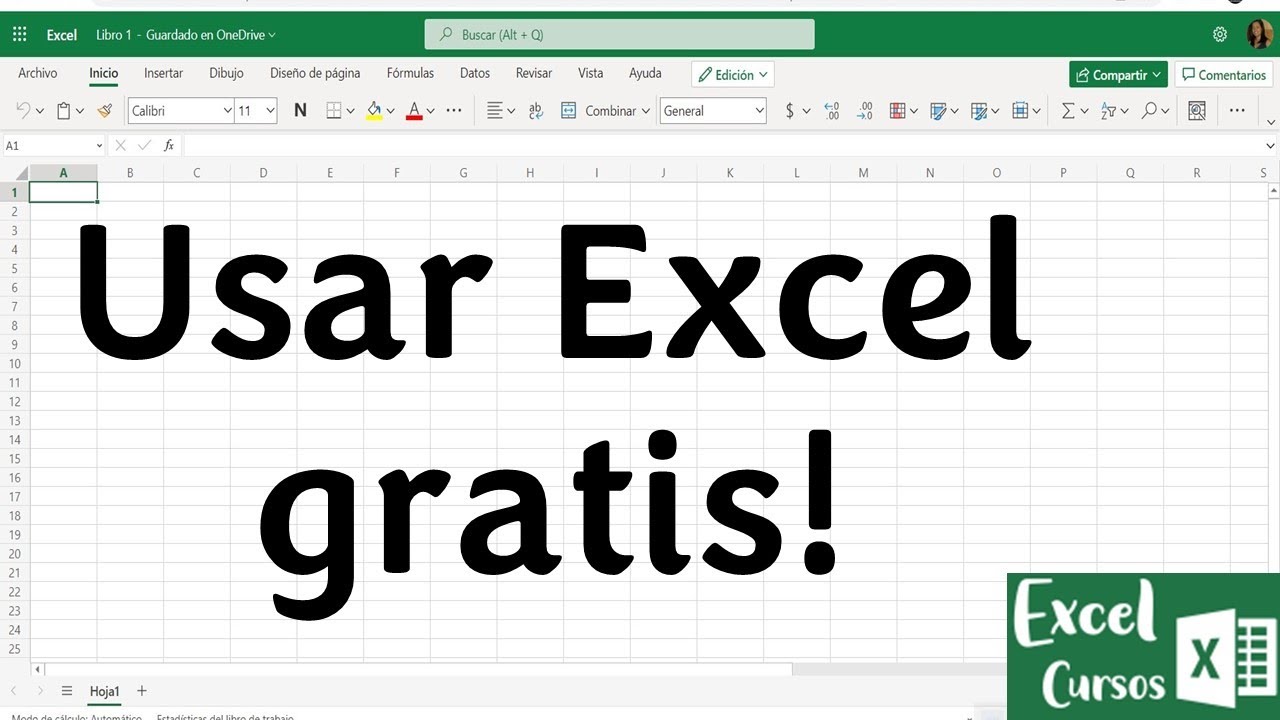
Excel online es la versión gratuita de Excel que se usa desde el navegador, sin instalar nada. En este tutorial vas a abrir tu primera hoja en la web, escribir fórmulas que sumen y resalten datos, convertir los datos en una tabla que crece sola y compartir el libro con otra persona para que los dos editéis a la vez. Funciona en cualquier navegador moderno con cuenta de Microsoft y guarda los archivos en OneDrive; los libros son compatibles con Excel de escritorio 2007 en adelante. Tomamos «Excel online» como la app de Microsoft en excel.cloud.microsoft (también llamada Excel para la web), no la versión de Google ni una app para móvil.
Qué es Excel online y cuándo te alcanza
Imagina una hoja de gastos compartida con un compañero que solo tiene cuenta de correo: uno apunta los gastos del lunes a viernes en una hoja, el otro revisa el viernes por la tarde y comenta si algo está mal. Eso es justo lo que resuelve Excel online. Abres el navegador, entras en excel.cloud.microsoft, creas un libro, escribes los datos y mandas un enlace por email; tu compañero entra desde su casa y los dos veis los cambios al instante, sin instalar nada y sin mandar archivos adjuntos de un lado a otro.
Lo que se queda fuera frente al Excel de escritorio es lo que necesita más potencia: las macros VBA no se ejecutan en el navegador (la web automatiza con Scripts de Office), Power Query no está integrado, los complementos COM no cargan y algunas funciones avanzadas solo funcionan en escritorio. La tabla siguiente resume lo que puedes y lo que no puedes hacer desde la web.
Lo que puedes y lo que no puedes hacer en el navegador
| Función | ¿En Excel online? | Detalle |
|---|---|---|
| Fórmulas básicas (SUMA, SI, BUSCARV) | Sí | Incluidas las matrices dinámicas desde 2021 |
| Tablas dinámicas y gráficos | Sí | Con menos opciones de diseño que el escritorio |
| Formato condicional | Sí | Reglas iguales a las de escritorio |
| Tablas que crecen solas | Sí | Insertar > Tabla funciona igual |
| Coautoría en directo | Sí | Varios usuarios ven los cambios a la vez |
| Comentarios y @menciones | Sí | En Revisar > Nuevo comentario |
| Macros VBA | No | Se ven, pero no se ejecutan |
| Power Query | No | Solo en Excel de escritorio |
| Complementos COM | No | Solo escritorio |
| Scripts de Office (TypeScript) | Sí | Automatización propia de la web |
Cómo abrir Excel online y crear tu primer libro
Lo primero que necesitas es una cuenta de Microsoft (la misma que usas para Outlook, OneDrive o Xbox). Con ella entras en excel.cloud.microsoft y ya tienes Excel abierto en una pestaña del navegador.
Pasos para crear tu primer libro en blanco:
- Abre el navegador y entra en excel.cloud.microsoft.
- Inicia sesión con tu cuenta de Microsoft (correo y contraseña).
- Pulsa en «Libro en blanco» para empezar con una hoja vacía.
- Si prefieres una plantilla, pulsa en «Más plantillas» y elige una de las galería (presupuestos, horarios, listas de tareas).
El archivo se guarda solo en tu OneDrive, en una carpeta llamada «Documentos». Verás el nombre «Libro1» o el que le hayas puesto arriba a la izquierda; para renombrarlo, haz clic sobre el nombre y escribe el nuevo.
La cinta de opciones y la barra de fórmulas en la web
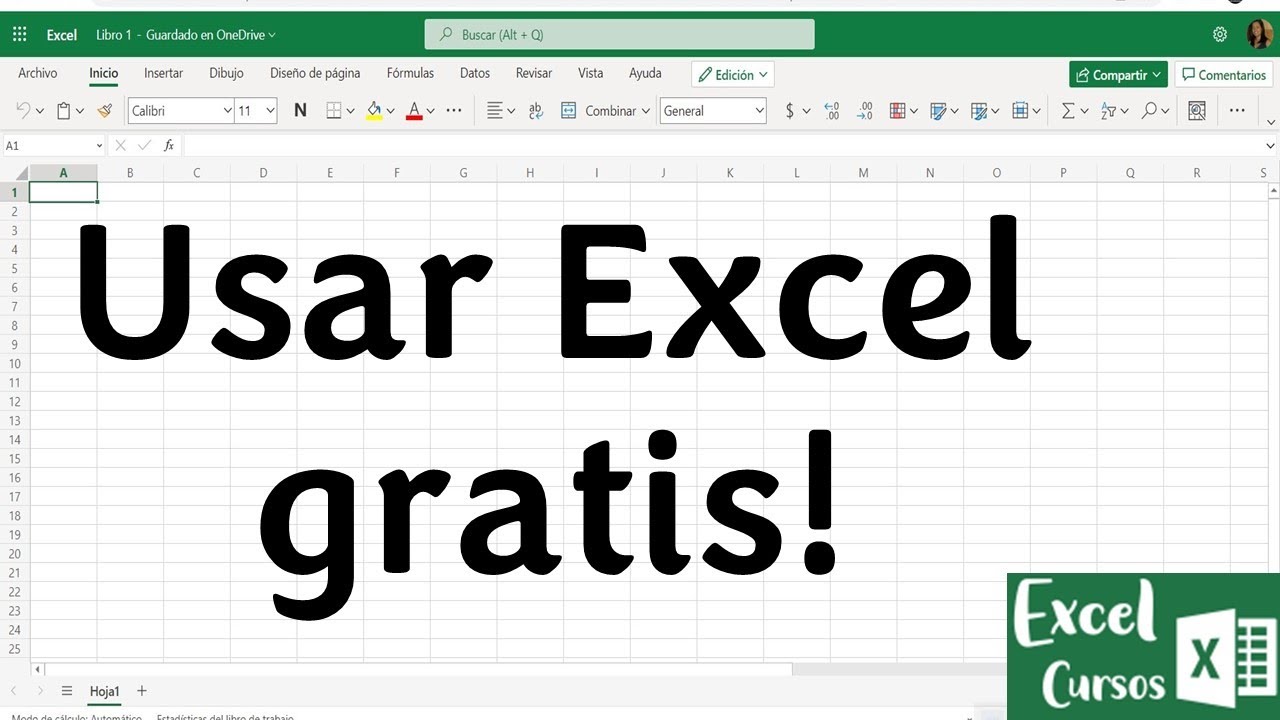
La cinta de opciones está arriba del todo, igual que en el escritorio. Verás las pestañas Inicio > Insertar > Disposición de página > Fórmulas > Datos > Revisar > Vista y, si la tienes activada, Programador. Debajo de la cinta, a la izquierda, está el Cuadro de nombres (la celda seleccionada) y a su lado la Barra de fórmulas (lo que la celda contiene de verdad: la fórmula, no el resultado). Debajo se ve la cuadrícula de la hoja con las letras de columna (A, B, C…) y los números de fila (1, 2, 3…). Si alguna pestaña no la ves, pulsa la flecha «» del borde derecho de la cinta para desplegarla.
Guardar, descargar y abrir el archivo en el escritorio
En Excel online no hay botón «Guardar»: el archivo se guarda automáticamente en OneDrive mientras lo editas, y verás arriba a la derecha un indicador que dice «Guardado» o «Guardando…» según el momento.
Pasos para descargar el archivo a tu ordenador:
- Pulsa Archivo > Guardar como > Descargar una copia.
- Elige la carpeta de destino y pulsa Guardar; el archivo baja como .xlsx.
- Abre ese .xlsx en el Excel de escritorio si lo tienes instalado.
Pasos para volver a subir un archivo del ordenador a OneDrive para la web:
- Entra en onedrive.com e inicia sesión.
- Pulsa «+ Agregar» > «Carga de archivos» y elige el .xlsx.
- Ábrelo desde OneDrive con un doble clic; ya puedes editarlo en la web.
Escribir fórmulas y dar formato básico a los datos
Vamos a crear la hoja «Gastos del mes». La idea es apuntar cada gasto con su fecha, concepto, importe y categoría, y luego sumar el total y resaltar los importes altos. Esta hoja será nuestro libro a lo largo del tutorial.
Escribe estos datos en la Hoja1, empezando en A1 (los encabezados en la fila 1, los datos en las filas 2 a 7):
| A | B | C | D | |
|---|---|---|---|---|
| 1 | Fecha | Concepto | Importe | Categoría |
| 2 | 03/03/2026 | Café con leche | 2,50 | Ocio |
| 3 | 05/03/2026 | Supermercado | 78,40 | Comida |
| 4 | 07/03/2026 | Gasolina | 55,00 | Transporte |
| 5 | 10/03/2026 | Cena con amigos | 42,30 | Ocio |
| 6 | 14/03/2026 | Libro | 19,95 | Cultura |
| 7 | 18/03/2026 | Supermercado | 64,10 | Comida |
Selecciona la columna A y, en Inicio > Número, elige «Fecha corta» para que se muestren como 03/03/2026. La columna C déjala en formato moneda o número con dos decimales.
La suma del rango con la función SUMA
Ahora quieres saber cuánto llevas gastado en marzo. La función SUMA (en inglés, SUM) suma un rango de celdas.
Pasos:
- Haz clic en la celda C9 para seleccionarla.
- Escribe la fórmula siguiente y pulsa Enter:
=SUMA(C2:C7)- La celda C9 muestra el total: 262,25.
Además, fíjate en la barra de estado (la franja gris de abajo del todo): con C2:C7 seleccionada verás Promedio, Recuento y Suma sin escribir nada.
| A | B | C | D | |
|---|---|---|---|---|
| 1 | Fecha | Concepto | Importe | Categoría |
| 2 | 03/03/2026 | Café con leche | 2,50 | Ocio |
| 3 | 05/03/2026 | Supermercado | 78,40 | Comida |
| 4 | 07/03/2026 | Gasolina | 55,00 | Transporte |
| 5 | 10/03/2026 | Cena con amigos | 42,30 | Ocio |
| 6 | 14/03/2026 | Libro | 19,95 | Cultura |
| 7 | 18/03/2026 | Supermercado | 64,10 | Comida |
| 8 | ||||
| 9 | Total | 262,25 |
Formato condicional que pinta los importes altos
Los importes por encima de 50 euros te interesan porque son los más altos del mes. El formato condicional cambia el aspecto de la celda cuando se cumple una regla.
Pasos:
- Selecciona el rango C2:C7.
- Ve a Inicio > Formato condicional > Resaltar reglas de celdas > Mayor que.
- En el cuadro, escribe 50.
- Elige el formato «Relleno rojo claro con texto rojo oscuro».
- Pulsa Aceptar.
| A | B | C | D | |
|---|---|---|---|---|
| 1 | Fecha | Concepto | Importe | Categoría |
| 2 | 03/03/2026 | Café con leche | 2,50 | Ocio |
| 3 | 05/03/2026 | Supermercado | 78,40 | Comida |
| 4 | 07/03/2026 | Gasolina | 55,00 | Transporte |
| 5 | 10/03/2026 | Cena con amigos | 42,30 | Ocio |
| 6 | 14/03/2026 | Libro | 19,95 | Cultura |
| 7 | 18/03/2026 | Supermercado | 64,10 | Comida |
Convertir los datos en una tabla que crece sola
Convertir el rango en tabla hace que el formato, los encabezados y el orden se mantengan al añadir filas; además, si más adelante haces una tabla dinámica, partirá de esta tabla.
Pasos:
- Selecciona A1:D7.
- Ve a Insertar > Tabla.
- En el cuadro, marca «La tabla tiene encabezados».
- Pulsa Aceptar.
Ahora añade una fila más para verlo: en la fila 8 escribe 22/03/2026, Farmacia, 12,80, Salud. Verás que la fila entra con el mismo formato que las anteriores (la fecha, los bordes, el formato condicional).
| A | B | C | D | |
|---|---|---|---|---|
| 1 | Fecha | Concepto | Importe | Categoría |
| 2 | 03/03/2026 | Café con leche | 2,50 | Ocio |
| 3 | 05/03/2026 | Supermercado | 78,40 | Comida |
| 4 | 07/03/2026 | Gasolina | 55,00 | Transporte |
| 5 | 10/03/2026 | Cena con amigos | 42,30 | Ocio |
| 6 | 14/03/2026 | Libro | 19,95 | Cultura |
| 7 | 18/03/2026 | Supermercado | 64,10 | Comida |
| 8 | 22/03/2026 | Farmacia | 12,80 | Salud |
Compartir el libro con otra persona y trabajar a la vez
Ahora quieres que tu compañero pueda revisar la hoja desde su casa. Excel online guarda el archivo en OneDrive y, si le das permiso a otra persona, puede entrar y editar a la vez que tú: esto es la coautoría.
Pasos para compartir:
- Pulsa el botón Compartir arriba a la derecha.
- Elige «Copiar vínculo» y cópialo.
- Envía el enlace por correo o por WhatsApp a tu compañero.
- Cuando entre tu compañía también la abra desde el navegador, los dos veréis el cursor del otro (un puntito de color con su nombre) y los cambios al instante.
Si prefieres no dar el enlace, puedes escribir directamente la dirección de correo de tu compañero en el campo «Agregar personas» y decidir si puede editar o solo ver.
Comentar y chatear dentro de la hoja
Para no romper el silencio con un email cada vez que algo no cuadra, Excel online trae comentarios anclados a la celda.
Pasos:
- Haz clic en la celda C3 (Supermercado, 78,40).
- Ve a Revisar > Nuevo comentario.
- Escribe «@correo_de_tu_compañero Esto parece mucho, ¿lo repasamos?» y envía.
- Tu compañero verá un triángulo rojo en C3 y un aviso en la parte superior; al abrir el comentario, responde sin salir de la hoja.
Proteger celdas para que nadie toque las cuentas
Quieres que tu compañero pueda añadir filas pero no tocar la fórmula del total en C9.
Pasos:
- Selecciona la celda C9 (la del total).
- Pulsa Ctrl+1 para abrir Formato de celdas y, en la pestaña «Proteger», marca «Bloqueada» (por defecto ya lo está).
- Ahora desbloquea el resto: selecciona C2:D7, pulsa Ctrl+1 y desmarca «Bloqueada» en la misma pestaña.
- Ve a Revisar > Proteger hoja.
- Marca «Proteger la hoja y el contenido».
- Deja marcada solo la casilla «Seleccionar celdas desbloqueadas» y pulsa Aceptar.
Permitir a los usuarios de esta hoja:\[ \] Seleccionar celdas bloqueadas
Si tu compañero intenta editar C9, le sale un aviso: «La celda o el gráfico está bloqueado». Las celdas C2:D7 siguen siendo editables.
Lo que Excel online aún no hace y cómo sustituirlo
Excel online es muy capaz para el día a día, pero hay cosas que se quedan en el escritorio.
- Macros VBA: el archivo .xlsm se ve y se edita, pero al abrirlo en la web las instrucciones VBA no se ejecutan. Si necesitas automatizar, en la web se usan Scripts de Office (programar en código).
- Power Query: no está en la web. Si tu hoja carga datos desde una base de datos o desde otro archivo con Power Query, abre el archivo en el escritorio.
- BUSCARV con conexión a datos externos: si el rango de búsqueda viene de Access o de SQL Server, la fórmula no se recalcula en la web.
- Complementos COM y .xla: solo cargan en escritorio.
Si necesitas algo de esto, tienes dos caminos: descargar el archivo (Archivo > Guardar como > Descargar una copia), abrirlo en Excel de escritorio y trabajar allí, o mantener el archivo en la web y usar Scripts de Office para lo que VBA.
Pasar del navegador al escritorio sin perder fórmulas
Pasos para pasar del navegador al escritorio sin perder el trabajo:
- Ve a Archivo > Guardar como > Descargar una copia y guarda el archivo como .xlsx (o .xlsm si tiene macros).
- Abre el archivo en Excel de escritorio.
- Repasa: los formatos personalizados hechos a mano a veces se traen como texto y los formatos condicionales basados en fórmulas pueden necesitar un repaso.
- Cuando termines en el escritorio, guarda y vuelve a subirlo a OneDrive (arrastrando el archivo desde tu carpeta hasta la web de OneDrive).
Errores que aparecen al usar Excel online y cómo arreglarlos
El archivo queda «de solo lectura» al abrirlo
Lo que se ve: al pulsar sobre él en OneDrive, se abre en vista previa y arriba a la derecha pone «Solo lectura». La causa es que otra persona lo tiene abierto en un Excel de escritorio sin autosubida a OneDrive (sigue en su disco local) o tú mismo lo abriste en el escritorio y no se ha sincronizado. Solución: pídele a esa persona que cierre el archivo en su app de escritorio, o que lo suba a OneDrive (Archivo > Guardar como > OneDrive). Cuando termine la sincronización, ábrelo de nuevo en la web; arriba a la derecha debería decir «Editar libro» en lugar de «Solo lectura».
Fórmulas que el navegador marca con líneas rojas
Lo que se ve: una línea roja ondulada debajo de la fórmula y, al pasar el cursor, un mensaje como «Hay un error en esta fórmula». Las dos causas más comunes son: el separador de argumentos está cambiado (coma en vez de punto y coma o al revés) o la función no existe en la web.
| A | B | C | D | |
|---|---|---|---|---|
| 1 | Fecha | Concepto | Importe | Categoría |
| 2 | 03/03/2026 | Café con leche | 2,50 | Ocio |
| 3 | 05/03/2026 | Supermercado | 78,40 | Comida |
| 4 | 07/03/2026 | Gasolina | 55,00 | Transporte |
| 5 | 10/03/2026 | Cena con amigos | 42,30 | Ocio |
| 6 | 14/03/2026 | Libro | 19,95 | Cultura |
| 7 | 18/03/2026 | Supermercado | 64,10 | Comida |
| 8 | ||||
| 9 | 22/03/2026 | Farmacia | 12,80 | #¡DIV/0! |
Pasos para revisar la fórmula:
- Selecciona la celda con la línea roja.
- Ve a Fórmulas > Comprobar errores.
- Lee la explicación que da Excel sobre el error.
- Cambia el separador o el nombre de la función y vuelve a pulsar Enter.
Lo que ya sabes hacer con Excel online y el siguiente paso
Con este tutorial ya sabes:
- Crear un libro en blanco y guardarlo en OneDrive desde el navegador.
- Escribir fórmulas básicas (SUMA) y leer el total desde la barra de estado.
- Aplicar formato condicional para resaltar los importes altos.
- Convertir los datos en una tabla que crece sola y compartir el libro con otra persona para editar a la vez.
El siguiente paso natural es practicar con tablas dinámicas en el navegador: la hoja de gastos que acabas de crear sirve para ver de cuánto vas en cada categoría solo con unos clics, sin escribir fórmulas. Selecciona la tabla, ve a Insertar > Tabla dinámica, arrastra «Categoría» a Filas y «Importe» a Valores, y tendrás el total por categoría en una hoja nueva.
Datos verificados en octubre de 2026.
Dudas al usar Excel online
1. ¿Se puede usar Excel gratis desde el navegador?
Sí. Entra en excel.cloud.microsoft con cualquier correo (Outlook, Gmail, etc.), inicia sesión y abre un libro en blanco sin instalar nada. Lo único que necesitas es una cuenta Microsoft; las funciones básicas de cálculo, formato y fórmulas funcionan sin pagar suscripción.
2. ¿Qué es exactamente Microsoft Excel online?
Es la versión de Excel que se ejecuta dentro del navegador (excel.cloud.microsoft), sin instalar nada en el ordenador. Comparte la mayor parte de las funciones y la cinta de opciones con Excel de escritorio, aunque no ejecuta macros y algunas opciones avanzadas no están disponibles.
3. ¿Dónde puedo descargar Excel para el ordenador?
Excel se descarga como parte de Microsoft 365 o comprando Excel 2024 desde la web oficial de Microsoft. En el navegador solo puedes usarlo online; para tenerlo instalado necesitas Windows, Mac o una versión para iOS/Android desde la tienda de tu dispositivo.
4. ¿Cómo creo una hoja de cálculo en Excel online?
Abre excel.cloud.microsoft, inicia sesión y pulsa "Libro en blanco" en la parte superior. Verás la cuadrícula con la cinta Inicio, el cuadro de nombres a la izquierda y la barra de fórmulas a la derecha, igual que en Excel de escritorio.
5. ¿Qué versión de Excel es la más reciente?
La edición más moderna es Excel para Microsoft 365, que recibe funciones nuevas continuamente (matrices dinámicas, LET, LAMBDA, BUSCARX…). Si prefieres compra única, la última disponible es Excel 2024; Excel "new" suele referirse a esta versión reciente del programa.
6. ¿En qué se diferencia Excel online de Excel para empresas?
Excel para la web es la versión gratuita que entra con tu cuenta Microsoft. Excel para empresas (Microsoft 365 Empresa Básico, Estándar o Premium) añade más almacenamiento en OneDrive, planes de empresa, administración central y compatibilidad con auditar y compartir archivos en la compañía.
7. ¿Excel es gratis o hay que pagar?
Puedes usarlo gratis en excel.cloud.microsoft con cualquier cuenta Microsoft, sin límite de tiempo. La versión de escritorio es de pago: dentro de Microsoft 365 (suscripción mensual/anual) o como compra única de Excel 2024.
8. ¿Se puede abrir un archivo de Excel desde Outlook sin descargarlo?
Sí. Los adjuntos .xlsx/.xlsm en Outlook.com aparecen con un banner "Abrir en Excel" que los carga directamente en excel.cloud.microsoft. Si usas Outlook de escritorio, al hacer doble clic se abren en la app instalada o, si no la tienes, te ofrece abrir la versión web.
Fuentes
- MicrosoftWhat's New in Excel (June 2026) | Microsoft Community Hubconsultado el 04/10/2026
- MicrosoftExcel para la web (Excel online) — documentación oficialconsultado el 04/10/2026