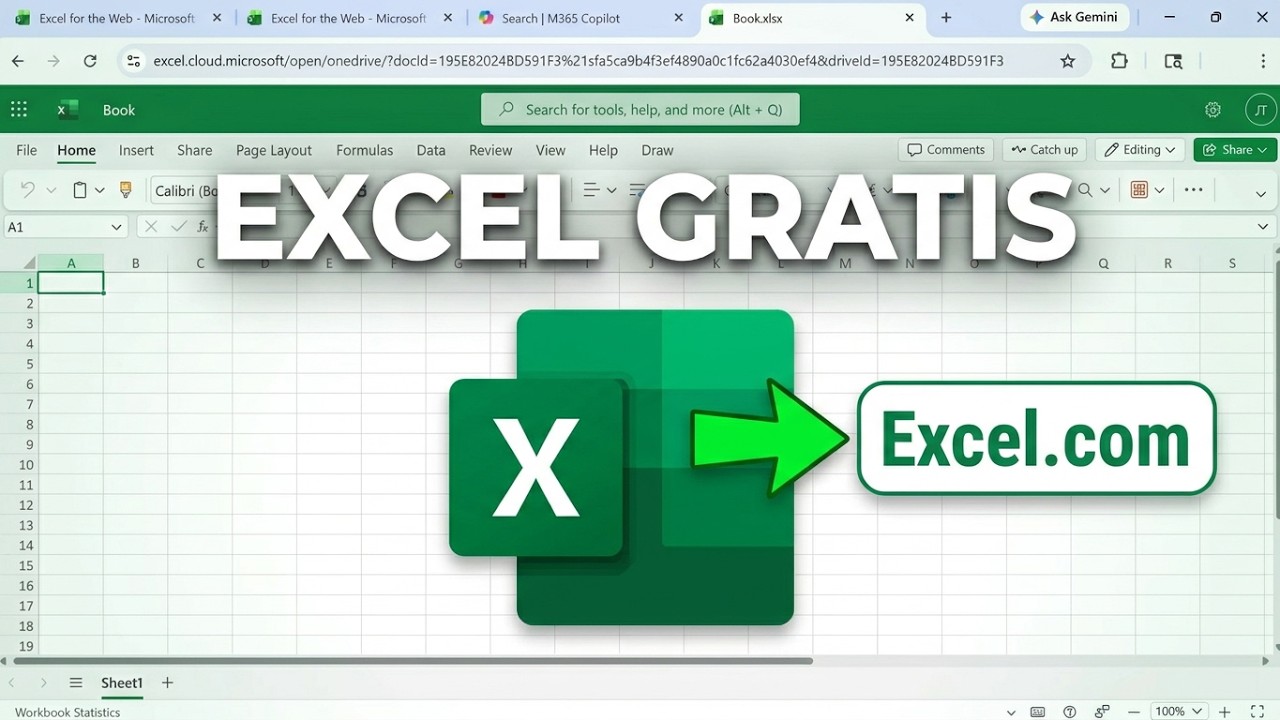
Si necesitas abrir un Excel y no tienes suscripción de Microsoft 365, tienes tres caminos reales sin pagar nada: Excel para la web (en el navegador), las apps de móvil y la prueba gratuita del escritorio. En este tutorial vas a crear un libro de gastos sencillo, escribirás tu primera fórmula, dibujarás un gráfico y lo compartirás con alguien, todo con Excel gratis. Funciona con Excel para la web, para móvil y con la versión de prueba de Microsoft 365; los nombres y la cinta que ves aquí son los de Excel en español.
Qué quiere decir "Excel gratis" y qué opciones tienes
Excel gratis significa usar Excel sin pagar una suscripción de Microsoft 365. Microsoft ofrece tres formas reales de hacerlo: en el navegador, en el móvil y con un escritorio de prueba. Las tres son legales y oficiales, y cada una sirve para cosas distintas. La cuenta decide por defecto con la cuenta de Microsoft que ya tengas (la misma que usas para Outlook, OneDrive o Xbox).
En el navegador tienes casi todo lo de un Excel de escritorio, pero algunas herramientas avanzadas se quedan fuera. En el móvil puedes ver y editar, aunque con menos funciones que en la web. El escritorio de prueba te da el programa completo en el ordenador durante un mes, y al pasar el mes sigue abriendo libros en modo lectura si no pagas. Aquí vas a usar sobre todo Excel para la web, porque es el camino que no necesita instalar nada.
Excel para la web, en el navegador
Excel para la web es la versión gratuita que se abre en cualquier navegador moderno entrando en excel.cloud.microsoft o desde OneDrive. No instala nada en el ordenador: solo necesitas una cuenta de Microsoft y conexión a internet. Guarda los libros automáticamente en OneDrive, así que no hay que pulsar guardar cada dos minutos.
Puedes escribir fórmulas, dar formato, crear tablas, insertar gráficos, abrir varios libros a la vez y trabajar con otra persona en el mismo archivo a la vez. Lo que se queda fuera son las macros VBA, Power Query, algunas funciones nuevas como MATRIZ.A.TEXTO y, según el plan, el asistente de Copilot. La cinta está en español, los argumentos de las fórmulas se separan con punto y coma.
Excel para móvil (iPhone, iPad y Android)
Las apps de Excel para iPhone, iPad y Android se descargan gratis desde la App Store o Google Play. Permiten ver y editar libros que tengas en OneDrive o que te hayan pasado por correo. La pantalla táctil obliga a usar los menús flotantes: la cinta se sustituye por una pestaña con un icono de lápiz.
Es ideal para mirar un presupuesto en el autobús o cambiar un número pequeño. Las funciones avanzadas no están: no hay macros, no hay Power Query y los gráficos se ven pero no se editan con todas sus opciones. Si vas a hacer trabajo serio, mejor abre el libro en el navegador.
La versión de escritorio de prueba
Microsoft ofrece una prueba gratuita de Microsoft 365 durante un mes (30 días) desde el momento en que la activas. Instala Word, Excel, PowerPoint y el resto de aplicaciones en el ordenador. Durante ese mes tienes el escritorio completo: macros, Power Query, todas las funciones y Copilot si tu cuenta lo incluye.
Cuando termina la prueba, las aplicaciones siguen instaladas pero pasan a modo lectura: puedes abrir libros y verlos, pero no editarlos ni crear nuevos. Para volver a editar hay que pagar la suscripción o desinstalar y empezar de cero con otra prueba. Es la opción adecuada si necesitas VBA o Power Query y solo es para unos días.
Abre Excel en el navegador con tu cuenta de Microsoft
Para abrir Excel gratis, entra en excel.cloud.microsoft con cualquier navegador moderno (Chrome, Edge, Firefox o Safari) e inicia sesión con tu cuenta de Microsoft. Si ya usas Outlook, OneDrive o Hotmail, esa misma cuenta sirve. Después crea un libro en blanco: es la cuadrícula vacía donde vas a trabajar. Tu libro se guarda automáticamente en OneDrive, sin que tengas que pulsar guardar.
Crear un libro nuevo en Excel para la web
- En el navegador, abre
excel.cloud.microsofty entra con tu cuenta de Microsoft. - Pulsa Libro en blanco en la parte superior. Verás una cuadrícula con columnas de la A a la XFD y filas de la 1 a la 1.048.576.
- En la barra superior, donde pone "Libro1" o similar, escribe el nombre Gastos del hogar y pulsa Entrar para confirmar.
Verás que la esquina superior izquierda pasa a mostrar "Gastos del hogar" y abajo, en la pestaña, aparece el mismo nombre.
Guardar y encontrar el archivo en OneDrive
Excel para la web guarda cada cambio en OneDrive. Para acceder a la carpeta o cambiar el nombre:
- Pulsa el nombre del libro en la barra superior para abrir el panel de información.
- Elige OneDrive en el menú lateral izquierdo para ver dónde está guardado.
- Para moverlo, pulsa los tres puntos junto al nombre y elige Mover a y luego la carpeta de destino.
| A | B | C | |
|---|---|---|---|
| 1 | Fecha | Concepto | Importe |
| 2 | 03/10/2026 | Supermercado | 85,40 |
| 3 | 05/10/2026 | Gasolinera | 45,00 |
| 4 | 08/10/2026 | Farmacia | 12,75 |
Lo que tiene y lo que le falta a Excel para la web
Excel para la web trae casi todas las funciones del escritorio, pero hay herramientas que necesitan una suscripción de pago. La siguiente tabla resume qué hay gratis y qué se queda fuera sin pagar Microsoft 365.
| Función o herramienta | Gratis en la web | Notas |
|---|---|---|
| Fórmulas habituales (SUMA, BUSCARV, SI, etc.) | Sí | Más de 400 funciones, separadas por punto y coma |
| Formato de celdas, estilos, formato condicional | Sí | Igual que en el escritorio |
| Gráficos (columnas, líneas, circular, barras) | Sí | Menos opciones de formato que el escritorio |
| Tablas y tablas dinámicas | Sí | Las tablas dinámicas tienen menos opciones de diseño |
| Comentarios y notas | Sí | Sirven para revisar con otros |
| Guardado automático en OneDrive | Sí | Cada cambio se guarda solo |
| Colaboración a tiempo real | Sí | Varios usuarios editan a la vez |
| Power Query (Obtener y transformar) | No | Solo en el escritorio o con licencia de pago |
| Macros VBA y Editor de VBA | No | Necesita el programa de escritorio |
| Copilot (asistente con IA) | Depende del plan | Solo con Microsoft 365 Personal o Familia |
| Funciones nuevas como MATRIZ.A.TEXTO | Limitado | Algunas llegan primero a Microsoft 365 |
| Complementos COM (.dll) | No | Solo en el escritorio |
Lo que SÍ puedes usar gratis en el navegador
- Fórmulas habituales: SUMA, PROMEDIO, BUSCARV, BUSCARX, SI, CONTAR.SI, SUMAR.SI.CONJUNTO y más de 400 funciones.
- Formato de celdas, estilos de tabla y formato condicional.
- Gráficos básicos: columnas, líneas, circular, barras y áreas.
- Tablas y tablas dinámicas con arrastrar campos.
- Comentarios, notas y revisión por vídeo.
- Guardado automático en OneDrive y historial de versiones.
- Colaboración a tiempo real con varios editores a la vez.
- Exportar a .xlsx y a PDF desde el menú Archivo > Descargar.
Lo que se queda fuera sin suscripción
- Macros VBA y el editor de Visual Basic para Aplicaciones.
- Power Query (Obtener y transformar datos).
- Complementos y Add-Ins que añaden funciones nuevas.
- Algunas funciones muy recientes, como MATRIZ.A.TEXTO o las matrices dinámicas en su versión completa.
- Copilot, el asistente con IA, salvo en planes personales concretos.
- Conexión con bases de datos externas mediante ODBC desde la cinta.
Escribe tu primera fórmula y tu primer gráfico
Ahora vas a completar la hoja de gastos con un total al final y un gráfico que muestre la evolución por fecha. La fórmula =SUMA(C2:C10) (SUM, en inglés) suma el contenido de las celdas de la columna Importe. Después insertarás un gráfico de columnas con la fecha en el eje X y el importe en el eje Y.
Una fórmula que sume una columna
- Pulsa la celda C11 para seleccionarla.
- Escribe
=SUMA(C2:C10)y pulsa Entrar. - La celda muestra ahora el total: 198,45 (suma de 85,40 + 45,00 + 12,75 + 20,10 + 22,50 + 12,70).
=SUMA(C2:C10)| A | B | C | |
|---|---|---|---|
| 1 | Fecha | Concepto | Importe |
| 2 | 03/10/2026 | Supermercado | 85,40 |
| 3 | 05/10/2026 | Gasolinera | 45,00 |
| 4 | 08/10/2026 | Farmacia | 12,75 |
| 5 | 10/10/2026 | Supermercado | 20,10 |
| 6 | 12/10/2026 | Cafetería | 22,50 |
| 7 | 15/10/2026 | Farmacia | 12,70 |
| 11 | Total | 198,45 |
Un gráfico de columnas básico
- Selecciona el rango A1:B7 arrastrando desde A1 hasta B7.
- Ve a Insertar > Gráficos > Gráfico de columnas.
- Pulsa Insertar en el panel lateral y el gráfico aparece sobre la hoja.
- Arrástralo hacia la derecha para que no tape los datos y estíralo para darle tamaño.
Comparte el libro y trabaja con alguien a la vez
Excel para la web permite invitar a otra persona por correo para que vea o edite el libro a la vez que tú. Verás su cursor en color sobre la celda donde está trabajando. Cada cambio se guarda solo y aparece al instante en las otras pantallas.
- Pulsa el botón Compartir en la esquina superior derecha.
- Escribe el correo de la otra persona en el campo "Agregar personas".
- Marca la casilla Puede editar si quieres que cambie datos, o déjala en "Puede ver" para solo lectura.
- Pulsa Enviar y la persona recibe un correo con el enlace.
| A | B | C | D | |
|---|---|---|---|---|
| 1 | Fecha | Concepto | Importe | |
| 2 | 03/10/2026 | Supermercado | 85,40 | |
| 3 | 05/10/2026 | Gasolinera | 45,00 | |
| 4 | 08/10/2026 | Farmacia | 12,75 | |
| 5 | 10/10/2026 | Supermercado | 20,10 | |
| 11 | Total | 198,45 |
Pasa tus libros de Excel de escritorio a la versión gratis
Si ya tienes un archivo .xlsx en el escritorio del ordenador, puedes subirlo a OneDrive y abrirlo con Excel para la web sin perder fórmulas ni formatos. El archivo se sube tal cual y Excel para la web aplica los formatos automáticamente.
- Entra en
onedrive.comcon tu cuenta de Microsoft. - Pulsa Cargar en la barra superior y elige Archivos.
- Selecciona el archivo .xlsx de tu ordenador y pulsa Abrir.
- Cuando termine la carga, pulsa sobre el archivo para abrirlo en Excel para la web.
Instala Excel en el móvil y abre un libro
Si prefieres editar desde el teléfono o la tablet, descarga la app oficial de Microsoft Excel desde la tienda de apps. Inicia sesión con la misma cuenta de Microsoft y abre el libro que acabas de crear. La interfaz es táctil: la cinta se sustituye por una pestaña inferior con las herramientas.
- Abre la App Store (iPhone y iPad) o Google Play (Android) y busca "Microsoft Excel".
- Pulsa Instalar y espera a que termine la descarga.
- Abre la app e inicia sesión con tu cuenta de Microsoft.
- Pulsa OneDrive en el menú y busca Gastos del hogar en la lista.
- Pulsa sobre el archivo para abrirlo; la celda activa queda lista para editar.
Lo que ya sabes hacer con Excel gratis
- Abrir Excel en el navegador o en el móvil sin instalar nada de pago.
- Crear un libro nuevo, nombrarlo y guardarlo automáticamente en OneDrive.
- Escribir fórmulas como =SUMA(C2:C10) y ver el resultado al pulsar Entrar.
- Insertar gráficos de columnas a partir de un bloque de datos seleccionado.
- Compartir el libro por correo y trabajar con otra persona a la vez.
- Subir archivos .xlsx desde el escritorio y abrirlos en Excel para la web.
El siguiente paso natural es crear un libro de presupuesto mensual en Excel para la web: una hoja por mes con las mismas columnas (Fecha, Concepto, Importe) y una hoja resumen que sume los totales con =SUMAR.SI.CONJUNTO y un gráfico circular que compare lo gastado en cada categoría.
Dudas al usar Excel gratis
1. ¿Cómo descargar Excel gratis de forma oficial?
Puedes usar Excel gratis en Excel para la web desde tu navegador entrando en outlook.com o microsoft365.com con una cuenta Microsoft, sin instalar nada. También tienes la app móvil gratuita Excel para Android e iOS, con funciones básicas de visualización y edición. Si necesitas el escritorio, la prueba de Microsoft 365 dura 30 días y después pide suscripción.
2. ¿Existe alguna versión de Office gratis en 2026?
No hay un Office 2026 de descarga gratuita oficial. Lo que sigue siendo gratis es Excel para la web y las apps móviles de Office, ambas con cuenta Microsoft. Para escritorio de pago están Microsoft 365 (suscripción) y Office 2024 (compra única), sin versión perpetua nueva publicada este año.
3. ¿Se puede descargar Office para usarlo sin conexión a internet?
Las versiones web y móviles necesitan internet, así que no sirven si buscas uso sin conexión. Para trabajar offline tienes que instalar el escritorio: Microsoft 365 de suscripción u Office 2024 de compra única, ambos de pago. Una alternativa gratuita con modo offline es LibreOffice Calc, aunque no es Excel.
4. ¿Hay forma de conseguir Microsoft Excel gratis?
Excel gratis oficial existe en dos sitios: Excel para la web (outlook.com o microsoft365.com) y las apps Excel para móvil, ambas con cuenta Microsoft. En escritorio no hay Excel gratis: la app de escritorio es de pago con Microsoft 365 u Office 2024. Algunas empresas y centros educativos dan licencias temporales a sus usuarios.
5. ¿Cuál es la diferencia entre Microsoft 365 y Office 2026?
Office 2026 como producto independiente no está publicado; la compra única más reciente es Office 2024. Microsoft 365 es suscripción mensual o anual con actualizaciones continuas y más almacenamiento en OneDrive. Office 2024 se paga una vez, sin actualizaciones mayores futuras, y suele ser más barato a largo plazo si no necesitas la nube.
6. ¿Todavía se puede descargar Excel 2010 gratis?
Excel 2010 ya no se descarga desde la web oficial de Microsoft, porque su soporte técnico terminó en 2020. Si tienes una licencia vieja, puedes seguir usándolo si ya lo tienes instalado, pero Microsoft recomienda migrar a Microsoft 365 o Excel para la web. Para uso gratuito y sin instalación, Excel para la web es la opción soportada hoy.
Fuentes
- MicrosoftMicrosoft 365 online gratuito | Word, Excel y PowerPointconsultado el 13/10/2026
- MicrosoftExcel para la web (Excel online) — documentación oficialconsultado el 13/10/2026