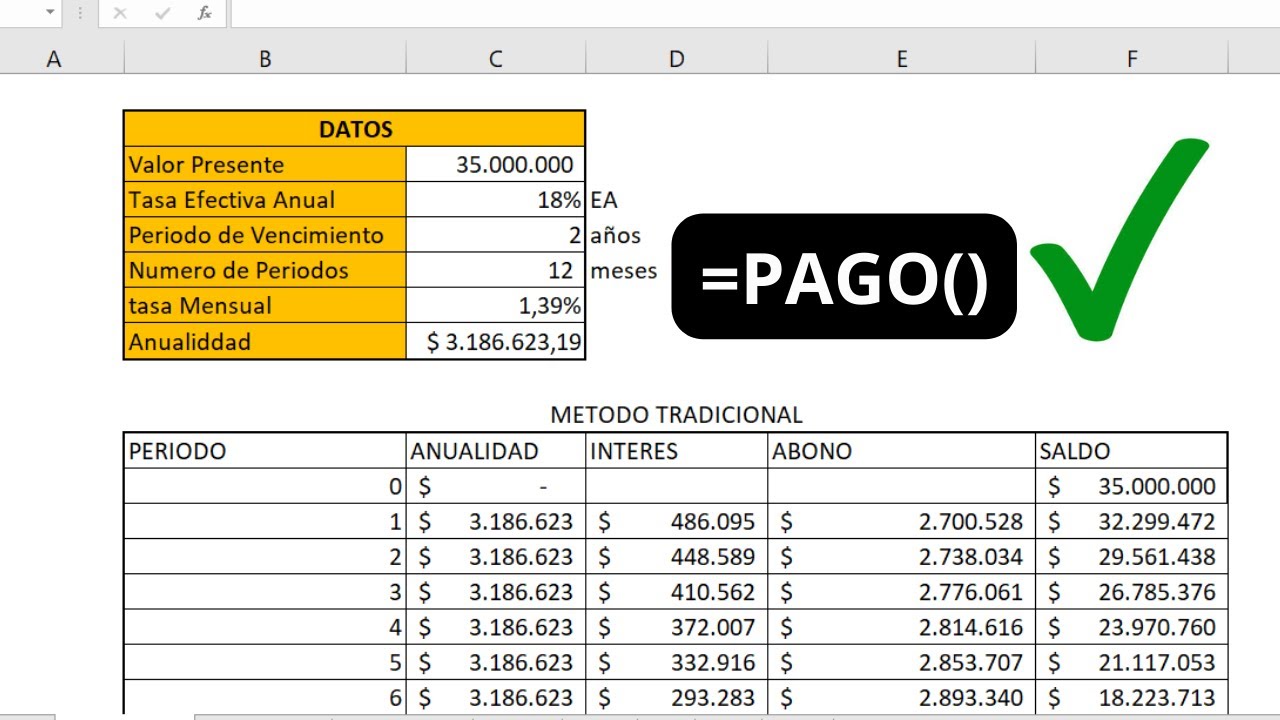
Un cuadro de amortización es la tabla que desglosa cada cuota de un préstamo en la parte que paga intereses y la parte que reduce el capital pendiente. En este tutorial lo montas en una hoja de Excel con cuatro datos arriba (capital, tipo, plazo y frecuencia) y la función PAGO (en inglés PMT). Al terminar tendrás un simulador: cambias una cifra y ves al instante cómo varía la cuota y los intereses totales. Funciona en Microsoft 365, Excel 2024, 2021, 2019, 2016 y 2013; en la web también.
Qué es un cuadro de amortización y para qué te sirve en Excel
Un cuadro de amortización es la tabla que un banco (o tú mismo) usa para ver, mes a mes, cuánto pagas de cuota, qué parte son intereses y qué parte reduce la deuda. Cada fila es un período: el primer mes pagas sobre todo intereses porque la deuda aún es grande; el último mes pagas sobre todo capital porque la deuda ya es pequeña.
Para verlo con números: un préstamo de 150.000 EUR a 20 años con un tipo de interés anual del 3 % y cuotas mensuales sale a unos 831,90 EUR al mes. Multiplicado por 240 cuotas, devolverías 199.656 EUR: 49.656 EUR de intereses, casi un tercio del capital prestado. Eso, que sobre el papel es un dato, en una tabla se ve cómo se reparte cada año.
Las cuatro variables que mueven la cuota: capital, tipo, plazo y frecuencia
La cuota mensual de un préstamo a tipo fijo depende de cuatro datos que escribes en celdas separadas, normalmente arriba de la hoja:
- Capital (en inglés principal): lo que te prestan. Va en negativo si quieres que la cuota salga positiva.
- Tipo de interés nominal anual (TIN): el porcentaje que cobra el banco al año, sin comisiones.
- Plazo: el tiempo total del préstamo. Si pagas cada mes, el plazo se expresa en meses.
- Frecuencia de pago: cuántas cuotas pagas al año (12 si son mensuales, 4 si son trimestrales, 1 si son anuales).
La función PAGO (PMT) une las cuatro. Tasa y plazo tienen que estar en la misma unidad: si el tipo es anual y la cuota es mensual, divides el tipo entre 12 y multiplicas el plazo por 12.
Dónde está PAGO y qué hace cada argumento
PAGO está en la categoría Financieras. Su sintaxis es:
=PAGO(tasa; nper; va; vf; tipo)| Argumento | Qué es | Valor del ejemplo |
|---|---|---|
| tasa | Interés por período (tipo anual / pagos por año) | 3 % / 12 = 0,0025 |
| nper | Número total de pagos (plazo en años × pagos por año) | 20 × 12 = 240 |
| va | Valor actual: el capital, con signo negativo si quieres cuota positiva | -150.000 |
| vf | Valor futuro, lo que queda por pagar al final (opcional) | 0 |
| tipo | 0 si pagas a fin de período, 1 si pagas al inicio (opcional) | 0 |
El truco está en el tercer argumento: si escribes el capital en negativo (-150.000), la cuota sale en positivo (831,90); si lo escribes en positivo, la cuota sale en negativo (-831,90). Es la misma cantidad con el signo cambiado.
La hoja lista para empezar: pon los datos arriba y deja sitio para 240 filas
Abre un libro nuevo, renombra la primera hoja como Préstamo y sigue estos pasos:
- En A1 escribe
Simulador de préstamo. - En A2
Capital, en B2150000. - En A3
Tipo anual, en B33%. - En A4
Plazo (años), en B420. - En A5
Pagos por año, en B512. - En A8
Mes, en B8Cuota, en C8Intereses, en D8Capital amortizado, en E8Capital pendiente.
Deja 240 filas libres (de la 9 a la 248) para las cuotas. Guarda el libro como simulador-prestamo.xlsx.
| A | B | C | D | E | |
|---|---|---|---|---|---|
| 1 | Simulador de préstamo | ||||
| 2 | Capital | 150000 | |||
| 3 | Tipo anual | 3% | |||
| 4 | Plazo (años) | 20 | |||
| 5 | Pagos por año | 12 | |||
| 6 | |||||
| 7 | |||||
| 8 | Mes | Cuota | Intereses | Capital amortizado | Capital pendiente |
Las celdas fijas del préstamo: capital, tipo anual, plazo y pagos por año
Selecciona B2 y abre Ctrl+1 (Formato de celdas) > pestaña Número > Moneda, con dos decimales. Selecciona B3, aplica formato Porcentaje con dos decimales. B4 y B5 déjalos en número entero.
En B2 escribe -150000 (en negativo) para que la cuota salga positiva. Las cuatro celdas B2:B5 son las únicas que el usuario tocará: el resto son fórmulas que se calculan solas.
La cabecera de la tabla de amortización
Selecciona A8:E8 y pon los títulos en negrita con Ctrl+N. Ahora selecciona A8:E248 y conviértelo en Tabla:
¿Dónde están los datos de la tabla?
Pulsa Aceptar. La tabla se expandirá al añadir filas y las fórmulas se copiarán solas.
La cuota mensual con una sola fórmula: PAGO sobre las cuatro variables
En A9 escribe 1, en A10 2 y arrastra el controlador de relleno hasta A248; Excel rellena los 240 meses.
En B9 escribe la fórmula:
=PAGO($B$3/$B$5;$B$4*$B$5;$B$2)El resultado es 831,90 (positivo, porque el capital en B2 está en negativo). Pulsa Enter y comprueba que la cuota se copia sola en toda la columna B gracias a la Tabla.
| A | B | C | D | E | |
|---|---|---|---|---|---|
| 8 | Mes | Cuota | Intereses | Capital amortizado | Capital pendiente |
| 9 | 1 | 831,90 | 375,00 | 456,90 | 149543,10 |
Por qué la tasa va dividida entre los pagos por año y el plazo multiplicado
La función PAGO necesita que tasa y número de pagos estén en la misma unidad. Si el banco te da el 3 % anual pero pagas cada mes, la cuota de cada mes usa el 3 % / 12, no el 3 % entero. Lo mismo con el plazo: 20 años pagado mes a mes son 20 × 12 = 240 cuotas, no 20. Mezclar unidades es la causa más habitual de cuotas disparatadas.
La columna Cuota siempre vale lo mismo (en un préstamo a tipo fijo)
En un préstamo a tipo fijo la cuota no cambia de un mes a otro: pagas lo mismo durante 240 meses. Por eso B9, B10, B11… valen 831,90 mientras no cambies el tipo. La fórmula de la columna B no necesita crecer: apunta siempre a $B$9 con F4 (fijar referencia) si prefieres arrastrar desde otra celda, o déjala como está: al ser Tabla, la fórmula se copia idéntica.
Calcular los intereses de cada mes y cuánto capital amortizas
Los intereses de un mes se calculan sobre el capital pendiente al inicio de ese mes, multiplicado por el tipo del período. En C9:
=$B$2*$B$3/$B$5El resultado es 375,00: 150.000 × 3 % / 12. Pulsa Enter; la fórmula se copia hasta C248.
En D9, el capital amortizado del mes, es la cuota menos los intereses:
=$B$9-C9Resultado: 831,90 – 375,00 = 456,90. En E9, el capital pendiente después de pagar la cuota:
=$B$2-D9Resultado: 150.000 – 456,90 = 149.543,10.
La fila siguiente: el capital pendiente del mes anterior es el nuevo «capital vivo»
Para que la tabla siga funcionando, en E10 la fórmula ya no puede mirar a $B$2 (el capital inicial), sino al capital pendiente de la fila anterior:
=E9-D10Así, mes a mes, la deuda va bajando. La fórmula se copia sola por la Tabla hasta E248.
Comprobar que la última cuota cierra el préstamo a cero
Desplázate hasta la fila 248 (mes 240). El capital pendiente debería ser 0,00. Si sobra un céntimo o falta uno, es por el redondeo: PAGO devuelve un valor con muchos decimales y Excel muestra solo dos, pero la columna E arrastra todos los decimales. La forma de cerrarlo es ajustar la última cuota: en D248 sustituye la fórmula por =E247 para que amortice exactamente lo que falta, y deja la cuota B248 como =C248+D248.
Proteger las celdas de datos para no borrar la fórmula sin querer
Antes de proteger, desbloquea las celdas que el usuario sí debe tocar (B2:B5):
- Selecciona B2:B5.
- Ctrl+1 > pestaña Proteger > desmarca [x] Bloqueada.
Ahora protege la hoja:
Pulsa Aceptar. Ahora B2:B5 siguen siendo editables; el resto de la hoja no se puede modificar sin contraseña.
Por qué la cuota sale negativa o el último mes no cuadra a cero
Los dos tropiezos más comunes al montar el simulador son la cuota negativa gigante y el descuadre final. Casi siempre se arreglan con el mismo gesto.
La cuota aparece como un número negativo gigante
Si B2 está en positivo (150.000 en vez de -150.000), PAGO devuelve -831,90, no 831,90. Si además olvidaste dividir el tipo entre los pagos por año y escribiste =PAGO($B$3;$B$4;$B$2), Excel entiende que cobras un 3 % mensual sobre 20 meses: la cuota sale en miles de euros. La solución: revisa B2 (negativo), B3 (en formato Porcentaje, valor 3 %) y B5 (12, no 1). Vuelve a escribir la fórmula =PAGO($B$3/$B$5;$B$4*$B$5;$B$2).
El capital pendiente de la última fila no llega a cero
Aparece 0,01 o -0,01. Es el redondeo: PAGO da una cuota con más decimales de los que se ven, y al multiplicar por 240 meses el arrastre se nota. Tienes dos opciones: redondea la cuota con =REDONDEAR(PAGO($B$3/$B$5;$B$4*$B$5;$B$2);2) en B9, o ajusta la última fila como se explicó en la sección anterior. La primera es más limpia si el simulador se va a usar a menudo.
Cambiar tipo, plazo o capital y ver el efecto en la cuota y los intereses totales
Ahora el simulador está vivo. Desprotege la hoja (Revisar > Desproteger hoja), cambia B3 de 3% a 5% y observa: la cuota sube a 989,87 y la columna de intereses totales se dispara. Vuelve a 3% y cambia B4 de 20 a 30 años: la cuota baja a 663,62 pero pagarás muchos más intereses en total.
Para ver los totales, añade una fila debajo de la tabla:
=SUMA(D9:D248)en una celda vacía debajo de Capital amortizado: te da 150.000,00, que es lo que devolviste. Y en otra:
=SUMA(C9:C248)te da los intereses totales pagados.
Lo que ya sabes hacer con el simulador de amortización
- Cuatro variables arriba (capital, tipo, plazo, frecuencia) y una fórmula con PAGO para la cuota.
- Una fila arrastrable que calcula intereses, capital amortizado y capital pendiente mes a mes.
- La columna Cuota se mantiene constante porque es un préstamo a tipo fijo.
- La hoja protegida para no borrar fórmulas al cambiar los datos.
- Cambio de variables y observación inmediata del efecto en cuota e intereses.
El siguiente paso natural es añadir una columna de fecha a la izquierda del mes (1/1/2026, 1/2/2026, …) con la función FIN.MES o una serie automática, para saber qué mes del año pagas cada cuota y poder cruzarlo con tu cuenta bancaria.
Datos comprobados en octubre de 2026.
Dudas al montar el cuadro de amortización en Excel
1. ¿Cómo puedo conseguir gratis una tabla de amortización de préstamos en Excel?
En este tutorial aprenderás a montar una tabla de amortización paso a paso dentro de tu propio libro de Excel, copiando los datos de ejemplo que se incluyen. Solo necesitas Excel 2010 o superior, y no hace falta descargar ninguna plantilla externa.
2. ¿Se puede simular una tabla de amortización en Excel?
Sí, basta con crear una columna para el capital, otra para el tipo de interés y el plazo en meses, y aplicar la fórmula =PAGO(interés/12;meses;-capital). Cambiando esos tres datos verás al instante cómo varía la cuota mensual y los intereses totales.
3. ¿Cómo simulo una tabla de amortización con abonos anticipados al capital?
Añade una columna extra de “Abono a capital” en la tabla y réstala del saldo pendiente del mes siguiente. Cada vez que anotes un abono verás cómo bajan los intereses de los meses restantes y se acorta el plazo.
4. ¿Qué cambia al amortizar un préstamo hipotecario en la tabla?
En una hipoteca se aplica el método francés: la cuota es fija y al principio pagas más intereses que capital, y al final más capital que intereses. Solo hay que introducir el tipo de interés anual (por ejemplo, 3,25 %) y dividirlo entre 12 en la fórmula.
5. ¿Cómo hago la tabla de amortización de mi hipoteca en Excel?
Anota en una fila el capital prestado, el interés anual y el plazo en años, multiplica los años por 12 para obtener los meses y usa =PAGO() para calcular la cuota. Después, con las columnas Capital, Interés y Capital pendiente verás mes a mes cómo reduces la hipoteca.
6. ¿Cómo generar automáticamente la tabla de amortización?
Una vez escrita la primera fila con las fórmulas de cuota, interés y capital amortizado, arrastra el controlador de relleno hacia abajo tantas filas como meses tenga el préstamo. Excel repetirá las fórmulas y tendrás la tabla completa generada en segundos.
7. ¿Tienes un ejemplo de tabla de amortización con números reales?
El tutorial incluye un préstamo de 12.000 a devolver en 12 meses al 6 % anual, con cuotas de 1.034,63 euros y un total de 415,57 en intereses. Copiando esos datos en tu hoja obtendrás exactamente la misma tabla para practicar.
8. ¿Puedo hacer una tabla de amortización directamente en línea sin instalar Excel?
Sí, Excel para la web permite escribir las mismas fórmulas =PAGO() y arrastrarlas igual que en la versión de escritorio, aunque no ejecuta macros VBA. Si solo necesitas calcular tu cuota, también puedes hacerlo en una calculadora financiera online y luego pasar los datos a Excel.
Fuentes
- MicrosoftPAGO — documentación oficialconsultado el 13/10/2026
- MicrosoftAtajos propios y reasignar atajos en Excel — documentación oficialconsultado el 13/10/2026
- MicrosoftAMORTIZ.PROGRE — documentación oficialconsultado el 13/10/2026
- MicrosoftAMORTIZ.LIN — documentación oficialconsultado el 13/10/2026
- MicrosoftPAGO.PRINC.ENTRE — documentación oficialconsultado el 13/10/2026