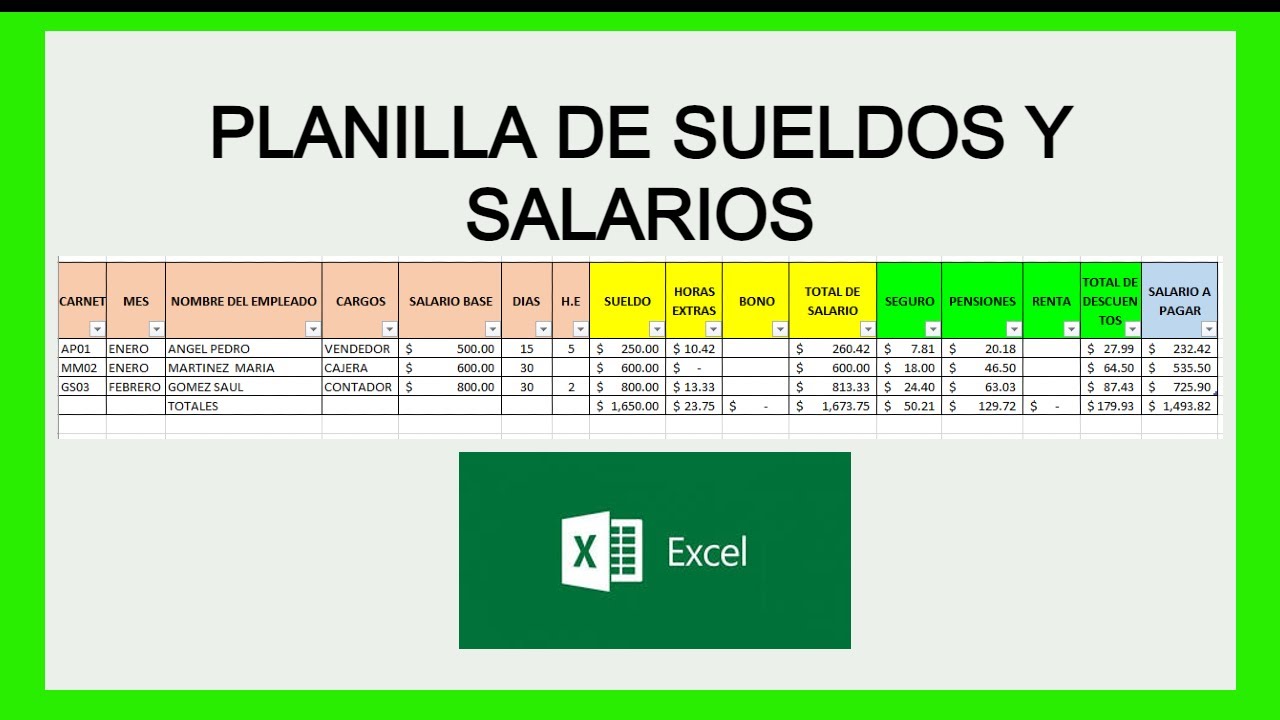
Armar una planilla de sueldos en Excel es una hoja de cálculo que calcula el neto a cobrar por cada empleado a partir del sueldo base, los conceptos variables y los descuentos que aplican en el país de la empresa. Al terminar este tutorial vas a tener una hoja de Nómina con los datos del empleado en columnas, las tasas del país arriba del todo, los devengos y los descuentos calculados con fórmulas y el neto al final de la fila. Lo que ves sirve desde Excel 2007 en adelante (la función SI.ERROR está desde 2007) y, en el caso de BUSCARX, desde Excel 2021 y Microsoft 365.
=SI(A1>10,"Alto","Bajo").Qué es una planilla de sueldos y para qué te sirve en Excel
Una planilla de sueldos es una hoja que convierte los datos de cada empleado en el importe que cobra en el banco. Para eso toma el sueldo base, le suma lo variable (horas extra, comisiones, bonificaciones) y le resta lo que retiene el sistema (seguridad social, impuestos, préstamos).
En Excel esto se hace con tres bloques claros: los datos del empleado, los devengos y los descuentos. Los tres se calculan con fórmulas que apuntan a una zona de parámetros arriba de la hoja, donde están las tasas que cambian cada año (porcentaje de cotización, tramo de impuesto, salario mínimo). Cuando cambia la ley, solo tocas esas celdas y toda la nómina se recalcula.
El truco para que la misma hoja sirva en varios países es ese: las tasas y los conceptos son diferentes, pero la estructura es la misma. España descuenta cotización y MEI; Perú descuenta AFP y aplica quinta categoría; Colombia descuenta salud, pensión y fondo de solidaridad. Cambian los valores; no cambia la forma de la planilla.
Las piezas de una planilla: datos del empleado, devengos y descuentos
Toda nómina del mundo, da igual el país, tiene los mismos tres bloques. Si los identificas bien, montar la hoja es solo colocar columnas y escribir fórmulas.
- Datos del empleado: nombre, documento de identidad, cargo, fecha de ingreso y sueldo base mensual. Son valores fijos que apenas cambian.
- Devengos: lo que el empleado cobra. Incluyen el sueldo base, las horas extra, las comisiones, las bonificaciones y cualquier asignación. Van en una columna cada uno y se suman al final de la fila.
- Descuentos: lo que se retiene del sueldo. Incluyen la cotización a la seguridad social, el impuesto sobre la renta y los préstamos o adelantos. También van en una columna cada uno y se suman aparte.
Arriba de la hoja, separado del resto, van los parámetros: salario mínimo del país, porcentaje de cotización, porcentaje del impuesto. Esa zona es la única que se toca cuando cambia la normativa; el resto de la planilla se queda igual.
Montar la hoja base con los datos del empleado
Empezamos con un libro nuevo y una hoja llamada Nómina. Vamos a poner los datos mínimos del trabajador en filas: una fila por empleado, una columna por concepto, y arriba del todo las celdas con las tasas que cambian cada año.
Las celdas de variables arriba de todo
Antes de escribir empleados, reservamos una zona arriba para las tasas. La llamaremos Parametros y va de la fila 1 a la 5, en las columnas A y B. Allí pondremos el salario mínimo, el porcentaje de seguridad social y el porcentaje del impuesto.
| A | B | |
|---|---|---|
| 1 | Variable | Valor |
| 2 | Salario mínimo | 1.300,00 |
| 3 | % Seguridad social | 6,50% |
| 4 | % Impuesto renta | 10,00% |
| 5 | Horas del mes | 160 |
La lista de empleados y sus datos fijos
Ahora añadimos los encabezados en la fila 8 y los datos del empleado en la fila 9. Como esto será solo el primer empleado, dejamos filas vacías por debajo para ir añadiendo más después.
| A | B | C | D | E | F | |
|---|---|---|---|---|---|---|
| 8 | Empleado | Documento | Cargo | Ingreso | Sueldo base | Horas extra |
| 9 | Ana Ruiz | 12345678 | Administrativa | 01/03/2022 | 1.800,00 | 8 |
- Selecciona la fila 8 y pulsa Ctrl+1 para poner los encabezados en negrita.
- Selecciona B8:F8 y aplica Inmovilizar paneles como en el paso anterior para que la fila no se pierda al bajar.
- En A9 escribe el nombre del primer empleado; en B9, su documento; en C9, el cargo; en D9, la fecha de ingreso; en E9, el sueldo base.
- En F9 deja por ahora las horas extra (puede quedar vacía o con un 0).
Calcular los devengos con fórmulas
Ahora que tenemos los datos fijos, vamos a calcular lo que el empleado gana. Los devengos van en las columnas G, H e I: valor hora, importe de horas extra y total devengado.
El sueldo base más las horas extra
El valor de la hora se calcula dividiendo el sueldo base entre las horas del mes (la celda Parametros!B5). La fórmula va en G9; al copiarla hacia abajo, esta referencia se quedará fija gracias al $.
=E9/$B$5En H9 calculamos el importe de las horas extra: multiplicamos las horas extra (F9) por el valor hora (G9).
=F9*G9Y en I9 sumamos el sueldo base más las horas extra:
=E9+H9| E | F | G | H | I | |
|---|---|---|---|---|---|
| 8 | Sueldo base | Horas extra | Valor hora | Importe HE | Total devengado |
| 9 | 1.800,00 | 8 | 11,25 | 90,00 | 1.890,00 |
B5 tiene horas del mes con valor 160; si tu mes tiene 30 días y 8 horas diarias, usa 240. La $ que rodea a la fila y la columna (escrita como $B$5) fija la referencia para que al copiar la fórmula no se desplace.Cuando un empleado no tiene horas extra
Si F9 está vacía, el valor hora se calcula bien, pero el importe de horas extra (H9) mostrará 0 porque una celda vacía en una multiplicación se trata como cero. Eso está bien, pero si la celda muestra #¡VALOR! al pegar texto por error, lo envolvemos en SI.ERROR (IFERROR).
=SI.ERROR(F9*G9;0)| E | F | G | H | I | |
|---|---|---|---|---|---|
| 10 | 1.500,00 | 9,38 | 0 | 1.500,00 |
0 en Importe HE y el Total devengado coincide con el sueldo base.Calcular los descuentos según el país
Aquí es donde la planilla se vuelve de verdad una nómina país por país. Vamos a ver tres mini ejemplos con la misma estructura: España, Perú y Colombia. Cada uno tiene su fila en Parametros con las tasas que le corresponden.
España: cotización y MEI sobre el sueldo base
En España, al empleado se le descuenta la cotización a la seguridad social (un 6,50% en 2026, según el Régimen General de la Seguridad Social) y el MEI (Mecanismo de Equidad Intergeneracional), que en 2026 es del 0,15% a cargo del trabajador (el 0,90% total, del cual un 0,75% lo paga la empresa).
| A | B | C | D | E | F | G | |
|---|---|---|---|---|---|---|---|
| 1 | A | E | I | J (Cotización) | K (MEI) | L (Total desc.) | |
| 2 | 9 | Ana Ruiz | 1.800,00 | 1.890,00 | 117,00 | 2,70 | 119,70 |
=E9*$B$3
=E9*$B$4
=J9+K9
Con sueldo base 1.800,00 euros: cotización 117,00 (1.800 × 6,50%), MEI 2,70 (1.800 × 0,15%) y total descuentos 119,70.
Perú: AFP, ESSALUD y retención de quinta categoría
En Perú, el trabajador aporta a la AFP según la AFP que tenga contratada (en 2026 el aporte obligatorio es del 10% sobre la remuneración, más una comisión y seguro según la AFP). ESSALUD (9% del sueldo) lo paga la empresa, no se descuenta al trabajador. La retención de quinta categoría se aplica si el sueldo anual supera las 7 UIT (Unidad Impositiva Tributaria); aquí no la calculamos porque depende del acumulado del año.
| A | B | C | D | E | F | G | |
|---|---|---|---|---|---|---|---|
| 1 | A | E | I | J (AFP 10%) | K (ESSALUD) | L (Total desc.) | |
| 2 | 9 | Juan Pérez | 3.000,00 | 3.000,00 | 300,00 | 270,00 | 300,00 |
Colombia: salud, pensión y fondo de solidaridad pensional
En Colombia, el empleado aporta el 4% a salud y el 4% a pensión sobre su sueldo. Si gana más de 4 salarios mínimos, paga además el Fondo de Solidaridad Pensional, que va del 1% al 2% según el ingreso. La exoneración del artículo 114-1 del Estatuto Tributario aplica solo a empleados que devenguen menos de 10 salarios mínimos.
| A | B | C | D | E | F | G | H | |
|---|---|---|---|---|---|---|---|---|
| 1 | A | E | I | J (Salud 4%) | K (Pensión 4%) | L (FSP 1%) | M (Total desc.) | |
| 2 | 9 | M. López | 2.000.000 | 2.000.000 | 80.000 | 80.000 | 20.000 | 180.000 |
=E9*4%
=E9*4%
=E9*1%
=J9+K9+L9El neto a pagar: restar descuentos del total devengado
Ya tenemos el total devengado en la columna I y los descuentos en la columna L (o M en Colombia). El neto a pagar es la resta de ambos.
=I9-L9| A | B | C | D | E | |
|---|---|---|---|---|---|
| 1 | A | I | L | N (Neto) | |
| 2 | 9 | Ana Ruiz | 1.890,00 | 119,70 | 1.770,30 |
Comprobación país por país con los ejemplos anteriores:
- España (Ana, sueldo 1.800,00 euros, 8 horas extra): total devengado 1.890,00, descuentos 119,70, neto 1.770,30 euros.
- Perú (Juan, sueldo 3.000,00 soles): total devengado 3.000,00, descuentos 300,00, neto 2.700,00 soles.
- Colombia (M., sueldo 2.000.000 COP): total devengado 2.000.000, descuentos 180.000, neto 1.820.000 pesos colombianos.
Errores que rompen la planilla y cómo arreglarlos
La celda Parametros movida y los descuentos a cero
Si copias la fórmula de J9 hacia abajo y la celda con la tasa ($B$3) no estaba fija con $, al pegar en J10 la fórmula pasa a ser =E10*B4 (que está vacía) y el descuento aparece como 0. Lo verás en la hoja como una columna entera de descuentos a 0.
=E9*B3 (sin fijar, da 0 al copiar)
=E9*$B$3 (correcto)
Solución: selecciona la celda con la fórmula, sitúate en la barra de fórmulas sobre la referencia B3 y pulsa F4 (en Mac, Cmd+T) hasta que quede como $B$3. Vuelve a copiar hacia abajo.
El error #N/A al traer el dato del empleado
Si más adelante añades una hoja Empleados con todos los datos y usas BUSCARV (VLOOKUP) para traer el sueldo base a la hoja Nómina, puede aparecer #N/A en la columna.
=BUSCARV(A9;Empleados!A:E;5;FALSO)La causa más común: el documento de identidad en la hoja Empleados está en la columna B y en la columna A está el nombre, pero el rango de búsqueda (Empleados!A:E) empieza por la A. BUSCARV siempre busca en la PRIMERA columna del rango; si el dato que buscas (el documento) no está ahí, devolverá #N/A aunque el empleado exista. Comprueba que la columna donde está el documento sea la primera del rango.
Lo que ya sabes hacer con una planilla de sueldos en Excel
- Leer una nómina país por país viendo qué conceptos y tasas se aplican en cada lugar.
- Montar la hoja con los datos del empleado en filas y la zona Parametros arriba, con las tasas separadas.
- Calcular devengos (sueldo base, horas extra y total devengado) con fórmulas que apuntan a Parametros.
- Calcular descuentos (seguridad social, impuesto, fondo) y sumarlos al final de la fila.
- Sacar el neto restando descuentos del total devengado.
- Fijar las celdas de tasas con F4 (en Mac, Cmd+T) para que no se desplacen al copiar.
Siguiente paso: protege la zona Parametros con Validación de datos para que nadie escriba una tasa con formato texto por accidente. Selecciona B2:B5, ve a Datos > Herramientas de datos > Validación de datos, elige Lista y pon como origen los valores permitidos.
Datos comprobados en octubre de 2026.
Dudas al armar una planilla de sueldos en Excel
1. ¿Puedo descargar una planilla de sueldos y salarios ya hecha en Excel?
Sí, pero aprende antes a montarla tú con BUSCARV y SUMAR.SI.CONJUNTO, porque la plantilla que descargues tendrás que adaptarla a tus columnas. Una vez que la entiendas, cualquier descarga gratis te sirve solo como punto de partida: las fórmulas siempre hay que revisarlas celda por celda.
2. ¿Qué debe incluir un formato de planilla en Excel para que sirva de plantilla?
Lo mínimo: cédula del empleado, nombre, cargo, sueldo básico, horas extras, bonificaciones, descuentos de ley, neto a pagar y la fecha de pago. Si le agregas una columna de observaciones y otra con el número de cuenta, la misma plantilla te vale para un mes tras otro sin tocarla.
3. ¿Cómo organizo en Excel una planilla con todos los trabajadores de la empresa?
Crea una hoja «Empleados» con una fila por persona y otra hoja «Nóminas» donde cada columna sea un concepto (sueldo, horas extra, descuentos). En la hoja de nóminas usa BUSCARX o BUSCARV para traer el nombre desde la hoja de empleados, así evitas escribirlos a mano cada mes y reduces errores.
4. ¿Cómo se hace un modelo de boleta de pago en Excel?
Encabezado con el nombre de la empresa y el periodo, debajo los datos del empleado y a continuación dos bloques: ingresos a la izquierda y descuentos a la derecha. El neto a pagar es la suma de ingresos menos la suma de descuentos, calculado con una simple resta de celdas. Con ese esquema tienes la boleta lista para imprimir o enviar en PDF.
5. ¿Dónde consigo planillas de pago en Excel gratis?
En sitios como Microsoft Create hay plantillas oficiales gratuitas, aunque suelen venir en inglés y con fórmulas en formato americano. Más útil: descarga una solo para ver la estructura (qué columnas usa, qué totales calcula) y luego arma la tuya con las funciones en español y el separador de tu país.
6. ¿Cómo descargo una planilla de sueldos ya armada?
Ve a la galería de plantillas de Microsoft, busca «payroll» o «nómina» y descarga la que mejor se parezca a tu caso. Ábrela, revisa las fórmulas en la barra de fórmulas y reemplaza los datos de ejemplo por los tuyos, verificando que los resultados cuadren antes de usarla con dinero real.
7. ¿Cómo calculo una nómina en Excel con descuentos de ley incluidos?
Crea una columna por cada descuento (por ejemplo, seguridad social y retención de impuestos) y multiplícala por el porcentaje que toque. Luego réstalas todas juntas del sueldo bruto con una sola fórmula: =SueldoBruto – SUMA(RangoDescuentos). Así el neto a pagar se actualiza solo si cambias un valor.
8. ¿Cómo hago una planilla de sueldos en Excel desde cero?
Reserva una hoja para los datos del empleado y otra para el mes: en la segunda, en la fila 1 pon los conceptos (básico, horas extra, bonificación, descuentos) y en la columna A los nombres. Escribe la fórmula en la primera fila de neto y arrástrala con el controlador de relleno hacia abajo para cubrir a todos los trabajadores.