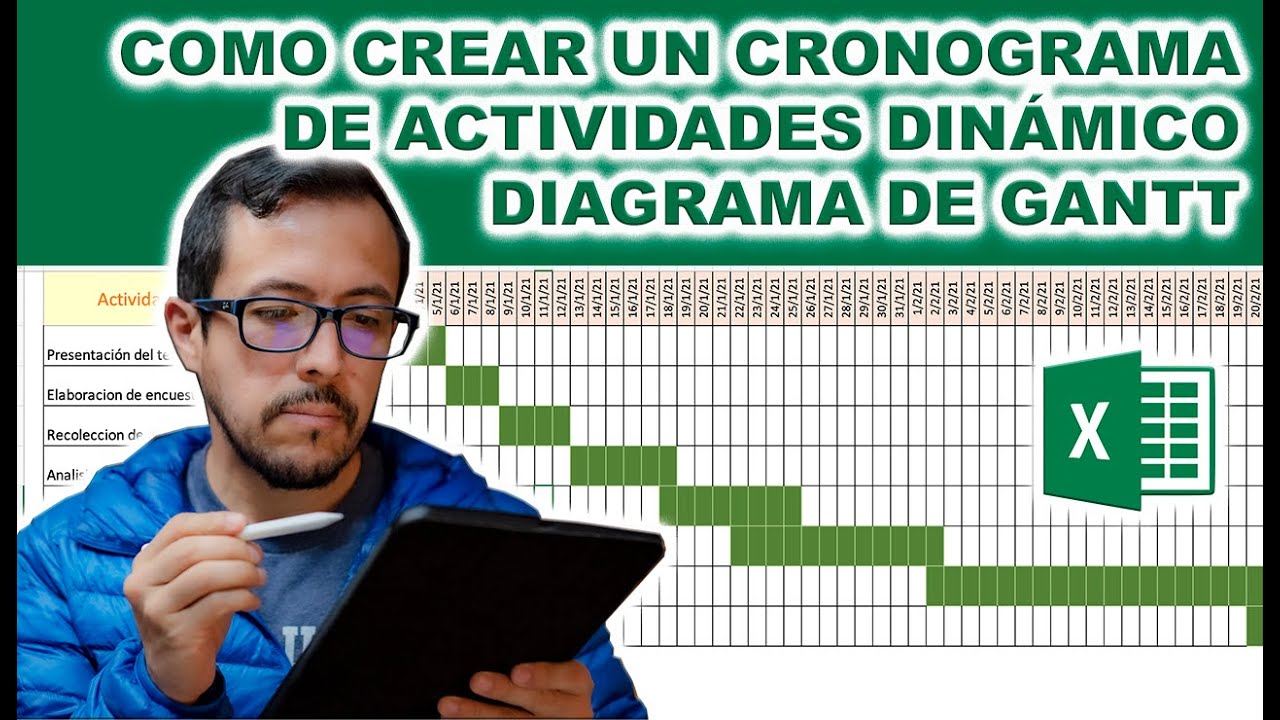
Un cronograma de actividades en Excel es, en su forma más útil, un diagrama de Gantt: una tabla con las tareas, su fecha de inicio, los días que dura cada una y, al lado, una franja de días donde cada tarea se pinta como una barra horizontal. Sirve para ver de un vistazo qué va antes, qué va después, qué se solapa y dónde estás hoy dentro del proyecto. En este tutorial montarás uno sobre la hoja de planificación de un proyecto de 6 tareas, con fórmulas que calculan el fin, formato condicional que dibuja las barras y una columna para llevar el progreso real. Funciona en Excel 2016 en adelante, en Excel para Microsoft 365, en Excel 2021 y 2024, y también en Excel para la web.
Qué es un cronograma de actividades y para qué sirve en Excel
Un cronograma es una forma de representar el tiempo de un proyecto: cada tarea se coloca en una línea y su duración se dibuja como una barra. En Excel lo consigues con dos cosas juntas: una tabla con los datos (tarea, responsable, inicio, duración y fin calculado) y un formato condicional que pinta cada celda de la franja de días cuando ese día pertenece a la tarea. Así, si cambias una fecha o alargas una duración, la barra se redibuja sola sin tocar nada más. Para este tutorial vas a montar el cronograma del proyecto "Lanzamiento de tienda online", con 6 tareas: definir catálogo, diseñar web, desarrollo, carga de productos, pruebas y lanzamiento. Cada una tiene su responsable, su fecha de inicio y los días que dura. El cronograma te servirá para repartir trabajo, detectar solapes y saber, en cualquier momento, cuánto llevas hecho.
Las partes del cronograma que vas a montar
| A | B | C | D | E | |
|---|---|---|---|---|---|
| 1 | # | Tarea | Inicio | Duración | Fin |
| 2 | 1 | Definir catálogo | 01/06/2026 | 5 | 05/06/2026 |
El cronograma se monta sobre dos zonas de la misma hoja. A la izquierda, la tabla de tareas con cinco columnas: número (A), nombre de la tarea (B), fecha de inicio (C), duración en días (D) y fecha de fin (E), que se calcula con fórmula. A la derecha, una franja de fechas, una columna por día, que va de H2 a BB2 (treinta días). Más a la izquierda aún, una columna de progreso (G) con el porcentaje real de cada tarea. Cuando el formato condicional pinta una celda de la franja, esa celda se convierte en un trocito de barra; los trocitos juntos dibujan la barra de la tarea. Es la misma idea que usan herramientas de gestión específicas como, pero hecha a mano con lo que ya tienes en Excel.
;). En Excel configurado con punto decimal, el separador es la coma (,).Dónde vas a escribir los datos y dónde se pintan las barras
| A | B | C | D | E | F | G | H | I | J | |
|---|---|---|---|---|---|---|---|---|---|---|
| 1 | # | Tarea | Inicio | Duración | Fin | Días real | % Avance | 01/06/2026 | 02/06/2026 | 03/06/2026 |
| 2 | 1 | Definir catálogo | 01/06/2026 | 5 | 05/06/2026 | 5 | 1,00 | |||
| 3 | 2 | Diseñar web | 03/06/2026 | 6 | 08/06/2026 | 0,50 | ||||
| 4 | 3 | Desarrollo | 06/06/2026 | 10 | 15/06/2026 | 0,00 | ||||
| 5 | 4 | Carga productos | 13/06/2026 | 5 | 17/06/2026 | 0,00 | ||||
| 6 | 5 | Pruebas | 16/06/2026 | 4 | 19/06/2026 | 0,00 | ||||
| 7 | 6 | Lanzamiento | 20/06/2026 | 1 | 20/06/2026 | 0,00 |
Todo vive en una hoja llamada Cronograma. La tabla de tareas va de A1 a G7 (encabezado en la fila 1, seis tareas en las filas 2 a 7). La franja de fechas empieza en H1, en la misma fila que los encabezados. En H1 escribe la primera fecha, por ejemplo 01/06/2026. Selecciónala y arrastra el controlador de relleno hacia la derecha hasta BB1; Excel entiende que es una serie diaria y rellena los treinta días siguientes. Para verlas bien, selecciona H1:BB1, pulsa Ctrl+1, elige el formato de fecha corta y aplica un tamaño de letra pequeño. La columna G (% Avance) se queda vacía al principio; la rellenarás más adelante con el progreso real de cada tarea.
H1, la barra de fórmulas debe mostrar 01/06/2026; al hacer clic en BB1 debe mostrar 30/06/2026.La fórmula que calcula el fin a partir del inicio y la duración
=C3+D3-1| A | B | C | D | E | |
|---|---|---|---|---|---|
| 1 | # | Tarea | Inicio | Duración | Fin |
| 2 | 1 | Definir catálogo | 01/06/2026 | 5 | 05/06/2026 |
| 3 | 2 | Diseñar web | 03/06/2026 | 6 | 08/06/2026 |
| 4 | 3 | Desarrollo | 06/06/2026 | 10 | 15/06/2026 |
| 5 | 4 | Carga productos | 13/06/2026 | 5 | 17/06/2026 |
| 6 | 5 | Pruebas | 16/06/2026 | 4 | 19/06/2026 |
| 7 | 6 | Lanzamiento | 20/06/2026 | 1 | 20/06/2026 |
La fecha de fin se calcula: fecha de inicio + duración en días, menos 1, porque si una tarea empieza el día 1 y dura 5, ocupa los días 1, 2, 3, 4 y 5. La fórmula es =C2+D2-1. Escríbela en E2, comprueba que aparece 05/06/2026, y arrastra el controlador de relleno hasta E7. La celda E2 referencia sus datos en la misma fila (fila 2); al arrastrar hacia abajo, Excel ajusta las referencias y todo se rellena solo. A partir de aquí, la columna E no se toca: si cambias C o D, el fin se recalcula.
E7 debe verse 20/06/2026 (20 de junio + 1 día – 1 = mismo día).La función DIAS que te confirma la duración de cada tarea
=DIAS(C3;E3)+1| A | B | C | D | E | F | |
|---|---|---|---|---|---|---|
| 1 | # | Tarea | Inicio | Duración | Fin | Días real |
| 2 | 1 | Definir catálogo | 01/06/2026 | 5 | 05/06/2026 | 5 |
| 3 | 2 | Diseñar web | 03/06/2026 | 6 | 08/06/2026 | 6 |
| 4 | 3 | Desarrollo | 06/06/2026 | 10 | 15/06/2026 | 10 |
| 5 | 4 | Carga productos | 13/06/2026 | 5 | 17/06/2026 | 5 |
| 6 | 5 | Pruebas | 16/06/2026 | 4 | 19/06/2026 | 4 |
| 7 | 6 | Lanzamiento | 20/06/2026 | 1 | 20/06/2026 | 1 |
La función DIAS (en inglés, DAYS) cuenta los días que hay entre dos fechas. Aquí la usas para comprobar: pones en F2 la fórmula =DIAS(C2;E2)+1 y compruebas que el resultado coincide con la duración que escribiste en D. Si tecleas mal la duración, esta columna te avisa. Es una columna de control, no la necesitas para que el Gantt funcione, pero es la forma rápida de saber si los datos están coherentes antes de pintar las barras. Arrastra la fórmula hasta F7.
5, igual que D2; si no coincide, revisa la duración.Las barras del Gantt con formato condicional
Ahora viene la parte que hace el trabajo pesado: las barras se dibujan solas con una regla de formato condicional que compara la fecha de cada columna de la franja con el inicio y el fin de la tarea de cada fila.
El rango al que aplicas la regla
Dar formato a los valores donde esta fórmula sea verdadera:
=Y(H$2>=$C3;H$2<=$E3)
[sin formato]
[Formato…]
Selecciona el rango H3:BB7 (la franja de fechas, solo en las filas de las tareas). Abre Inicio > Estilos > Formato condicional > Nueva regla y elige "Usar una fórmula que determine las celdas para aplicar formato". En el cuadro de la fórmula escribe =Y(H$2>=$C3;H$2<=$E3). Esta fórmula mira la fecha de la columna H de la fila 2 y comprueba si está entre la fecha de inicio y la fecha de fin de la tarea de la fila 3. Como la referencia a la fila 2 está bloqueada con $ arriba pero no a los lados (H$2), al copiarse a la derecha H se convierte en I, J, K… y la fórmula "viaja" por la franja. La referencia a la fila de la tarea es relativa ($C3), así que al copiarse hacia abajo mira la tarea de cada fila.
El color de relleno para que la barra se vea
[■■■■■■■] [■■■■■■■] [■■■■■■■] [■] [ ] ( Azul )
Pulsa el botón Formato... del cuadro de la regla, ve a la pestaña Relleno, elige un azul medio y acepta dos veces. La franja de la primera tarea aparece pintada desde su inicio hasta su fin. Repite la operación si quieres un color distinto por tarea, pero con un solo color ya tienes el Gantt: cada fila muestra su barra.
Comprobar que la barra se mueve al cambiar la duración
| A | B | C | D | E | G | H | I | J | K | L | M | N | |
|---|---|---|---|---|---|---|---|---|---|---|---|---|---|
| 1 | # | Tarea | Inicio | Duración | Fin | % Avance | 01/06/2026 | 02/06/2026 | 03/06/2026 | 04/06/2026 | 05/06/2026 | 06/06/2026 | 07/06/2026 |
| 2 | 1 | Definir catálogo | 01/06/2026 | 7 | 07/06/2026 | 1,00 | ████ | ████ | ████ | ████ | ████ | ████ | ████ |
Para verificar que la regla reacciona, cambia la duración de la primera tarea: en D2 escribe 7 en lugar de 5. La columna Fin se recalcula a 07/06/2026 y la barra azul se alarga dos columnas más a la derecha sin tocar la regla. Déjala como estaba cuando acabes la prueba.
D2 a 7, las columnas del 1 al 7 de junio deben estar pintadas; al volver a poner 5, quedan solo del 1 al 5.Una segunda regla para ver el progreso real encima de la barra
Dar formato a los valores donde esta fórmula sea verdadera:
=Y(H$2>=$C3;H$2<$C3+G3*($E3-$C3+1))
[Formato…]
| A | B | C | D | E | G | H | I | J | K | L | M | |
|---|---|---|---|---|---|---|---|---|---|---|---|---|
| 1 | # | Tarea | Inicio | Duración | Fin | % Avance | 01/06/2026 | 02/06/2026 | 03/06/2026 | 04/06/2026 | 05/06/2026 | 06/06/2026 |
| 2 | 1 | Definir catálogo | 01/06/2026 | 5 | 05/06/2026 | 1,00 | ▓▓▓▓ | ▓▓▓▓ | ▓▓▓▓ | ▓▓▓▓ | ▓▓▓▓ | |
| 3 | 2 | Diseñar web | 03/06/2026 | 6 | 08/06/2026 | 0,50 | ▓▓▓▓ | ▓▓▓▓ | ▓▓▓▓ |
La barra azul muestra lo planificado. Para ver lo que llevas hecho de verdad, rellena la columna G (% Avance) con un número entre 0 y 1 (por ejemplo, 0,50 para la mitad). Aplica una segunda regla sobre el mismo rango H3:BB7, con la fórmula =Y(H$2>=$C3;H$2<$C3+G3*($E3-$C3+1)) y un relleno celeste. Esta fórmula calcula cuántos días de la tarea ya están terminados ($C3+G3*($E3-$C3+1)) y pinta solo esa parte. Cuando actualizas el %, la franja celeste crece o se encoge.
G debe estar entre 0 y 1. Si escribes 50 en lugar de 0,50, la fórmula se desboca.Marcar el día de hoy con una columna propia
=H$2=HOY()| A | B | C | D | E | H | I | J | K | L | M | N | |
|---|---|---|---|---|---|---|---|---|---|---|---|---|
| 1 | # | Tarea | Inicio | Duración | Fin | 01/06/2026 | 02/06/2026 | 03/06/2026 | 04/06/2026 | 05/06/2026 | 06/06/2026 | 07/06/2026 |
| 2 | 1 | Definir catálogo | 01/06/2026 | 5 | 05/06/2026 | ▓▓▓▓ |
Para localizar el día actual dentro de la franja, añade una tercera regla de formato condicional sobre H3:BB7 con la fórmula =H$2=HOY() y un relleno rojo intenso. La columna entera del día de hoy se pinta en rojo y las barras pasan por encima. Si arrastras el controlador de relleno hacia la derecha, las fechas avanzan día a día, así que esta marca se mueve sola con el calendario.
05/06/2026, la columna de esa fecha debe verse roja en todas las filas, incluso donde no hay barra.La lista de tareas como tabla que crece sola
| A | B | C | D | E | F | G | |
|---|---|---|---|---|---|---|---|
| 1 | # | Tarea | Inicio | Duración | Fin | Días real | % Avance |
| 2 | 1 | Definir catálogo | 01/06/2026 | 5 | 05/06/2026 | 5 | 1,00 |
| 3 | 2 | Diseñar web | 03/06/2026 | 6 | 08/06/2026 | 6 | 0,50 |
| 4 | 3 | Desarrollo | 06/06/2026 | 10 | 15/06/2026 | 10 | 0,00 |
| 5 | 4 | Carga productos | 13/06/2026 | 5 | 17/06/2026 | 5 | 0,00 |
| 6 | 5 | Pruebas | 16/06/2026 | 4 | 19/06/2026 | 4 | 0,00 |
| 7 | 6 | Lanzamiento | 20/06/2026 | 1 | 20/06/2026 | 1 | 0,00 |
| 8 | 7 | Cierre | (vacía) | (vacía) | (vacía) |
Cuando conviertes la lista en una tabla de Excel, el formato condicional se extiende solo al añadir filas. Selecciona A1:G7, pulsa Ctrl+T (o Insertar > Tablas > Tabla) y confirma el rango. Escribe una tarea nueva en la fila 8: las reglas de las barras la pintan al instante sin rehacer nada. Excel también añade una fila de totales al final; si no la quieres, quítala en Diseño de tabla desmarcando "Fila de totales".
Poner nombre a la tabla para leer mejor las fórmulas
En la pestaña Diseño de tabla, arriba a la izquierda, hay un cuadro con el nombre por defecto (Tabla1). Cámbialo por tblTareas. Las fórmulas del formato condicional siguen funcionando igual porque las referencias que escribiste ($C3, $E3, H$2) siguen apuntando a las celdas correctas, pero ahora la tabla tiene un nombre y se entiende mejor si después quieres hacer un BUSCARV o un CONTAR.SI sobre ella.
Validar las fechas para que no entren datos malos
Una fecha de inicio anterior a hoy rompe la lógica del cronograma. Selecciona C2:C7, ve a Datos > Herramientas de datos > Validación de datos, pon Permitir: Fecha, Datos: mayor o igual que y Fecha inicial: =HOY(). Si alguien escribe una fecha pasada, Excel muestra un error y no la deja pasar. Para los días de duración (D2:D7), repite con Permitir: Número entero, Datos: mayor que y Mínimo: 0; así no entran duraciones negativas ni cero.
01/01/2026 en C2, debe aparecer el mensaje de error de la validación.Por qué la barra no se pinta donde debería
Las tres causas más comunes cuando las barras salen mal son: la fecha de inicio no es una fecha de verdad sino un texto, el rango del formato condicional no llega a la última fila, o la columna de progreso está en formato porcentaje en lugar de número.
La fecha de inicio es texto y DIAS devuelve error
| A | B | C | E | F | |
|---|---|---|---|---|---|
| 1 | # | Tarea | Inicio | Fin | Días |
| 2 | 1 | Definir catálogo | "01/06/2026" | 05/06/2026 | #¡VALOR! |
Si C2 se escribió como texto (por ejemplo, con apóstrofo delante), =DIAS(C2;E2) devuelve #¡VALOR!. Selecciónala, ve a Datos > Herramientas de datos > Texto en columnas, pulsa Finalizar dos veces (sin tocar opciones) y la celda se convierte en fecha. La fórmula deja de fallar y la barra aparece.
La regla no llega a la última tarea
| A | B | C | D | E | H | I | |
|---|---|---|---|---|---|---|---|
| 1 | 7 | Cierre | 21/06/2026 | 2 | 22/06/2026 | (vacía) | (vacía) |
Si añadiste la tarea 7 en la fila 8 con la tabla aún sin convertir, el formato condicional se quedó en H3:BB7 y la fila nueva queda en blanco. Dos arreglos: rehacer la regla con el rango H3:BB8, o convertir el rango en una tabla con Ctrl+T (que ya hiciste en la sección anterior). Con la tabla, las reglas se ajustan solas al añadir filas.
La columna de progreso está en blanco o en %
| A | B | C | D | E | G | |
|---|---|---|---|---|---|---|
| 1 | # | Tarea | Inicio | Duración | Fin | % Avance |
| 2 | 1 | Definir catálogo | 01/06/2026 | 5 | 05/06/2026 | 30% |
G2 contiene 0,30 pero la celda está en formato Porcentaje y muestra 30%. La regla de progreso compara 0,30 y debería funcionar; el problema real aparece cuando G2 está vacío: la regla lo trata como 0 y no pinta nada, pareciendo que la barra está rota. Si solo quieres ver el texto "30%", escribe =0,3 y aplica formato Porcentaje desde Ctrl+1 > Número > Porcentaje. Si prefieres ver 0,30, deja la celda en formato General.
Lo que Excel para la web hace y lo que no con tu cronograma
En Excel para la web puedes hacer casi todo lo de este tutorial: la tabla de tareas con sus fórmulas, el formato condicional con reglas que usan Y, el rango de la franja de fechas con Ctrl+1 y la validación de datos funcionan igual que en escritorio. Lo que no puedes es ejecutar macros VBA: si automatizas la creación del Gantt con un botón, un UserForm o un script, necesitas Excel de escritorio o usar Office Scripts (que es otra cosa distinta, con JavaScript). Tampoco encontrarás Datos > Texto en columnas en algunas versiones web muy ligeras; en ese caso, escribe la fecha bien desde el principio, con el formato corto, y evita el problema de raíz. Para el uso normal del cronograma (ver, mover tareas, actualizar el progreso), Excel para la web te sirve.
Claves para repasar: la fecha de fin se calcula con =C2+D2-1; las barras se dibujan con =Y(H$2>=$C3;H$2<=$E3) en formato condicional; la franja de fechas se llena arrastrando el controlador desde la primera fecha; el progreso real se pinta con otra regla sobre la misma franja; la tabla de tareas convierte la lista en algo que crece solo; la validación de fechas impide entradas anteriores a hoy.
Siguiente paso: prueba a añadir una columna de "Coste" en la tabla y un formato condicional que pinte de naranja la barra cuando el coste acumulado supere un umbral, así tu cronograma también avisará de presupuesto.
Dudas al usar un cronograma de actividades en Excel
Dudas al usar un cronograma de actividades en Excel
1. ¿Dónde puedo descargar plantillas de cronogramas en Excel gratis?
En la propia Microsoft hay una galería de plantillas gratuitas: abre Excel, ve a Archivo > Nuevo y busca "cronograma" o "calendario de proyecto". También encontrarás plantillas listas en sitios oficiales de soporte de Microsoft, sin coste y listas para empezar a rellenarlas.
2. ¿Hay alguna plantilla de cronograma de actividades en Excel gratis pensada para un mes entero?
Sí. Busca "calendario mensual" en Archivo > Nuevo y se cargará una hoja con los 30 días del mes ya escritos, lista para anotar tareas en cada día. Solo tienes que escribir la fecha del primer día del mes y arrastrar el controlador de relleno para completar las demás.
3. ¿Existe alguna plantilla de agenda en Excel gratis para este año?
Las plantillas de agenda que ofrece Microsoft se actualizan cada año, de forma que al buscar "agenda 2026" en Archivo > Nuevo aparece un calendario con los festivos actualizados y los días correctamente alineados. Comprueba en la esquina inferior derecha del menú Archivo > Nuevo que la cuenta está conectada a internet para ver las últimas versiones.
4. ¿Cómo puedo hacer un planificador de actividades gratis en Excel sin programar nada?
Abre un libro en blanco, escribe las tareas en la columna A, las fechas en la B y usa formato condicional (Inicio > Formato condicional > Barras de datos) para ver de un vistazo la duración de cada tarea. Con la cinta de opciones estándar y sin escribir una sola fórmula tienes un planificador funcional en menos de diez minutos.
5. ¿Se puede descargar una plantilla de cronograma de actividades para Word?
Word no es la mejor opción para cronogramas porque sus tablas no calculan fechas solas, pero Microsoft también publica plantillas de cronograma pensadas para Word en Archivo > Nuevo > "cronograma". Si vas a manejar duraciones, dependencias o estados de tareas, mejor quédate en Excel; si solo necesitas un listado imprimible, Word te sirve.
6. ¿Cómo montar un cronograma semanal de actividades en Excel gratis?
Crea una hoja con los siete días de la semana en la fila 1 y los horarios en la columna A; después, en el resto de celdas, anotas la tarea de cada bloque. Con un inmovilizar paneles (Vista > Inmovilizar paneles) mantienes visibles los días al desplazarte hacia abajo y tienes un semanal claro en una sola pantalla.
7. ¿Hay plantillas de calendario en Excel para 2026?
Sí, las publica Microsoft y aparecen al escribir "calendario 2026" en Archivo > Nuevo: son plantillas ya formateadas con los días feriados del año, listas para imprimir o consultar. Recuerda que necesitas conexión a internet la primera vez para descargarlas a tu equipo.
8. ¿Cómo organizo mis actividades diarias en una hoja de Excel?
Reserva la columna A para la hora, las columnas siguientes para cada día y ve anotando cada actividad en su celda. Después aplica bordes finos y un color de relleno distinto para cada tipo de tarea, de forma que cada jornada queda claramente separada por bloques visuales.