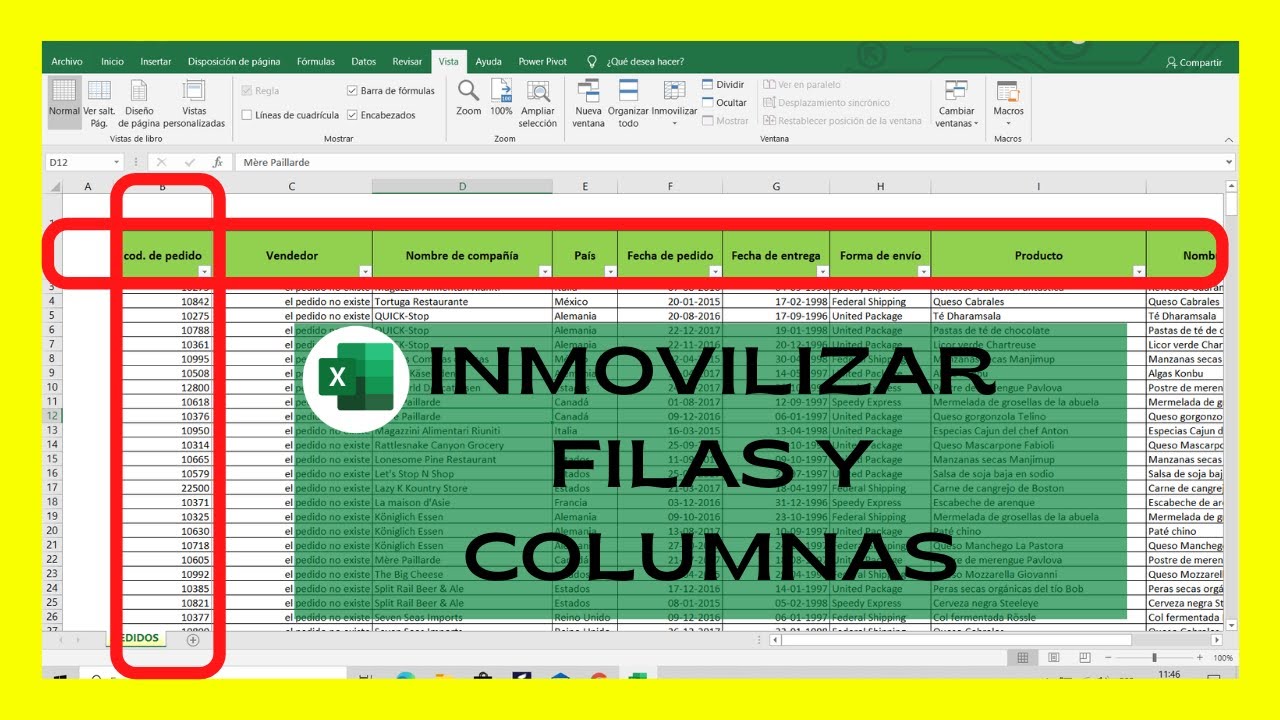
Cuando una hoja tiene muchas filas o muchas columnas, los títulos se quedan fuera de la pantalla y pierdes de vista qué estás mirando: bajas a la fila 200 y ya no recuerdas qué mes era, o te mueves a la derecha y se te olvida qué producto es. Inmovilizar paneles es la herramienta que deja siempre a la vista la fila 1, la columna A, o las dos a la vez, mientras el resto se desplaza con la rueda del ratón.
Al terminar este tutorial sabrás fijar la primera fila, fijar la primera columna, fijar varias filas y varias columnas a la vez, deshacer el bloqueo y arreglar los tres errores que más se repiten al usarlo. La herramienta está en Excel desde la versión 2007 y se llama igual en Excel 2010, 2013, 2016, 2019, 2021, 2024, Microsoft 365, Excel para Mac, Excel para la web y la app de Excel para móvil.
Qué es inmovilizar paneles y cuándo lo necesitas
Imagina una hoja de Ventas 2026 de una tienda de electrónica. En la fila 1 tienes los meses, de enero (A1) a junio (F1). En la columna A, debajo del encabezado Producto, están los artículos vendidos: Auriculares, Teclado, Mouse, Webcam, Altavoz Bluetooth… La hoja crece cada semana y a finales de mes ya pasa de la fila 200.
Cuando haces scroll hacia abajo con la rueda del ratón, la fila 1 desaparece de la vista. Ya no ves qué mes es la columna en la que estás. Si te mueves a la derecha para ver el trimestre completo, la columna A también se va y ya no sabes qué producto es el de cada fila.
Inmovilizar paneles resuelve justo eso: deja la fila 1 pegada arriba y la columna A pegada a la izquierda mientras el resto de la hoja se desplaza con total normalidad. La línea que separa lo inmovilizado de lo que se mueve es una franja gris algo más oscura que verás justo debajo de la fila 1 y a la derecha de la columna A.
A lo largo del tutorial usaremos la misma hoja de Ventas 2026 y le iremos aplicando las opciones de la pestaña Vista hasta dejar la zona de títulos siempre a la vista.
Dónde está y qué opciones te da la cinta Vista
Todas las opciones de inmovilizar viven en la pestaña Vista, en el grupo Inmovilizar paneles. Al desplegar el botón verás un menú con cuatro comandos, en este orden:
- Inmovilizar fila superior deja la fila 1 fija y todo lo de debajo se mueve.
- Inmovilizar primera columna deja la columna A fija y todo lo de la derecha se mueve.
- Inmovilizar paneles fija lo que indiques tú eligiendo una celda antes de pulsar: lo que queda arriba y a la izquierda de esa celda queda inmovilizado.
- Movilizar paneles deshace cualquier inmovilización aplicada y deja la hoja entera libre para moverse.
El último comando del menú cambia según el estado de la hoja: si ya hay algo inmovilizado, pone Movilizar paneles; si no hay nada, pone Inmovilizar paneles (en gris claro, porque lo que hace esa entrada cambia con el contexto).
Fijar solo la primera fila o solo la primera columna
Empezamos con la hoja en su estado original: la fila 1 con los meses y la columna A con los productos.
| A | B | C | D | E | F | |
|---|---|---|---|---|---|---|
| 1 | Producto | Enero | Febrero | Marzo | Abril | Mayo |
| 2 | Auriculares | 12 | 9 | 14 | 11 | 8 |
| 3 | Teclado | 7 | 6 | 10 | 9 | 12 |
| 4 | Mouse | 15 | 18 | 13 | 16 | 14 |
| 5 | Webcam | 5 | 4 | 6 | 7 | 5 |
| 6 | Altavoz BT | 10 | 11 | 9 | 12 | 10 |
Pasos para fijar solo la primera fila:
- Asegúrate de estar en cualquier celda de la fila 1 o por debajo (la opción no depende de dónde cliques).
- Ve a
Vista > Inmovilizar paneles > Inmovilizar fila superior. - Aparece una línea gris ligeramente más oscura justo debajo de la fila 1.
- Haz scroll hacia abajo con la rueda del ratón hasta llegar, por ejemplo, a la fila 40. La fila 1 (Producto, Enero, Febrero…) sigue visible arriba.
Pasos para fijar solo la primera columna sobre la misma hoja (primero hay que liberar la fila 1):
- Vuelve a
Vista > Inmovilizar paneles > Movilizar panelespara dejar la hoja libre. - Ahora
Vista > Inmovilizar paneles > Inmovilizar primera columna. - Aparece la franja gris a la derecha de la columna A.
- Muévete a la derecha hasta la columna F. La columna A (Producto y todos los nombres) sigue visible a la izquierda.
Fijar varias filas, varias columnas o ambas a la vez
Ahora la hoja ha crecido: la fila 2 está reservada para un título de bloque (Trimestre 1 y Trimestre 2) y los encabezados reales están en la fila 3. Queremos fijar las filas 1 a 3 y, a la vez, la columna A.
| A | B | C | D | E | F | G | |
|---|---|---|---|---|---|---|---|
| 1 | Reporte 2026 | ||||||
| 2 | Bloque | Trimestre 1 | Trimestre 2 | ||||
| 3 | Producto | Enero | Febrero | Marzo | Abril | Mayo | Junio |
| 4 | Auriculares | 12 | 9 | 14 | 11 | 8 | 13 |
| 5 | Teclado | 7 | 6 | 10 | 9 | 12 | 11 |
| 6 | Mouse | 15 | 18 | 13 | 16 | 14 | 15 |
| 7 | Webcam | 5 | 4 | 6 | 7 | 5 | 4 |
| 8 | Altavoz BT | 10 | 11 | 9 | 12 | 10 | 9 |
Pasos:
- Haz clic en la celda A4. Esta celda marca el límite: queda inmovilizado lo que esté por encima y a la izquierda de ella, es decir, las filas 1 a 3 y la columna A.
Vista > Inmovilizar paneles > Inmovilizar paneles.- Verás una línea gris debajo de la fila 3 y otra a la derecha de la columna A.
- Baja hasta la fila 100 y muévete hasta la columna H: las filas 1-3 y la columna A permanecen a la vista.
La regla de la celda activa: lo que se fija depende de dónde clicas
La opción Inmovilizar paneles no entiende «quiero la fila 1 y la columna A» por ciencia propia: se guía por la celda que tengas seleccionada en ese momento. La regla es muy sencilla:
- Se fija todo lo que queda por encima y a la izquierda de la celda activa.
- Si la celda está en la columna A (por ejemplo A2), Excel entiende que solo quieres fijar filas, no columnas: queda fija la fila 1 y la columna A no se inmoviliza (porque ya es la primera).
- Si la celda está en la fila 1 (por ejemplo C1), Excel entiende que solo quieres fijar columnas.
- Si la celda está en B2, queda fija la fila 1 (lo que está encima de B2) y la columna A (lo que está a la izquierda de B2).
- Si la celda está en D2, quedan fijas las filas 1 y las columnas A, B y C.
Haz la prueba sobre la misma hoja:
Vista > Inmovilizar paneles > Movilizar paneles.- Selecciona C1 y aplica
Vista > Inmovilizar paneles > Inmovilizar paneles. Quedan fijas las columnas A, B y C (verás la línea gris a la derecha de la C); las filas se mueven porque C1 está en la fila 1. Movilizar paneles, selecciona A4 y vuelve a inmovilizar. Quedan fijas las filas 1 a 3 y la columna A, como en el apartado anterior.
Movilizar paneles y volver a empezar
Trabajar con la hoja inmovilizada es cómodo, pero hay momentos en los que necesitas moverte por toda la hoja sin líneas grises de por medio: por ejemplo, al copiar un rango a otro libro o al imprimir. Movilizar paneles lo deshace.
Pasos sobre la hoja de Ventas 2026 (que está fijada con filas 1-3 y columna A):
Vista > Inmovilizar paneles > Movilizar paneles. La entrada del menú vuelve a llamarse Inmovilizar paneles y la línea gris desaparece.- Pulsa Ctrl+Fin para ir a la última celda con datos de la hoja, baja hasta la fila 8 con la rueda y muévete a la columna H: ahora toda la hoja se desplaza.
- Vuelve a dejarlo como estaba: selecciona A4 y
Vista > Inmovilizar paneles > Inmovilizar paneles.
Por qué no se inmoviliza lo que esperabas
Tres fallos reales con la hoja de Ventas 2026 y cómo arreglarlos.
La pestaña Vista no aparece o no tiene el botón
Si abriste el archivo con un visor que no es Excel completo (algunas extensiones de Chrome, Excel Starter muy antiguo, la vista previa de Gmail) o con una versión de Excel recortada, puede que falte la pestaña Vista entera, o que el grupo Inmovilizar paneles esté vacío.
El arreglo es abrir el archivo en Excel de escritorio, en Excel para la web (excel.cloud.microsoft o la app de OneDrive) o en la app de Excel para móvil (Android, iPhone, iPad). En Excel para la web la pestaña Vista y el grupo Inmovilizar paneles funcionan igual que en el escritorio.
Inmovilizo y la línea no sale donde quiero
Pasa mucho: aplicas Inmovilizar paneles, miras la línea gris y te queda una columna de más o una fila de menos inmovilizada. La causa casi siempre es la misma: la celda activa no era la que pensabas.
Arreglo, paso a paso, sobre la hoja de Ventas 2026:
Vista > Inmovilizar paneles > Movilizar panelespara deshacer.- Mira en el Cuadro de nombres (a la izquierda de la barra de fórmulas) qué celda tienes seleccionada en ese momento.
- Haz clic exactamente en la celda que delimita lo que quieres fijar. Para fijar las filas 1-3 y la columna A, esa celda es A4. Para fijar solo la columna A y la fila 1, es B2. Para fijar las columnas A-C y la fila 1, es D2.
- Vuelve a
Vista > Inmovilizar paneles > Inmovilizar paneles. - Comprueba bajando con la rueda y moviéndote a la derecha que la línea gris está en el sitio esperado.
La fila 1 ya no se inmoviliza tras añadir una fila encima
Insertar una fila por encima del bloqueo descuadra la selección: lo que era «fila 1» pasa a ser «fila 2», y al inmovilizar te queda una fila «de aire» arriba.
Pasos para arreglarlo, otra vez con la hoja de Ventas 2026 inmovilizada en filas 1-3 y columna A:
Vista > Inmovilizar paneles > Movilizar paneles.- Clic derecho sobre el encabezado de la fila 1 y elige Insertar para añadir una nueva fila 1 (por ejemplo, con un título Ventas 2026 — Resumen).
- Comprueba: ahora la fila con Producto, Enero… es la 4. La antigua inmovilización ya no tiene sentido.
- Selecciona A5 (la nueva celda que delimita filas 1-4 y columna A) y aplica
Vista > Inmovilizar paneles > Inmovilizar paneles.
Lo que ya sabes hacer con inmovilizar paneles
- Encontrar el botón: está en
Vista > Inmovilizar paneles, con cuatro comandos. - Elegir la celda activa correcta para inmovilizar la fila 1, la columna A, varias filas o varias columnas a la vez, según la regla de lo que está por encima y a la izquierda.
- Quitar el bloqueo con
Vista > Inmovilizar paneles > Movilizar panelesy volver a aplicarlo desde otra celda si no quedó como esperabas. - Comprobar siempre desplazándote con la rueda y mirando la línea gris: si la línea está donde debe, la inmovilización es correcta.
El siguiente paso natural es convertir el rango de datos en una tabla de Excel (Insertar > Tablas > Tabla o Ctrl+T): los encabezados de la tabla sustituyen a los de la fila 1, aparecen filtros automáticos con un clic y, al filtrar u ordenar, la fila de encabezados se queda fija sola sin que tengas que volver a inmovilizar.
Dudas al inmovilizar filas y columnas en Excel
1. Cómo inmovilizar varias filas en Excel
Selecciona la fila justo debajo de la última que quieres dejar fija (por ejemplo, la fila 4 si quieres fijar las tres primeras) y ve a Vista > Inmovilizar paneles > Inmovilizar paneles. Las filas seleccionadas y todas las anteriores quedan siempre visibles al desplazarte hacia abajo.
2. Cómo inmovilizar filas y columnas al mismo tiempo en Excel
Haz clic en la celda que está justo debajo de la fila fija y a la derecha de la columna fija (por ejemplo, B2 si quieres la fila 1 y la columna A) y elige Vista > Inmovilizar paneles > Inmovilizar paneles. Tanto la fila como la columna permanecerán visibles al hacer scroll.
3. Cómo fijar la primera fila en Excel
Abre la pestaña Vista, pulsa Inmovilizar paneles y elige Inmovilizar fila superior. Verás una línea más gruesa debajo de la fila 1 que indica que ya está fija y se mantendrá visible al desplazarte por el resto de la hoja.
4. Cómo inmovilizar columnas en Excel
Selecciona la columna que queda a la derecha de la que quieres inmovilizar (por ejemplo, la columna B si buscas fijar la A) y entra en Vista > Inmovilizar paneles > Inmovilizar paneles. La línea divisoria entre ambas columnas marca el inicio del área que se desplaza.
5. Cómo inmovilizar celdas concretas en Excel
Excel no permite fijar celdas sueltas, pero puedes fijar la fila y la columna que se cruzan en esa celda: selecciona la celda siguiente hacia abajo y a la derecha (por ejemplo, B2 para la fila 1 y la columna A) y aplica Vista > Inmovilizar paneles > Inmovilizar paneles.
6. Cómo inmovilizar una fila que no sea la primera
Haz clic en el encabezado de la fila siguiente a la que quieres dejar fija: si buscas inmovilizar la fila 5, selecciona la fila 6 y entra en Vista > Inmovilizar paneles > Inmovilizar paneles. Así la fila 5 y todas las anteriores se mantendrán visibles al hacer scroll.
7. Qué son los paneles de Excel y para qué sirven
Los paneles son las zonas en que queda dividida una hoja al inmovilizar filas o columnas: la parte fija no se mueve al hacer scroll y la parte móvil se desplaza. Se controlan desde Vista > Inmovilizar paneles, donde puedes elegir Inmovilizar fila superior, Inmovilizar primera columna o Inmovilizar paneles para una combinación.
8. Cómo inmovilizar filas y columnas en Excel en la web
En Excel para la web abre la pestaña Vista y elige Inmovilizar paneles, donde encontrarás las mismas opciones de fila superior, primera columna o paneles combinados que en el escritorio. El archivo se guarda automáticamente y la inmovilización se mantiene al volver a abrirlo.
Fuentes
- MicrosoftInmovilizar los paneles para bloquear la primera fila o columna en …consultado el 12/10/2026
- MicrosoftCOLUMNAS — documentación oficialconsultado el 12/10/2026
- MicrosoftFILAS — documentación oficialconsultado el 12/10/2026
- MicrosoftTRANSPONER — documentación oficialconsultado el 12/10/2026
- MicrosoftReferencias relativas, absolutas y mixtas — documentación oficialconsultado el 12/10/2026