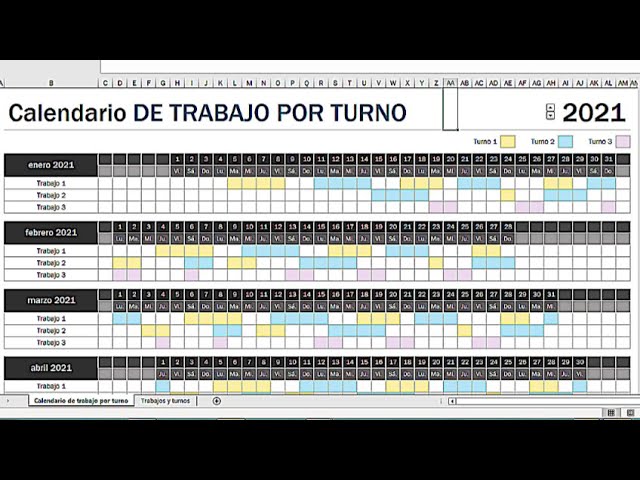
Una plantilla de cuadrante mensual en Excel es una hoja donde apuntas turnos, citas, tareas o eventos del mes en una sola vista. Aquí vas a montarla desde una hoja en blanco: una fecha marca el mes, el resto de cabeceras se llena solo, las hojas de los doce meses se vinculan y puedes resaltarlos e imprimirlos sin que sobre papel. Lo que necesitas es cualquier Excel desde 2007, aunque si usas formato condicional con fórmulas matriciales (que no es el caso aquí) algunas opciones se ven mejor en 2016, 2019, 2021, 2024 o Microsoft 365.
Qué es un cuadrante mensual y para qué te sirve en Excel
Un cuadrante mensual es una tabla con dos ejes: en las filas van las personas o los recursos que quieres organizar y en las columnas van los días del mes. Cada celda de la cuadrícula recoge qué hace cada uno ese día: un turno (mañana, tarde, noche), una cita, una tarea, una guardia, una ausencia. La gracia es que, cuando lo miras, ves el mes entero de un vistazo y detectas a simple vista quién descansa el domingo o quién tiene tres citas seguidas el martes.
El ejemplo que vamos a usar es el de un equipo pequeño: una cafetería con seis personas que se reparten los turnos del mes. En filas, los nombres; en columnas, los días del 1 al 31; en cada celda, una letra con el turno (M, T, N o L de libre). Verás quehaceres reales: Ana cubre la apertura casi siempre, los sábados siempre entra alguien de la lista fija y el domingo lo libra una persona distinta cada semana. Con esa información podrás adaptar el mismo esquema a clases particulares, guardias de hospital, revisiones de un taller o citas de una consulta.
¿Por qué en Excel y no en un PDF? Porque la fecha vive en una sola celda y, al cambiarla, el mes entero se reorganiza. Si hoy es el cuadrante de enero y en febrero quieres que empiece en sábado, solo cambias esa fecha y Excel coloca el resto. Además puedes filtrar por persona, sumar turnos con =CONTAR.SI, poner colores automáticos los fines de semana y reimprimir en una hoja sin tocar el contenido.
Las piezas del cuadrante: días, semanas, columnas y filas
La estructura típica cabe en una cuadrícula de 7 columnas por 6 filas (los días del mes) más una columna fija a la izquierda con los nombres. En la fila 4 van las cabeceras con los días del mes, en la columna A van los nombres de las personas y debajo, en B5:H10 o más, los turnos de cada día. El número de columnas de la cuadrícula depende de los días que tenga el mes y del formato de cada país, así que conviene comprobarlo antes de empezar a personalizarla.
El esquema mínimo quedaría así:
| A | B | C | D | E | F | G | H | … | AF | |
|---|---|---|---|---|---|---|---|---|---|---|
| 1 | ||||||||||
| 2 | Mes | 01/01/2026 | ||||||||
| 3 | ||||||||||
| 4 | Persona | 1 (jueves) | 2 (viernes) | 3 (sábado) | 4 (domingo) | 5 (lunes) | 6 (martes) | 7 (miércoles) | … | 31 (sábado) |
| 5 | Ana | M | M | T | L | M | M | T | … | L |
| 6 | Bruno | T | T | N | T | T | L | N | … | T |
| 7 | Carmen | L | L | M | M | N | T | T | … | M |
La columna A queda fija con los nombres; las siguientes (B en adelante) son los días. Las cabeceras llevan dos líneas si quieres: arriba el número de día y debajo, entre paréntesis, el nombre del día de la semana.
La fecha que manda: poner el primer día del mes en una sola celda
La fecha la escribes una sola vez, en una celda a la que luego apunta todo lo demás. En el ejemplo vive en B2, en formato de fecha corta.
| A | B | |
|---|---|---|
| 1 | Mes | |
| 2 | Fecha inicio | 01/01/2026 |
| 3 | ||
| 4 | Persona | Día 1 |
| 5 | Ana |
Ahora, en B4, escribes la fórmula que copia esa fecha y la convierte en el día 1 del cuadrante:
=B2Para sacar el nombre del día de la semana en español necesitas la función TEXTO (en inglés TEXT):
=TEXTO(B4;"dddd")Esta fórmula devuelve jueves con la fecha del 1 de enero de 2026. Si lo prefieres en una celda aparte, por ejemplo debajo del número del día, usa la misma fórmula apuntando a B4.
=TEXTO(B4,"dddd").Las cabeceras que se ajustan al mes (28, 29, 30 o 31 días)
Una vez escrita la fecha en B4, el resto de cabeceras se completan arrastrando hacia la derecha. Pero hay un problema: arrastrar siempre llega hasta la columna 31, y al cambiar de mes febrero termina en 28 o 29 y marzo en 31. Si la fórmula es solo =B4+1, las celdas de más mostrarán fechas del mes siguiente (01/03, 02/03…), que es justo el error que arreglamos más abajo.
La fórmula que respeta el final de cada mes combina dos funciones: una suma para avanzar al día siguiente y FIN.MES (en inglés EOMONTH), que devuelve el último día del mes de la fecha indicada.
=SI(B4+1>FIN.MES($B$2;0);"";B4+1)FIN.MES($B$2;0) significa "dame el último día del mes en el que está B2". El segundo argumento es el desfase en meses: 0 es el mismo mes, 1 sería el mes siguiente, -1 el anterior. Aquí usamos 0 para quedarnos en el mes actual.
Con esa fórmula en B4 y arrastrada hacia la derecha hasta la columna 31, las celdas que queden fuera del mes se muestran vacías. Cambia la fecha de B2 a 01/02/2026 y el cuadrante se reorganiza solo, dejando vacías las celdas a partir del 29 o del 30, según el año.
| A | B | C | D | E | F | |
|---|---|---|---|---|---|---|
| 1 | Persona | Día 1 | Día 2 | Día 3 | Día 4 | Día 5 |
| 2 | jueves | viernes | sábado | domingo | lunes | |
| 3 | Ana | M | M | T | L | M |
| 4 | Bruno | T | T | N | T | T |
Construir el cuadrante mes a mes desde una hoja en blanco
Empezamos con la hoja "Enero". Ábrela, sigue los pasos y comprueba que el nombre del día que aparece es el esperado.
- En
B2escribe una fecha real del mes, por ejemplo01/01/2026, y dale formato de fecha corta con Ctrl+1 si no lo tiene. - En
B4escribe=B2y comprueba que ves la misma fecha. - En
C4escribe=SI(B4+1>FIN.MES($B$2;0);"";B4+1)y arrastra con el controlador de relleno hasta la columnaAF4(la columna 31). - En la fila 5, justo debajo de las cabeceras, escribe los nombres de las personas de
A5hacia abajo: Ana, Bruno, Carmen, Diego, Elena, Fran. - Rellena las celdas
B5:AF10con turnos de ejemplo (M, T, N, L).
| A | B | C | D | E | F | G | H | |
|---|---|---|---|---|---|---|---|---|
| 1 | Persona \\\ Día | 1 (jue) | 2 (vie) | 3 (sáb) | 4 (dom) | 5 (lun) | 6 (mar) | 7 (mié) |
| 2 | Ana | M | M | T | L | M | M | T |
| 3 | Bruno | T | T | N | T | T | L | N |
| 4 | Carmen | L | L | M | M | N | T | T |
| 5 | Diego | M | M | T | L | T | N | M |
| 6 | Elena | T | N | L | M | M | T | T |
| 7 | Fran | N | T | M | T | L | L | N |
C4 muestra 02/01/2026 y al mirar la fila 5 ves que la columna del 3 (sábado) está marcada en gris, igual que la del 4 (domingo), gracias al formato condicional que añadimos después.Crear una hoja por mes y vincularlas todas a una lista
Para tener los doce meses sin repetir trabajo, duplicas la hoja "Enero":
- Clic derecho en la pestaña Enero y elige Mover o copiar.
- Marca la casilla Crear una copia, elige (mover al final del libro) y pon nombre "Febrero".
- En la nueva hoja, cambia
B2a01/02/2026. Las cabeceras y los turnos se reorganizan solos. - Repite para marzo, abril, mayo, junio, julio, agosto, septiembre, octubre, noviembre y diciembre.
Si prefieres una hoja "Índice" con enlaces a todas las demás, escribe en cada fila el nombre del mes como hipervínculo a la hoja correspondiente. Así el usuario abre el archivo y ve un menú.
| A | |
|---|---|
| 1 | Cuadrante 2026 |
| 2 | Enero |
| 3 | Febrero |
| 4 | Marzo |
| 5 | Abril |
| 6 | Mayo |
| 7 | Junio |
| 8 | Julio |
| 9 | Agosto |
| 10 | Septiembre |
| 11 | Octubre |
| 12 | Noviembre |
| 13 | Diciembre |
B2:B13 puedes poner la fecha del primer día de cada mes al lado del nombre y usar BUSCARV sobre la lista si quieres una hoja resumen anual.Resaltar los domingos y festivos sin pintarlos a mano
Pintar los fines de semana celda a celda es tedioso y se pierde al cambiar la fecha. Mejor una regla de formato condicional que lo haga sola.
– Utilice una fórmula que determine las celdas para aplicar formato
Dar formato a los valores donde esta fórmula sea verdadera:
=DIASEM(B$4;2)=7
[m] Formato ▾
La función DIASEM (en inglés WEEKDAY) con segundo argumento 2 devuelve 1 para lunes y 7 para domingo. Si quieres también el sábado en gris, cambia la fórmula a =O(DIASEM(B$4;2)=6;DIASEM(B$4;2)=7).
Con una fórmula que también pinta los festivos
Si tienes una hoja Festivos con la lista de días no laborables del año (en la columna A, una fecha por fila), la regla se amplía con una negación lógica:
=O(DIASEM(B$4;2)=7;B$4=Festivos!$A$2)Aplica esta regla al rango B5:AF10 y los domingos más los festivos del año se pintan automáticamente al cambiar la fecha o al añadir un festivo nuevo.
Pasar el cuadrante a una plantilla lista para imprimir
Un cuadrante que no cabe en una página pierde mitad de su utilidad. Para dejarlo presentable:
- Selecciona todo el rango, por ejemplo
A1:AF10, y ve aDisposición de página > Área de impresión > Definir área de impresión. - En
Disposición de página > Escalar > Ajustar a, marca 1 página de ancho por 1 de alto para que la hoja se encoja a una sola cara. - En
Disposición de página > Imprimir títulos, en Filas que se repiten en cada página escribe$4:$4para que la cabecera con los días aparezca también si el cuadrante ocupa más de una página al añadir personas. - Añade un encabezado con
Insertar > Texto > Encabezado y pie de páginay elige Hoja actual. En la pestaña[Izquierda]escribe "Cuadrante de turnos – Mes de" y al lado inserta una fórmula que tome el nombre del mes:
=TEXTO(FIN.MES($B$2;-1)+1;"mmmm"")Cuidado, esta fórmula va dentro del campo del encabezado, no en una celda.
Errores típicos del cuadrante y cómo arreglarlos
La cabecera muestra el mes anterior o el mes siguiente
Si B2 lo escribiste como 1/1/26 y Excel lo entendió como texto, la fórmula =B2 devuelve "1/1/26" y al sumar 1 muestra 01/00/1900 o una fecha rara como el 2 de enero de 2026 mezclada con texto. La celda suele aparecer alineada a la izquierda, lo que confirma que es texto.
Para arreglarlo: selecciona B2, pulsa Ctrl+1, abre el cuadro Formato de celdas, elige Fecha y formato 14/03/2001 (fecha corta), acepta, vuelve a escribir la fecha y Entrar. Ahora al arrastrar la fórmula de B4 aparece el día correcto.
El día de la semana sale en inglés (Monday en vez de lunes)
La fórmula =TEXTO(B4;"dddd") usa el idioma del sistema. Si ves Monday en lugar de lunes, el idioma de edición de Excel no es el español.
Ve a Archivo > Opciones > Idioma, pulsa Agregar idiomas si "Español" no está, instálalo y márcalo como predeterminado al iniciar. Cierra Excel y vuelve a abrirlo; ahora TEXTO devolverá lunes.
El cuadrante de febrero "se come" días de marzo
Arrastrar =B4+1 sin más deja las celdas del 29 al 31 con fechas de marzo (01/03, 02/03…) cuando el mes solo tiene 28 días. Visualmente queda fatal y rompe los formatos condicionales.
La solución ya la vimos: usa la fórmula con FIN.MES en B4, C4, D4 y siguientes:
=SI(B4+1>FIN.MES($B$2;0);"";B4+1)Al cambiar B2 a 01/02/2026, las celdas que queden fuera del mes se ven en blanco.
Las filas no llegan a todos los empleados al imprimir
Si al añadir a una persona nueva imprimes y falta, lo más probable es que el área de impresión se quedó corta y solo abarca las filas que estaban al definirla.
Vuelve a seleccionar todo el rango actualizado, por ejemplo A1:AF12, y repite Disposición de página > Área de impresión > Definir área de impresión.
Lo que ya sabes hacer con tu cuadrante mensual
- Una sola fecha en una celda controla todo el mes.
- Las cabeceras se generan solas y respetan los 28, 29, 30 o 31 días de cada mes.
- Tienes una hoja por mes y puedes recorrerlas desde un índice.
- Los domingos y festivos se colorean solos con formato condicional.
- El cuadrante se imprime en una sola página con la cabecera repetida.
El siguiente paso lógico es aplicar formato condicional a los propios turnos: que las celdas con "M" se pinten de azul, las de "T" de verde y las de "N" de naranja. Con eso, un golpe de vista sobre el cuadrante dirá quién trabaja y a qué hora cada día del mes sin leer letra por letra.
Dudas al usar un cuadrante mensual en Excel
Cómo cambiar de año en la plantilla y qué tener en cuenta al guardar como plantilla .xltx. Cuántas filas acepta un cuadrante en Excel y si se pueden usar tablas en lugar de la cuadrícula. Cuál es la diferencia entre este cuadrante y un calendario de citas con formato condicional, y cuándo conviene cada uno.
Preguntas frecuentes
1. ¿Cómo puedo hacer un calendario 2026 en Excel desde cero?
Abre un libro en blanco y escribe los meses en una columna; en la celda de al lado del primer día coloca =FECHA(2026;1;1) y arrastra el controlador de relleno 30 o 31 filas hacia abajo para generar las fechas. Con la función DIASEM puedes poner el día de la semana en español y, si quieres ver el mes en horizontal, usa la función TRANSPONER para girar el rango.
2. ¿Dónde descargar un calendario 2026 editable gratis en Excel?
En la propia plantilla que estás construyendo: como parte del tutorial aprenderás a dejar el año en una celda (A1) y arrastrar las fechas con la función FECHA, de forma que cambiando solo el valor de A1 el calendario entero se actualiza al año siguiente sin tocar nada más.
3. ¿Qué plantillas gratuitas de calendario se pueden descargar para Excel?
Además de la que te explico aquí paso a paso, Microsoft ofrece plantillas prediseñadas yendo a "Archivo" > "Nuevo" y buscando «calendario»; aparecerán versiones mensuales y semanales listas para rellenar, aunque con menos control que la que crees tú mismo.
4. ¿Cómo hacer una plantilla de cronograma mensual de actividades en Excel gratis?
Partiendo del calendario base, añade una columna «Actividad» y otra «Estado»; usa Validación de datos (Datos > Herramientas de datos > Validación de datos) para crear una lista desplegable con estados como «Pendiente», «En curso» y «Hecho», y aplica formato condicional para que cada estado tenga un color.
5. ¿Cómo se hace un calendario 2026 horizontal en Excel?
Una vez generado el mes en vertical (los días en una columna), selecciona el rango y aplica Pegado especial con la opción «Transponer» (Ctrl+Alt+V) para pegarlo en horizontal; también puedes usar =TRANSPONER(rango) en una fila vacía y pulsar Enter para obtener los días de izquierda a derecha.
6. ¿Cómo configurar el calendario 2026 en Excel para que la semana empiece en lunes?
Antes de empezar ve a "Archivo" > "Opciones" > "Idioma" o, en Windows, cambia el formato regional a uno que tenga lunes como inicio (España, México, gran parte de Europa). Si no puedes tocar el sistema, usa DIASEM con tipo 2, que devuelve 1 para lunes y 7 para domingo, y restas 1 para alinear la cuadrícula.
7. ¿Cómo hacer un calendario 2026 en vertical en Excel?
Es la disposición más sencilla: en A1 escribe el mes, en A2 introduce la primera fecha con =FECHA(2026;1;1) y arrastra el controlador de relleno hacia abajo hasta completar el mes; pon en B2 la fórmula =DIASEM(A2;2) para el día de la semana en español y listo, sin tocar nada más.
Fuentes
- MicrosoftExcel para la web (Excel online) — documentación oficialconsultado el 12/10/2026
- MicrosoftMIEMBROKPICUBO — documentación oficialconsultado el 12/10/2026