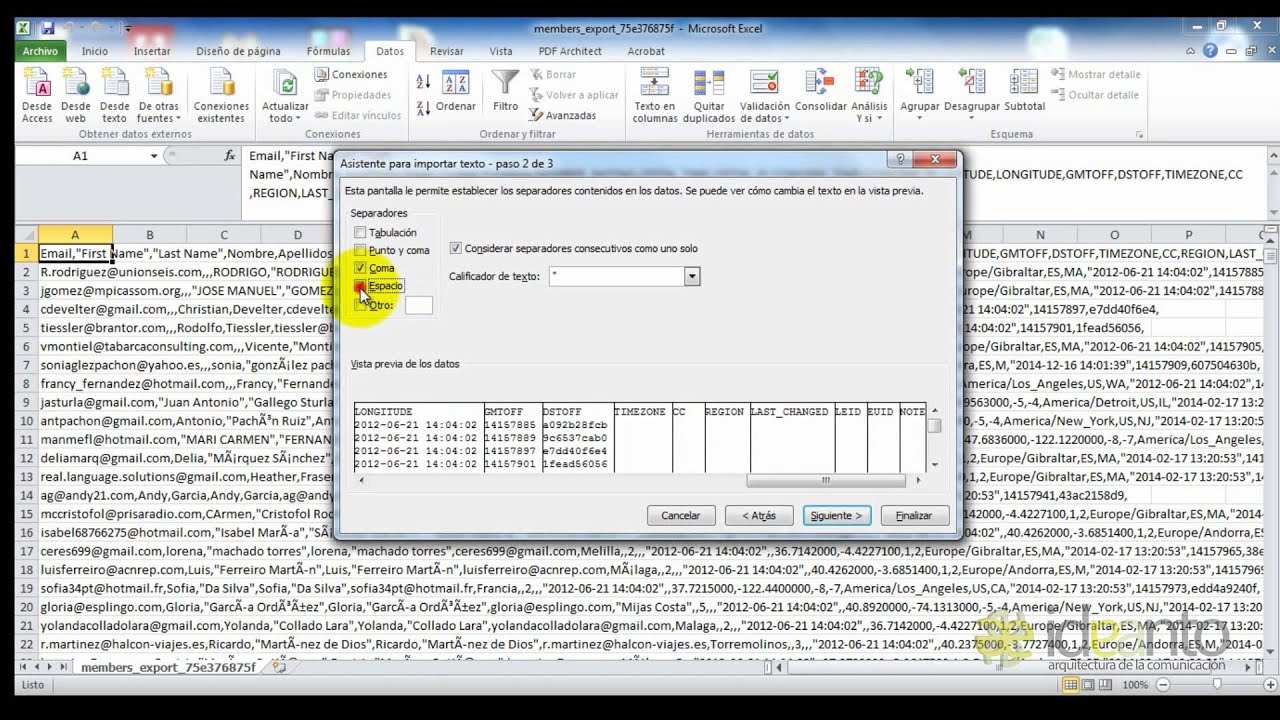
Tienes un archivo .csv exportado de un programa (clientes, ventas, inventario) y quieres abrirlo en Excel para trabajar con él como con cualquier libro. Al terminar este tutorial sabrás hacerlo de tres formas distintas, arreglar los problemas típicos (datos en una sola columna, tildes rotas) y entender qué se gana y qué se pierde al pasar de CSV a Excel.
Funciona en Microsoft 365, Excel 2024, 2021, 2019 y 2016, además de Excel para la web y Excel para Mac. La cinta Datos > Obtener y transformar datos > Desde texto/CSV está disponible en todas esas versiones; Power Query viene integrado desde Excel 2016.
Qué es un CSV y por qué conviene abrirlo desde Excel
Un CSV (Comma-Separated Values) es un archivo de texto plano donde cada fila es un registro y los campos se separan con un carácter, casi siempre la coma. Cualquier programa sabe leerlo y escribirlo: tu banco, tu tienda online, una base de datos, una hoja de Google. Por eso es el formato universal para "sacar datos" de casi cualquier sitio.
El problema llega al abrirlo. Si haces doble clic sobre un CSV llamado clientes.csv con Nombre, Ciudad e Importe, Excel en español espera que los campos se separen con punto y coma (porque tu sistema usa la coma como decimal). Al no encontrarlos, los mete todos en la columna A, seguidos, como un texto largo. Si además el archivo trae tildes o eñes, pueden aparecer símbolos extraños (ñ, é).
Importarlo por la cinta, en cambio, te deja elegir el delimitador y la codificación antes de volcar los datos. El resultado: cada campo en su columna y las letras en su sitio.
Las tres formas reales de pasar un CSV a Excel
La primera es la más rápida: doble clic sobre el archivo. Excel lo abre directamente, apoyándose en la configuración regional de Windows. Funciona bien cuando el CSV se generó pensando en tu región (coma decimal y punto y coma como separador). Falla cuando el CSV viene de un programa que usa la coma como separador.
La segunda es la más segura: la cinta Datos > Obtener y transformar datos > Desde texto/CSV. Power Query abre un cuadro con vista previa, te deja elegir la codificación (para que las tildes se vean bien) y el delimitador (coma, punto y coma, tabulador), y solo entonces vuelca los datos. Es el método recomendado cuando el CSV viene de fuera o no sabes cómo está hecho.
La tercera pasa por Google Sheets: subes el CSV a Google Drive, lo abres con Hojas de cálculo de Google, que detecta el formato y coloca cada campo en su columna, y lo descargas como .xlsx. Útil cuando la importación desde Excel se resiste o quieres una vista rápida en el navegador.
Abrir el CSV con doble clic y por qué falla a veces
Partimos de un archivo clientes.csv con tres clientes y tres campos separados por comas. Su contenido, abierto en un editor de texto, es este:
| A | |
|---|---|
| 1 | Nombre,Ciudad,Importe |
| 2 | Ana Pérez,Madrid,150,00 |
| 3 | Luis Gómez,Sevilla,89,50 |
| 4 | María Núñez,Valencia,210,00 |
Al hacer doble clic, Excel coloca el contenido tal cual en la celda A1 y no reparte nada: el delimitador no coincide con la configuración regional y el archivo entero queda como un texto pegado.
El separador que usa tu Excel depende de la región
Windows puede usar coma o punto como decimal, y eso decide qué carácter entiende Excel como separador de campos en un CSV. Con coma decimal (España, la mayoría de Latinoamérica), Excel espera punto y coma en el CSV. Con punto decimal, espera coma.
Lo puedes revisar y cambiar en Archivo > Opciones > Configuración regional: ahí verás el cuadro Separador decimal y, justo debajo, la opción "Usar separadores del sistema" o un campo para el separador de listas.
=SI(A1>10,"Alto","Bajo").Guardar el CSV con el delimitador que entiende tu Excel
Si tu Excel usa coma decimal, el truco rápido es abrir el CSV en Bloc de notas y reemplazar las comas por punto y coma.
- Clic derecho sobre
clientes.csv> Abrir con > Bloc de notas. - En el menú, Edición > Reemplazar (o Ctrl+H).
- Buscar:
,· Reemplazar con:;· Reemplazar todo. - Archivo > Guardar como > Codificación: UTF-8 > Guardar (sobrescribiendo el original).
- Cierra Bloc de notas y haz doble clic sobre el CSV.
Ahora cada campo cae en su columna:
| A | B | C | |
|---|---|---|---|
| 1 | Nombre | Ciudad | Importe |
| 2 | Ana Pérez | Madrid | 150,00 |
| 3 | Luis Gómez | Sevilla | 89,50 |
| 4 | María Núñez | Valencia | 210,00 |
Importar el CSV con Desde texto/CSV y revisar la vista previa
Este método evita editar el archivo y deja a Excel adivinar (o confirmar) el formato. Con el mismo clientes.csv:
- Abre un libro en blanco en Excel.
- Ve a la cinta Datos > Obtener y transformar datos > Desde texto/CSV.
- En el cuadro Abrir, selecciona
clientes.csvy pulsa Importar.
Aparece un cuadro de vista previa con el contenido ya repartido en columnas. Arriba, el desplegable Origen del archivo y, junto a él, el Delimitador. Si la vista previa no se ve bien, toca esos dos controles hasta que las columnas se separen y las letras se lean correctamente.
Elegir la codificación para que las tildes se vean bien
La lista Origen del archivo ofrece varias codificaciones. Las dos que te encontrarás:
- 65001: Unicode (UTF-8). La estándar moderna. Las tildes y las eñes se ven bien si el archivo está guardado en UTF-8.
- Windows-1252 (ANSI). La que Windows usa por defecto. Si el archivo se guardó en ANSI y Excel lo lee como UTF-8, verás cosas como MarÃa o Nuñez.
El síntoma típico: el delimitador está bien (coma) y las columnas se separan, pero los acentos se convierten en dos caracteres raros. La solución es cambiar Origen del archivo a Windows-1252, o volver a guardar el CSV como UTF-8 con BOM desde el programa que lo generó.
Cargar en una tabla, en una hoja o solo crear la conexión
El botón Cargar en del cuadro abre un submenú con tres opciones. Elige según lo que quieras hacer con los datos.
Cargar en una tabla de la hoja
Clic en Cargar en > Tabla. Los datos se vuelcan a partir de A1, con el icono de tabla y un filtro por columna. La tabla ya tiene nombre (Tabla1 por defecto) y puedes usarla en fórmulas con referencia estructurada.
| A | B | C | |
|---|---|---|---|
| 1 | Nombre | Ciudad | Importe |
| 2 | Ana Pérez | Madrid | 150,00 |
| 3 | Luis Gómez | Sevilla | 89,50 |
| 4 | María Núñez | Valencia | 210,00 |
Cargar en una hoja nueva
Clic en Cargar en > Hoja de cálculo nueva. Excel añade una pestaña al libro con los datos, sin formato de tabla y con un encabezado básico. Útil cuando prefieres una hoja limpia para empezar a formatear a tu aire.
Solo crear la conexión
Clic en Solo crear conexión. No se vuelca nada a la hoja, pero la consulta aparece en Consultas y conexiones (Datos > Consultas y conexiones). Después, desde esa misma consulta, puedes elegir dónde cargarla o combinarla con otras.
Pasar el CSV por Google Sheets y guardarlo como XLSX
Cuando el CSV se resiste a la importación de Excel o solo quieres echar un vistazo rápido desde el navegador, Google Sheets lo resuelve casi siempre.
- Entra en drive.google.com con tu cuenta.
- Clic en Nuevo > Subir archivo y selecciona
clientes.csv. - Doble clic sobre el archivo subido: Google Drive detecta que es un CSV y lo abre con Hojas de cálculo de Google, repartiendo cada campo en su columna.
- En Hojas de cálculo, Archivo > Descargar > Microsoft Excel (.xlsx).
- Abre el archivo descargado en Excel.
Por qué el CSV se abre mal y cómo arreglarlo
Tres errores explican casi todos los males al pasar un CSV a Excel. Todos se ven sobre el mismo clientes.csv.
Todo queda en una sola columna al abrir
| A | |
|---|---|
| 1 | Nombre,Ciudad,Importe |
| 2 | Ana Pérez,Madrid,150,00 |
| 3 | Luis Gómez,Sevilla,89,50 |
| 4 | María Núñez,Valencia,210,00 |
Causa: el delimitador del CSV (coma) no coincide con el que espera tu Excel (punto y coma, porque tu Windows usa coma decimal). Arreglo: importa con Datos > Desde texto/CSV y elige coma como delimitador, o reemplaza las comas por punto y coma en Bloc de notas antes de abrir.
Las tildes y las eñes salen como símbolos raros
| A | B | C | |
|---|---|---|---|
| 2 | Ana Pérez | Madrid | 150,00 |
| 3 | MarÃa Núñez | Valencia | 210,00 |
Causa: el archivo está guardado en Windows-1252 (ANSI) y Excel lo lee como UTF-8 (o al revés). Arreglo: en el cuadro de vista previa cambia Origen del archivo a 1252: Windows-1252, o vuelve a guardar el CSV como UTF-8 con BOM desde el programa que lo exporta.
La primera fila no son datos, es el encabezado
| A | B | C | |
|---|---|---|---|
| 1 | Nombre | Ciudad | Importe |
| 2 | Nombre | Ciudad | Importe |
| 3 | Ana Pérez | Madrid | 150,00 |
| 4 | Luis Gómez | Sevilla | 89,50 |
Causa: en el cuadro de importación no marcaste "Primera fila como encabezado", así que Excel trata "Nombre, Ciudad, Importe" como un registro más. Arreglo: marca la casilla Primera fila como encabezado en la vista previa y vuelve a pulsar Cargar en.
Lo que puedes y no puedes esperar al pasar de CSV a Excel
Un CSV guarda solo lo mínimo: los valores de una hoja, separados por un carácter, y nada más. Cuando lo abres en Excel no aparecen fórmulas (el CSV no las tenía), ni formatos de número (los importas como texto), ni colores, ni gráficos, ni validaciones de datos, ni tablas dinámicas: nada de lo que el CSV no podía guardar.
Si después guardas el libro como .xlsx, conservas lo que acabas de añadir en Excel (tus fórmulas, tus formatos, tus tablas), pero no recuperas lo que el CSV nunca tuvo. Por eso el CSV se usa para mover datos entre programas, y el .xlsx para trabajar con ellos.
En Excel para la web la cinta es la misma: Datos > Obtener y transformar datos > Desde texto/CSV funciona igual y ofrece las mismas opciones de delimitador y codificación. La diferencia es que allí no hay VBA, así que cualquier automatización pasa por Scripts de Office.
Lo que ya sabes hacer con un CSV en Excel
- Abrir un CSV con doble clic cuando el delimitador coincide con tu configuración regional.
- Importarlo con Datos > Obtener y transformar datos > Desde texto/CSV y revisar la vista previa antes de cargar.
- Dominar el delimitador (coma, punto y coma, tabulador) y la codificación (UTF-8 frente a Windows-1252) para que los datos lleguen limpios.
- Pasar el CSV por Google Sheets y descargarlo como .xlsx cuando la importación directa se resiste.
- Entender qué se gana (datos en columnas, con tildes correctas, listos para tablas) y qué se pierde (fórmulas, formatos, gráficos).
Siguiente paso: cuando tengas varios CSV con la misma estructura (ventas de enero, febrero, marzo), Power Query puede combinarlos en una sola tabla. Lo verás en el tutorial de anexar archivos con Power Query.
Dudas al convertir un CSV a Excel
1. ¿Cómo pasar un CSV a Excel y que los datos queden cada uno en su columna?
Abre Excel, ve a Datos > Obtener y transformar > Desde texto/CSV, elige el archivo y pulsa Importar. En la ventana previa revisa que el delimitador sea el correcto (coma, punto y coma o tabulación) y que cada campo se asigne a una columna. Al pulsar Cargar, los datos se vuelcan en la hoja ya separados y con los tipos (texto, número, fecha) detectados.
2. ¿Se puede convertir un CSV a Excel sin pagar nada?
Sí, sin coste: abre el CSV con Excel de escritorio o con Excel para la web, que es gratuito con cuenta de Microsoft. También puedes usar la versión móvil de Excel para Android o iOS. Para algo puntual, la opción más rápida es Datos > Desde texto/CSV, disponible en Microsoft 365, Excel 2024, 2021, 2019 y 2016.
3. ¿Cómo abrir un CSV en Excel de forma automática cada vez que se actualiza?
La forma más fiable es Power Query (Datos > Obtener datos > Desde archivo > Desde texto/CSV): defines la consulta una vez y al pulsar Actualizar todo se vuelve a leer el CSV. Si el archivo está en una carpeta estable, conviene copiarlo a una ruta fija para que la consulta no pierda la referencia.
4. ¿Existen páginas web gratis para pasar un CSV a Excel?
Sí, hay conversores online gratuitos, pero ten en cuenta que tu archivo se sube a un servidor externo. Para datos sensibles, mejor abrirlo directamente en Excel con Datos > Desde texto/CSV, que no envía nada a internet. Si el CSV pesa menos de unos pocos MB y no contiene información personal, los conversores web funcionan bien.
5. ¿Qué diferencia hay entre un CSV y un XLSX?
Un CSV es texto plano con los campos separados por un delimitador (coma o punto y coma), sin formato, sin fórmulas y con una sola hoja; un XLSX es el formato nativo de Excel, que admite varias hojas, formatos, gráficos, fórmulas y macros. Por eso un CSV abierto directamente se ve «desnudo» y conviene guardarlo después como .xlsx desde Archivo > Guardar como.
6. ¿Cómo abro un CSV en Excel para la web?
Entra en excel.cloud.microsoft o OneDrive, pulsa Subir y elige el CSV; se abrirá en el visor. Para editarlo de verdad, pulsa Editar en el navegador o Editar en escritorio. Ten en cuenta que Excel para la web no ejecuta macros VBA, así que si necesitas自动化 avanzada tendrás que abrirlo en la versión de escritorio.
7. ¿Cómo importar un CSV en Microsoft 365?
En Microsoft 365 tienes dos caminos: doble clic sobre el archivo (lo abre con el asistente) o Datos > Desde texto/CSV para controlarlo al detalle. Si el CSV se actualiza a menudo, crea una consulta con Power Query (Datos > Obtener datos > Desde archivo > Desde texto/CSV) y usa Actualizar todo para traer los datos nuevos sin repetir el proceso.
8. ¿Cómo pasar un Excel a PDF una vez tengo los datos del CSV?
Con el libro ya en .xlsx, ve a Archivo > Guardar como, elige PDF en el tipo y pulsa Guardar; o usa Archivo > Exportar > Crear documento PDF si quieres ajustar hojas y áreas. Para mandar solo una selección, primero imprime solo esa zona con Imprimir > Área de impresión > Establecer y después exporta.
Fuentes
- MicrosoftConversión de archivos CSV en libros de Excel – Office Scriptsconsultado el 05/10/2026
- MicrosoftCONVERTIR — documentación oficialconsultado el 05/10/2026
- MicrosoftFormatos de archivo de Excel — documentación oficialconsultado el 05/10/2026
- MicrosoftDe Word a Excel — documentación oficialconsultado el 05/10/2026
- MicrosoftImportar un archivo de texto o CSV — documentación oficialconsultado el 05/10/2026