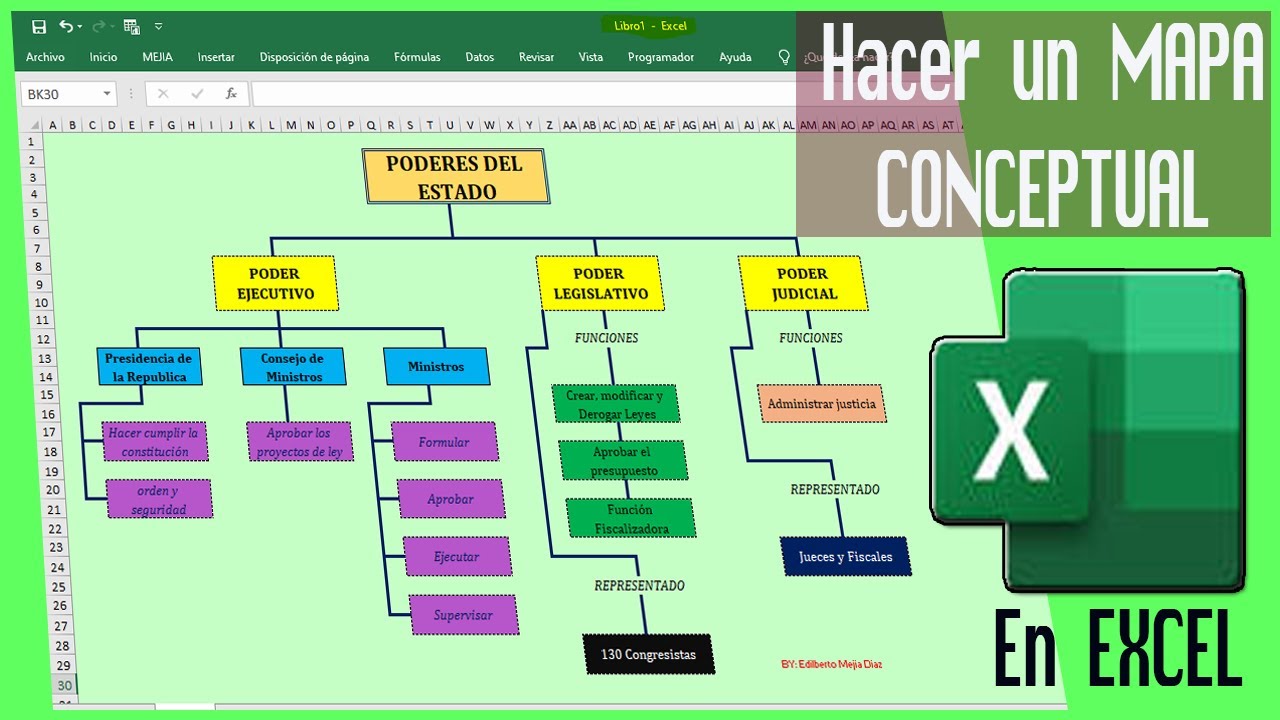
Un mapa mental gráfico es un esquema visual con una idea central y sus ramas. En Excel lo puedes montar con formas, con un SmartArt de jerarquía o, si lo vas a imprimir, solo con celdas y bordes. Al terminar este tutorial sabrás elegir el camino según lo que necesites y dejarlo alineado y agrupado para presentarlo. Sirve en cualquier versión de escritorio de Excel con la cinta de opciones (Excel 2007 en adelante), porque las herramientas que usamos son las básicas de Insertar y de Formato de forma.
Qué es un mapa mental gráfico y por qué hacerlo en Excel
Un mapa mental gráfico es un esquema donde una idea central lanza varias ramas y, a su vez, cada rama puede abrir sub-ramas. Sirve para pensar un proyecto, para explicar algo a otras personas y para no perder de vista las piezas que faltan.
Vamos a usarlo con un caso real: el lanzamiento de un mini-inventario. La idea central es Lanzamiento y de ella salen cinco bloques: Producto, Precio, Canal, Cliente y Calendario. De cada uno colgarán decisiones y tareas concretas.
¿Te vale Excel para esto? Sí, siempre que no esperes un mapa mental al estilo de las apps específicas. Con Excel dibujas un mapa mental gráfico con sus mismas piezas: una caja central, varias cajas alrededor y líneas que las unen. Lo que no te da es la reordenación automática de las ramas ni el plegado de ideas. Si te sirve para pensar y para enseñar el plan en una reunión, cumple.
Lo que Excel pone a tu alcance para dibujarlo
Excel no trae una herramienta que se llame "mapa mental". Lo que sí tiene, y te sirve para esto, es:
- Formas (Insertar > Ilustraciones > Formas): rectángulos, óvalos, rombos, líneas y flechas. Las colocas donde quieres, les escribes texto dentro y las conectas con líneas o flechas. Es el camino más libre.
- SmartArt (Insertar > Ilustraciones > SmartArt > Jerarquía): organigramas y árboles ya dibujados. Tú escribes las ideas y el diagrama se reorganiza solo.
- Formato de celdas con bordes y relleno: una rejilla 5×5 con la celda central en negrita y las cuatro cardinales como títulos, y queda un mapa mental rápido, perfecto para imprimir.
- La ficha de gráficos (Insertar > Gráficos) como referencia visual: un gráfico de dispersión o un gráfico de burbujas puede recordar a un mapa mental, pero no es un mapa mental. Lo mencionas para que no te confundas.
Formas, SmartArt o solo celdas: tres caminos en Excel
| Camino | Dónde está en la cinta | Qué cubre mejor | Cuándo conviene |
|---|---|---|---|
| Formas y líneas | Insertar > Ilustraciones > Formas | Mapas libres, sin estructura fija | Pocas ideas, quieres moverlas, colocarlas en cualquier posición |
| SmartArt de jerarquía | Insertar > Ilustraciones > SmartArt > Jerarquía | Árboles limpios, con un nivel claro de subordinación | La estructura ya la tienes clara y quieres algo rápido y ordenado |
| Solo celdas y bordes | Inicio > Fuente y Bordes | Mapa plano, con idea central y notas alrededor | Vas a imprimirlo en una sola hoja y no quieres formas flotando |
Los tres caminos usan la misma idea central, Lanzamiento, y los mismos cinco bloques: Producto, Precio, Canal, Cliente y Calendario. La diferencia es el acabado y el tiempo que te lleva.
Dibuja tu primer mapa mental con formas y líneas
Empezamos por el camino más flexible: formas y líneas. Crea una hoja nueva, llámala Mapa, y ensancha las columnas y las filas para que la cuadrícula se parezca a un tablero.
Insertar la idea central como un rectángulo con texto
- En la cinta, ve a Insertar > Ilustraciones > Formas, abre Rectángulos y elige Rectángulo redondeado.
- Dibuja la forma en el centro de la hoja, sobre la cuadrícula.
- Haz doble clic dentro y escribe Lanzamiento.
- Con la forma seleccionada, abre Formato de forma (clic derecho > Formato de forma) y en Relleno de forma pon un color de fondo. En Línea de forma elige Sin línea para quitar el contorno.
- En la pestaña Formato de la cinta, usa Alinear > Alinear centro y Alinear > Alinear medio dentro del grupo Organizar para centrar el texto.
Añadir las cuatro ramas y unirlas con líneas
- En Insertar > Ilustraciones > Formas > Rectángulos, elige Rectángulo y dibuja cuatro cajas alrededor de la central, una por rama: Producto, Precio, Canal y Calendario.
- Escribe el nombre de cada rama dentro de su rectángulo.
- En Insertar > Ilustraciones > Formas > Líneas, elige Línea y dibuja una línea que vaya del borde del rectángulo central al borde de cada rama.
- Para alinear mejor, activa la cuadrícula: Vista > Mostrar > Líneas de cuadrícula (y también Regla, en el mismo menú). Así ves la cuadrícula debajo de las formas y las colocas a la misma altura.
| A | B | C | D | E | F | G | H | I | J | |
|---|---|---|---|---|---|---|---|---|---|---|
| 1 | ||||||||||
| 2 | [Lanzamiento] | |||||||||
| 3 | ||||||||||
| 4 | ||||||||||
| 5 | [Producto] | — | [Lanzamiento] | — | [Precio] | |||||
| 6 | ||||||||||
| 7 | ||||||||||
| 8 | [Calendario] | |||||||||
| 9 |
Mover, alinear y dejar todo prolijo
- Para seleccionar varias formas a la vez, mantén
Ctrl(en Mac,Cmd) y haz clic en cada una. - Con todas seleccionadas, en la pestaña Formato de forma > Organizar, abre Alinear y elige Alinear parte superior (o Alinear medio) para igualar la altura. Después, Distribuir horizontalmente para que las ramas estén a la misma distancia entre sí.
- Cuando el mapa esté como quieres, selecciónalo todo otra vez con
Ctrl+Clicy pulsa Ctrl+G para agrupar las formas en una sola. Así no se te moverá una pieza sola al hacer clic.
El mismo mapa con SmartArt de jerarquía
Cuando la estructura es un árbol limpio, el SmartArt te lo dibuja en segundos y lo puedes reordenar tocando el panel de texto. Es la opción rápida y ordenada.
Crear el SmartArt desde la cinta
- Ve a Insertar > Ilustraciones > SmartArt.
- En la columna de la izquierda, elige Jerarquía; en la zona central, escoge Organigrama.
- Pulsa Aceptar y se insertará el diagrama. A la izquierda aparecerá el panel de texto.
- Escribe en ese panel: en la primera línea, Lanzamiento; debajo, en el mismo nivel, los nombres de las cuatro ramas que tengas (Producto, Precio, Canal, Calendario).
- Cada cambio en el panel se refleja en el diagrama a la derecha. Para añadir más texto a una rama, pulsa Entrar y luego Tab o Mayús+Tab para bajar o subir de nivel.
Pasar del SmartArt a formas libres cuando te quedas corto
El SmartArt de jerarquía se queda corto cuando quieres añadir sub-ramas, mover una caja a otro lado o cambiar las líneas por flechas curvas. En ese momento, conviértelo en formas libres:
- Selecciona el SmartArt.
- En la pestaña Diseño de SmartArt (la que aparece en la cinta al tener uno seleccionado), abre Convertir y elige Convertir en formas.
Si el SmartArt no muestra todas las ideas que escribiste, suele ser porque el diseño elegido tiene menos formas que las que necesitas. Cambia de diseño en la misma pestaña Diseño de SmartArt, en el grupo Diseños, hasta dar con uno que las cubra todas.
Un mapa mental rápido con solo celdas y bordes
Para un mapa que se va a imprimir tal cual, sin formas flotando, el camino más rápido es la propia cuadrícula.
| A | B | C | D | E | |
|---|---|---|---|---|---|
| 1 | |||||
| 2 | |||||
| 3 | Lanzamiento | ||||
| 4 | |||||
| 5 | Producto | Precio | Canal | Cliente | |
| 6 | SKU, nombre, coste | PVP, margen | Tienda online, Marketplace | Perfil, edad media | |
| 7 | Calendario | ||||
| 8 | Lanzamiento, reposición |
- En una hoja nueva, selecciona un bloque de 5 filas por 5 columnas, por ejemplo A1:E5.
- En la celda central (C3) escribe Lanzamiento y aplícale negrita con Ctrl+N (en Mac, Cmd+N).
- En las celdas cardinales (C1 arriba, A3 izquierda, C5 abajo, E3 derecha) escribe los nombres de las ramas: Producto, Precio, Canal, Cliente. Si usas cinco bloques, reparte Calendario en la última fila.
- En el resto de celdas escribe las ideas sueltas de cada rama: SKU, PVP, Marketplace, etc.
- Aplica bordes con Inicio > Fuente > Bordes > Todos los bordes o con
Ctrl+Mayús+¶ remarcar el bloque, y rellena las celdas de los títulos con un color suave desde Inicio > Celdas > Formato > Formato de celdas (Ctrl+1).
Errores típicos al dibujar el mapa en Excel
Las formas se mueven al insertar filas o al filtrar
Las formas flotan sobre la hoja. Si insertas una fila justo debajo de una forma, esta se queda en su sitio de píxeles, no se mueve con la fila. Lo mismo pasa al filtrar: las formas siguen anclas a su posición y los datos pasan por debajo.
Causa: las formas, por defecto, están en la opción Mover y cambiar tamaño con celdas desactivada, así que dependen de la posición, no de las celdas.
Arreglo: clic derecho sobre la forma > Formato de forma > Propiedades > elige No mover ni cambiar tamaño con celdas para fijarla de verdad, o trabaja siempre sobre una hoja aparte llamada Mapa que no reordenes. Si prefieres que la forma se mueva con la celda, elige Mover y cambiar tamaño con celdas en el mismo cuadro.
El SmartArt no muestra todas las ideas que escribiste
Escribes en el panel de texto, pulsas Entrar para añadir líneas, y el diagrama no las pinta. Lo que se ve depende del diseño elegido: organigrama, lista, pirámide, etc., y cada uno tiene un número fijo de formas en cada nivel.
Causa: has elegido un diseño con menos cajas de las que necesitas, o has escrito ideas en niveles que el diseño no muestra.
Arreglo: cambia de diseño en Diseño de SmartArt > Diseños hasta dar con uno que cubra todas las ideas. Si ninguno te convence, convierte el SmartArt en formas libres con Diseño de SmartArt > Convertir > Convertir en formas.
Imprimes y el mapa sale cortado en dos hojas
Las formas se desbordan por el borde de la hoja y al imprimir aparecen a caballo entre dos páginas.
Causa: no has revisado dónde cortan los saltos de página antes de imprimir.
Arreglo: ve a Vista > Vistas del libro > Salto de páginas. Verás líneas gruesas que indican por dónde partirá la página. Mueve el mapa dentro de una sola área, vuelve a la vista Diseño de página y, en Diseño de página > Configurar página > Escalar, marca Ajustar a y pon 1 página de ancho por 1 de alto antes de imprimir.
Lo que Excel no puede hacer como un mapa mental de verdad
Excel es una hoja de cálculo, no una herramienta de mapas mentales. Estas son las cosas que un mapa mental al uso tiene y Excel no:
- Reordenación automática de las ramas al añadir o quitar ideas.
- Plegado y desplegado de sub-ramas (el icono +/
-que colapsa una rama entera). - Conexiones libres entre cualquier caja, no solo entre padre e hijo.
- Estilos visuales pensados para mapas mentales, con paletas, iconos y temas propios.
- Exportación a formatos como OPML, Freemind o XMind para abrir el mapa en otra app.
Si tu proyecto crece y necesitas esas funciones, lo razonable es sacar el mapa a una app específica y dejar Excel para los datos. La idea es: Excel como libro de datos, mapa mental como pizarra para pensar y enseñar.
Alternativas gratuitas que sí son mapas mentales
- XMind: de escritorio y web, con muchos temas visuales y exportación a imagen, PDF y Markdown.
- MindMeister: web, colaborativo en tiempo real, con plan gratuito limitado.
- Coggle: web, muy visual, con colores por rama y colaboración en línea.
- FreeMind: de escritorio, código abierto, mapas mentales clásicos en Java.
- MindManager: de escritorio, de pago, con integraciones con Office.
El flujo de trabajo que mejor funciona: mantienes los datos del proyecto en un libro de Excel y dibujas el mapa mental en una de estas apps, copiando y pegando los bloques de texto cuando haga falta. Cuando el plan cambie, actualizas el libro y vuelves a pegar los textos en el mapa.
Lo que ya sabes hacer con un mapa mental en Excel
- Elegir entre tres caminos: formas y líneas, SmartArt de jerarquía o solo celdas con bordes, según tengas pocas ideas, una jerarquía clara o vayas a imprimir.
- Dibujar la idea central como una forma, escribir las ramas y unirlas con líneas, y agruparlas para que se muevan como un solo objeto.
- Crear el mismo mapa con un SmartArt de organigrama, escribir en el panel de texto y cambiar de diseño cuando haga falta más espacio.
- Convertir un SmartArt en formas libres cuando necesitas mover las cajas a tu aire o añadir sub-ramas.
- Imprimir el mapa revisando los saltos de página y escalando para que quepa en una sola hoja.
Siguiente paso: en una hoja nueva del mismo libro llamada Datos, anota las decisiones de cada rama (precio, fecha de lanzamiento, canal, etc.) y únelas al mapa con referencias en el texto de cada forma. Así, cuando cambies un dato, el mapa se queda como referencia visual y la hoja de cálculo es la fuente de verdad.
Fuentes
- MicrosoftGráficos — documentación oficialconsultado el 07/10/2026
- MicrosoftExcel 2019 — documentación oficialconsultado el 07/10/2026
- MicrosoftAtajos que funcionan igual en cualquier idioma — documentación oficialconsultado el 07/10/2026
- MicrosoftExcel 2016 — documentación oficialconsultado el 07/10/2026
- MicrosoftExcel 2013 — documentación oficialconsultado el 07/10/2026