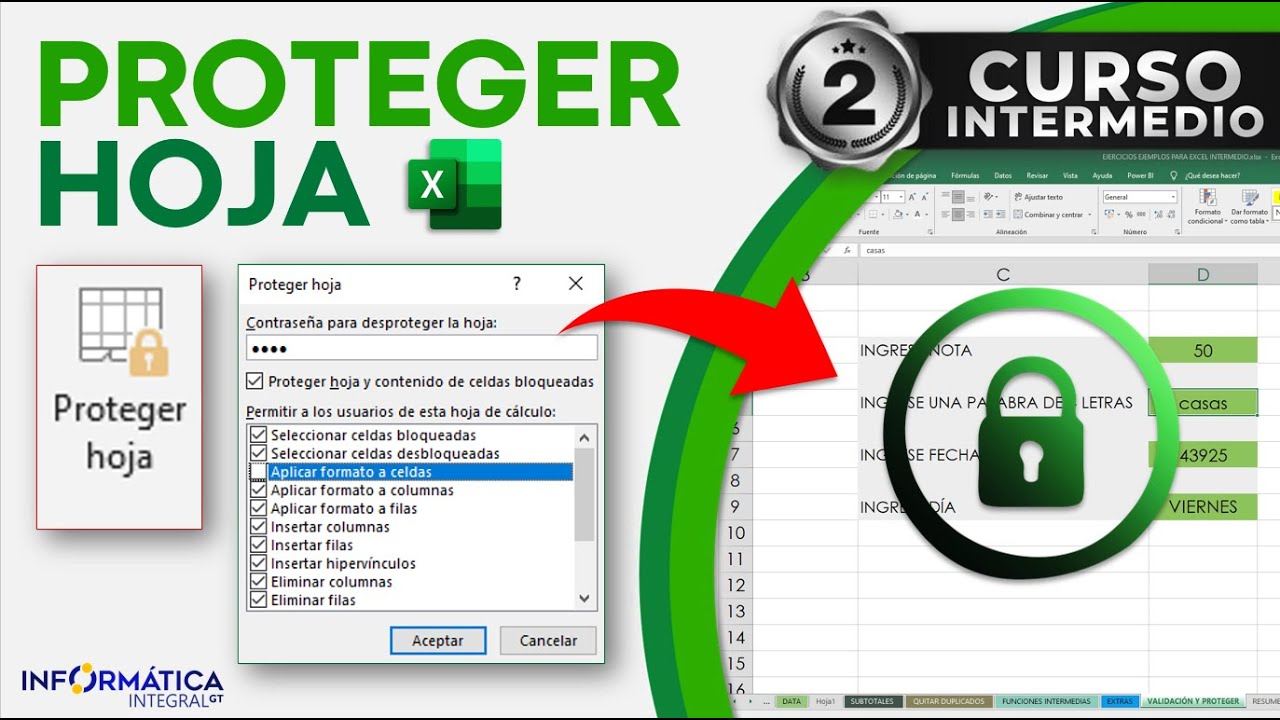
Imagina una hoja de gastos compartidos en la que varias personas apuntan lo que han pagado: tú no quieres que nadie toque los rótulos ni las fórmulas, solo que rellenen los importes. Eso es exactamente lo que hace Proteger hoja: bloquea las celdas que elijas para que nadie las modifique por accidente. Al terminar el tutorial sabrás dejar editables solo las celdas de entrada, poner una contraseña y comprobar que la protección funciona. La herramienta está en Revisar > Proteger > Proteger hoja y existe desde Excel 2007, además de en Excel 2024, Microsoft 365, Excel para Mac, Excel para la web y Excel para móviles.
Qué es proteger una hoja y por qué no es lo mismo que cifrar el archivo
Proteger una hoja es como ponerle un candado a la rejilla para que solo se pueda escribir en las celdas que tú has decidido. Por defecto, todas las celdas de una hoja están bloqueadas, aunque la hoja no esté protegida: el bloqueo se aplica en el momento en que activas la protección. Esto es importante porque mucha gente protege una hoja y se sorprende al ver que sigue sin poder escribir: lo que pasa es que no desbloqueó ninguna celda antes.
La idea clave es esta: la protección de hoja sirve contra los toques accidentales y los descuidos, no contra alguien que quiera romper la protección a propósito. Si alguien abre el archivo y selecciona una celda bloqueada, no podrá escribir en ella, pero sí podrá ver lo que hay, copiar lo que ve e irse con la información. Por eso no es lo mismo que cifrar el archivo: cifrar pone una contraseña al libro entero para que nadie lo abra sin ella, y se hace en otro sitio (más adelante lo verás).
En este tutorial trabajaremos con una hoja llamada Gastos con tres cabeceras en la fila 1 —Fecha, Concepto e Importe— y unas pocas filas de ejemplo. El objetivo será que solo se puedan rellenar los importes nuevos; las cabeceras, los rótulos y el resto de la hoja quedarán bloqueados.
Dónde está la herramienta y qué hace antes de pulsar Aceptar
La herramienta está en la pestaña Revisar, dentro del grupo Proteger. La ruta es:
Al pulsar Proteger hoja se abre un cuadro con dos partes: arriba, la casilla Contraseña para desproteger la hoja (vacía si no quieres usar contraseña) y, debajo, la lista Permitir a los usuarios de esta hoja de cálculo… con todas las operaciones que quieres dejar activas aunque la hoja esté protegida. Antes de pulsar Aceptar revisa esa lista: lo que marques aquí seguirá siendo posible aunque la hoja esté bloqueada.
Permitir a los usuarios de esta hoja de cálculo:
La lista de "Permitir a los usuarios de esta hoja de cálculo"
| Permiso | Qué permite | Cuándo dejarlo |
|---|---|---|
| Seleccionar celdas bloqueadas | Mover el ratón por celdas que no se pueden editar | Casi siempre: si lo desmarcas, ni siquiera se puede hacer clic |
| Seleccionar celdas desbloqueadas | Mover el ratón por las celdas editables | Casi siempre, salvo que quieras obligar a usar el teclado |
| Formato de celdas | Cambiar fuentes, colores, bordes, número | Solo si los usuarios deben dar formato a sus datos |
| Formato de columnas / Formato de filas | Cambiar ancho de columna o alto de fila | Casi nunca, salvo que la hoja crezca mucho |
| Insertar / Eliminar filas y columnas | Añadir o quitar filas y columnas | Si la hoja es un registro donde se añaden filas cada día |
| Insertar hipervínculos | Crear enlaces | Pocas veces; suele ser un riesgo |
| Ordenar | Reordenar los datos | Si los datos ya están en orden y no debe cambiarse, desmárcalo |
| Usar Autofiltro | Filtrar con las flechas de las cabeceras | Si la hoja tiene listas que se consultan, pero no se reordenan |
| Usar Tablas dinámicas / Informes | Trabajar con tablas dinámicas en la hoja | Solo si la hoja contiene una tabla dinámica |
La contraseña: para qué sirve y qué pasa si se pierde
La contraseña es opcional. Si la dejas vacía, cualquier persona que abra el archivo podrá desproteger la hoja con un solo paso en Revisar > Proteger > Desproteger hoja. Si pones una contraseña, hará falta escribirla para desproteger y, si se pierde, no hay forma de recuperarla: Microsoft no la guarda y no puede restablecerla. Por eso conviene:
- Que tenga al menos 8 caracteres y, si puede ser, 14 combinando mayúsculas, minúsculas, números y símbolos.
- Guardarla en un gestor de claves o anotarla en un sitio seguro fuera del libro.
Si vas a compartir el archivo con más gente y cada uno usa la misma hoja, plantéate si de verdad necesitas contraseña: a veces basta con desproteger la hoja cuando toca actualizarla y volver a protegerla después.
Dejar editables solo las celdas donde se rellenan datos
Partimos de esta hoja de gastos, con los rótulos en la fila 1 y cuatro apuntes ya escritos:
| A | B | C | |
|---|---|---|---|
| 1 | Fecha | Concepto | Importe |
| 2 | 02/10/2026 | Café con la oficina | 3,50 |
| 3 | 03/10/2026 | Material de papelería | 12,80 |
| 4 | 05/10/2026 | Taxi | 7,25 |
| 5 | 09/10/2026 | Comida equipo | 24,60 |
El plan es: la columna C (Importe) y la B (Concepto) deben poderse rellenar; la A (Fecha) la calcularemos con una fórmula, así que debe quedar bloqueada para que no la pisen. Los rótulos de la fila 1 también bloqueados. Empezamos desbloqueando la zona editable.
Desbloquear el rango de entrada con Formato de celdas
- Selecciona el rango B2:C10 con el ratón.
- Pulsa Ctrl+1 (en Mac, Cmd+1) para abrir Formato de celdas.
- En el cuadro, abre la pestaña Protección.
- Desmarca la casilla Bloqueada y deja Oculta como esté (sin marcarla, salvo que quieras que la fórmula no se vea en la barra de fórmulas).
- Pulsa Aceptar.
Ahora B2:C10 está desbloqueada; el resto de la hoja sigue bloqueada por defecto. La pestaña Protección solo surte efecto cuando la hoja está protegida: si no la proteges, desbloquear no cambia nada visible.
Proteger la hoja y comprobar que solo entran datos ahí
- Ve a Revisar > Proteger > Proteger hoja.
- Deja la contraseña vacía para esta primera prueba (luego verás cuándo ponerla).
- En la lista, deja marcadas solo Seleccionar celdas bloqueadas y Seleccionar celdas desbloqueadas; desmarca el resto para esta hoja.
- Pulsa Aceptar.
Verás que la pestaña Revisar > Proteger ahora muestra Desproteger hoja, señal de que la protección está activa. Para comprobarlo:
| A | B | C | |
|---|---|---|---|
| 1 | Fecha | Concepto | Importe |
| 2 | 02/10/2026 | Café con la oficina | 3,50 |
| 3 | 03/10/2026 | Material de papelería | 12,80 |
| 4 | 05/10/2026 | Taxi | 7,25 |
| 5 | 09/10/2026 | Comida equipo | 24,60 |
| 6 | 12/10/2026 | Libro técnico | 19,90 |
- Si haces clic en C6 y escribes
19,90, se acepta: es una celda desbloqueada. - Si haces clic en D5 (zona bloqueada) e intentas escribir, Excel no te deja y la celda no se altera.
- Si haces clic en A1 (encabezado bloqueado) e intentas borrarlo, tampoco te deja.
Proteger una hoja desde Excel para la web
Excel para la web protege la hoja de otra forma: no tiene el botón clásico de la cinta, sino un panel. La ruta es Revisar > Administrar protección, dentro del grupo Proteger.
- Selecciona el rango que quieres dejar editable, por ejemplo B2:C10, y en la cinta pulsa Revisar > Administrar protección.
- En el panel que se abre a la derecha, elige Proteger hoja.
- Marca la casilla Proteger hoja y contenido de las celdas bloqueadas.
- En Áreas sin protección, deja las opciones por defecto y, si quieres, asigna un nombre al rango desbloqueado y, opcionalmente, una contraseña por rango.
- Pulsa Guardar.
La pestaña de la hoja, abajo, muestra un candado cerrado para recordar que está protegida. Para volver a abrirla, Revisar > Administrar protección > Proteger hoja > Quitar protección. Excel para la web no ejecuta macros VBA, así que si tienes automatizaciones con macros (.xlsm) la protección desde la web será parcial.
Por qué la hoja protegida deja pasar datos malos
Proteger una hoja cierra la puerta a los toques, pero no a todo lo demás. Tres fallos reales que pasan al trabajar con la hoja bloqueada.
Alguien pega valores encima de la zona bloqueada
Copiar y pegar no es editar, así que la protección no avisa: la hoja acepta el cambio y, además, la contraseña no lo evita. Pasa porque alguien copia desde otra hoja y, con Ctrl+V, pega valores en una celda bloqueada; Excel sobrescribe el contenido sin pedir confirmación.
| A | B | C | |
|---|---|---|---|
| 1 | 01/01/2000 | (borrado) | (borrado) |
| 2 | 02/10/2026 | Café con la oficina | 3,50 |
| 3 | 03/10/2026 | Material de papelería | 12,80 |
| 4 | 05/10/2026 | Taxi | 7,25 |
En este ejemplo, alguien pegó «01/01/2000» en A1 y borró los rótulos de B1 y C1: la hoja quedó protegida, pero con la cabecera rota. La solución no está en Revisar > Proteger hoja, sino en revisar de dónde vienen los datos: mejor copiar valores en un paso intermedio o pegar solo como referencia (Ctrl+Alt+V > Fórmulas). Otra opción es reforzar la protección con validación de datos en el rango editable para que entren solo valores válidos.
La contraseña no entra o sale el aviso "La contraseña es incorrecta"
Si al desproteger Excel dice "La contraseña es incorrecta" y sabes que es la buena, mira tres cosas: que la Bloq Mayús no esté encendida (la contraseña distingue mayúsculas y minúsculas), que el idioma del teclado sea el mismo con el que se creó la contraseña (un teclado en español y otro en inglés cambian símbolos como ñ, ç o -), y que no la estés escribiendo al revés (algunos gestores autocompletan). Para salir de dudas, prueba a escribirla en un editor de texto plano del propio ordenador —Bloc de notas en Windows, TextEdit en modo texto en macOS— y cópiala al cuadro de Excel.
No encuentra la pestaña Revisar o el botón Proteger hoja
Si en la cinta no ves Revisar o dentro de ella no aparece Proteger hoja, hay dos causas frecuentes. La primera: la cinta de opciones está personalizada y alguien ocultó esos grupos; vuelve a mostrarlos en Archivo > Opciones > Personalizar cinta de opciones y marca la pestaña Revisar. La segunda: estás trabajando en Excel para la web, donde Revisar > Proteger > Proteger hoja no existe como tal y la ruta es Revisar > Administrar protección, como se ha visto antes. En Excel para móviles la protección de hoja con contraseña tampoco está disponible, solo la lectura.
Lo que la protección de hoja no hace y qué usar entonces
La protección de hoja tiene límites que conviene tener claros antes de fiarse de ella como única barrera. No cifra el archivo: si dejas el libro en una carpeta compartida, cualquiera que lo abra con Excel puede desproteger la hoja si no la has puesto, y si la has puesto, puede intentar adivinarla. No oculta las fórmulas a quien abre el libro: la fórmula de una celda bloqueada se sigue viendo en la barra de fórmulas; si necesitas que no se vea, marca la casilla Oculta en Formato de celdas > Protección antes de proteger. No bloquea la copia de lo que se ve: alguien puede seleccionar un rango, copiarlo y pegarlo en otro libro; la protección solo afecta a escribir dentro de la hoja protegida, no a sacar lo que ya está dentro.
Cuando lo que de verdad preocupa es la confidencialidad, hay que subir un escalón: cifrar el archivo. La ruta es Archivo > Información > Proteger libro > Cifrar con contraseña; ahí sí, sin la contraseña correcta el archivo ni se abre. Cifrar y proteger no se excluyen: puedes cifrar el libro y, además, proteger cada hoja por dentro.
Lo que ya sabes hacer con Proteger hoja
- Proteger una hoja desde Revisar > Proteger > Proteger hoja para evitar cambios accidentales en una hoja concreta.
- Desbloquear primero con Formato de celdas > Protección las celdas que deben seguir siendo editables; sin ese paso previo, la hoja queda bloqueada del todo.
- Elegir los permisos de la lista para dejar pasar solo lo necesario: seleccionar celdas, ordenar, filtrar, insertar filas…
- Usar contraseña cuando el archivo se comparte, sabiendo que si se pierde no se puede recuperar.
El siguiente paso natural es proteger la estructura del libro para que nadie oculte, mueva ni elimine las hojas: está en Revisar > Proteger > Proteger libro y, combinado con la protección de hoja, deja el libro cerrado por fuera y por dentro.
Datos verificados en octubre de 2026.
Dudas al proteger una hoja en Excel
1. Cómo proteger una hoja de Excel con contraseña
Ve a Revisar > Proteger hoja, marca Proteger hoja y su contenido, escribe una contraseña y haz clic en Aceptar. Excel te la pedirá para desprotegerla más adelante, así que guárdala en un sitio seguro.
2. Cómo bloquear celdas en Excel sin proteger toda la hoja
Selecciona las celdas que quieras dejar libres, abre Formato de celdas (Ctrl+1) y desmarca la casilla Bloqueada en la pestaña Proteger; el resto seguirá bloqueado en cuanto protejas el libro. Recuerda que este ajuste no surte efecto hasta que aplicas Revisar > Proteger hoja.
3. Cómo proteger un archivo Excel para que nadie lo modifique
Usa Archivo > Información > Proteger libro > Cifrar con contraseña y marca la opción Finalizar como de solo lectura recomendada, o guarda una copia como PDF desde Archivo > Guardar como. Con la marca de solo lectura el archivo se abre en modo lectura pero el usuario puede saltarla si quiere.
4. Cómo proteger un archivo de Excel contra cambios sin usar contraseña
Guarda el archivo como Solo lectura recomendado desde Archivo > Guardar como > Herramientas > Opciones generales, sin escribir ninguna clave. Quien lo abra verá un aviso y tendrá que elegir sí antes de poder editarlo.
5. Cómo dejar un archivo Excel en modo solo lectura
En Archivo > Guardar como, abre Herramientas > Opciones generales y activa la casilla Solo lectura recomendado; al abrirlo Excel preguntará si quieres editarlo de todas formas. Para algo más firme, combina esa opción con Cifrar con contraseña en Archivo > Información > Proteger libro.
6. Cómo proteger celdas concretas en Excel
Por defecto todas las celdas están marcadas como Bloqueadas en Formato de celdas > Proteger, pero eso no hace nada por sí solo. Para que solo unas cuantas queden protegidas, desbloquea primero las demás (Ctrl+1 > pestaña Proteger) y después ejecuta Revisar > Proteger hoja.
7. Cómo bloquear una celda que contiene una fórmula en Excel
Selecciona la celda de la fórmula y, en Formato de celdas > Proteger, deja marcada la casilla Bloqueada y, si quieres ocultar la fórmula, activa también Oculta; el bloqueo solo toma efecto tras Revisar > Proteccionar hoja.
8. Cómo proteger una hoja de Excel en Google Drive
En la versión de escritorio, protege la hoja con Revisar > Proteger hoja y guarda el archivo en la unidad sincronizada de Drive (Drive para escritorio o la carpeta de Backup y sincronización). Desde el navegador solo puedes abrirlo; Google Sheets tiene Herramientas > Proteger hoja, pero no afecta al .xlsx original.
Fuentes
- MicrosoftHOJA — documentación oficialconsultado el 07/10/2026
- MicrosoftProteger hoja y libro — documentación oficialconsultado el 07/10/2026