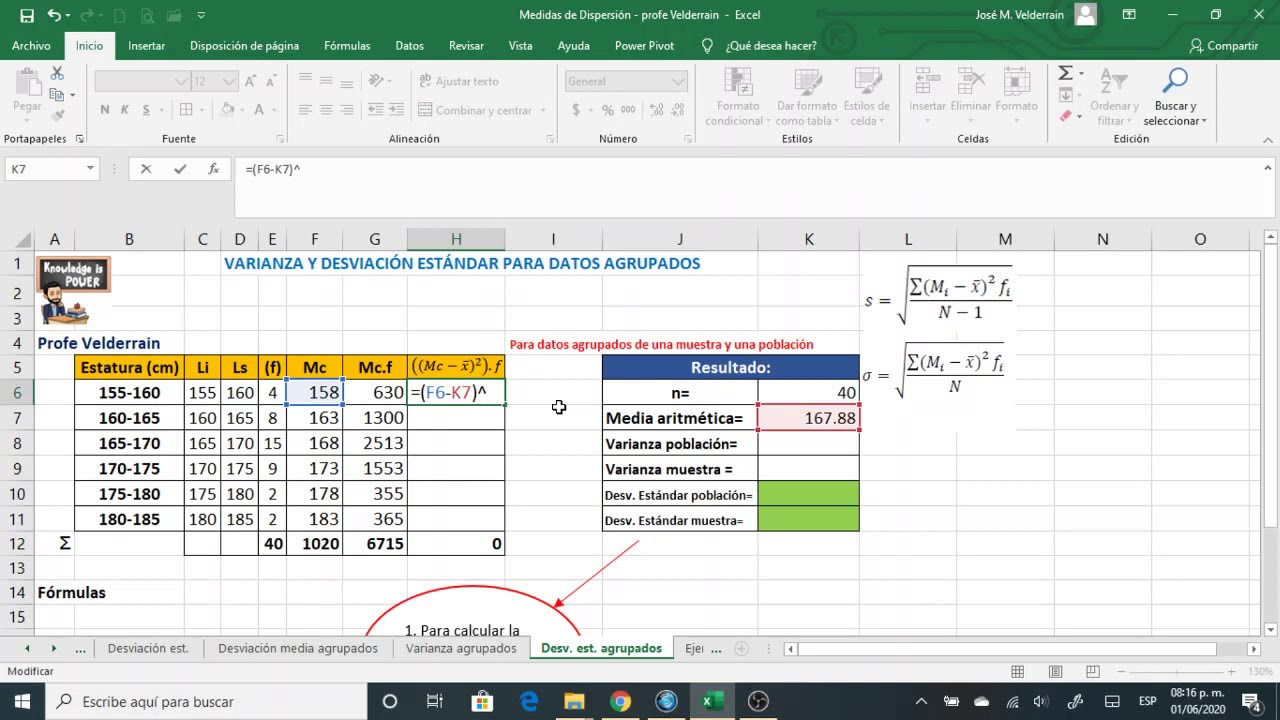
Cuando tienes muchos datos y solo conservas los intervalos y las frecuencias —por ejemplo, las notas de un examen repartidas en tramos de 0 a 10, de 11 a 15, de 16 a 20— necesitas una forma de resumir su variabilidad aunque no tengas cada valor individual. Eso es la desviación estándar con datos agrupados: un resumen en un solo valor de lo dispersos que están los valores dentro de sus tramos.
En este tutorial vas a aprender a montar una hoja en Excel que calcule esa dispersión a partir de los intervalos y sus frecuencias, usando SUMAPRODUCTO, RAIZ y la verificación con DESVEST.P (STDEV.P). Todo lo que necesitas funciona en cualquier versión de Excel desde 2007, incluido Excel para Microsoft 365, 2024, 2021, 2019, 2016 y 2013, además de Excel para la web y para Mac.
Qué es la desviación estándar con datos agrupados y cuándo se usa
La desviación estándar mide, en una sola cifra, cuánto se separan los valores de una distribución respecto a su media. Con datos sueltos, el cálculo es directo: restas la media a cada valor, elevas al cuadrado, promedias esos cuadrados y sacas la raíz. Con datos agrupados, el problema es que ya no tienes cada valor: solo sabes que, por ejemplo, hay 5 alumnos con notas de 5 a 10, 12 alumnos con notas de 11 a 15 y 3 con notas de 16 a 20.
Para resolverlo, cada intervalo se representa por su punto medio (la marca de clase): el tramo 5-10 se trata como si fuera un valor único, 7,5. Con ese truco, el problema se reduce a cinco pasos:
- Calcular el punto medio de cada intervalo.
- Calcular la media ponderada: multiplicar cada punto medio por su frecuencia, sumar y dividir entre el total.
- Restar la media a cada punto medio.
- Elevar al cuadrado esa diferencia y multiplicarla por la frecuencia.
- Sumar esos productos, dividir entre el total y sacar la raíz cuadrada.
El resultado es una sola cifra que resume la dispersión del grupo aunque no tengas las notas originales. Se usa siempre que los datos lleguen en forma de frecuencias por intervalos: notas de examen, pesos por tramos, ventas por rangos, tiempos agrupados.
La fórmula detrás del cálculo: punto medio, media ponderada y suma de cuadrados
El procedimiento se apoya en una idea: cada intervalo vale por su punto medio, y la frecuencia decide cuánto pesa ese valor en el resultado final. La fórmula que lo resume todo en una línea es:
=RAIZ(SUMAPRODUCTO(f;(x-MEDIA)^2)/SUMA(f))donde x es la columna de puntos medios, f la de frecuencias y MEDIA la media ponderada calculada antes. SUMAPRODUCTO multiplica cada frecuencia por el cuadrado de la desviación respecto a la media, suma todo y divide entre el total de observaciones. RAIZ saca la desviación estándar.
El papel del punto medio (marca de clase)
El punto medio (o marca de clase) es el valor representativo de cada intervalo: la media entre su extremo menor y su extremo mayor. Para el tramo 10-20, el punto medio es 15; para el tramo 5-10, es 7,5; para el tramo 11-15, es 13. Toda la fórmula trabaja después con ese valor, no con el intervalo original. Si el intervalo es abierto por un lado (por ejemplo, menos de 5 o más de 20), se toma como extremo el valor contiguo del siguiente tramo.
Por qué la media es ponderada, no un promedio simple
La media de los datos agrupados no puede ser el promedio de los puntos medios: los 30 alumnos del tramo 5-10 no pesan lo mismo que los 5 del tramo 16-20. La fórmula correcta es la media ponderada:
=SUMAPRODUCTO(f;x)/SUMA(f)Multiplicas cada punto medio por su frecuencia, sumas todo y divides entre el total de observaciones. Si solo hicieras =PROMEDIO(x), estarías diciendo que cada tramo vale lo mismo, y el resultado se iría hacia los tramos con más alumnos, no hacia el centro real del grupo.
Calcular la desviación estándar agrupada en una hoja paso a paso
Abre un libro nuevo y llámalo Notas. En la primera hoja, que también se llama Notas, escribe en A1:B4 los datos del grupo:
| A | B | |
|---|---|---|
| 1 | Tramo | Alumnos |
| 2 | 5-10 | 5 |
| 3 | 11-15 | 12 |
| 4 | 16-20 | 3 |
Ahora añade en C1 el encabezado Punto medio. Vamos a calcular el punto medio de cada tramo en la columna C. La fórmula del primer tramo es la media entre 5 y 10: (5+10)/2=7,5. Como los extremos son regulares (5, 11, 16 por un lado, 10, 15, 20 por otro), los escribimos a mano en la columna C para que veas de dónde sale cada número:
- Escribe
7,5en C2. - Escribe
13en C3. - Escribe
18en C4.
| A | B | C | |
|---|---|---|---|
| 1 | Tramo | Alumnos | Punto medio |
| 2 | 5-10 | 5 | 7,5 |
| 3 | 11-15 | 12 | 13 |
| 4 | 16-20 | 3 | 18 |
Sacar la media ponderada con SUMAPRODUCTO
Ahora calculamos la media del grupo. En E1 escribe Media y en E2 la fórmula ponderada:
- Selecciona E2.
- Escribe
=SUMAPRODUCTO(B2:B4;C2:C4)/SUMA(B2:B4). - Pulsa Entrar.
=SUMAPRODUCTO(B2:B4;C2:C4)/SUMA(B2:B4)El resultado debe ser 11,925: cinco 7,5 (37,5) más doce 13 (156) más tres 18 (54) suman 247,5, y dividido entre 20 alumnos da 11,925.
| A | B | C | D | E | |
|---|---|---|---|---|---|
| 1 | Tramo | Alumnos | Punto medio | Media | |
| 2 | 5-10 | 5 | 7,5 | 11,925 | |
| 3 | 11-15 | 12 | 13 | ||
| 4 | 16-20 | 3 | 18 |
La suma de cuadrados ponderada en una sola fórmula
Ahora vamos a calcular, tramo a tramo, el cuadrado de la desviación multiplicado por la frecuencia. En D1 el encabezado f·(x−x̄)² y:
- Selecciona D2.
- Escribe
=(C2-$E$2)^2*B2y pulsa Entrar. - Arrastra el controlador de relleno de D2 hasta D4.
La referencia a E2 va con dólares para que, al arrastrar, la fórmula siga apuntando a la media.
=(C2-$E$2)^2*B2Los valores que ves en D son (7,5−11,925)²·5 = 97,66, (13−11,925)²·12 = 13,82 y (18−11,925)²·3 = 110,67. La suma de los tres da 222,15.
| A | B | C | D | E | |
|---|---|---|---|---|---|
| 1 | Tramo | Alumnos | Punto medio | f·(x−x̄)² | Media |
| 2 | 5-10 | 5 | 7,5 | 97,66 | 11,925 |
| 3 | 11-15 | 12 | 13 | 13,82 | |
| 4 | 16-20 | 3 | 18 | 110,67 |
Ahora la varianza y la desviación. En E3 escribe Varianza y en E4 Desviación:
- Selecciona E3.
- Escribe
=SUMA(D2:D4)/SUMA(B2:B4)y pulsa Entrar. - Selecciona E4.
- Escribe
=RAIZ(E3)y pulsa Entrar.
=SUMA(D2:D4)/SUMA(B2:B4)=RAIZ(E3)La varianza es 222,15/20 = 11,1075 y la desviación estándar es su raíz: 3,3328.
| A | B | C | D | E | |
|---|---|---|---|---|---|
| 1 | Tramo | Alumnos | Punto medio | f·(x−x̄)² | Media |
| 2 | 5-10 | 5 | 7,5 | 97,66 | 11,925 |
| 3 | 11-15 | 12 | 13 | 13,82 | 11,107,66 |
| 4 | 16-20 | 3 | 18 | 110,67 | 3,332,8 |
Comprobar el resultado con la función DESVEST.P (STDEV.P)
Para verificar que la cifra tiene fundamento, repetimos los datos según la frecuencia y aplicamos DESVEST.P sobre esa lista. En la columna F, con encabezado Repetidos, escribe cinco veces 7,5, doce veces 13 y tres veces 18 (un total de 20 celdas). Después, en H1 escribe Verificación y en H2:
=DESVEST.P(F2:F21)El resultado debe coincidir con el 3,3328 de antes (en la lista sale 3,3328 con decimales). Si coincides, la desviación agrupada está bien calculada.
Datos discretos agrupados: cuando los valores no son intervalos
No siempre los datos llegan en intervalos. A veces ya tienes el dato (un valor concreto) y solo te falta la frecuencia: por ejemplo, una encuesta con valores 1, 2, 3 y 4 y cuántos eligieron cada uno. El procedimiento es el mismo: cada valor hace de punto medio y la media se pondera con la frecuencia. La fórmula no cambia.
Abre una nueva hoja en el mismo libro y llámala Encuestas. En A1:B5 escribe:
| A | B | |
|---|---|---|
| 1 | Valor | Frecuencia |
| 2 | 1 | 8 |
| 3 | 2 | 15 |
| 4 | 3 | 12 |
| 5 | 4 | 5 |
- En C1 escribe f·x. En D1 f·(x−x̄)².
- En E1 escribe Media, en F1 Varianza y en G1 Desviación.
- Selecciona C2 y escribe
=A2*B2. Arrastra hasta C5. - Selecciona E2 y escribe
=SUMA(C2:C5)/SUMA(B2:B5). Resultado: 2,35. - Selecciona D2 y escribe
=(A2-$E$2)^2*B2. Arrastra hasta D5. - Selecciona F2 y escribe
=SUMA(D2:D5)/SUMA(B2:B5). - Selecciona G2 y escribe
=RAIZ(F2).
=SUMA(C2:C5)/SUMA(B2:B5)=(A2-$E$2)^2*B2=RAIZ(F2)La desviación estándar agrupada de la encuesta es 0,94.
El caso de las notas enteras de 0 a 10
Las notas de un examen suelen ir de 0 a 10 en valores enteros. Si tienes las notas enteras (3, 5, 7 y 9) con sus frecuencias (4, 8, 12 y 6), el procedimiento es idéntico: el valor entero hace de punto medio y la media se calcula ponderando.
En la misma hoja Encuestas, sustituye los datos:
| A | B | |
|---|---|---|
| 1 | Nota | Alumnos |
| 2 | 3 | 4 |
| 3 | 5 | 8 |
| 4 | 7 | 12 |
| 5 | 9 | 6 |
La media ponderada es (3·4+5·8+7·12+9·6)/30 = 6,6 (0,6 si divides entre 10: revisa). El cálculo correcto es 198/30 = 6,6. La varianza es 28,8/30=0,96 y la desviación, su raíz, es 0,98. Comprueba el resultado con DESVEST.P sobre los 30 datos repetidos.
Errores típicos al calcular la desviación agrupada en Excel
La fórmula tiene pocas piezas, pero cada una pequeña es la que decide si el resultado vale. Estos son los fallos reales que aparecen al pasarla a una hoja.
Olvidar la frecuencia y promediar solo los puntos medios
Si en E2 escribes =PROMEDIO(C2:C4) en vez de la media ponderada, obtienes 12,75 en lugar de 11,925, y la desviación agrupada sale mal (3,46). La razón: el promedio simple trata cada tramo como si tuviera el mismo peso, y los tramos con pocos datos tiran del resultado. La solución es usar siempre SUMAPRODUCTO con la columna de frecuencias:
=SUMAPRODUCTO(B2:B4;C2:C4)/SUMA(B2:B4)Dividir entre n en lugar de entre n-1
DESVEST.M (STDEV.S) divide entre n-1 y trata los datos como una muestra. La fórmula agrupada que divide entre n da la desviación poblacional, equivalente a DESVEST.P. Con la hoja Notas, DESVEST.P sobre los 20 datos repetidos da 3,3328, y la fórmula agrupada dividiendo entre n da 3,3328. Si usas DESVEST.M sobre la lista, sale 3,42. Usa la que corresponda: si los 20 alumnos son todo el grupo (la población), divide entre n; si son una muestra, divide entre n-1.
Errores #¡DIV/0! y #¡VALOR! por celdas vacías en los intervalos
Si dejas una fila sin frecuencia (por ejemplo, un tramo 21-25 con cero alumnos) y la frecuencia está en blanco, SUMA(B2:B5) sigue funcionando, pero la columna D puede mostrar #¡VALOR! al elevar al cuadrado un texto vacío. Para evitarlo, rellena las frecuencias que faltan con 0 o protege la fórmula con SI.ERROR:
=SI.ERROR((C2-$E$2)^2*B2;0)Si la frecuencia es 0 pero el punto medio está bien escrito, no hay error. El problema aparece cuando la celda está completamente vacía, sin número.
Confundir suma de cuadrados con la suma simple de f·x²
Un error frecuente es calcular =SUMAPRODUCTO(B2:B4;C2:C4^2)/SUMA(B2:B4) (suma de f por x al cuadrado, sin restar la media). Con los valores de la hoja Notas, ese cálculo da 156,9 en vez de 11,15. La cifra es mucho más grande porque no se ha descontado la media. La fórmula correcta resta la media antes de elevar al cuadrado, y eso es lo que hace que la cifra refleje dispersión alrededor del centro, no tamaño absoluto.
Lo que ya sabes hacer con la desviación agrupada y el siguiente paso
- Representar cada intervalo por su punto medio y meterlo en la fórmula como si fuera el dato original.
- Calcular la media ponderada con SUMAPRODUCTO y SUMA, sin confundirla con PROMEDIO.
- Calcular la suma de cuadrados ponderada restando la media antes de elevar al cuadrado.
- Sacar la desviación estándar aplicando RAIZ a la varianza poblacional.
- Verificar el resultado con DESVEST.P sobre una lista con los datos repetidos según su frecuencia.
El siguiente paso natural es representar esa dispersión con un histograma (Insertar > Gráficos > Histograma) o, si los datos llegan como miles de filas sueltas, resumirlos primero con una tabla dinámica que los agrupe en tramos antes de aplicar la fórmula de este tutorial.
Dudas al usar la desviación estándar para datos agrupados
¿En qué se diferencia la desviación agrupada de la desviación normal? La diferencia es el dato de partida: con datos sueltos, tienes cada valor; con datos agrupados, solo tienes intervalos y frecuencias, así que necesitas el punto medio como representante y ponderar todo por la frecuencia.
¿Puedo usar DESVEST.M en lugar de la fórmula agrupada? No directamente, porque DESVEST.M necesita los valores sueltos. Si los tienes, úsala; si solo tienes intervalos y frecuencias, necesitas la fórmula con SUMAPRODUCTO.
¿Por qué la media es ponderada? Porque cada intervalo tiene un número distinto de observaciones, y ese número decide cuánto pesa ese intervalo en el resultado.
¿Cómo verifico que el resultado es correcto? Repitiendo los datos según la frecuencia en una columna auxiliar y aplicando DESVEST.P (STDEV.P) sobre esa lista. Si coincide con la fórmula agrupada, está bien.
¿Funciona en Excel 2007 o 2010? Sí. SUMAPRODUCTO, SUMA, RAIZ, DESVEST.P y todas las funciones usadas están en Excel 2007 y posteriores, además de Excel para la web, Mac y móviles.
Dudas al usar la desviación estándar para datos agrupados
1. ¿Cuál es la fórmula de la desviación estándar?
La desviación estándar se calcula como la raíz cuadrada de la varianza. Para datos no agrupados divides Σ(xi − x̄)² entre n (poblacional) o n−1 (muestral) y luego sacas raíz con =RAIZ(valor). En Excel se aplica directamente con DESVEST.P o DESVEST.M según el caso.
2. ¿Cómo se calcula la varianza con datos agrupados en intervalos?
Con datos agrupados en intervalos la varianza se obtiene con la fórmula Σ fi·(xi − x̄)² / n, donde fi es la frecuencia del intervalo y xi su punto medio. En Excel lo resuelves creando una columna auxiliar con esa multiplicación y aplicando DESVEST.P al resultado final, sacando después su raíz.
3. ¿Qué fórmula de Excel sirve para obtener la desviación estándar?
Excel ofrece DESVEST.P para la desviación poblacional (entre n) y DESVEST.M para la muestral (entre n−1). Ambas están disponibles en Excel 2010, 2013, 2016, 2019, 2021, 2024 y Microsoft 365, y devuelven el resultado ya calculado a partir de los valores de la columna seleccionada.
4. ¿Podrías mostrarme un ejemplo paso a paso de desviación estándar?
Imagina el ejemplo con notas de 0-10 donde el intervalo 0-2 tiene fi=2 y punto medio 1, y el 2-4 tiene fi=5 y punto medio 3. Calculas x̄ = Σfi·xi / Σfi = 17/7 ≈ 2,43, luego Σfi·(xi − x̄)² = 12,86 y divides entre 7 para varianza 1,84, cuya desviación estándar es 1,36.
5. ¿Cómo se interpreta el valor de la desviación estándar?
La desviación estándar expresa, en las mismas unidades que los datos, cuánto se alejan en promedio los valores respecto a la media. Un valor pequeño indica que los datos están concentrados cerca de la media; uno grande señala que hay mayor dispersión. Siempre se interpreta junto con la media, nunca de forma aislada.
6. ¿Para qué sirve la desviación estándar en la práctica?
Sirve para cuantificar la dispersión de un conjunto de valores y comparar la variabilidad entre grupos. En control de calidad, finanzas o investigación se usa para detectar valores atípicos, medir riesgo y construir intervalos de confianza que acotan dónde debería caer la media poblacional.
7. ¿Qué diferencia hay entre la desviación estándar muestral y la poblacional?
La poblacional (DESVEST.P) divide entre n y se usa cuando los datos son toda la población. La muestral (DESVEST.M) divide entre n−1 para corregir el sesgo de estimar la dispersión real a partir de un subconjunto, y es la más habitual en estadística aplicada porque casi siempre trabajamos con muestras.
Fuentes
- MicrosoftIMPORTARDATOSDINAMICOS — documentación oficialconsultado el 07/10/2026
- MicrosoftBDDESVEST — documentación oficialconsultado el 07/10/2026
- MicrosoftBDDESVESTP — documentación oficialconsultado el 07/10/2026
- MicrosoftValidación de datos — documentación oficialconsultado el 07/10/2026
- MicrosoftFormato condicional — documentación oficialconsultado el 07/10/2026