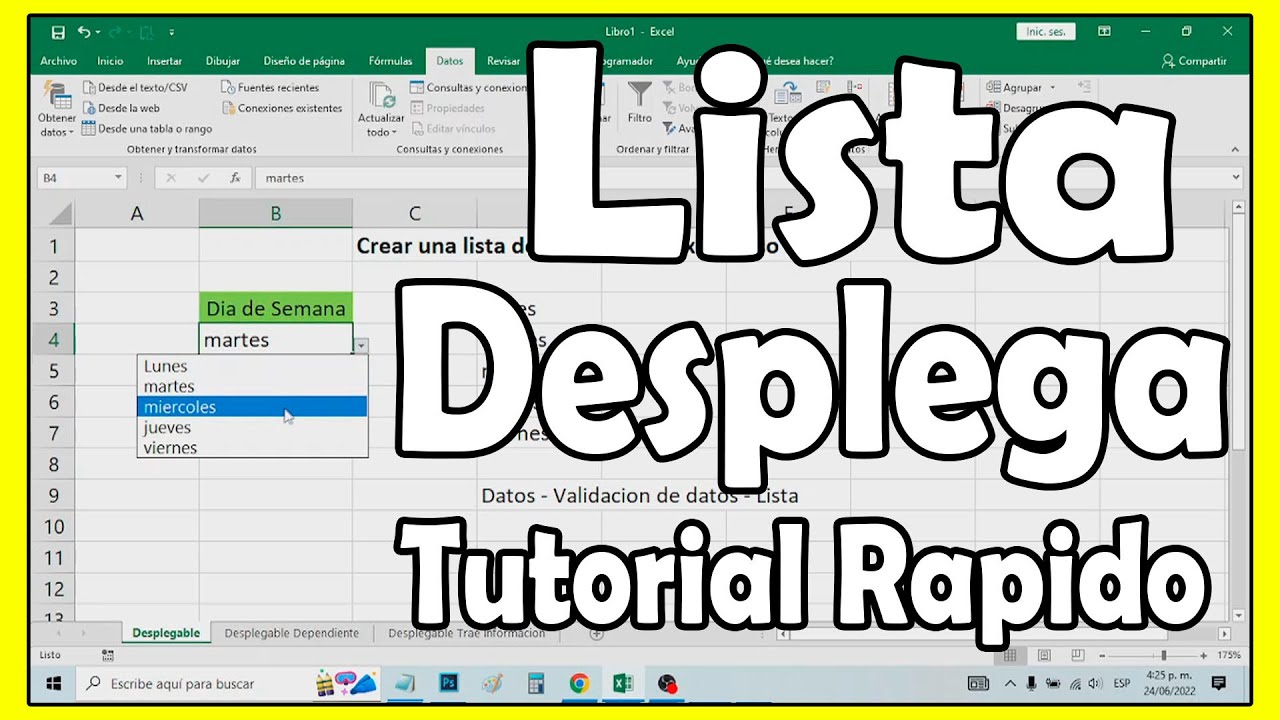
Una lista desplegable es una celda que muestra una flecha a la derecha y, al pulsarla, enseña las opciones entre las que hay que escoger sin escribir nada a mano. Sirve para que varias personas rellenen la misma hoja con los mismos términos, sin erratas ni variantes ("Comida", "Comidas", "comida"…). Sirve también para clasificar un registro: gastos, tareas, incidencias, productos. En cinco minutos tendrás la tuya funcionando en cualquier versión de Excel de escritorio (Microsoft 365, 2024, 2021, 2019, 2016 y anteriores), porque la herramienta Validación de datos lleva con nosotros desde Excel 97. En Excel para la web la encuentras en la misma pestaña Datos.
Qué es una lista desplegable y para qué te sirve
Imagina la hoja de gastos de tu casa. Una columna pide la categoría de cada gasto y, hasta hoy, la rellenas a mano. El resultado: tres maneras de escribir "Comida" (Comida, Comidas, comida), una fila con "tarnsporte" y otra con una categoría nueva que nadie más conoce.
Una lista desplegable resuelve esto. La celda muestra una flecha a la derecha; al pulsarla, salen las cinco categorías que tú has decidido. El usuario escoge una, se rellena sola, y no puede escribir nada que no esté en la lista (a no ser que tú le dejes).
Es una herramienta de Validación de datos, no de formato: lo que hace es limitar lo que se acepta en una celda. La lista desplegable es solo una de sus variantes; la misma herramienta también acepta números enteros entre dos valores, fechas, horas, textos de una longitud concreta o una fórmula personalizada.
La lista desplegable se aplica a una celda concreta o a un rango (por ejemplo, B2:B100, las cien primeras filas de gastos). Cada celda del rango lleva su propia flecha con las mismas opciones. Para que las opciones aparezcan en una lista visual y no se limiten a rechazar lo que está fuera de cualquier fila, hay que marcar, dentro del cuadro de diálogo, la casilla "Celda con lista desplegable".
Dónde está la herramienta y qué opciones tiene
La herramienta está en la pestaña Datos, dentro del grupo Herramientas de datos. La ruta exacta es:
Al pulsarla se abre un cuadro con tres pestañas: Configuración (la que crea la lista), Mensaje de entrada (un cartel que sale al seleccionar la celda) y Mensaje de error (el aviso que aparece al escribir algo no permitido).
Permitir = Lista: el tipo que crea el desplegable
En la pestaña Configuración, el primer campo es Permitir. Ahí eliges qué clase de datos aceptas en la celda. Las opciones son:
- Lista: las opciones se escriben a mano o se sacan de un rango. Es la que crea la flecha en la celda.
- Número entero y Decimal: obligan a escribir un número (con mínimo, máximo o ambos).
- Fecha y Hora: obligan a escribir una fecha o una hora válidas.
- Longitud del texto: limita los caracteres que caben (útil para códigos).
- Personalizada: acepta una fórmula; si da VERDADERO, el valor pasa; si da FALSO, no.
Para nuestro registro de gastos elegimos Lista.
Origen: cómo le pasas los elementos a la lista
Debajo de Permitir aparece Origen. Aquí le dices a Excel de dónde salen las opciones:
- A mano, separadas por punto y coma: escribes
Comida;Transporte;Ocio;Hogar;Saluddirectamente en el cuadro. Útil cuando la lista es corta y nunca cambia. - Un rango de la hoja: escribes
=$F$2:$F$6(o lo señalas con el ratón). Útil cuando quieres ver y editar las categorías en la propia hoja, o cuando la lista tiene más de unos pocos elementos.
Mensaje de entrada y Alerta de alerta
Las otras dos pestañas afinan la experiencia:
- Mensaje de entrada: el texto que flota junto a la celda cuando la seleccionas. Sirve para recordar qué tiene que escribir el usuario. Si la dejas vacía, no sale nada.
- Mensaje de error: lo que aparece si el usuario teclea algo que no está en la lista. Tiene tres estilos: Detener (no deja escribirlo), Información (lo deja, pero avisa) y Advertencia (pregunta antes de dejarlo).
Tu primera lista desplegable en cinco pasos
Vamos a crear la hoja de gastos con la categoría en la columna B, y las cinco categorías en una columna auxiliar a la derecha.
| A | B | C | D | E | F | |
|---|---|---|---|---|---|---|
| 1 | Fecha | Categoría | Importe | Descripción | Categorías | |
| 2 | 02/10/2026 | 45,20 | Compra semanal | Comida | ||
| 3 | 03/10/2026 | 12,00 | Bus al trabajo | Transporte | ||
| 4 | 04/10/2026 | 30,00 | Cine con amigos | Ocio | ||
| 5 | Hogar | |||||
| 6 | Salud |
Pasos, uno por uno:
- Selecciona la celda B2.
- Abre Datos > Herramientas de datos > Validación de datos.
- En Permitir, elige Lista.
- En Origen, escribe las cinco categorías separadas por punto y coma, sin espacios tras el separador.
- Pulsa Aceptar.
Al volver a la celda B2 aparece una flecha a la derecha. Al pulsarla, salen las cinco categorías. Eliges una y la celda la muestra.
La lista escrita a mano en el cuadro Origen
Este caso es el de los pasos 4 y 5 de arriba: las cinco categorías viven dentro del propio cuadro de diálogo. La ventaja es que no tocas la hoja para mantener la lista. La pega: si mañana quieres añadir "Viajes", tienes que volver a abrir Validación de datos y editar Origen. Para listas cortas y estables es lo más cómodo.
La lista sacada de un rango de la hoja
Ahora movemos las cinco categorías a la columna F, que es donde las teníamos. Repetimos los pasos 1 a 3, pero en Origen escribimos (o señalamos con el ratón) el rango:
Los signos $ fijan la referencia: si más adelante copias la celda B2 a B3, B4 y así sucesivamente con Ctrl+C y Ctrl+V, la lista seguirá apuntando a $F$2:$F$6 y no a $F$3:$F$7, $F$4:$F$8…
| A | B | C | D | E | F | |
|---|---|---|---|---|---|---|
| 1 | Fecha | Categoría | Importe | Descripción | Categorías | |
| 2 | 02/10/2026 | Comida | 45,20 | Compra semanal | Comida | |
| 3 | 03/10/2026 | Transporte | 12,00 | Bus al trabajo | Transporte | |
| 4 | 04/10/2026 | Ocio | 30,00 | Cine con amigos | Ocio | |
| 5 | 05/10/2026 | Hogar | 60,00 | Recibo de luz | Hogar | |
| 6 | 06/10/2026 | Salud | 25,00 | Farmacia | Salud |
Listas que crecen solas cuando añades categorías
La pega del rango fijo es justo esa: si en F7 escribes "Viajes", la lista desplegable no se entera. Hay que convertir F2:F6 en una tabla de Excel: una tabla se expande sola cuando escribes en la fila de abajo. Lo hacemos con Ctrl+T.
Pasos: primero, selecciona F2:F6. Segundo, pulsa Ctrl+T. Tercero, confirma que los datos tienen encabezados. Cuarto, en la esquina superior izquierda de la barra de fórmulas verás que el rango se llama Tabla1 (o el nombre que asignes). Quinto, vuelve a Datos > Herramientas de datos > Validación de datos, en la celda B2, y cambia Origen por:
=Tabla1[Categorías]O, si la tabla tiene otro nombre, por =Tabla2[Categorías], =Ingresos[Categoría]… El corchete es literal: NombreDeTabla[NombreDeColumna].
| A | B | C | D | E | F | |
|---|---|---|---|---|---|---|
| 1 | Fecha | Categoría | Importe | Descripción | Categorías | |
| 2 | 02/10/2026 | Comida | 45,20 | Compra semanal | Comida | |
| 3 | 03/10/2026 | Transporte | 12,00 | Bus al trabajo | Transporte | |
| 4 | 04/10/2026 | Ocio | 30,00 | Cine con amigos | Ocio | |
| 5 | 05/10/2026 | Hogar | 60,00 | Recibo de luz | Hogar | |
| 6 | 06/10/2026 | Salud | 25,00 | Farmacia | Salud | |
| 7 | Viajes |
Pulsa la flecha de B2: ya aparece "Viajes" como sexta opción, sin tocar Validación de datos.
Rango fijo frente a tabla que crece
La diferencia se ve al añadir filas:
| Forma | Al añadir "Viajes" en F7 | Al arrastrar la lista a B3, B4, B5 |
|---|---|---|
| Origen a mano | Hay que editar el cuadro de diálogo | La lista se copia tal cual |
Origen = $F$2:$F$6 |
No aparece en la lista | La lista se copia tal cual (las referencias quedan fijas con $) |
Origen = =Tabla1[Categorías] |
Aparece sola | La lista se copia tal cual, y sigue actualizándose |
Dos listas que se eligen una a otra (listas en cascada)
A veces una lista depende de otra: eliges "Comida" y quieres ver "Desayuno", "Comida", "Cena"; eliges "Ocio" y quieres "Cine", "Lectura", "Deporte". Esto se llama lista en cascada, y se monta con la función INDIRECTO (en inglés, INDIRECT).
Necesitas dos hojas:
| A | B | C | D | E | |
|---|---|---|---|---|---|
| 1 | Comida | Transporte | Ocio | Hogar | Salud |
| 2 | Desayuno | Bus | Cine | Luz | Médico |
| 3 | Comida | Metro | Lectura | Agua | Farmacia |
| 4 | Cena | Taxi | Deporte | Gas | Dentista |
Cada columna es una categoría; debajo, sus subcategorías. Ahora define nombres que Activen cada columna.
Pasos: primero, abre Fórmulas > Nombres definidos > Administrador de nombres (o Ctrl+F3). Segundo, pulsa Nuevo y crea un nombre por categoría: el nombre Comida y el rango =Categorias!$A$2:$A$4; el nombre Transporte y el rango =Categorias!$B$2:$B$4, y así con cada columna. El nombre tiene que ser idéntico a la opción de la primera lista (sin acentos, sin espacios).
En la hoja Detalle, la celda A4 lleva la primera lista (la que ya sabes montar). En la celda B4, abre Validación de datos, elige Lista y escribe Origen:
=INDIRECTO($A4)| A | B | C | |
|---|---|---|---|
| 1 | Categoría | Subcategoría | |
| 2 | — | ||
| 3 | — | ||
| 4 | Comida | Desayuno |
Cuando elijas "Comida" en A4, B4 mostrará Desayuno, Comida, Cena. Cuando elijas "Ocio", mostrará Cine, Lectura, Deporte. INDIRECTO convierte el texto "Comida" en la referencia al rango llamado Comida.
Por qué tu lista desplegable deja pasar datos malos
Tres casos típicos con la hoja de gastos.
La lista no incluye la categoría nueva
Has añadido "Viajes" en F7 pero la lista de B2 sigue mostrando cinco opciones. La celda A4 (el Origen) está escrita como $F$2:$F$6, y F7 queda fuera. La forma de evitarlo es la de la sección anterior: convierte F2:F6 en tabla con Ctrl+T y usa =Tabla1[Categorías] como Origen. A partir de ahí, escribir en F7 incorpora la categoría a la lista automáticamente.
| F | |
|---|---|
| 1 | Categorías |
| 2 | Comida |
| 3 | Transporte |
| 4 | Ocio |
| 5 | Hogar |
| 6 | Salud |
| 7 | Viajes |
| 8 | Mascotas |
Pegar encima se salta la validación
Tienes una lista en B2 y, desde otra hoja, copias "Comidas" (con ese acento mal puesto) y lo pegas en B2 con Ctrl+C y Ctrl+V. La celda muestra "Comidas" sin quejarse. Es el comportamiento normal de Validación de datos: no valida lo que ya estaba escrito ni lo que se pega encima.
La forma de cazarlo es Revisión > Rodear con un círculo los datos no válidos. Las celdas que no cumplen la lista quedan marcadas con un círculo rojo. Para limpiar los círculos: Revisión > Quitar círculos de validación.
La hoja está protegida o compartida y Validación de datos está en gris
Si la hoja está protegida con Revisar > Proteger hoja, Validación de datos puede aparecer en gris. La solución: desbloquéala antes con Revisar > Desproteger hoja. Si la contraseña la puso otro, pídela.
Si la hoja está en uso compartido (la opción Revisar > Compartir libro está activada, una opción clásica de Excel), Validación de datos también queda limitada: solo se puede cambiar la lista por un rango, no por listado manual, ni asignar mensaje de error. La solución moderna: deja de compartir el libro (cada usuario trabaja en la suya) o pasa a OneDrive/SharePoint con coautoría.
Lo que ya sabes hacer con la lista desplegable y el siguiente paso
- Una lista desplegable es Validación de datos con Permitir = Lista y la casilla Celda con lista desplegable marcada.
- Las opciones se escriben a mano en Origen o se sacan de un rango de la hoja.
- Conviene fijar el Origen con
$($F$2:$F$6) o, mejor aún, usar una tabla creada con Ctrl+T para que la lista crezca sola. - Una lista en cascada se monta con la función
INDIRECTO(A4)y nombres de rango iguales a las opciones de la primera lista. - Validación de datos no frena lo que se pega encima; usa Revisión > Rodear con un círculo los datos no válidos para detectar los datos malos que ya estaban.
El siguiente paso natural es combinar la lista con Formato condicional (Inicio > Estilos > Formato condicional > Nueva regla): que la fila completa se ponga verde cuando la categoría sea "Ocio" y roja cuando sea "Hogar", por ejemplo. Así, de un vistazo, ves en qué se te va el presupuesto.
Datos comprobados en octubre de 2026.
Dudas al crear una lista desplegable en Excel
1. ¿Cómo crear una lista desplegable en Excel?
Ve a Datos > Herramientas de datos > Validación de datos, elige «Lista» en Permitir y escribe los valores separados por punto y coma en Origen (por ejemplo: Sí;No;Tal vez). Al aceptar, la celda mostrará una flecha para elegir entre esas opciones, una por una, sin escribir nada a mano.
2. ¿Cómo añadir más datos a una lista desplegable existente?
Lo más limpio es escribir los nuevos valores en una hoja auxiliar (por ejemplo Hoja2!A1:A10) y luego abrir Datos > Validación de datos y reemplazar el Origen por ese rango: =Hoja2!$A$1:$A$10. Si los nuevos valores quedan fuera del rango, no aparecerán en la flecha hasta que lo amplíes.
3. ¿Cómo hacer que cada opción de la lista devuelva un valor distinto?
Coloca las opciones en una columna y sus valores asociados en la siguiente, por ejemplo A1:A3 con «Bajo, Medio, Alto» y B1:B3 con 10, 20, 30. Después usa BUSCARV sobre el rango: =BUSCARV(D2;$A$1:$B$3;2;FALSO), así D2 muestra la opción y la fórmula devuelve su número asociado.
4. ¿Se pueden elegir varias opciones a la vez en una misma celda?
La validación de datos de Excel solo permite un valor por celda. Si necesitas varias opciones juntas, tienes que recurrir a VBA (evento Change del rango) o a un control de formulario de tipo cuadro de lista con la propiedad MultiSelect activada, que sí admite Selección múltiple.
5. ¿Se puede poner una lista desplegable con cada opción de un color?
El color se aplica a la celda, no a la opción del menú, así que cambia al elegir otra cosa. Para que cada valor tenga su color fijo se usa Formato condicional con la regla «Texto que contiene» apuntando a cada opción y asignándole un color de relleno distinto en Inicio > Formato condicional > Nueva regla.
6. ¿Qué tipos de listas desplegables hay en Excel?
Las dos grandes son la de Validación de datos (Datos > Validación de datos > Lista), que vive dentro de la celda, y los controles de formulario o controles ActiveX insertados desde la pestaña Programador. La primera es la más usada porque no requiere macros y funciona en todas las versiones de escritorio desde Excel 2007.
7. ¿Cómo poner una lista desplegable en una sola celda?
Selecciona esa celda, ve a Datos > Validación de datos, cambia Permitir a «Lista» y escribe los valores separados por punto y coma en Origen (por ejemplo: Rojo;Verde;Azul). Al pulsar Aceptar verás una flecha a la derecha de la celda; al hacer clic, se desplegarán solo esas tres opciones.
8. ¿Cómo hacer que una lista desplegable dependa del valor de otra celda?
Crea dos rangos con nombre: uno con las categorías y otro por cada categoría con sus valores, por ejemplo Categoría y luego Frutas y Verduras. En la segunda validación, en Origen escribe =INDIRECTO($A2) y así, al cambiar la celda A2, la lista de B2 mostrará solo las opciones de esa categoría.
Fuentes
- MicrosoftValidación de datos — documentación oficialconsultado el 06/10/2026
- MicrosoftEl editor de VBA y la primera macro — documentación oficialconsultado el 06/10/2026
- MicrosoftAtajos que funcionan igual en cualquier idioma — documentación oficialconsultado el 06/10/2026
- MicrosoftLímites del libro — documentación oficialconsultado el 06/10/2026