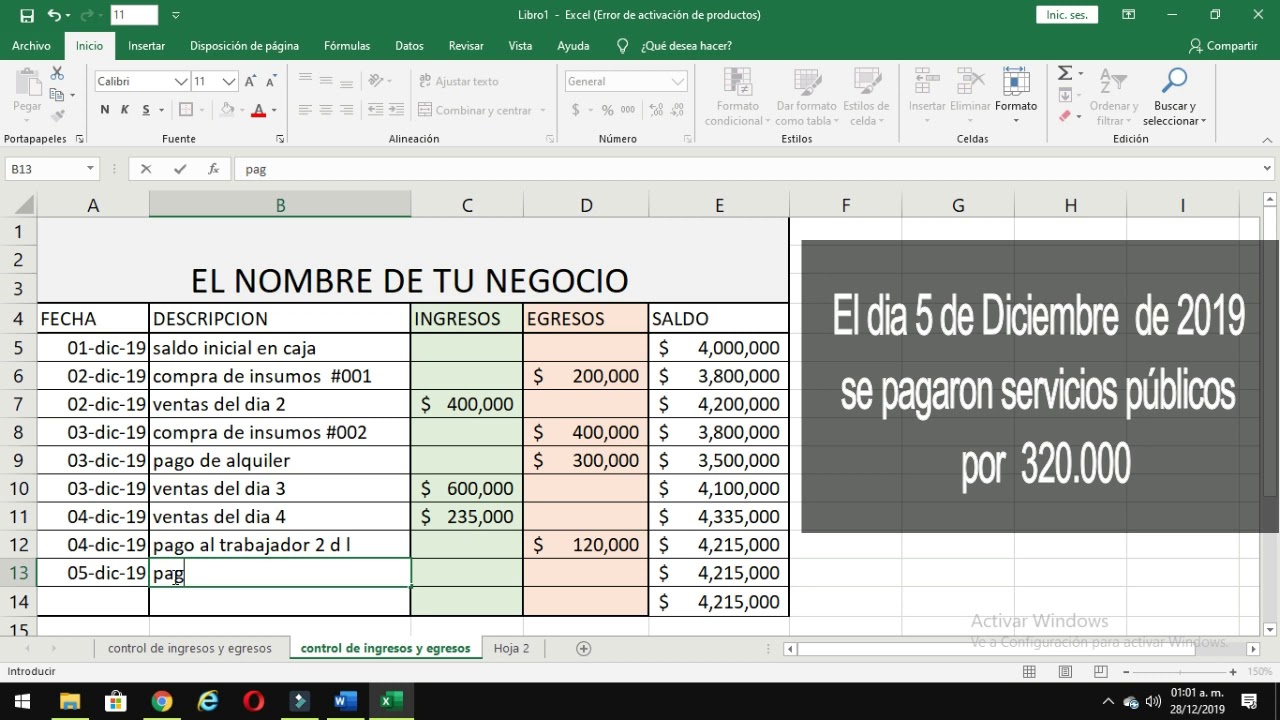
Una hoja de contabilidad en Excel no es más que un libro con varias hojas (Diario, Mayor, Inventario, Cuentas por cobrar y Resultados) donde vas registrando ventas, gastos y pagos para saber, al cerrar el mes, cuánto ha ganado tu negocio. En este tutorial montarás ese libro desde cero con una pequeña ferretería de ejemplo: escribirás el Diario con ocho apuntes,validarás las cuentas con un desplegable, comprobarás que el Debe cuadra con el Haber con una sola fórmula, y pasarás los datos al Mayor con BUSCARV (en inglés VLOOKUP). Lo que aprendas sirve en Excel 2007, 2010, 2013, 2016, 2019, 2021, 2024 y Microsoft 365, además de Excel para la web, Mac y móviles.
Qué es una hoja de contabilidad y para qué te sirve en Excel
Una ferretería de barrio apuntaba sus ventas, sus compras a proveedores y los gastos de luz y alquiler en una hoja de cálculo sin orden. Al cerrar el mes, la dueña quería saber si había ganado o perdido dinero, y se encontraba sumando columnas a mano, copiando números de un papel a otro y dudando de cada cifra.
Una hoja de contabilidad en Excel resuelve justo eso. Es un libro formado por varias hojas conectadas entre sí: una para anotar cada movimiento (el Diario), otra para ver cuánto suma cada cuenta (el Mayor), y otras para el inventario, las cuentas por cobrar y el resultado del mes. Con unas pocas fórmulas, el libro te avisa al instante si una fila no cuadra y te evita repasar números con la calculadora.
La ventaja de hacerlo en Excel es que no necesitas comprar un programa contable para empezar: con cinco o seis hojas bien planteadas tienes cubierto el día a día de un negocio pequeño. La limitación, que veremos al final, es que Excel no lleva la contabilidad legal por ti; para eso hace falta un programa específico.
Las hojas del libro contable y qué va en cada una
El libro se reparte en hojas con un cometido claro. Una hoja para cada cosa, y solo los datos justos en cada una, así cuando algo no cuadre sabrás exactamente dónde mirar.
El Diario: cada movimiento en su fila
El Diario es la hoja madre del libro. Aquí cae todo, sin filtrar: cada venta, cada gasto, cada pago al proveedor ocupa una fila con su fecha, un número de asiento, la cuenta afectada, el importe en el Debe y el importe en el Haber. La regla de partida doble dice que la suma del Debe tiene que ser igual a la suma del Haber; por eso las dos columnas son obligatorias en cada apunte.
El Mayor: el saldo por cuenta
El Mayor es una hoja por cuenta (Caja, Banco, Ventas, Alquileres…) donde van cayendo los movimientos del Diario que tocan esa cuenta. Así, en un vistazo ves cuánto ha entrado y cuánto ha salido de Caja en el mes, sin tener que filtrar el Diario a mano.
El Inventario y las cuentas por cobrar
El Inventario lleva las existencias de la ferretería: cada producto con su stock, su precio de compra y su precio de venta. Las ventas del Diario vacían stock aquí; las compras del Diario lo rellenan. Las Cuentas por cobrar anotan a qué clientes les has fiado y cuánto te deben; se conectan con las ventas a crédito del Diario.
Montar la hoja Diario con los datos mínimos
Empezamos por el Diario, la única hoja donde escribirás datos a mano. El resto del libro se alimenta de esta hoja.
Abre un libro en blanco y, en la primera hoja, renómbrala como Diario. Escribe estos ocho apuntes, que son las operaciones típicas de un día en la ferretería: una venta en metálico, una compra de género al proveedor, el pago del alquiler, una venta a crédito (cliente que se lleva material y paga la semana que viene), el cobro de esa venta cuando entra el dinero, una devolución de género, un gasto de luz y un ingreso extra de caja.
| A | B | C | D | E | |
|---|---|---|---|---|---|
| 1 | Fecha | Asiento | Cuenta | Debe | Haber |
| 2 | 05/01/2026 | 1 | Caja | 150,00 | |
| 3 | 05/01/2026 | 1 | Ventas | 150,00 | |
| 4 | 06/01/2026 | 2 | Mercaderías | 320,00 | |
| 5 | 06/01/2026 | 2 | Proveedor | 320,00 | |
| 6 | 07/01/2026 | 3 | Alquiler | 450,00 | |
| 7 | 07/01/2026 | 3 | Caja | 450,00 | |
| 8 | 08/01/2026 | 4 | Cliente Juan | 85,00 |
Escribir las cuentas con validación de datos
Teclear el nombre de la cuenta a mano invita a errores: Caja y caja, Cliente Juan y Cliente juan. Una lista desplegable lo evita.
En las celdas G2 a G8 escribe las cuentas que usa la ferretería, una por celda: Caja, Ventas, Mercaderías, Proveedor, Alquiler, Cliente Juan, Luz, Banco.
Selecciona las celdas C2 a C9 (la columna Cuenta del Diario, una fila más por si añades apuntes) y abre la validación.
Pulsa Aceptar. Ahora cada celda de la columna C tiene una flecha a la derecha: al hacer clic verás las ocho cuentas y podrás elegir una sin teclearla.
C2: aparece la flecha del desplegable. Si escribes una cuenta que no está en G2:G9 y pulsas Entrar, Excel rechaza la entrada con un mensaje de error.El Debe y el Haber controlados con formato
Las columnas D y E llevan dinero, y el dinero en Excel se muestra con formato Moneda. Selecciona D2:E100, abre Formato de celdas con Ctrl+1, elige Moneda con dos decimales y el símbolo de euro, y pulsa Aceptar. Los números se ven ahora como 150,00 €, con separador de miles y dos decimales.
D2 y mira la barra de fórmulas: sigue viendo 150; lo que ha cambiado es solo cómo se pintan en pantalla.Comprobar que cuadra con una sola fórmula
La regla de oro del Diario es que la suma del Debe sea igual a la suma del Haber. Vamos a poner esa comprobación en una sola fila, debajo de los apuntes.
En la celda D11 escribe =SUMA(D2:D9) y en E11 escribe =SUMA(E2:E9). La diferencia, que tiene que ser cero, va en F11 con la fórmula =D11-E11.
| A | B | C | D | E | F | |
|---|---|---|---|---|---|---|
| 1 | Fecha | Asiento | Cuenta | Debe | Haber | |
| 2 | 05/01/2026 | 1 | Caja | 150,00 € | ||
| 3 | 05/01/2026 | 1 | Ventas | 150,00 € | ||
| 4 | 06/01/2026 | 2 | Mercaderías | 320,00 € | ||
| 5 | 06/01/2026 | 2 | Proveedor | 320,00 € | ||
| 6 | 07/01/2026 | 3 | Alquiler | 450,00 € | ||
| 7 | 07/01/2026 | 3 | Caja | 450,00 € | ||
| 8 | 08/01/2026 | 4 | Cliente Juan | 85,00 € | ||
| 9 | 08/01/2026 | 4 | Ventas | 85,00 € | ||
| 10 | ||||||
| 11 | Totales | 1.005,00 € | 1.005,00 € | 0,00 € |
=SUMA(D2:D9)
=SUMA(E2:E9)
=D11-E111.005,00 € y la diferencia 0,00 €. Si la diferencia no es cero, hay un apunte mal repartido entre Debe y Haber.La función SUMAR.SI para totalizar por cuenta
Para saber cuánto ha entrado y cuánto ha salido de una cuenta concreta en un periodo, sirve SUMAR.SI.CONJUNTO (en inglés SUMIFS). En H2, por ejemplo, puedes escribir la fórmula que suma el Debe de la cuenta Caja en enero de 2026.
=SUMAR.SI.CONJUNTO(D2:D100;A2:A100;">=01/01/2026";A2:A100;"<=31/01/2026";C2:C100;"Caja")El primer argumento es el rango a sumar (D2:D100, la columna Debe); los pares siguientes son criterio a rango y criterio: fechas desde el 1 de enero, fechas hasta el 31 de enero y la cuenta Caja. Cambia el nombre de la cuenta en la fórmula y tienes el resumen de otra cuenta sin tocar el Diario.
Aviso visual cuando no cuadra el Debe con el Haber
Una cifra en negro que dice 0,00 € pasa desapercibida. Mejor que la celda cambie de color cuando algo va mal.
Selecciona F11 y abre el formato condicional.
Elige Aplicar formato a las celdas que contengan, pon Valor de la celda distinto de 0, y en Formato elige Fuente en color rojo y Relleno en rojo claro. Pulsa Aceptar dos veces.
E3 de 450 a 450,50): la celda F11 pasa a valer 0,50 y se pone roja de inmediato. Vuelve a dejarla como estaba y la celda vuelve a su color normal.Pasar del Diario al Mayor con BUSCARV
Ya tenemos el Diario cuadrado. Ahora queremos ver, en una hoja aparte, todos los movimientos que han tocado la cuenta Caja. Para eso sirve BUSCARV (en inglés VLOOKUP), que busca un valor en la primera columna de un rango y devuelve el de otra columna del mismo rango.
Crea una hoja nueva y llámala Mayor Caja. En A1 escribe Cuenta, en B1 Fecha, en C1 Debe y en D1 Haber. En A2 escribe Caja (la cuenta que quieres consultar).
| A | B | C | D | |
|---|---|---|---|---|
| 1 | Cuenta | Fecha | Debe | Haber |
| 2 | Caja | 05/01/2026 | 150,00 € | |
| 3 | 06/01/2026 | |||
| 4 | 07/01/2026 | 450,00 € | ||
| 5 | 08/01/2026 | |||
| 6 | ||||
| 7 |
En B2 escribe la fórmula que trae la fecha del primer movimiento de Caja del Diario:
=SI.ERROR(BUSCARV($A$2;Diario!$A$2:$E$9;1;FALSO);"")BUSCARV busca Caja (en $A$2) dentro del rango Diario!$A$2:$E$9 y devuelve la columna 1 (la fecha). FALSO obliga a buscar coincidencia exacta. SI.ERROR (en inglés IFERROR) deja la celda en blanco si BUSCARV no encuentra la cuenta.
B2 ves 05/01/2026, la fecha del primer movimiento de Caja. Si cambias A2 por otra cuenta que no esté en el Diario, B2 se queda en blanco gracias a SI.ERROR.El Mayor como hoja auxiliar que vuelca el Diario
Ahora trae el resto de las columnas. En C2 la columna 4 (Debe) y en D2 la columna 5 (Haber):
=SI.ERROR(BUSCARV($A$2;Diario!$A$2:$E$9;4;FALSO);"")
=SI.ERROR(BUSCARV($A$2;Diario!$A$2:$E$9;5;FALSO);"")
Arrastra el controlador de relleno de B2:D2 hacia abajo hasta la fila diez para copiar las fórmulas a más filas. Cada fila trae la fecha, el Debe y el Haber del siguiente movimiento del Diario en el que aparezca la cuenta de la celda A2.
Por qué la hoja no cuadra al final del mes
Una hoja de contabilidad casera se descompensa por motivos muy concretos. Estos tres fallos son los más frecuentes con el libro que acabas de montar.
El Debe y el Haber descuadrados por una coma fuera de sitio
Es el error más común: alguien teclea 1,000 queriendo escribir 1 con tres decimales, y Excel lo interpreta como 1.000 (mil). El apunte del asiento 1 del Diario pasa a tener Debe de 1.000,00 € en vez de 1,00 €, y la suma del Debe ya no coincide con la del Haber. La celda F11 se pone roja.
El arreglo es revisar la fila sospechosa: en D2 debería haber 150, no 1.500 ni 1,50. La fórmula =D11-E11 no falla; falla el dato. Borra la cifra mal escrita y vuelve a teclearla con el formato correcto.
150 y 150,00 son el mismo número para Excel; lo que descuadra es teclear 1.000 cuando querías decir 1,00.La cuenta Caja suma dos veces el mismo apunte
Otro fallo típico: la fórmula del Mayor Caja devuelve los importes correctos, pero al sumar la columna con =SUMA(C2:C10) aparece el doble de lo que debería. La causa casi siempre es que el rango de BUSCARV termina una fila antes de donde están los datos: pusiste Diario!$A$2:$E$8 cuando el último apunte está en la fila 9.
El arreglo es ampliar el rango a Diario!$A$2:$E$100 para que cubra cualquier apunte que añadas más adelante, y volver a copiar la fórmula hacia abajo.
El Mayor no se actualiza al añadir un apunte
Añades un apunte nuevo en la fila 10 del Diario, pero el Mayor Caja sigue mostrando solo los ocho primeros. La razón es la misma que el fallo anterior: el rango de BUSCARV termina en E9 y la fila 10 queda fuera.
La solución es dejar siempre un rango amplio en BUSCARV (por ejemplo, Diario!$A$2:$E$100) y arrastrar el controlador de relleno de las fórmulas del Mayor hacia abajo para añadir más huecos.
Lo que Excel no hace por ti en una hoja contable
Una hoja de contabilidad en Excel cubre el día a día de un negocio pequeño, pero tiene límites claros. Excel no lleva la contabilidad legal por ti: no genera los libros oficiales exigidos por la ley, no presenta declaraciones, no calcula impuestos ni se conecta con la administración. Tampoco sustituye a un programa contable cuando el volumen de apuntes crece o hay varios usuarios tocando el libro a la vez.
Otra limitación práctica es que las fórmulas de BUSCARV y SUMAR.SI que hemos usado aquí trabajan sobre rangos fijos: si borras una fila o la dejas en blanco, los resultados se descuadran. En programas contables, los apuntes se almacenan en una base de datos y los informes se generan en tiempo real.
Lo que consigues con plantillas integradas
Si prefieres no partir de cero, Excel trae plantillas de contabilidad ya hechas. Las encuentras en Archivo > Nuevo y buscas contabilidad en el cuadro de búsqueda.
Aparecen, entre otras, la Plantilla Diario de pagos, el Registro de activos fijos y el Balance de situación con logotipo. Son útiles como referencia para ver cómo organiza Microsoft una hoja contable, aunque no dejan de ser hojas de cálculo con las mismas limitaciones que la tuya.
Lo que ya sabes hacer con tu hoja contable y el siguiente paso
- Tienes un libro con una hoja
Diariodonde cada movimiento ocupa una fila con su fecha, asiento, Debe y Haber. - La columna
Cuentase rellena con un desplegable que evita errores de tecleo. - Una fila de totales con
=SUMAy una diferencia con=D11-E11te dice al instante si el Diario cuadra. - El formato condicional en F11 pinta la celda de rojo cuando la diferencia no es cero.
- Una hoja
Mayor Cajatrae los movimientos del Diario conBUSCARVySI.ERROR.
El siguiente paso natural es añadir una hoja de Cuentas por cobrar con los clientes que han comprado a crédito, y analizarla con una Tabla dinámica para ver qué cliente debe más y qué producto se vende más a crédito. Si quieres profundizar, busca el tutorial de Tablas dinámicas en tutoexcel.
Dudas al usar tu hoja contable en Excel
Dudas al usar tu hoja contable en Excel
1. ¿Cómo hacer una hoja de contabilidad para imprimir en Excel?
Al terminar tu hoja, pulsa Ctrl+P para abrir la vista previa y elige ‘Ajustar a una página de ancho’ en la sección de escalado, así la tabla no se corta al imprimir. Si quieres guardarla como PDF, en lugar de seleccionar la impresora elige ‘Microsoft Print to PDF’ o ‘Guardar como PDF’. Revisa los márgenes y la orientación (vertical u horizontal) en Disposición de página antes de imprimir.
2. ¿Puedo guardar mi hoja de contabilidad en PDF?
Sí. Con la hoja lista, ve a Archivo > Guardar como, elige la carpeta y en Tipo selecciona PDF. Otra opción rápida es Ctrl+P, escoger ‘Microsoft Print to PDF’ como impresora y pulsar Imprimir; el archivo PDF se genera con el mismo aspecto que verías en papel. Así conservas una copia inalterable de tus registros contables para imprimir o archivar.
3. ¿Dónde descargar plantillas de Excel gratis para contabilidad?
En Archivo > Nuevo aparece el buscador de plantillas de Microsoft, donde puedes escribir ‘contabilidad’ o ‘libro diario’ y descargar varias gratis. Otra fuente oficial es la galería de plantillas de Microsoft 365, accesible desde la web con tu cuenta. También puedes usar el atajo Ctrl+N para abrir el panel de plantillas en blanco y empezar tu propio diseño desde cero.
4. ¿Hay plantilla gratis para una pequeña empresa?
Microsoft ofrece plantillas gratuitas para pequeñas empresas en Archivo > Nuevo, como ‘Libro de contabilidad de la pequeña empresa’ y ‘Registro de cheques’, que incluyen fórmulas y formatos listos. Se descargan con un clic y se adaptan a tu negocio borrando filas o añadiendo columnas. Si ninguna encaja con tu actividad, partir de una de ellas es más rápido que empezar con la hoja en blanco.
5. ¿Cómo se hace una hoja de cálculo para llevar la contabilidad?
Empieza con una hoja de Ingresos y otra de Gastos: en la primera fila pon encabezados (Fecha, Concepto, Categoría, Importe, IVA, Total) y usa el controlador de relleno para ampliar la tabla. En la fila final añade una celda con =SUMA(E2:E100) para totalizar la columna y así ves el acumulado al instante. Después crea una hoja Resumen que recoja los totales mensuales y la diferencia entre ingresos y gastos.
6. ¿Qué formato de contabilidad en Excel puedo usar como ejemplo?
Un formato básico muy útil es el Libro Diario, con columnas Fecha, Nº de asiento, Cuenta, Concepto, Debe y Haber; cada fila suma los mismos importes en Debe y en Haber para que cuadre. Otro ejemplo sencillo es la hoja de Caja, con Fecha, Concepto, Entrada, Salida y Saldo, donde este último se calcula con la fórmula =D2+C3-D3 arrastrada hacia abajo. Con tres o cuatro hojas así (Ingresos, Gastos, IVA y Resumen) ya tienes una contabilidad doméstica completa.
7. ¿Cómo crear una plantilla de contabilidad para mi negocio?
Crea un libro con varias hojas: una de Ventas, otra de Compras, otra de IVA y una final de Resumen mensual. En cada una, la primera fila es el encabezado y debajo metes los datos del día a día; al final de cada columna Importe coloca un =SUMA para totalizar al vuelo. En la hoja Resumen usa =SUMAR.SI.CONJUNTO sobre las demás hojas y así obtienes, por mes y categoría, cuánto has vendido, gastado y el beneficio resultante.
Fuentes
- MicrosoftHOJA — documentación oficialconsultado el 06/10/2026