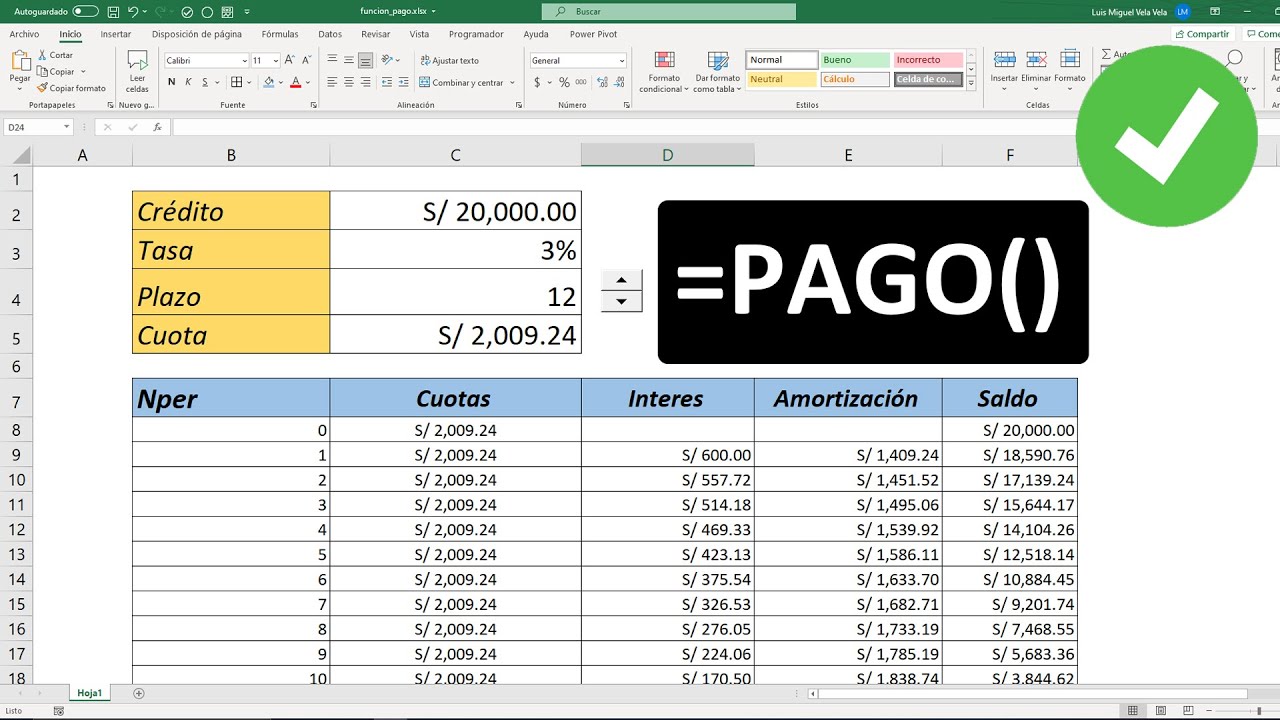
Una tabla de amortización es el cuadro que desglosa, mes a mes, cuánto pagas de cuota, cuánto va a intereses y cuánto reduces el capital pendiente de un préstamo. En este tutorial la vas a armar en Excel desde cero: primero con cuota fija usando la función PAGO (PMT), luego con cuota variable, y al final verás cómo comparar ambos métodos y corregir los errores más habituales. La función PAGO está disponible en todas las versiones de Excel desde 2007, también en Excel para la web, para Mac y para móviles, así que podrás seguir los pasos con la versión que tengas delante.
Qué es una tabla de amortización y para qué te sirve en Excel
Imagina que pides un préstamo personal de 10.000 a devolver en 12 meses con un tipo de interés anual del 6%. Cada mes pagas una cantidad fija (la cuota), pero dentro de esa cuota una parte son intereses y el resto reduce el capital que debes. La tabla de amortización es simplemente el cuadro que te dice, para cada uno de los 12 meses, cuánto pagas en total, cuánto son intereses y cuánto reduces realmente la deuda.
En Excel no hace falta calcular eso a mano: la función PAGO te da la cuota fija y, a partir de ahí, el resto de la tabla se construye con operaciones aritméticas normales. El resultado es una hoja que te sirve para tres cosas: ver cuánto pagarás en total por el préstamo, decidir si te conviene un plazo más corto o más largo, y comparar dos ofertas cambiando el tipo de interés o la duración.
El libro que vas a crear se llama "Préstamo" y contiene los datos del préstamo arriba y la tabla de los 12 meses debajo. Lo construirás paso a paso, empezando por una sola fila y terminando con las 12.
La función PAGO: el corazón de la cuota fija
La función PAGO (en inglés PMT) calcula la cuota periódica de un préstamo con pagos constantes y un tipo de interés también constante. Su sintaxis es:
=PAGO(tasa;nper;va;[vf];[tipo])Los cinco argumentos son:
tasa: el tipo de interés por período. Si el préstamo es anual y pagas cada mes, divides la tasa anual entre 12.nper: el número total de pagos. Para un préstamo a 12 meses, escribes 12 (no 1).va: el valor actual, es decir, lo que te prestan. Se escribe en positivo.vf(opcional): el valor residual al final. En un préstamo normal es 0, porque al terminar no debes nada.tipo(opcional): 0 si pagas al final de cada mes (lo habitual) o 1 si pagas al inicio.
Con los datos del ejemplo (10.000 al 6% anual durante 12 meses) la fórmula sería:
=-PAGO(6%/12;12;10000)El resultado es -860,66. El signo negativo aparece porque Excel considera que el préstamo es dinero que sale de tu bolsillo. Para que la cuota salga en positivo, se antepone un signo menos: =-PAGO(...) o se multiplica por -1.
Tasa, nper y va: los tres argumentos obligatorios
Los tres primeros argumentos son los únicos imprescindibles para un préstamo. La tasa debe estar en la misma unidad de tiempo que el nper: si la cuota es mensual, la tasa también. Por eso, una tasa anual del 6% se transforma en 6%/12 dentro de la fórmula, dando 0,5% mensual. El nper se cuenta en meses, no en años: un préstamo a 3 años son 36 meses, no 3. El va se escribe siempre en positivo, porque es el dinero que recibes; el signo negativo lo pone PAGO al devolverte el resultado.
vf y tipo: cuándo tocarlos
En un préstamo personal vf se queda en 0 (al terminar, no debes nada). Solo se rellena cuando hay un valor residual, por ejemplo en una hipoteca con cuota final. El argumento tipo distingue entre cuota vencida (0, pagas al final del mes) y cuota anticipada (1, pagas al principio). Lo normal es 0, así que puedes omitirlo.
Armar una tabla de amortización con cuota fija
Empiezas con una hoja nueva que vas a llamar "Préstamo". Arriba pondrás los datos del préstamo y debajo la tabla con los 12 meses. La estructura es esta:
| A | B | |
|---|---|---|
| 1 | Capital | 10000 |
| 2 | Tasa anual | 6% |
| 3 | Meses | 12 |
| 4 | Seguro mensual | 5 |
Ahora añade los encabezados de la tabla a partir de la fila 6:
| A | B | C | D | E | F | |
|---|---|---|---|---|---|---|
| 6 | Mes | Saldo inicial | Cuota | Interés | Abono a capital | Saldo final |
Fila 1 a mano: saldo inicial, cuota, interés, abono a capital y saldo final
En la fila 7 escribes el mes 1 a mano, celda por celda. El saldo inicial del mes 1 es el capital del préstamo:
| A | B | C | D | E | F | |
|---|---|---|---|---|---|---|
| 6 | Mes | Saldo inicial | Cuota | Interés | Abono a capital | Saldo final |
| 7 | 1 | 10000,00 | 860,66 | 50,00 | 805,66 | 9194,34 |
Las fórmulas de la fila 7 son:
- B7 (Saldo inicial):
=B1(toma el capital del préstamo) - C7 (Cuota):
=-PAGO($B$2/12;$B$3;$B$1)(la cuota fija, en positivo gracias al signo menos) - D7 (Interés):
=B7*$B$2/12(saldo inicial por la tasa mensual) - E7 (Abono a capital):
=C7-D7-$B$4(cuota menos interés menos seguro) - F7 (Saldo final):
=B7-E7(saldo inicial menos lo que has reducido)
Copiar la fila 1 a los 11 meses restantes con F4
Ahora toca arrastrar la fila 7 hasta la fila 18 para cubrir los 12 meses. Pero antes hay que fijar con F4 (Cmd+T en Mac) las celdas que no deben moverse al copiar: la tasa ($B$2), el plazo ($B$3) y el seguro ($B$4). Si arrastras sin fijarlas, la fórmula se desplazará y dará errores.
Las fórmulas definitivas de la fila 7 (con los dólares ya puestos) son:
- B7:
=B1 - C7:
=-PAGO($B$2/12;$B$3;$B$1) - D7:
=B7*$B$2/12 - E7:
=C7-D7-$B$4 - F7:
=B7-E7
Selecciona A7:F7, pon el cursor en la esquina inferior derecha (el controlador de relleno) y arrastra hasta la fila 18.
| A | B | C | D | E | F | |
|---|---|---|---|---|---|---|
| 6 | Mes | Saldo inicial | Cuota | Interés | Abono a capital | Saldo final |
| 7 | 1 | 10000,00 | 860,66 | 50,00 | 805,66 | 9194,34 |
| 8 | 2 | 9194,34 | 860,66 | 45,97 | 809,69 | 8384,65 |
| 9 | 3 | 8384,65 | 860,66 | 41,92 | 813,74 | 7570,91 |
| 10 | 4 | 7570,91 | 860,66 | 37,85 | 817,81 | 6753,10 |
| 11 | 5 | 6753,10 | 860,66 | 33,77 | 821,89 | 5931,21 |
| 12 | 6 | 5931,21 | 860,66 | 29,66 | 826,00 | 5105,21 |
| 13 | 7 | 5105,21 | 860,66 | 25,53 | 830,13 | 4275,08 |
| 14 | 8 | 4275,08 | 860,66 | 21,38 | 834,28 | 3440,80 |
| 15 | 9 | 3440,80 | 860,66 | 17,20 | 838,46 | 2602,34 |
| 16 | 10 | 2602,34 | 860,66 | 13,01 | 842,65 | 1759,69 |
| 17 | 11 | 1759,69 | 860,66 | 8,80 | 846,86 | 912,83 |
| 18 | 12 | 912,83 | 860,66 | 4,56 | 851,10 | 0,00 |
Dar formato de moneda y comprobar que cierra en cero
Selecciona el rango B7:F18 y aplica formato de moneda con Ctrl+Mayús+1 (o Ctrl+1 para abrir Formato de celdas y elegir Moneda en la pestaña Número). Así los números se ven con el símbolo y los decimales separados por coma.
Para verificar que la tabla está bien hecha, suma la columna E (abono a capital) en una celda aparte, por ejemplo en B20: =SUMA(E7:E18). El resultado debe ser igual al capital del préstamo menos el seguro total (12 × 5 = 60), es decir, 10000 – 60 = 9940. Si el resultado coincide, la tabla cierra bien.
Tabla con cuota variable (abono a capital constante)
En el método de cuota fija cada mes pagas lo mismo, pero los intereses bajan porque el capital pendiente es menor. En el método de cuota variable (abono a capital constante) decides desde el principio cuánto capital quieres reducir cada mes, y la cuota total cambia: al principio pagas más, al final menos.
El abono a capital se calcula dividiendo el préstamo entre el número de meses: =$B$1/$B$3. En el ejemplo: 10000 / 12 = 833,33 al mes. El interés de cada mes se calcula sobre el saldo pendiente, igual que antes, y la cuota total es la suma de los tres componentes.
Fila 1: interés sobre saldo, cuota nueva, saldo final
En la misma hoja, en la fila 21, empiezas una segunda tabla con la misma estructura pero fórmulas distintas:
| A | B | C | D | E | F | |
|---|---|---|---|---|---|---|
| 20 | Mes | Saldo inicial | Cuota | Interés | Abono a capital | Saldo final |
| 21 | 1 | 10000,00 | 888,33 | 50,00 | 833,33 | 9166,67 |
Las fórmulas de la fila 21 son:
- B21:
=B1 - C21:
=D21+E21+$B$4(cuota = interés + abono a capital + seguro) - D21:
=B21*$B$2/12 - E21:
=$B$1/$B$3(abono a capital constante) - F21:
=B21-E21
Arrastra hasta la fila 32. El saldo final del mes 12 debe quedar en 0.
| A | B | C | D | E | F | |
|---|---|---|---|---|---|---|
| 32 | 12 | 833,33 | 842,50 | 4,17 | 833,33 | 0,00 |
Comparar cuota fija y cuota variable en la misma hoja
Para ver de un vistazo las diferencias entre los dos métodos, monta una pequeña tabla resumen con tres meses clave: el primero, el sexto y el último.
| Mes | Cuota fija | Cuota variable | Diferencia |
|---|---|---|---|
| 1 | 860,66 | 888,33 | -27,67 |
| 6 | 860,66 | 867,45 | -6,79 |
| 12 | 860,66 | 842,50 | 18,16 |
Con cuota variable pagas más al principio y menos al final, pero el total de intereses pagados es ligeramente menor (porque reduces capital más rápido los primeros meses). Para ver el total de cada método, suma la columna C de cada tabla y resta los 60 euros de seguro: en cuota fija son 10327,92 – 60 = 10267,92, en cuota variable 10267,92 también, porque con el mismo plazo y el mismo interés la diferencia es solo en la distribución temporal.
Errores típicos al armar la tabla y cómo arreglarlos
La cuota sale negativa o el saldo no llega a cero
Si la fórmula de PAGO no lleva el signo menos delante, la cuota aparece como -860,66 y el resto de la tabla se vuelve negativo. La solución es escribir =-PAGO(...) o multiplicar por -1 al final.
Si el saldo final del mes 12 no es exactamente 0, lo más probable es que la celda de meses (B3) no coincida con el número de filas que has arrastrado. La tabla tiene 12 filas (7 a 18), así que B3 debe valer 12.
| A | B | C | D | E | F | |
|---|---|---|---|---|---|---|
| 18 | 12 | 912,83 | 860,66 | 4,56 | 851,10 | 0,00 |
#¡DIV/0! o #¡VALOR! al copiar las fórmulas
#¡DIV/0! aparece cuando B3 (los meses) está vacía o vale 0, porque PAGO intenta dividir entre cero. Revisa que B3 tenga un número y que la celda no esté formateada como texto.
#¡VALOR! suele aparecer cuando B4 (el seguro) es texto en lugar de número, o cuando has escrito un símbolo como 5 € y Excel no lo reconoce como valor numérico. Borra la celda y vuelve a escribir solo el número 5.
| A | B | C | D | E | F | |
|---|---|---|---|---|---|---|
| 8 | 2 | #¡VALOR! | 860,66 | #¡VALOR! | #¡VALOR! | #¡VALOR! |
#¿NOMBRE?, el error es de escritura: revisa que la función se llame PAGO y no PAG u otro nombre. Si tu Excel está en inglés, la función es PMT.Lo que ya sabes hacer con tu tabla de amortización
- Crear una tabla de amortización con cuota fija usando la función
PAGOy referencias absolutas con F4. - Leer la tabla: distinguir la parte de intereses y la de capital en cada cuota.
- Cambiar la tasa, el plazo o el capital y ver cómo se recalcula automáticamente toda la tabla.
- Comparar el método de cuota fija con el de cuota variable en la misma hoja.
- Detectar y corregir los errores más habituales (signos, referencias sin fijar, celdas vacías o con texto).
El siguiente paso natural es convertir los datos de la tabla en un gráfico de líneas para ver cómo bajan los intereses mes a mes: selecciona la columna D (intereses) y la columna E (abono a capital), ve a Insertar > Gráficos > Gráfico de líneas y tendrás una visualización inmediata de cómo se reparten los pagos a lo largo del préstamo.
Datos comprobados en octubre de 2026.
Dudas al armar una tabla de amortización en Excel
1. ¿Cómo puedo hacer una tabla de amortización de un préstamo en Excel gratis?
Con la función PAGO (=PAGO(tasa;nper;va)) calculas la cuota fija y, a su lado, la parte de intereses (PAGO*-tasa), la amortización de capital y el saldo restante mes a mes. Es la opción más rápida: no necesitas plantilla ni programa externo, solo una hoja en blanco y arrastrar la fórmula hacia abajo.
2. ¿Puedo usar Excel como simulador de un préstamo antes de pedirlo?
Sí, y es la mejor forma de comparar escenarios: cambia la tasa, el plazo o el capital en las celdas de entrada y todas las cuotas, intereses y saldo se recalculan al instante. Así ves cuánto pagas de más al acortar o alargar el plazo antes de firmar nada.
3. ¿Cómo se hace una tabla de amortización en Excel con cuota fija?
La cuota fija la devuelve PAGO con sus tres argumentos: =PAGO(tasa por periodo; número total de periodos; capital prestado). Arrastras esa misma fórmula hacia abajo y, como el capital vivo baja cada mes, bajan los intereses y sube la parte de capital, pero la cuota se queda constante.
4. ¿Cómo agrego abonos a capital en una tabla de amortización en Excel?
Añade una columna «Abono a capital» al lado de la cuota y, cuando hagas un pago extra, réstalo del saldo pendiente. Para que los meses siguientes se recalculen con el nuevo capital, usa una columna auxiliar con el saldo actualizado y haz que el argumento va de PAGO apunte a esa celda.
5. ¿Existe un simulador de crédito gratis hecho en Excel?
Una hoja con la función PAGO, una tabla con número de cuota, interés, amortización y saldo, y un par de celdas a la izquierda para el capital, la tasa y el plazo ya es un simulador gratis y reutilizable. Guarda esa hoja como plantilla (.xltx) y la abres cada vez que quieras probar un crédito nuevo.
6. ¿Hay alguna plantilla de Excel para préstamos personales?
Excel trae plantillas listas en Archivo > Nuevo donde escribes «préstamo» o «amortización»: aparecen varias con cuota, intereses y saldo ya calculados. Si prefieres algo más simple, copiarte la tabla que te enseñamos en el tutorial te sirve igual como plantilla personal.
7. ¿Cómo descargo un control de préstamos y cobros por cuotas en Excel 2019?
En Excel 2019 entra en Archivo > Nuevo y busca «préstamo», «amortización» o «cuotas»: tienes varias plantillas gratuitas de Microsoft listas para descargar. Una vez descargada, solo tienes que rellenar capital, tasa y plazo, y la tabla se recalcula sola.
8. ¿Cómo llevo el control de un préstamo con pagos diarios, semanales o quincenales en Excel?
El truco está en adaptar los argumentos de PAGO a cada cadencia: la tasa se divide entre 365, 52 o 24, y el plazo se multiplica por los pagos del año. Creas una columna con la fecha de cada vencimiento y, al arrastrar la fórmula, te salen las cuotas, los intereses y el saldo para todos los periodos.
Fuentes
- MicrosoftBUSCARV — documentación oficialconsultado el 05/10/2026
- MicrosoftTabla dinámica — documentación oficialconsultado el 05/10/2026
- MicrosoftTabla de Excel (Dar formato como tabla) — documentación oficialconsultado el 05/10/2026
- MicrosoftDe Word a Excel — documentación oficialconsultado el 05/10/2026
- Microsoft#¡DESBORDAMIENTO! — documentación oficialconsultado el 05/10/2026