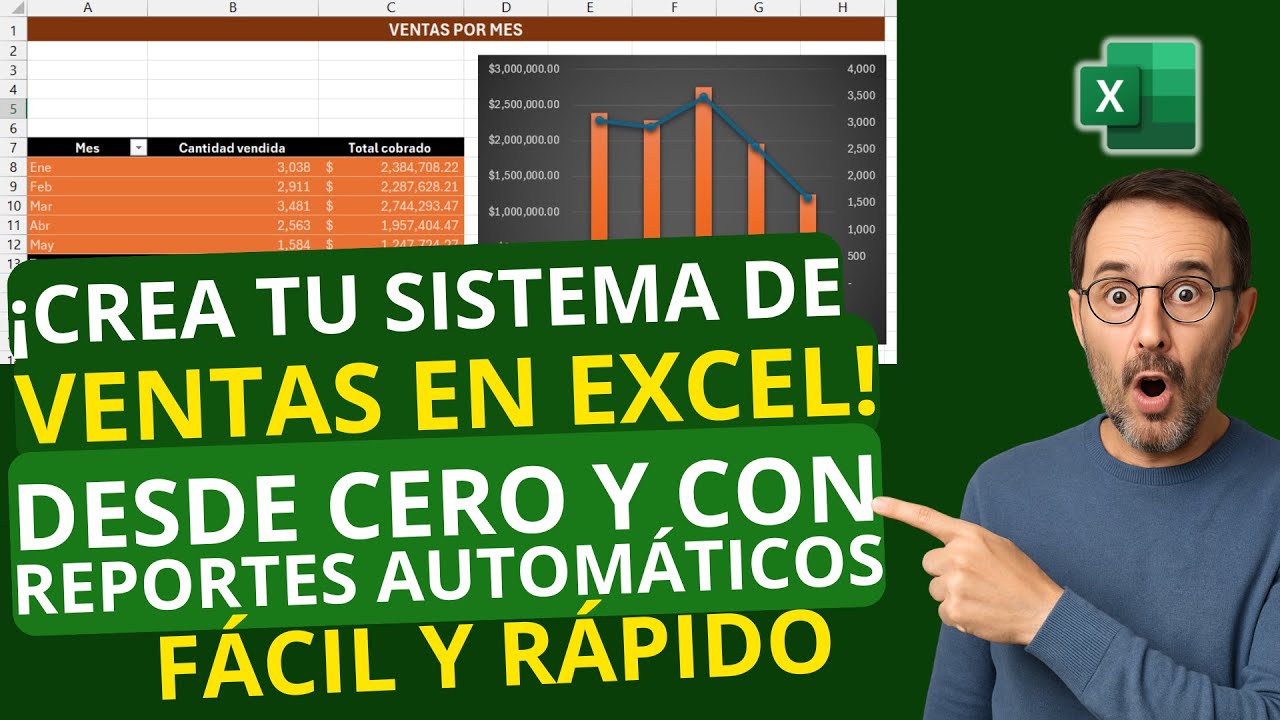
Una planilla de control de ventas es un libro de Excel donde registras cada venta en una fila y calculas automáticamente su importe, su margen y el dinero que has cobrado. Sirve tanto para una tienda pequeña como para un negocio que necesita conciliar efectivo y transferencias cada día. En este tutorial construirás un libro desde cero, con una hoja de ventas y un cierre de caja, usando herramientas disponibles en Excel 2007 en adelante; las tablas y la validación de datos tienen rutas específicas según la versión.
Qué es una planilla de control de ventas
El control de ventas registra tres cosas que suelen confundirse: lo que vendiste, lo que cobraste y lo que te costó lo vendido. En el libro de ejemplo, una tienda de papelería llamará «Ventas» a su hoja principal. Cada operación ocupa una fila con su fecha, producto, cantidad, precio unitario, forma de pago y costo.
Sobre esas columnas calculamos el total de cada venta y el margen. Después, una zona de cierre compara el efectivo contado con el efectivo esperado. Así sabrás en pocos minutos si el día cuadra y dónde buscar el problema: una venta sin anotar, un cobro a destiempo o un vuelto entregado de más.
La planilla sirve como registro operativo diario. No sustituye un sistema de facturación, pero permite mantener ordenadas las operaciones, detectar faltantes y preparar un resumen mensual.
Qué datos y columnas necesita tu control de ventas
La hoja necesita columnas fijas y una fila por venta. Guarda el precio unitario, no el total de la línea: si guardas el total, después multiplicarás otra vez por la cantidad y el resultado será incorrecto.
| Columna | Campo | Uso |
|---|---|---|
| A | Fecha | Día de la venta, con formato de fecha real |
| B | Detalle | Producto o servicio vendido |
| C | Cantidad | Unidades u horas |
| D | Precio de venta unitario | Precio de una unidad |
| E | Forma de pago | Efectivo, transferencia, tarjeta o crédito |
| F | Costo del producto | Costo unitario para calcular el margen |
| G | Total de venta | Calculado: cantidad × precio unitario |
| H | Costo total | Calculado: cantidad × costo unitario |
| I | Margen | Calculado: total de venta − costo total |
| A | B | C | D | E | F | G | H | I | |
|---|---|---|---|---|---|---|---|---|---|
| 1 | Fecha | Detalle | Cantidad | Precio unit. | Forma de pago | Costo unit. | Total venta | Costo total | Margen |
| 2 | 05/10/2026 | Cuaderno | 5 | 3,20 | Efectivo | 1,80 | 16,00 | 9,00 | 7,00 |
| 3 | 05/10/2026 | Lapiz | 10 | 1,50 | Efectivo | 0,60 | 15,00 | 6,00 | 9,00 |
| 4 | 05/10/2026 | Goma | 12 | 0,80 | Transferencia | 0,30 | 9,60 | 3,60 | 6,00 |
Una venta facturada no siempre coincide con un cobro recibido. La fila 4 está vendida, pero si la transferencia llega después, el efectivo contado de ese día no incluirá ese importe. Por eso el cierre se organiza por forma de pago y fecha de cobro, no solo por fecha de venta.
Calcular el total y el margen de cada venta
Empieza con las tres ventas de la hoja «Ventas». El total de venta multiplica cantidad por precio unitario; el costo total hace lo mismo con el costo; el margen resta ambos importes.
- Selecciona la celda G2.
- Escribe la fórmula del total y pulsa Entrar.
- Selecciona H2 y escribe el cálculo del costo total.
- Selecciona I2 y escribe el cálculo del margen.
- Selecciona G2:I2 y arrastra el controlador de relleno hasta I4.
=C2*D2=C2*F2=G2-H2| A | B | C | D | E | F | G | H | I | |
|---|---|---|---|---|---|---|---|---|---|
| 1 | Fecha | Detalle | Cantidad | Precio unit. | Forma de pago | Costo unit. | Total venta | Costo total | Margen |
| 2 | 05/10/2026 | Cuaderno | 5 | 3,20 | Efectivo | 1,80 | 16,00 | 9,00 | 7,00 |
| 3 | 05/10/2026 | Lapiz | 10 | 1,50 | Efectivo | 0,60 | 15,00 | 6,00 | 9,00 |
| 4 | 05/10/2026 | Goma | 12 | 0,80 | Transferencia | 0,30 | 9,60 | 3,60 | 6,00 |
Al copiar hacia abajo, las referencias relativas cambian de fila: G3 passage a =C3*D3. No fijes con F4 estas referencias, porque deben moverse con cada venta.
Registrar pagos y cerrar la caja del día
Ahora añadimos el efectivo esperado del 05/10/2026. SUMAR.SI.CONJUNTO (SUMIFS) suma las ventas que cumplen dos condiciones: la fecha indicada y la forma de pago «Efectivo».
- En K2, escribe la fecha del cierre: 05/10/2026.
- En K3, escribe Efectivo.
- En L3, escribe la fórmula del efectivo esperado.
- En K4, escribe 45,00 como efectivo contado y en L4, 45,00 como fondo de caja inicial.
=SUMAR.SI.CONJUNTO(G2:G4;A2:A4;K2;E2:E4;K3)| A | B | C | D | E | F | G | H | I | J | K | L | |
|---|---|---|---|---|---|---|---|---|---|---|---|---|
| 1 | Fecha | Detalle | Cantidad | Precio unit. | Forma de pago | Costo unit. | Total venta | Costo total | Margen | Cierre | Importe | |
| 2 | 05/10/2026 | Cuaderno | 5 | 3,20 | Efectivo | 1,80 | 16,00 | 9,00 | 7,00 | 05/10/2026 | ||
| 3 | 05/10/2026 | Lapiz | 10 | 1,50 | Efectivo | 0,60 | 15,00 | 6,00 | 9,00 | Efectivo | 31,00 | |
| 4 | 05/10/2026 | Goma | 12 | 0,80 | Transferencia | 0,30 | 9,60 | 3,60 | 6,00 | Efectivo contado | 45,00 |
El efectivo esperado es 31,00 más el fondo inicial. Las transferencias deben comprobarse por separado en el banco: pueden tardar en aparecer. El total cobrado en efectivo, por fecha y forma de pago, se obtiene con la misma función cambiando las referencias.
Detectar descuadres en el cierre de caja
El descuadre es la diferencia entre el efectivo contado y el efectivo esperado. Es positivo si sobra dinero y negativo si falta.
- En K5, escribe Efectivo esperado y en L5, la suma del efectivo esperado y el fondo inicial.
- En K6, escribe Diferencia y en L6, la resta del efectivo contado menos el esperado.
- Aplica color y una etiqueta para separar sobrante de faltante.
=L3+L4=L4-L5| J | K | L | |
|---|---|---|---|
| 1 | Cierre | Importe | |
| 2 | 05/10/2026 | ||
| 3 | Efectivo | 31,00 | |
| 4 | Efectivo contado | 45,00 | |
| 5 | Efectivo esperado | 31,00 | |
| 6 | Diferencia | 12,00 |
Para distinguir los casos, usa formato condicional con dos reglas: una para valores mayores que cero y otra para valores menores que cero. En Inicio > Estilos > Formato condicional > Nueva regla, escribe =L6>0 y aplica un relleno verde; después, =L6<0 y un relleno rojo. Añade una etiqueta en K7 con esta fórmula:
=SI(L6>0;"Sobrante";SI(L6<0;"Faltante";"Cuadra"))Usar una tabla para que el control crezca
Convertir el registro en tabla evita arrastrar fórmulas y filtros a mano cuando añades ventas.
- Selecciona A1:I4.
- Abre la pestaña Insertar.
- En el grupo Tablas, elige Tabla.
- Confirma que la fila de encabezados está marcada y pulsa Aceptar.
| A | B | C | D | E | F | G | H | I | |
|---|---|---|---|---|---|---|---|---|---|
| 1 | Fecha | Detalle | Cantidad | Precio unit. | Forma de pago | Costo unit. | Total venta | Costo total | Margen |
| 2 | 05/10/2026 | Cuaderno | 5 | 3,20 | Efectivo | 1,80 | 16,00 | 9,00 | 7,00 |
| 3 | 05/10/2026 | Lapiz | 10 | 1,50 | Efectivo | 0,60 | 15,00 | 6,00 | 9,00 |
| 4 | 05/10/2026 | Goma | 12 | 0,80 | Transferencia | 0,30 | 9,60 | 3,60 | 6,00 |
| 5 | 06/10/2026 | Bolígrafo | 8 | 1,20 | Efectivo | 0,50 | 9,60 | 4,00 | 5,60 |
Al escribir en A5, la tabla incorpora la fila y conserva el formato. Las fórmulas existentes se adaptan y la fila nueva recibe los cálculos. Si escribes varios registros, la hoja puede llegar a miles de filas sin cambiar las fórmulas.
Qué hacer si los datos de ventas no cuadran
La fecha se alinea a la izquierda o las sumas no la reconocen
Si una fecha queda como texto, SUMAR.SI.CONJUNTO no la Agrupa con la fecha del cierre. Selecciona la columna A y aplica el formato de fecha; si sigue como texto, corrige la celda concreta escribiendo una fecha nueva. En Excel en español, «05/10/2026» es 5 de octubre.
La cantidad está vacía y el total devuelve 0
Una celda vacía en la cantidad no produce una venta válida. Rellénala con el número de unidades u horas antes de calcular. Puedes evitarlo con validación de datos en la columna C para permitir números enteros.
El total sale demasiado alto
Suele ocurrir porque en la columna D se escribió el total de la línea en lugar del precio unitario. En el ejemplo, si el cuaderno costaba 16,00 en total y la cantidad es 5, el total se calcularía como 80,00. Corrige D2 a 3,20 y el total volverá a 16,00.
El cobro no aparece en el efectivo del día
Una venta por transferencia está registrada, pero el cobro ocurre otro día. El total de venta y el margen sí pertenecen a la fecha de la operación; el efectivo esperado solo debe incluir filas cuyo pago se recibió en efectivo ese día. Revisa la forma de pago y la fecha de cobro antes de cambiar importes.
El descuadre se repite siempre en el mismo sentido
Un faltante constante puede indicar un vuelto entregado de más; un sobrante constante, ventas no anotadas o dinero de caja usado para gastos sin nota. Revisa una semana completa antes de concluir que el problema está en las fórmulas.
Los límites y las alternativas de una planilla de ventas
Una hoja admite hasta 1.048.576 filas y 16.384 columnas, así que el tamaño no limita un registro normal de ventas. El límite real suele ser el orden: si varias personas escriben a la vez, si el archivo se comparte por correo o si se necesita un historial de cobros por factura, una base de datos o una herramienta de facturación resuelve mejor.
Una tabla de Excel filtra, ordena y amplía el rango, pero no admite celdas combinadas. Power Query puede limpiar y combinar datos de varios archivos, pero no sustituye el registro manual de cada operación: alguien debe capturar la venta en el momento en que ocurre.
| A | B | C | D | E | F | G | H | I | |
|---|---|---|---|---|---|---|---|---|---|
| 1 | Fecha | Detalle | Cantidad | Precio unit. | Forma de pago | Costo unit. | Total venta | Costo total | Margen |
| 2 | 05/10/2026 | Cuaderno | 5 | 3,20 | Efectivo | 1,80 | 16,00 | 9,00 | 7,00 |
| 3 | 05/10/2026 | Lapiz | 10 | 1,50 | Efectivo | 0,60 | 15,00 | 6,00 | 9,00 |
| 4 | 05/10/2026 | Goma | 12 | 0,80 | Transferencia | 0,30 | 9,60 | 3,60 | 6,00 |
Para consultas oficiales sobre formatos, límites y tablas, consulta la ayuda de Excel: especificaciones y límites y la descripción de las tablas de Excel.
Lo que ya sabes hacer con tu planilla de control de ventas
- Registras cada venta en una fila con fecha, detalle, cantidad, precio unitario, forma de pago y costo.
- Calculas total de venta, costo total y margen con fórmulas que se copian hacia abajo.
- Separas la venta facturada del cobro recibido y vigilas las transferencias pendientes.
- Concilias el efectivo contado con el esperado usando SUMAR.SI.CONJUNTO (SUMIFS).
- Detectas sobrantes y faltantes con una diferencia, color condicional y una etiqueta.
- Conviertes el registro en una tabla para que filtros, formatos y fórmulas se amplíen al añadir ventas.
El siguiente paso es preparar un resumen mensual: crea una hoja «Resumen», usa SUMAR.SI.CONJUNTO con las fechas del mes y totaliza el margen y el efectivo de cada forma de pago.
Dudas al usar una planilla de control de ventas
1. ¿Dónde puedo descargar una plantilla Excel de ventas gratis?
Puedes construirla directamente en Excel siguiendo esta guía: una hoja de ventas, columnas calculadas y una tabla que se amplía al añadir filas. Evita descargar archivos desconocidos y revisa siempre su contenido antes de usarlo con datos reales.
2. ¿Qué debe incluir una plantilla de ventas diarias?
Debe registrar una venta por fila con fecha, detalle, cantidad, precio unitario, forma de pago y costo. Añade columnas calculadas para el total y el margen, y un apartado aparte para el efectivo contado y los cobros por transferencia.
3. ¿Cómo organizo un registro de ventas en Excel?
Escribe una fila por operación, con encabezados fijos y fechas reales en formato de fecha. Convierte el rango en una tabla con Insertar > Tablas > Tabla para que los filtros y las fórmulas se adapten al añadir ventas.
4. ¿Puedo imprimir la planilla de ventas?
Sí. Antes de imprimir, ajusta el área de impresión, los encabezados y la orientación en Disposición de página. Si la venta no se cobró el mismo día, mantén la fecha de venta y registra el cobro por separado.
5. ¿Cómo llevar un control de ventas gratis en Excel?
Una planilla bien organizada permite llevar el control sin pagar herramientas adicionales. Paraconcilia a diario el total cobrado con el efectivo contado y anota la diferencia; usa listas desplegables para limitar errores en la forma de pago.
6. ¿Qué datos necesito en una plantilla de control de ventas?
Registra fecha, detalle, cantidad, precio unitario, forma de pago y costo del producto. Calcula el total de venta y el margen, y añade columnas para identificar cobros pendientes cuando no coincide con la venta.
7. ¿Cómo creo un sistema de ventas en Excel con macros gratis?
Puedes usar fórmulas y tablas para automatizar los cálculos sin programar. Si necesitas una macro, activa la pestaña Programador y ten en cuenta que un archivo con macros se guarda como .xlsm, no como .xlsx.
Fuentes
- MicrosoftTabla de Excel (Dar formato como tabla) — documentación oficialconsultado el 27/10/2026
- PydataExcel con Python (openpyxl y pandas) — documentación oficialconsultado el 27/10/2026
- SheetjsExcel con Node.js (ExcelJS y SheetJS) — documentación oficialconsultado el 27/10/2026
- MicrosoftLímites del libro — documentación oficialconsultado el 27/10/2026
- MicrosoftExcel 2013 — documentación oficialconsultado el 27/10/2026