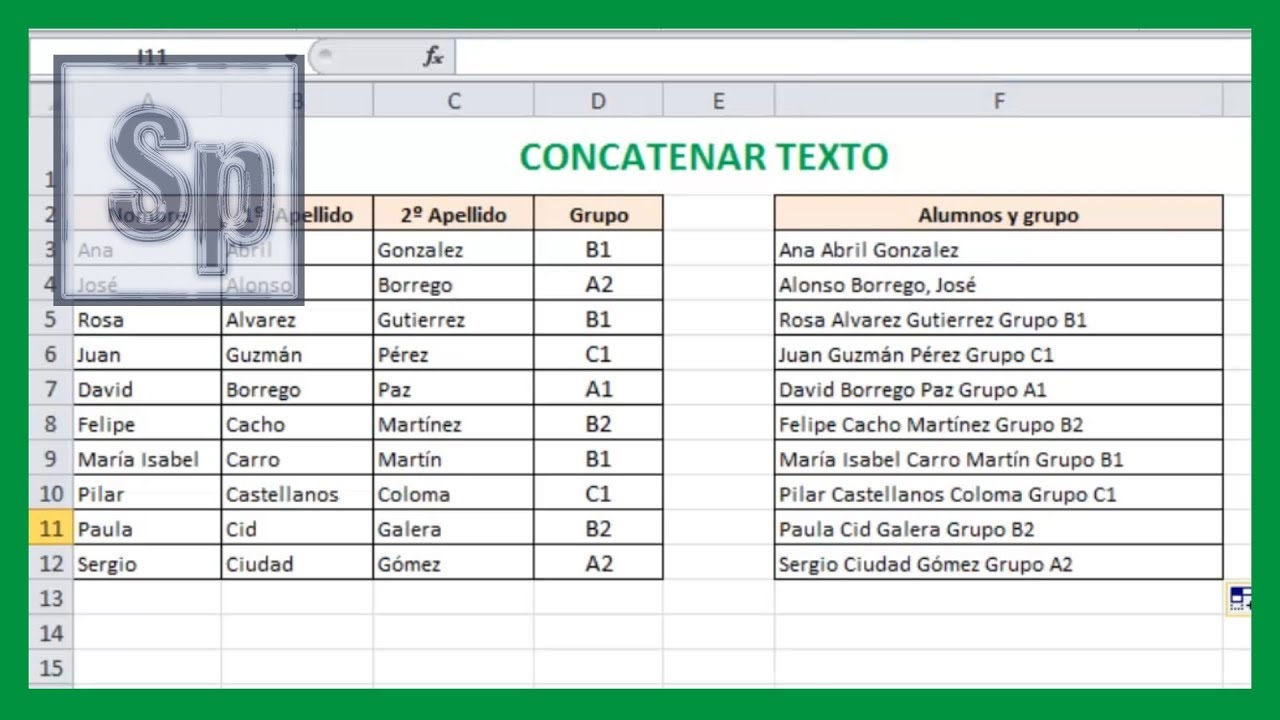
Unir texto de dos celdas consiste en combinar el contenido de dos o más celdas en una sola, por ejemplo, para reunir nombre, apellido y código de un inventario. En este tutorial usarás un libro de Excel con una hoja Inventario y aprenderás a hacerlo con el operador &, CONCAT y TEXTO (TEXT).
El método con & está disponible en las versiones de Excel indicadas por la ayuda oficial, desde Excel 2016 hasta Microsoft 365 y Excel para la web, Mac y móvil. CONCAT existe desde Excel 2019. Los datos están comprobados en octubre de 2026.
Qué significa unir texto de dos celdas
Unir texto no es combinar visualmente celdas con el botón Combinar y centrar. Es crear un texto nuevo a partir de los valores de otras celdas.
En el libro de ejemplo, la hoja Inventario guarda cada persona en tres columnas: nombre, apellido y código. La columna Ficha combinará esos datos sin borrar los originales.
Por ejemplo, si A2 contiene «Ana», B2 contiene «Ruiz» y C2 contiene «A-014», la ficha puede verse así:
| A | B | C | D | |
|---|---|---|---|---|
| 1 | Nombre | Apellido | Código | Ficha |
| 2 | Ana | Ruiz | A-014 | Ana Ruiz – A-014 |
| 3 | Luis | Soto | A-015 | Luis Soto – A-015 |
| 4 | Sara | Díaz | A-016 | Sara Díaz – A-016 |
Esta técnica conserva los datos de origen y permite crear etiquetas, nombres completos, claves o descripciones mediante fórmulas.
; por ,.El operador & para combinar dos celdas
El operador & concatena valores dentro de una fórmula. Funciona con dos celdas sueltas y también con varias referencias, texto fijo y resultados de otras fórmulas.
Para unir únicamente el nombre y el apellido:
=A2&" "&B2Las comillas en " " representan un espacio. Si las omites, el resultado sería AnaRuiz.
- Selecciona la celda D2.
- Escribe
=A2&" "&B2y presiona Entrar. - Selecciona D2 y arrastra el controlador de relleno hasta D4.
| A | B | C | D | |
|---|---|---|---|---|
| 1 | Nombre | Apellido | Código | Ficha |
| 2 | Ana | Ruiz | A-014 | Ana Ruiz |
| 3 | Luis | Soto | A-015 | Luis Soto |
| 4 | Sara | Díaz | A-016 | Sara Díaz |
La función CONCAT para combinar texto y rangos
CONCAT (CONCAT) combina varios rangos o cadenas. Está disponible desde Excel 2019, Microsoft 365, Excel 2021 y Excel 2024. En Excel 2016 o anterior, el operador & o CONCATENAR son alternativas.
Su sintaxis es:
=CONCAT(Texto1; [Texto2]; ...)Para unir dos celdas:
=CONCAT(A2;" ";B2)CONCAT no coloca separadores automáticamente: el espacio debe escribirse como un argumento.
- Selecciona E2.
- Escribe
=CONCAT(A2;" ";B2)y presiona Entrar. - Arrastra el controlador de relleno de E2 hasta E4.
| A | B | C | D | E | |
|---|---|---|---|---|---|
| 1 | Nombre | Apellido | Código | Ficha con & | Ficha con CONCAT |
| 2 | Ana | Ruiz | A-014 | Ana Ruiz | Ana Ruiz |
| 3 | Luis | Soto | A-015 | Luis Soto | Luis Soto |
| 4 | Sara | Díaz | A-016 | Sara Díaz | Sara Díaz |
La diferencia principal es que CONCAT puede recibir varios rangos completos. El operador & resulta cómodo para unir valores concretos o añadir separadores.
Unir nombre, apellido y código en una sola celda
Ahora añadimos el código a la ficha. El texto fijo - separa el nombre completo del código.
- Selecciona F2.
- Escribe la fórmula siguiente.
- Presiona Entrar y arrastra el controlador de relleno hasta F4.
=A2&" "&B2&" - "&C2| A | B | C | D | E | F | |
|---|---|---|---|---|---|---|
| 1 | Nombre | Apellido | Código | Ficha con & | Ficha con CONCAT | Ficha completa |
| 2 | Ana | Ruiz | A-014 | Ana Ruiz | Ana Ruiz | Ana Ruiz – A-014 |
| 3 | Luis | Soto | A-015 | Luis Soto | Luis Soto | Luis Soto – A-015 |
| 4 | Sara | Díaz | A-016 | Sara Díaz | Sara Díaz | Sara Díaz – A-016 |
Añadir espacios, comas y saltos de línea
Los separadores se incluyen como texto dentro de comillas. Para cambiar la unión por una coma, modifica la fórmula a:
=A2&", "&B2Para un salto de línea, usa CARACTER(10) dentro de la concatenación:
=A2&" "&B2&CARACTER(10)&C2- Selecciona G2.
- Escribe
=A2&" "&B2&CARACTER(10)&C2. - Presiona Entrar y arrastra el controlador de relleno hasta G4.
- Selecciona G2:G4.
- En la cinta de opciones, abre:
| A | B | C | D | E | F | G | |
|---|---|---|---|---|---|---|---|
| 1 | Nombre | Apellido | Código | Ficha con & | Ficha con CONCAT | Ficha completa | Ficha en dos líneas |
| 2 | Ana | Ruiz | A-014 | Ana Ruiz | Ana Ruiz | Ana Ruiz – A-014 | Ana Ruiz<br>A-014 |
| 3 | Luis | Soto | A-015 | Luis Soto | Luis Soto | Luis Soto – A-015 | Luis Soto<br>A-015 |
| 4 | Sara | Díaz | A-016 | Sara Díaz | Sara Díaz | Sara Díaz – A-016 | Sara Díaz<br>A-016 |
El salto de línea está en el resultado, pero Ajustar texto determina si la celda lo muestra en varias líneas.
Formatear números y fechas antes de unirlos
Al concatenar un número, Excel utiliza su valor por defecto, no necesariamente el formato visible. Para controlar la presentación, convierte el valor en texto con TEXTO (TEXT).
TEXTO da formato a un número y lo convierte en texto:
=TEXTO(B2;"0,00")Para una fecha, el código de formato debe adaptarse al idioma de Excel. En español se utiliza aaaa-mm-dd:
=TEXTO(B2;"aaaa-mm-dd")Añade ahora una columna de importe formateado. En esta versión del inventario, B2 contiene el saldo.
- Inserta una columna después de G.
- En H2, escribe
="Saldo: "&TEXTO(B2;"0,00"). - Presiona Entrar y arrastra hasta H4.
| A | B | C | D | E | F | G | H | |
|---|---|---|---|---|---|---|---|---|
| 1 | Nombre | Saldo | Código | Ficha con & | Ficha con CONCAT | Ficha completa | Ficha en dos líneas | Saldo formateado |
| 2 | Ana | 1250,5 | A-014 | Ana Ruiz | Ana Ruiz | Ana Ruiz – A-014 | Ana Ruiz<br>A-014 | Saldo: 1250,50 |
| 3 | Luis | 80,25 | A-015 | Luis Soto | Luis Soto | Luis Soto – A-015 | Luis Soto<br>A-015 | Saldo: 80,25 |
| 4 | Sara | 42 | A-016 | Sara Díaz | Sara Díaz | Sara Díaz – A-016 | Sara Díaz<br>A-016 | Saldo: 42,00 |
aaaa, no yyyy.Cuando el texto concatenado ya no se puede calcular
TEXTO produce texto. Por eso =TEXTO(B2;"0,00") muestra 1250,50, pero esa celda ya no puede utilizarse en una suma como si fuera el número original.
En el inventario, sustituye temporalmente H2 por =TEXTO(B2;"0,00") y en I2 coloca =SUMA(H2:H4). El resultado será #¡VALOR!, porque una de las celdas contiene texto.
| A | B | C | D | E | F | G | H | I | |
|---|---|---|---|---|---|---|---|---|---|
| 1 | Nombre | Saldo | Código | Ficha con & | Ficha con CONCAT | Ficha completa | Ficha en dos líneas | Saldo formateado | Suma |
| 2 | Ana | 1250,5 | A-014 | Ana Ruiz | Ana Ruiz | Ana Ruiz – A-014 | Ana Ruiz<br>A-014 | 1250,50 | #¡VALOR! |
| 3 | Luis | 80,25 | A-015 | Luis Soto | Luis Soto | Luis Soto – A-015 | Luis Soto<br>A-015 | 80,25 | #¡VALOR! |
| 4 | Sara | 42 | A-016 | Sara Díaz | Sara Díaz | Sara Díaz – A-016 | Sara Díaz<br>A-016 | 42,00 | #¡VALOR! |
La solución es mantener los importes numéricos en su columna y usar TEXTO únicamente en la presentación:
="Total: "&TEXTO(SUMA(B2:B4);"0,00")Esta fórmula calcula primero y después convierte únicamente el resultado final en texto.
Qué función elegir según tu versión de Excel
| Opción | Desde qué versión | Cuándo utilizarla | Capacidad principal |
|---|---|---|---|
Operador & |
Excel 2016 y versiones posteriores indicadas por la ayuda oficial | Unir dos celdas o intercalar texto fijo | Combina valores, celdas y separadores |
| CONCATENAR | Versiones antiguas de Excel | Mantener compatibilidad con libros antiguos | Acepta valores de texto como argumentos |
| CONCAT | Excel 2019 | Combinar varios rangos o cadenas | Puede recibir rangos completos |
| UNIRCADENAS | Excel 2019 | Añadir un mismo separador entre elementos y omitir vacíos | Trabaja con rangos y controla el delimitador |
| TEXTO | Excel 2016 y versiones posteriores indicadas por la ayuda oficial | Formatear números o fechas dentro de un texto | Convierte el resultado en texto |
=CONCAT(A2," ",B2).Para revisar el procedimiento de Microsoft sobre la combinación de celdas, consulta la ayuda oficial para combinar texto de dos o más celdas. Para conocer las alternativas, revisa CONCAT, UNIRCADENAS y TEXTO.
Lo que ya sabes hacer al unir texto
- Combinar dos celdas con
=A2&" "&B2. - Añadir espacios, comas, guiones o saltos de línea como texto entre comillas.
- Usar
=CONCAT(A2;" ";B2)desde Excel 2019. - Incorporar código, importes y fechas mediante
&y TEXTO. - Mantener las fuentes para cálculos y usar el texto combinado para presentar o exportar.
- Evitar Combinar y centrar cuando necesitas conservar columnas independientes.
El siguiente paso es proteger las celdas que contienen las fórmulas de la columna Ficha para que nadie sustituya accidentalmente su contenido por texto.
Dudas al unir texto de dos celdas en Excel
1. ¿Cómo unir dos celdas en Excel con nombre y apellido?
Escribe =A2&" "&B2 en una celda vacía y presiona Entrar. El operador & une ambos valores y el espacio entre comillas mantiene separados el nombre y el apellido. También puedes usar =CONCAT(A2;" ";B2) desde Excel 2019.
2. ¿Cómo unir texto de dos celdas en Excel con espacios?
Incluye los espacios dentro de comillas, por ejemplo =A2&" "&B2. Si necesitas varios espacios, escribe todos dentro del mismo par de comillas. Conviene evitar los espacios iniciales y finales porque Excel puede conservarlos y producir textos con separaciones inesperadas.
3. ¿Cómo unir celdas en una sola en Excel?
Puedes combinar dos celdas con =A2&" "&B2 o =CONCAT(A2;" ";B2). Para varios datos, añade más argumentos y separadores. Usa TEXTO (TEXT) cuando quieras controlar cómo aparecen un número o una fecha dentro del texto combinado.
4. ¿Cómo unir dos celdas en Excel manteniendo los datos?
Conserva las celdas originales y coloca el resultado en otra columna. El operador &, CONCAT y CONCATENAR no borran ni modifican el contenido de las fuentes; solo crean un nuevo resultado que puede actualizarse al recalcular las fórmulas.
5. ¿Cómo unir celdas en Excel horizontalmente?
Copia la fórmula de la primera celda y arrastra el controlador de relleno hacia la derecha hasta la última columna. Si la fórmula utiliza referencias relativas, se ajustará a cada fila y podrá combinar las celdas contiguas correspondientes.
6. ¿Cómo combinar celdas en Excel masivamente?
Escribe una fórmula con &, CONCAT o CONCATENAR y arrastra el controlador de relleno por todas las filas. CONCAT, disponible desde Excel 2019, también puede recibir rangos completos, mientras que CONCATENAR y & necesitan referencias o argumentos individuales.
7. ¿Cómo combinar columnas Excel automáticamente?
Añade una columna de resultado y escribe una fórmula que combine las columnas de origen. Después, convierte el rango en una tabla con Insertar > Tablas > Tabla y usa Insertar > Columnas > Columna calculada para propagar la fórmula a las filas nuevas.
Fuentes
- MicrosoftTEXTO — documentación oficialconsultado el 27/10/2026
- MicrosoftCONCAT — documentación oficialconsultado el 27/10/2026
- MicrosoftFormato condicional — documentación oficialconsultado el 27/10/2026
- MicrosoftColor de relleno y Color de fuente — documentación oficialconsultado el 27/10/2026
- MicrosoftLo que cabe en una celda — documentación oficialconsultado el 27/10/2026