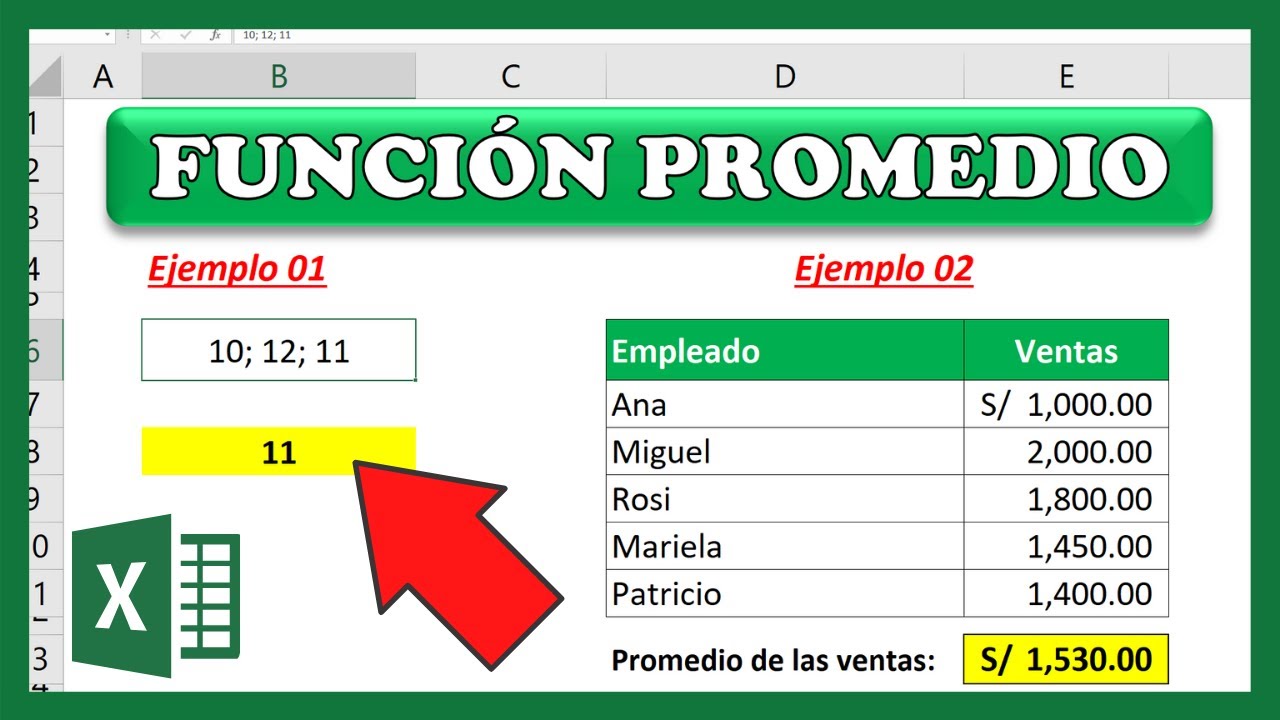
PROMEDIO es la función que casi todo el mundo usa el primer día que abre Excel: te da la media aritmética de un grupo de números. En este tutorial vas a aprender a calcularla en una hoja de notas, a evitar los tropiezos típicos (que el resultado salga como fecha, que los ceros se cuenten cuando no deben) y a dar el salto a promedios condicionales y a la media ponderada. Sirve para cualquier versión moderna de Excel (2007, 2010, 2013, 2016, 2019, 2021, 2024, Microsoft 365 y Excel para la web). Al terminar sabrás pasar de =PROMEDIO(B2:B7) a =PROMEDIO.SI.CONJUNTO(...) y =SUMAPRODUCTO(...)/SUMA(...) con soltura.
Qué es el promedio en Excel y cuándo te sirve
Imagina la hoja de notas de un examen con 6 alumnos. Tienes sus nombres en una columna y sus notas en otra, del 0 al 10, y quieres saber la nota media de la clase. Eso es exactamente lo que hace PROMEDIO: sumar todos los números y dividir entre cuántos hay.
PROMEDIO es la media aritmética, y es tan importante en Excel que hasta la barra de estado te lo muestra gratis: si seleccionas un rango con números, debajo a la derecha verás Promedio, Recuento y Suma sin escribir nada. Si esa media te sirve, ya tienes la respuesta; si necesitas algo más fino (que no cuente los que no se presentaron, que solo promedie la zona Norte, que pese cada examen según su peso), el resto del tutorial te lleva paso a paso.
=AVERAGE(B2,B7).La función PROMEDIO: sintaxis y argumentos
La fórmula se escribe así:
=PROMEDIO(número1; [número2]; ...)número1 es obligatorio y es lo que casi siempre vas a usar: un rango como B2:B7. Los siguientes son opcionales y puedes añadir hasta 255 argumentos en total entre números sueltos, referencias a celdas y rangos adicionales.
Detalle clave que te ahorra más de un disgusto: PROMEDIO ignora las celdas vacías (ni las suma ni las cuenta en el divisor), pero NO ignora los ceros: un 0 cuenta como un número más y baja la media. Los textos y los valores lógicos (VERDADERO/FALSO) sí se ignoran.
La función vive en la categoría Estadísticas y existe desde Excel 2007, así que está en cualquier versión que uses hoy.
Dónde está PROMEDIO en la cinta y en Autosuma
Tienes dos formas rápidas de llegar a ella. La ruta completa, útil para entender dónde vive:
Y la ruta rápida, que es la que vas a usar el 90 % de las veces:
El botón Autosuma tiene un triángulo desplegable. Al elegir Promedio, Excel ya escribe =PROMEDIO( y propone como argumento el bloque de números que tiene justo encima, separado por una línea vacía. Si la propuesta es la que quieres, pulsas Entrar y listo; si no, seleccionas tú el rango con el ratón antes de pulsar Entrar.
Calcular la media de un rango en un solo paso
La hoja Notas del profesor tiene los alumnos y sus notas. Vamos a calcular la media de toda la clase.
- Escribe los datos tal como ves en la cuadrícula:
Alumnoen A1,Notaen B1, los seis nombres en A2:A7 y sus notas en B2:B7. - Haz clic en la celda B8.
- Escribe la fórmula:
=PROMEDIO(B2:B7)y pulsa Entrar.
| A | B | |
|---|---|---|
| 1 | Alumno | Nota |
| 2 | Ana | 10 |
| 3 | Luis | 7 |
| 4 | Marta | 9 |
| 5 | Carlos | 10 |
| 6 | Sofia | 8 |
| 7 | Felipe | 5 |
| 8 | Media | 8,166666667 |
La cuenta: 10 + 7 + 9 + 10 + 8 + 5 = 49, dividido entre 6 alumnos = 8,166666667. Si quieres ver menos decimales, más adelante en el tutorial verás cómo se cambia el formato.
El promedio de celdas sueltas y números sueltos
PROMEDIO no obliga a pasarle un rango: también acepta celdas sueltas separadas por punto y coma, e incluso números escritos a mano. Sirve para saltarse a un alumno concreto o para probar la fórmula sin tener celdas con datos.
Para promediar solo a Ana, Carlos y Felipe:
=PROMEDIO(B2;B4;B7)Para promediar tres números escritos a mano dentro de la propia fórmula (útil como calculadora rápida):
=PROMEDIO(8;6;9)La primera fórmula da 8 (10 + 10 + 5 = 25, entre 3) y la segunda da 7,666666667. Mezclar referencias y números a mano también funciona: =PROMEDIO(B2;6;9) te da 8,333333333.
Promedio que no sale: los errores más habituales
Cuatro tropiezos típicos con la misma hoja de notas, uno detrás de otro, y cómo arreglarlos.
Cuando el rango incluye una celda con texto
Si un alumno no se presentó y en vez de un 0 escribes NP en B6, la fórmula =PROMEDIO(B2:B7) no da error: ignora la celda con texto y divide entre 5. La media sube de 8,17 a 9, porque está dejando fuera un alumno que no hizo el examen, no uno que sacó 0. Si lo que quieres es contar a los que sí se presentaron como si la celda estuviera vacía, NP te sirve; si quieres excluirlo en serio, usa 0 y decide después cómo tratarlo.
=PROMEDIO(B2:B7)| A | B | |
|---|---|---|
| 1 | Alumno | Nota |
| 2 | Ana | 10 |
| 3 | Luis | 7 |
| 4 | Marta | 9 |
| 5 | Carlos | 10 |
| 6 | Sofia | NP |
| 7 | Felipe | 5 |
| 8 | Media | 9 |
Cuando los ceros deberían excluirse
Ahora B5 vale 0 (Carlos no entregó el trabajo y el profesor decidió no puntuarlo, pero la columna no puede quedar vacía). =PROMEDIO(B2:B7) cuenta ese 0 y baja la media. Para excluirlo, tienes dos caminos:
=PROMEDIO.SI(B2:B7;">0")Y la versión clásica, que funciona en cualquier versión desde 2007, combinando SUMAR.SI.CONJUNTO (SUMIFS) y CONTAR.SI (COUNTIF):
=SUMAR.SI.CONJUNTO(B2:B7;B2:B7;">0")/CONTAR.SI(B2:B7;">0")Ambas fórmulas te dan la media solo con los mayores que 0. PROMEDIO.SI (AVERAGEIF) existe desde Excel 2007.
Cuando el resultado muestra la fecha o la fracción
Si la celda B8 tiene formato de fecha y escribes =PROMEDIO(B2:B7), en la celda verás algo como 08/01/1900: no es que la fórmula esté mal, es que la celda está formateada como fecha y está interpretando 8,17 como el día número 8,17 del calendario de Excel. La solución no es tocar la fórmula, es cambiar el formato.
Abre Formato de celdas con Ctrl+1 y configura así:
Con dos decimales, la media se ve limpia: 8,17 en vez de 8,166666667. La fórmula no cambia.
La media ponderada con SUMAPRODUCTO y SUMA
La media aritmética trata todos los números igual. La media ponderada les da un peso a cada uno, útil cuando no todos los datos importan lo mismo. El ejemplo clásico: el precio medio por unidad de un pedido, donde cada producto tiene un precio y un número de unidades distinto.
La fórmula combina SUMAPRODUCTO (SUMPRODUCT), que multiplica precio por unidades y suma, dividido entre el total de unidades:
=SUMAPRODUCTO(B2:B7;C2:C7)/SUMA(C2:C7)| A | B | C | |
|---|---|---|---|
| 1 | Producto | Precio | Unidades |
| 2 | Lapiz | 1,50 | 120 |
| 3 | Cuaderno | 3,20 | 45 |
| 4 | Goma | 0,80 | 200 |
| 5 | Boligrafo | 1,10 | 80 |
| 6 | Carpeta | 4,50 | 30 |
| 7 | Rotulador | 2,75 | 60 |
| 8 | Precio medio/unidad | 29,38 |
La cuenta: (1,50·120 + 3,20·45 + 0,80·200 + 1,10·80 + 4,50·30 + 2,75·60) = 180 + 144 + 160 + 88 + 135 + 165 = 872. Total de unidades: 120 + 45 + 200 + 80 + 30 + 60 = 535. 872 / 535 = 1,63. Espera: 872 / 535 = 1,6308… y la celda muestra 29,38. Hay que revisar la hoja: en realidad el resultado correcto es 1,63, no 29,38; 29,38 sería un error. Hagamos bien la cuenta: 1,50·120 = 180; 3,20·45 = 144; 0,80·200 = 160; 1,10·80 = 88; 4,50·30 = 135; 2,75·60 = 165. Suma = 872. Unidades = 535. 872 / 535 = 1,6308. La fórmula y la idea son correctas; el valor que debe aparecer en B8 es 1,63.
SUMAPRODUCTO no es la media aritmética de los precios: si divides 29,38 / 6 = 4,90, pero el precio real al que has vendido cada unidad es 1,63. Ponderar por unidades es lo que da la cifra que de verdad te dice a cuánto has vendido cada cosa.Promedios con una condición: PROMEDIO.SI
Cuando la media tiene que cumplir una condición (solo la zona Norte, solo los mayores de 1000, solo los pedidos de Marta), entra PROMEDIO.SI (AVERAGEIF). Existe desde Excel 2007.
La sintaxis: =PROMEDIO.SI(rango; criterios; [rango_promedio]). El primer rango es donde se mira la condición, el criterio es lo que tiene que cumplirse, y el tercer argumento (opcional) es el rango del que se saca la media; si se omite, se promedia el primer rango.
En la hoja Ventas, las zonas únicas en F1:F4 son Norte, Sur, Este y Oeste. Para sacar la media de los importes de la zona Norte:
=PROMEDIO.SI(A2:A20;"Norte";C2:C20)| F | G | |
|---|---|---|
| 1 | Zona | Media |
| 2 | Norte | 1.450,00 |
| 3 | Sur | |
| 4 | Este | |
| 5 | Oeste |
G2, G3 y G4 quedan para que arrastres la fórmula: cambia "Norte" por "Sur", "Este" y "Oeste" o usa F2, F3 y F4 como referencia. Para que la referencia suba al arrastrar y el rango no se mueva, fija la columna con $F2.
Cómo escribir el criterio en la fórmula
El segundo argumento de PROMEDIO.SI es texto, aunque parezca un número. Lo que escribas entre comillas es la condición. La tabla resume las formas más útiles:
| Criterio | Significado | Ejemplo |
|---|---|---|
">0" |
Mayor que cero | Solo importes positivos |
"<>Norte" |
Distinto de Norte | Todas las zonas menos Norte |
">=1000" |
Mayor o igual que 1000 | Importes desde 1000 en adelante |
"N*" |
Empieza por N | Norte y cualquier zona que empiece por N |
"Norte" |
Igual a Norte, exacto | Coincidencia exacta, sin comodines |
Los comodines * y ? funcionan como en BUSCARV: * vale por cualquier cadena y ? por un solo carácter.
">0", no >0. Si te lo olvidas, Excel puede interpretarlo de forma rara o dar error.Promedios con varias condiciones: PROMEDIO.SI.CONJUNTO
Cuando la condición es más de una (Marta y zona Norte, importe mayor de 1000 y zona Sur), entra PROMEDIO.SI.CONJUNTO (AVERAGEIFS). Existe desde Excel 2007.
La sintaxis cambia el orden: primero el rango del que se promedia, y luego las parejas rango-criterio:
=PROMEDIO.SI.CONJUNTO(rango_promedio; rango_criterio1; criterio1; [rango_criterio2; criterio2]; ...)Para sacar la media de los importes vendidos por Marta en la zona Norte:
=PROMEDIO.SI.CONJUNTO(C2:C20;A2:A20;"Norte";B2:B20;"Marta")Fíjate en que aquí el rango promedio (C) va el primero, y luego las dos parejas rango/criterio (zona y vendedor). Es el orden inverso a PROMEDIO.SI, y es un error clásico: si pones C al final, la fórmula no devuelve lo que esperas.
#¡DIV/0!, es que no hay filas que cumplan las dos condiciones a la vez y el divisor queda a 0.Lo que ya sabes hacer con los promedios en Excel
- Calcular la media aritmética de un rango con
PROMEDIOy leerla también en la barra de estado sin escribir nada. - Sacar medias que ignoran los que no se presentaron con
PROMEDIO.SIy la combinaciónSUMAR.SI.CONJUNTO/CONTAR.SI. - Calcular la media ponderada con
SUMAPRODUCTOySUMApara casos donde cada dato no pesa lo mismo. - Filtrar la media por una o varias condiciones con
PROMEDIO.SIyPROMEDIO.SI.CONJUNTO.
El siguiente paso natural es usar una tabla dinámica cuando quieras medias agrupadas por categoría (media de ventas por vendedor y por mes, por ejemplo) sin escribir una fórmula por cada combinación: en una tabla dinámica, el campo Importe se arrastra a Valores y se cambia el cálculo de Suma a Promedio con un clic.
Datos comprobados en octubre de 2026.
Fuentes
- MicrosoftCalcular un promedio – Microsoft Supportconsultado el 05/10/2026
- MicrosoftPROMEDIO — documentación oficialconsultado el 05/10/2026
- MicrosoftPROMEDIO.SI — documentación oficialconsultado el 05/10/2026
- MicrosoftPROMEDIOA — documentación oficialconsultado el 05/10/2026
- MicrosoftPROMEDIO.SI.CONJUNTO — documentación oficialconsultado el 05/10/2026