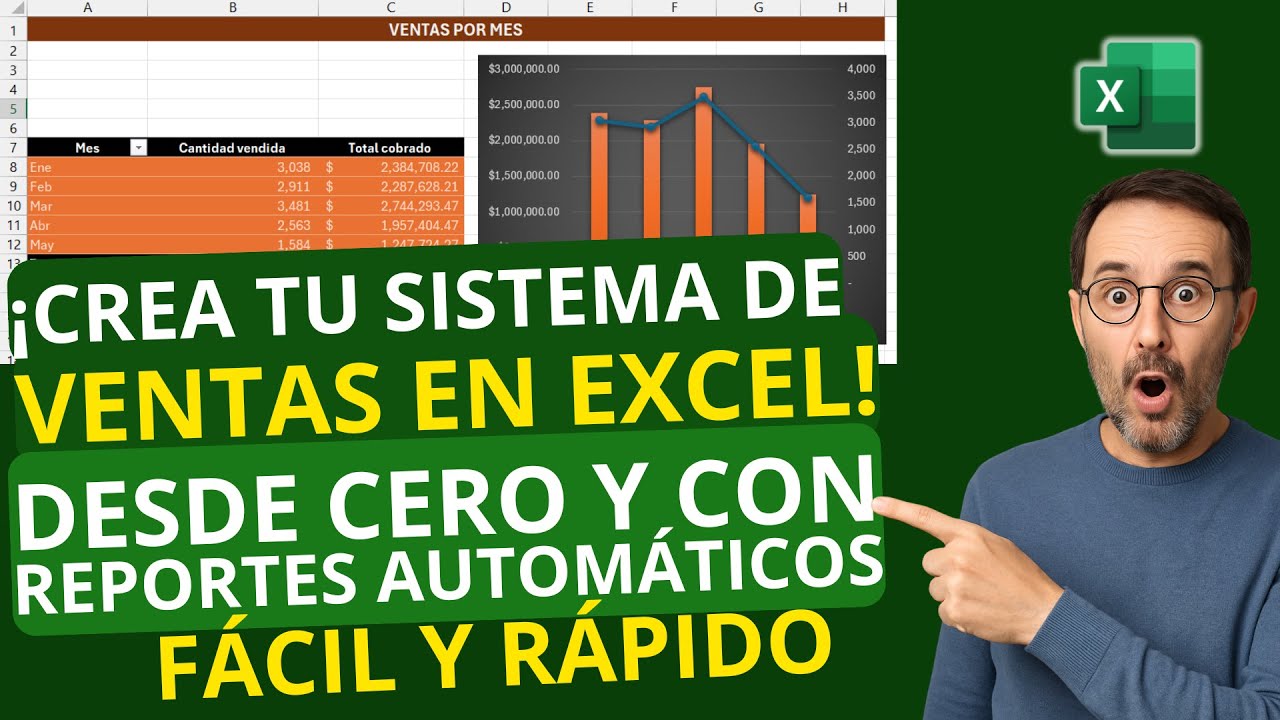
Una plantilla de ventas diarias es una hoja de Excel donde apuntas cada venta del negocio a medida que ocurre. Al cerrar la caja, esa hoja te dice cuánto vendiste, cuánto entró en efectivo y cuánto en otros medios, y si el día dio ganancia o no. Aquí vas a crear la tuya desde cero: una tabla con columnas, una fórmula que calcule el ingreso por venta, una fila de totales automática y una lista desplegable para que la forma de pago se rellene siempre igual. Funciona en Excel 2010 y posteriores, y los datos que se muestran están comprobados en octubre de 2026.
Qué es una plantilla de ventas diarias y para qué te sirve
Una plantilla de ventas diarias es una hoja donde anotas cada venta del negocio el mismo día en que ocurre: qué vendiste, cuántas unidades, a qué precio, cómo te pagó el cliente y cuánto entró en total. Sin esa hoja, al final del día solo tienes un puñado de tickets sueltos y la sensación de que "fue un buen día", pero no sabes cuánto entró de verdad ni cuánto se quedó en la caja.
La plantilla resuelve eso porque convierte cada venta en una fila con su ingreso calculado, y al final del día te suma cuánto vendiste, cuánto cobraste en efectivo y cuánto en otros medios. Con esa cifra puedes comparar lo que dice tu hoja con lo que dice el cierre de caja, y detectar si falta dinero o si sobró.
A lo largo del tutorial vas a crear un libro de Excel realista: una hoja llamada "Enero" con las ventas diarias de una cafetería que anota cada ticket. Empezarás con una hoja en blanco y terminarás con la plantilla lista para copiar a febrero, marzo y sucesivos meses sin volver a configurarla.
Las columnas que no pueden faltar en tu hoja
Toda hoja de ventas, da igual el negocio, repite cinco bloques de columnas. Con esos cinco puedes registrar cualquier ticket y, a partir de ahí, hacer cuentas.
| Bloque | Columna típica | Qué registra | Por qué se repite |
|---|---|---|---|
| Cuándo | Fecha | El día y, si quieres, la hora de la venta | Permite ordenar y agrupar por día, semana o mes |
| Qué | Producto o servicio | El nombre del artículo vendido | Sirve para saber qué se vende más |
| Cuánto | Unidades | Las unidades vendidas en ese ticket | Sin unidades, no puedes calcular el ingreso |
| A cuánto | Precio unitario | El precio de cada unidad | Si cambia, queda registrado sin tocar el histórico |
| Ingreso y pago | Importe y forma de pago | El total del ticket y cómo se cobró | Permite cuadrar caja contra hoja |
Crear la hoja desde cero con la cinta de opciones
Empiezas con un libro nuevo y montas la estructura: los encabezados en la primera fila y una segunda fila lista para la primera venta. Así la hoja aguanta cualquier día del año sin perder el orden.
- Abre Excel y crea un libro en blanco (Ctrl+N).
- En la celda A1 escribe Fecha, en B1 Producto, en C1 Unidades, en D1 Precio y en E1 Forma de pago.
- Selecciona A1:E1 y ponlos en negrita con Ctrl+N.
- Renombra la hoja: clic doble en la pestaña "Hoja1" y escribe Enero.
- En la fila 2 escribe la primera venta del día, por ejemplo la de las 08:30.
| A | B | C | D | E | |
|---|---|---|---|---|---|
| 1 | Fecha | Producto | Unidades | Precio | Forma de pago |
| 2 | 14/03/2026 | Cafe solo | 1 | 1,50 | Efectivo |
| 3 | 14/03/2026 | Tostada | 2 | 2,20 | Tarjeta |
| 4 | 14/03/2026 | Zumo | 1 | 1,80 | Efectivo |
Convertir el rango en tabla de Excel
Convertir el rango en tabla hace que la lista crezca sola al añadir filas, que las fórmulas usen nombres de columna en vez de direcciones y que aparezcan filtros automáticos.
- Selecciona A1:E4.
- Ve a Insertar > Tablas > Tabla.
- Acepta el cuadro con la casilla "La tabla tiene encabezados" marcada.
- En la pestaña Diseño de tabla que aparece, cambia el nombre de la tabla en el cuadro "Nombre de la tabla" a Ventas.
| A | B | C | D | E | |
|---|---|---|---|---|---|
| 1 | Fecha | Producto | Unidades | Precio | Forma de pago |
| 2 | 14/03/2026 | Cafe solo | 1 | 1,50 | Efectivo |
| 3 | 14/03/2026 | Tostada | 2 | 2,20 | Tarjeta |
| 4 | 14/03/2026 | Zumo | 1 | 1,80 | Efectivo |
Dar formato a las columnas de dinero y fecha
Sin formato, "1,50" se queda como número suelto y la fecha puede acabar como 45.892. Aplicar formato a cada columna hace que se vea como tú esperas.
- Selecciona la columna A haciendo clic en su encabezado.
- Abre Formato de celdas con Ctrl+1.
- En la pestaña Número, categoría Fecha, elige el formato Fecha corta (14/03/2026).
- Selecciona la columna D y abre de nuevo Ctrl+1. Elige Moneda con dos decimales.
Calcular el ingreso diario con una fórmula
La columna Importe es la multiplicación de unidades por precio. Una sola fórmula copiada hacia abajo te evita hacer la cuenta a mano en cada fila.
- Añade el encabezado Importe en F1.
- En F2 escribe
=C2*D2y pulsa Entrar. - Arrastra el controlador de relleno de F2 hasta F4.
- Bajo la tabla, en F6, escribe
=SUMA(F2:F100)para sumar toda la columna.
=C2*D2
=SUMA(F2:F100)| C | D | F | |
|---|---|---|---|
| 1 | Unidades | Precio | Importe |
| 2 | 1 | 1,50 | 1,50 |
| 3 | 2 | 2,20 | 4,40 |
| 4 | 1 | 1,80 | 1,80 |
=C2*D2 no cambia porque solo hay un signo de multiplicar, pero =SUMA(F2;F100) se escribiría con comas.Resumir el día con una fila de totales automática
Una fila de totales al final de la tabla te ahorra escribir =SUMA(...) cada día y, además, deja cambiar a Promedio o Recuento con un clic.
- Haz clic en cualquier celda de la tabla.
- Abre la pestaña Diseño de tabla.
- Marca la casilla "Fila de totales" dentro de Opciones de estilo de tabla.
- En la celda de totales de la columna Importe, abre la lista desplegable y elige Suma.
| A | B | C | D | E | F | |
|---|---|---|---|---|---|---|
| 1 | Fecha | Producto | Unidades | Precio | Forma de pago | Importe |
| 2 | 14/03/2026 | Cafe solo | 1 | 1,50 | Efectivo | 1,50 |
| 3 | 14/03/2026 | Tostada | 2 | 2,20 | Tarjeta | 4,40 |
| 4 | 14/03/2026 | Zumo | 1 | 1,80 | Efectivo | 1,80 |
| 5 | 7,70 |
Controlar las formas de pago con una lista desplegable
Una lista desplegable en la columna de forma de pago impide que un día escribas "Efectivo", otro "efectivo" y otro "efec.", que es como se rompe un resumen.
- Selecciona E2:E4 y amplía la selección hasta el final de la tabla.
- Ve a Datos > Herramientas de datos > Validación de datos.
- En Permitir, elige Lista.
- En Origen escribe
Efectivo;Tarjeta;Transferencia;Otros. - Pulsa Aceptar.
Separar la caja del depósito para cuadrar el día
Para cuadrar la caja necesitas saber cuánto entró en efectivo y cuánto se fue a tarjeta o transferencia. Una columna por forma de pago y un mini-resumen al lado te lo dicen al instante.
- Cambia el encabezado de E1 a Importe en efectivo y añade el encabezado Importe en tarjeta en G1.
- En E2 escribe
=SI(F2=...… mejor: usa columnas separadas. Para no liarte, crea la columna H Importe en tarjeta y deja E como Importe en efectivo. - En E2 escribe
=SI(Ventas[Forma de pago]="Efectivo";Ventas[Importe];0)arrastrada hacia abajo. - En H2 escribe
=SI(Ventas[Forma de pago]="Tarjeta";Ventas[Importe];0). - Bajo la tabla, en E12 escribe
=SUMA(Ventas[Importe en efectivo])y en H12=SUMA(Ventas[Importe en tarjeta]).
=SI(Ventas[Forma de pago]="Efectivo";Ventas[Importe];0)
=SI(Ventas[Forma de pago]="Tarjeta";Ventas[Importe];0)
=SUMA(Ventas[Importe en efectivo])
=SUMA(Ventas[Importe en tarjeta])| E | F | G | H | |
|---|---|---|---|---|
| 1 | Fecha | Importe | Forma de pago | Importe en tarjeta |
| 2 | 14/03/2026 | 1,50 | Efectivo | 0 |
| 3 | 14/03/2026 | 4,40 | Tarjeta | 4,40 |
| 4 | 14/03/2026 | 1,80 | Efectivo | 0 |
| 12 | 3,30 | 4,40 |
Pasar de una hoja mensual a un libro con un mes por hoja
Cuando termines enero, duplicas la hoja para febrero en vez de empezar de cero. Así la estructura, la tabla, los formatos y las fórmulas se copian tal cual.
- Clic derecho en la pestaña "Enero".
- Elige Mover o copiar.
- Marca la casilla "Crear una copia".
- Elige "(mover al final)" y pulsa Aceptar.
- Renombra la hoja nueva a "Febrero" haciendo doble clic en su pestaña.
Cuando la hoja se vuelve lenta o se rompe algo
Tres tropiezos aparecen una y otra vez cuando se usa una plantilla de ventas todos los días. Son fáciles de ver y, sobre todo, fáciles de arreglar.
- La fecha se ve como un número (45.892) en vez de como una fecha.
- El total no se actualiza al añadir una fila porque la fórmula apuntaba a un rango fijo.
- La lista desplegable deja pasar datos pegados de otro sitio.
En los siguientes apartados se ve cada caso con su arreglo.
La fecha sale como 45.892 y no como 14/03/2026
La celda quedó en formato General al pegar datos desde otro programa. La solución es cambiar el formato y volver a entrar el dato.
- Selecciona toda la columna A.
- Abre Ctrl+1 y elige Fecha corta.
- Vuelve a escribir la fecha en cada fila, o pega los datos con Pegado especial > Valores para que el formato se quede.
| A | |
|---|---|
| 1 | Fecha |
| 2 | 45892 |
El total no cambia al añadir una fila
La fórmula era =SUMA(E2:E100) y se refería a un rango fijo en vez de a la columna de la tabla. Al añadir una fila más allá de la 100, el total deja de moverse.
| E | F | |
|---|---|---|
| 1 | Importe | |
| 2 | 1,50 | |
| 3 | 4,40 | |
| 4 | 1,80 | |
| 5 | 7,70 |
El arreglo es cambiar la fórmula a una referencia estructurada que apunte a la columna de la tabla. Así, la tabla estira el rango sola al añadir filas.
=SUMA(Ventas[Importe])La lista desplegable deja pasar datos pegados
Pegar con Ctrl+V sobrescribe la regla de validación, porque pegar escribe el valor en la celda sin comprobar la regla. Para que la validación siga activa, pega con Pegado especial > Validación.
Si ya has pegado y sospechas que hay datos fuera de la lista, ve a Datos > Herramientas de datos > Rodear con un círculo datos no válidos para ver cuáles son.
Lo que ya sabes hacer con tu plantilla de ventas
- Tienes una tabla llamada Ventas con cinco columnas: fecha, producto, unidades, precio y forma de pago.
- Calculas el importe de cada venta con una fórmula arrastrada hacia abajo.
- La fila de totales de la tabla te resume el día sin escribir nada a mano.
- Una lista desplegable en la columna de forma de pago impide escribir variantes como "efec" o "tarj.".
El siguiente paso es comparar la venta real de cada mes con la venta prevista, usando la hoja de febrero que acabas de duplicar como base para el mes siguiente.
Fuentes
- MicrosoftTabla de Excel (Dar formato como tabla) — documentación oficialconsultado el 13/10/2026
- PydataExcel con Python (openpyxl y pandas) — documentación oficialconsultado el 13/10/2026
- SheetjsExcel con Node.js (ExcelJS y SheetJS) — documentación oficialconsultado el 13/10/2026
- MicrosoftLímites del libro — documentación oficialconsultado el 13/10/2026
- MicrosoftExcel 2013 — documentación oficialconsultado el 13/10/2026