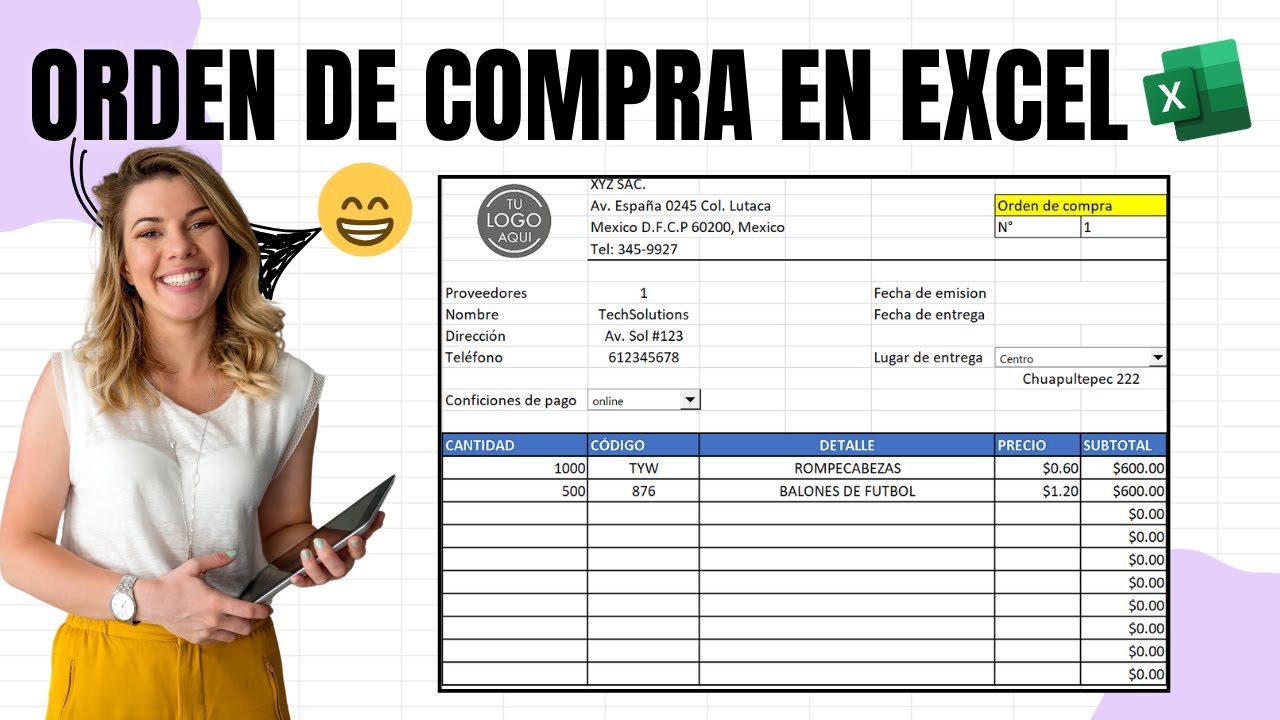
Una plantilla de pedidos es una hoja de Excel donde apuntas cada pedido con su cliente, producto, cantidad, precio, IVA y total, y donde los cálculos se rellenan solos al escribir los datos. Aquí la montas desde cero, con tres pedidos de ejemplo de una tienda, y al terminar tendrás una hoja lista para usar durante todo el año. Sirve con Excel 2007 en adelante; las funciones LET y BUSCARX solo están en Excel 2021, 2024 y Microsoft 365, pero el resto del tutorial funciona en cualquier versión.
Qué es una plantilla de pedidos y para qué te sirve
Una plantilla de pedidos es una hoja de cálculo pensada para anotar cada pedido que recibes sin tener que sacar la calculadora. Tú escribes el número de pedido, la fecha, el cliente, el producto, la cantidad y el precio; la hoja calcula por sí sola el subtotal, el IVA en euros y el total. Así evitas errores de cálculo y tienes todos los pedidos juntos para consultarlos, filtrarlos o imprimirlos cuando hace falta.
Imagina una pequeña tienda que ahora apunta los pedidos en un cuaderno. Cada lunes, la dueña copia a mano los datos a otra hoja para sumarlos y cobrar el IVA. Con esta plantilla, basta con escribir el pedido cuando llega: el subtotal, el IVA y el total aparecen al instante en la misma fila.
Una plantilla así te sirve para llevar el control de ventas, para emitir facturas simples, para registrar encargos a proveedores o para anotar los pedidos de un negocio online. Lo mejor es que, al estar en Excel, puedes ordenar, filtrar por cliente o por estado, y sacar totales por mes con una sola función.
En este tutorial vas a crear la plantilla desde cero, con fórmulas, con una lista desplegable para el estado del pedido y con las fórmulas protegidas para que nadie las borre sin querer.
Las columnas que lleva una hoja de pedidos
Una hoja de pedidos bien hecha tiene once columnas, una por cada dato importante. La siguiente tabla las muestra con un ejemplo realista, que es el que iremos usando a lo largo del tutorial.
| Columna | Encabezado | Ejemplo |
|---|---|---|
| A | Nº Pedido | PED-2026-0001 |
| B | Fecha | 14/03/2026 |
| C | Cliente | Marta Gómez |
| D | Producto | Camiseta básica |
| E | Cantidad | 2 |
| F | Precio Unit. | 25,00 € |
| G | Subtotal | 50,00 € |
| H | IVA % | 21 % |
| I | IVA € | 10,50 € |
| J | Total | 60,50 € |
| K | Estado | Pendiente |
El número de pedido se forma con el prefijo PED-, el año y un número de cuatro cifras: PED-2026-0001, PED-2026-0002, y así sucesivamente. Este formato se mantiene durante todo el año y, si guardas una copia por ejercicio, los pedidos no se mezclan.
El IVA y los tipos que aplican en España
En España, según los tipos generales del impuesto, el IVA tiene tres tipos principales. La siguiente tabla los resume, con los bienes y servicios habituales a los que se aplican según la Agencia Tributaria.
| Tipo | Bienes y servicios habituales |
|---|---|
| 21 % | Tipo general: ropa, electrónica, servicios profesionales, hostelería. |
| 10 % | Tipo reducido: alimentos, transporte de viajeros, hostelería en algunos casos, libros. |
| 4 % | Tipo superreducido: libros, revistas y periódicos, productos básicos. |
Construir la hoja: títulos, formatos y el cuadro de datos
Empezamos con un libro nuevo. La hoja se llamará "Pedidos" y la fila 1 la dejamos vacía para colocar más adelante un título.
- Haz doble clic en la pestaña inferior "Hoja1" y escribe
Pedidospara renombrarla. - En la fila 2 escribe los encabezados, de A2 a K2:
Nº Pedido,Fecha,Cliente,Producto,Cantidad,Precio Unit.,Subtotal,IVA %,IVA €,Total,Estado. - Selecciona B2:B2, pulsa Ctrl+1 y en la pestaña Número elige la categoría Fecha y el tipo 14/03/2001 (formato Fecha corta).
- Selecciona F2:G2 y también I2, pulsa Ctrl+1 y elige Moneda, con dos decimales y el símbolo del euro (€).
- Selecciona H2, pulsa Ctrl+1 y elige Porcentaje con dos decimales (21,00%).
- Ajusta el ancho de las columnas arrastrando el borde derecho de cada letra hasta que se vea el contenido completo.
| A | B | C | D | E | F | G | H | I | J | K | |
|---|---|---|---|---|---|---|---|---|---|---|---|
| 1 | |||||||||||
| 2 | Nº Pedido | Fecha | Cliente | Producto | Cantidad | Precio Unit. | Subtotal | IVA % | IVA € | Total | Estado |
Convertir la lista en Tabla para que crezca sola
Convertir el rango en una Tabla de Excel hace que las fórmulas se copien solas cuando añades filas nuevas y que los formatos se mantengan sin esfuerzo.
- Haz clic en una celda del rango A2:K2.
- Pulsa Ctrl+T para abrir el cuadro Crear tabla.
- Confirma que el rango es correcto y marca la casilla "La tabla tiene encabezados".
- Pulsa Aceptar.
| A | B | C | D | E | F | G | H | I | J | K | |
|---|---|---|---|---|---|---|---|---|---|---|---|
| 2 | Nº Pedido | Fecha | Cliente | Producto | Cantidad | Precio Unit. | Subtotal | IVA % | IVA € | Total | Estado |
| 3 | |||||||||||
| 4 |
Inmovilizar la fila de encabezados
Cuando la hoja crezca, los encabezados se perderán al hacer scroll. Los inmovilizamos para que siempre se vean.
- Haz clic en la celda A3.
- En la cinta, ve a Vista > Inmovilizar paneles > Inmovilizar paneles.
Las fórmulas del Subtotal, el IVA y el Total
Ahora rellenamos tres filas de ejemplo para ver cómo se calculan el Subtotal, el IVA en euros y el Total. Los datos son los de la pequeña tienda del principio.
| A | B | C | D | E | F | G | H | I | J | K | |
|---|---|---|---|---|---|---|---|---|---|---|---|
| 3 | PED-2026-0001 | 14/03/2026 | Marta Gómez | Camiseta básica | 2 | 25,00 € | 21,00 % | Pendiente | |||
| 4 | PED-2026-0002 | 14/03/2026 | Luis Sanz | Reloj de pared | 1 | 120,00 € | 21,00 % | Pendiente | |||
| 5 | PED-2026-0003 | 15/03/2026 | Ana Ruiz | Libro de cocina | 5 | 10,00 € | 4,00 % | Pendiente |
Subtotal: Cantidad por Precio unitario
El Subtotal es el resultado de multiplicar la cantidad por el precio unitario. En la celda G3 escribimos:
=E3*F3Al pulsar Entrar, aparece 50,00 €. Arrastramos el controlador de relleno desde G3 hasta G5 y se copian los resultados: 120,00 € y 50,00 €.
=E3,F3 se escribiría =E3,F3.IVA en euros: Subtotal por el porcentaje
El IVA en euros sale de multiplicar el Subtotal por el porcentaje dividido entre cien. En la celda I3 escribimos:
=G3*H3/100Aparecen 10,50 €, 25,20 € y 2,00 € al copiar la fórmula hacia abajo.
0,21 en vez de 21 %, el resultado será 0,01 €. Por eso H tiene formato Porcentaje y se escribe el número entero (21, 10 o 4).Total: Subtotal más IVA
El Total es la suma del Subtotal y el IVA en euros. En la celda J3 escribimos:
=G3+I3Aparecen 60,50 €, 145,20 € y 52,00 € al copiar la fórmula hacia abajo.
| A | B | C | D | E | F | G | H | I | J | K | |
|---|---|---|---|---|---|---|---|---|---|---|---|
| 3 | PED-2026-0001 | 14/03/2026 | Marta Gómez | Camiseta básica | 2 | 25,00 € | 50,00 € | 21,00 % | 10,50 € | 60,50 € | Pendiente |
| 4 | PED-2026-0002 | 14/03/2026 | Luis Sanz | Reloj de pared | 1 | 120,00 € | 120,00 € | 21,00 % | 25,20 € | 145,20 € | Pendiente |
| 5 | PED-2026-0003 | 15/03/2026 | Ana Ruiz | Libro de cocina | 5 | 10,00 € | 50,00 € | 4,00 % | 2,00 € | 52,00 € | Pendiente |
Una sola fórmula con LET para el Total con IVA
Si tienes Excel 2021, 2024 o Microsoft 365, puedes resumir el cálculo en una sola fórmula con la función LET, que está disponible en estas versiones; en versiones anteriores aparece #¿NOMBRE?.
=LET(s;E3*F3;s+s*H3/100)La fórmula declara una variable s con el Subtotal y devuelve ese mismo valor más su IVA. El resultado es idéntico: 60,50 € en J3.
El número de pedido automático y la lista de estados
Ahora vamos a que el número de pedido se incremente solo al añadir filas y a poner una lista desplegable para el estado.
| A | B | C | D | E | F | G | H | I | J | K | |
|---|---|---|---|---|---|---|---|---|---|---|---|
| 6 | PED-2026-0004 | ||||||||||
| 7 | PED-2026-0005 | ||||||||||
| 8 | PED-2026-0006 |
Un número de pedido que se incrementa al añadir filas
En la celda A6 escribimos la fórmula:
="PED-2026-"&TEXTO(4;"0000")El número 4 indica que la nueva serie empieza en el cuarto pedido. La función TEXTO da formato de cuatro cifras con ceros a la izquierda. Como la lista es una Tabla, al añadir una fila nueva debajo, la fórmula se copia sola y el número se incrementa en uno cada vez.
TEXTO(10;"0000") para empezar en PED-2026-0010).Una lista desplegable para el estado del pedido
La columna K admite cuatro valores fijos para evitar errores de escritura. Selecciona el rango K3:K8 y abre la validación de datos.
Proteger las fórmulas para que nadie las borre por accidente
Las columnas G, I y J llevan fórmulas que no conviene tocar. Para que solo se puedan editar las celdas de datos, primero desbloqueamos esas y luego protegemos la hoja.
- Selecciona las columnas B, C, D, E, F, H y K (clic en la letra de cada una con
Ctrlpulsado para selección múltiple). - Pulsa Ctrl+1, ve a la pestaña Proteger y desmarca la casilla Bloqueada.
- Pulsa Aceptar.
- En la cinta, ve a Revisar > Proteger hoja, deja la contraseña en blanco y pulsa Aceptar.
Errores que aparecen al usar la plantilla y cómo arreglarlos
Estos son los cuatro errores más habituales al usar esta plantilla. Cada uno se ve tal cual aparece en la hoja.
#¡VALOR! al multiplicar Cantidad por Precio Unitario
| A | E | F | G | |
|---|---|---|---|---|
| 3 | PED-2026-0001 | 2 | veinticinco | #¡VALOR! |
La celda F3 contiene el texto "veinticinco" en vez del número 25. Excel no puede multiplicar un número por un texto y devuelve #¡VALOR!. Se arregla borrando el texto y escribiendo 25, asegurándose de que la celda F3 tiene formato Moneda.
El IVA sale 0,00 € porque la celda del porcentaje está vacía
| G | H | I | |
|---|---|---|---|
| 3 | 50,00 € | 0,00 € |
La celda H3 está vacía, así que Excel la trata como 0 %. El IVA en euros se queda en 0,00 €. Se arregla escribiendo 21 en H3 (con formato Porcentaje) y la fórmula de I3 pasa a devolver 10,50 €.
La lista desplegable deja escribir cualquier cosa
| K | |
|---|---|
| 5 | enviado ayer |
La validación de datos se ha borrado al pegar con Ctrl+V encima de la celda. Para ver dónde falla la validación, selecciona el rango K3:K8 y abre la herramienta de rodear.
Las celdas problemáticas aparecen con un círculo rojo. Se corrige una a una volviendo a aplicar la validación o reescribiendo el valor desde la lista.
El número de pedido se queda fijo al añadir filas
| A | |
|---|---|
| 9 | PED-2026-0007 |
| 10 | PED-2026-0007 |
| 11 | PED-2026-0007 |
El rango NO se convirtió en Tabla, así que la fórmula no se copia al añadir filas. Se arregla seleccionando A2:K11 y pulsando Ctrl+T para crear la Tabla con encabezados; al añadir filas nuevas, la fórmula de la columna A se arrastra sola y el contador avanza.
Lo que ya sabes hacer con tu plantilla de pedidos
- Montar una hoja con once columnas y los formatos de Fecha, Moneda y Porcentaje.
- Calcular el Subtotal, el IVA en euros y el Total con fórmulas que se copian solas.
- Convertir el rango en Tabla para que la hoja crezca sin perder formatos ni fórmulas.
- Crear una lista desplegable con los cuatro estados del pedido.
- Inmovilizar la fila de encabezados para que siempre se vea al hacer scroll.
- Proteger las celdas con fórmulas y dejar libres solo las de datos.
Siguiente paso: cuando cierres el año, ve a Archivo > Guardar como y guarda una copia con el nombre Pedidos 2026.xlsx antes de empezar el archivo del año siguiente. Así tendrás un histórico por ejercicio y los números de pedido no se mezclarán nunca.
Datos comprobados en octubre de 2026.
Dudas al usar una plantilla de pedidos en Excel
1. ¿Puedo conseguir una plantilla de pedidos en Excel gratis?
Sí, en este tutorial la construyes desde cero con tu propio Excel: solo necesitas una hoja para productos, otra para clientes y una tercera con la tabla del pedido (fecha, cliente, productos, cantidades, precios y total). Cuando la guardes como .xlsx tendrás el mismo resultado que cualquier plantilla gratis, pero adaptada a tu negocio.
2. ¿Cómo hago una planilla de pedidos que se pueda imprimir?
Diseña la hoja del pedido en orientación vertical, ajusta los márgenes en Disposición de página > Márgenes (por ejemplo, 2 cm arriba y abajo), marca el área de impresión en Archivo > Imprimir > Área de impresión > Definir área de impresión y, si quieres que cada pedido arranque en una hoja nueva, inserta un salto de página después del total.
3. ¿Existe una plantilla de orden de pedido en Excel gratis para descargar?
En lugar de descargar una genérica, créala tú mismo en menos de diez minutos: una tabla con encabezados (Nº pedido, Fecha, Cliente, Producto, Cantidad, Precio unitario, Total), la columna Total con =Cantidad*Precio, y SUMA al pie. Al guardarla como .xlsx tienes una plantilla reutilizable que se ajusta a lo que tú vendes.
4. ¿Puedo pasar el formato de pedidos a Word?
Sí, pero no pegando la hoja tal cual: en Excel ve a Archivo > Imprimir y elige Imprimir selección o define el área de impresión solo con los datos del pedido (cliente, líneas, total). Luego exporta a PDF o copia al portapapeles y pega en Word como imagen o tabla, y el resultado queda limpio y fácil de imprimir.
5. ¿Dónde consigo un formato de orden de compra gratis?
Lo más práctico es armarlo en Excel con la estructura clásica: encabezado con número de pedido y fecha, bloque del cliente, tabla de líneas con Producto, Cantidad, Precio unitario y Subtotal, una celda con IVA aplicado al subtotal y el Total general. Guárdalo como .xlsx y, si lo quieres para imprimir, ajusta el área de impresión antes de mandar a la impresora.
6. ¿Cómo es una plantilla de orden de compra?
Una plantilla de orden de compra tiene cuatro bloques: datos del comprador y proveedor, número de pedido y fecha, una tabla de líneas con descripción, cantidad, precio unitario y total, y al pie el subtotal, los impuestos y el total final. En Excel la montas con celdas fijas para los datos y una tabla de Excel para las líneas, así se amplía sola al añadir productos.
7. ¿Cómo es un formato de pedidos de clientes?
Un formato de pedidos de clientes empieza con los datos del cliente (nombre, dirección, contacto) y un número de pedido único que puedes generar con un contador automático en la primera columna. Debajo va la lista de productos pedidos con su cantidad y precio, y al final una celda con la suma total del pedido y la forma de entrega o pago.
8. ¿Cómo hago una hoja de pedido para rellenar?
En una hoja nueva, reserva las primeras filas para los datos fijos del pedido (número, fecha, cliente) y debajo crea una tabla de Excel con Producto, Cantidad, Precio unitario y Subtotal usando =Cantidad*Precio_unitario. Protege con Revisar > Proteger hoja las celdas con cálculos para que solo se rellenen las columnas de datos y nadie borre las fórmulas por error.