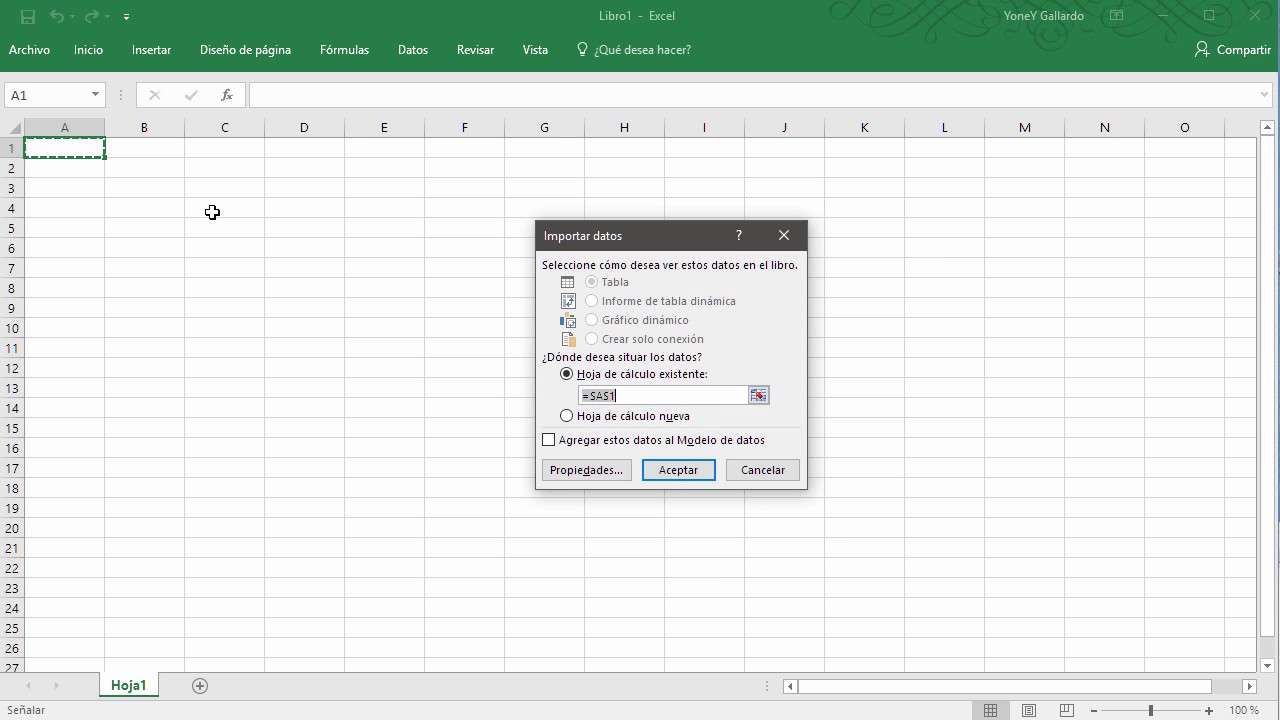
Hay una forma de pasar un archivo .csv a Excel sin pagar nada y, además, sin que se rompan las tildes ni acaben todos los datos amontonados en una columna. Aquí verás cinco maneras de hacerlo, desde el doble clic de toda la vida hasta Google Sheets cuando solo tienes el navegador abierto. Al terminar sabrás elegir el método según el tamaño del archivo, si lo vas a repetir cada semana o si necesitas ver el resultado en el móvil.
Sirve para Excel 2016, 2019, 2021, 2024 y Microsoft 365, además de Excel para la web y para Mac. El conversor online y Google Sheets funcionan también desde el móvil.
Qué es un CSV y por qué no basta con abrirlo en Excel
Un CSV (Comma Separated Values, en español "valores separados por comas") es un archivo de texto plano: cada línea es una fila y las columnas se separan por un carácter concreto, normalmente coma, punto y coma o tabulador. Aunque la extensión termina en .csv, lo que hay dentro es texto legible, sin fórmulas ni formatos.
Imagina la lista de clientes que exporta el sistema antiguo de la tienda: llega como clientes.csv con campos como identificador, nombre, correo, importe y fecha. Cada fila es un cliente y cada campo va separado del siguiente por un carácter. El problema es que Excel, al abrirlo a ciegas, decide el separador según la configuración regional de Windows, y a veces acierta y a veces no.
Lo que Excel hace (y lo que no) con un archivo CSV
Si haces doble clic sobre clientes.csv, Excel lo trata como texto y aplica el separador que tenga Windows configurado (en español suele ser el punto y coma). Cuando el archivo viene de otro programa y trae comas, el resultado es una sola columna con todos los datos pegados. Algo parecido pasa con la codificación: si el archivo está guardado en UTF-8 y Excel lo lee como Windows-1252, las tildes y las eñes aparecen como caracteres raros (ñ, é).
Importar el archivo por la cinta permite elegir codificación y delimitador antes de cargar nada, por lo que evita los dos problemas. La diferencia es importante: abrir o importar.
| Acción | Qué decide Excel | Problema típico |
|---|---|---|
| Doble clic sobre el .csv | Usa la configuración regional de Windows | Si el delimitador del archivo no coincide, todo cae en una columna |
| Doble clic: codificación | No pregunta, intenta adivinar | UTF-8 leído como Windows-1252 rompe las tildes |
| Datos > Desde el texto/CSV | Pregunta origen del archivo y delimitador | Permite revisarlo antes de cargar y corregirlo |
Importar el CSV desde la cinta de opciones de Excel
La forma más fiable de abrir un CSV es usar el importador de Power Query, disponible desde Excel 2016 y también en Excel para la web. Primero se elige el archivo y después se ajusta el origen y el delimitador en una vista previa, antes de mandarlo a la hoja.
[ Cargar ] [ Transformar datos ] [ Cancelar ]
Abrir el CSV en Excel y guardarlo como libro .xlsx
El método más rápido es abrir el archivo con el comando habitual y guardarlo como libro. Sirve cuando el separador coincide con la configuración regional y los datos son pequeños.
- Abre Excel y pulsa Ctrl+A para abrir el cuadro Abrir (Archivo > Abrir).
- Elige el archivo clientes.csv en la carpeta donde lo guardaste y pulsa Abrir.
- Revisa que las columnas quedan separadas; si todo cae en una columna, cierra sin guardar y usa el método de la sección anterior.
- Pulsa Ctrl+G para guardar el libro.
- Abre Archivo > Guardar como, elige la carpeta y selecciona Libro de Excel (.xlsx) en Tipo.
- Cambia el nombre a clientes.xlsx y pulsa Guardar.
| A | B | C | D | E | |
|---|---|---|---|---|---|
| 1 | Id | Nombre | Correo | Importe | Fecha |
| 2 | 1001 | Lucía Vega | lucia@correo.es | 150,00 | 14/03/2026 |
| 3 | 1002 | Iván Soto | ivan@correo.es | 89,50 | 02/04/2026 |
| 4 | 1003 | Ana Ríos | ana@correo.es | 215,75 | 21/04/2026 |
| 5 | 1004 | Pedro Cano | pedro@correo.es | 47,20 | 05/05/2026 |
| 6 | 1005 | Sara Pino | sara@correo.es | 132,00 | 19/05/2026 |
Importarlo con Power Query cuando el CSV pesa mucho o se repite cada semana
Cuando el archivo pasa de unos pocos miles de filas o se descarga cada lunes, conviene importarlo con Power Query: la conexión queda guardada y basta con Actualizar todo para traer los datos nuevos sin repetir el proceso.
- Abre un libro en blanco y elige Datos > Obtener y transformar datos > Desde el texto/CSV.
- Selecciona clientes.csv y pulsa Importar.
- En el cuadro Vista previa, elige Origen del archivo 65001 (Unicode UTF-8), Delimitador
;y marca La primera línea contiene nombres de columna. - Pulsa Transformar datos para abrir el editor de Power Query.
- Selecciona la columna Importe y, en Transformar > Tipo de datos, elige Decimal número.
- Selecciona la columna Fecha y elige Fecha.
- Pulsa Inicio > Cerrar y cargar en > Tabla en la hoja existente, y escribe A1 en el cuadro de destino.
- Pulsa Aceptar para cargar.
| A | B | C | D | E | |
|---|---|---|---|---|---|
| 1 | Id | Nombre | Correo | Importe | Fecha |
| 2 | 1001 | Lucía Vega | lucia@correo.es | 150,00 | 14/03/2026 |
| 3 | 1002 | Iván Soto | ivan@correo.es | 89,50 | 02/04/2026 |
| 4 | 1003 | Ana Ríos | ana@correo.es | 215,75 | 21/04/2026 |
| 5 | 1004 | Pedro Cano | pedro@correo.es | 47,20 | 05/05/2026 |
| 6 | 1005 | Sara Pino | sara@correo.es | 132,00 | 19/05/2026 |
Guardar la consulta para no repetir el proceso cada vez
La conexión se guarda dentro del propio libro .xlsx, así que no hace falta un archivo aparte. Mientras el CSV siga en la misma ruta que se usó al importar, basta con Datos > Actualizar todo para traer la versión nueva. Si el archivo cambia de carpeta o de nombre, hay que avisar a la consulta: Datos > Consultas y conexiones > clic derecho sobre la consulta > Cambiar origen del archivo, y elegir la nueva ubicación.
Convertidores online gratuitos cuando no tienes Excel a mano
Cuando no puedes instalar nada o estás en un equipo prestado, un conversor web resuelve el apuro. Todos suben el archivo a un servidor externo, así que conviene no usarlos con datos sensibles.
- CoolUtils CSV to XLSX: arrastra el CSV, elige XLSX y descarga. Límite de 50 MB y borrado en 24 horas. Útil cuando el CSV usa coma como decimal y se quiere un XLSX limpio de fórmulas.
- TableConvert: hasta 10 MB, todo se procesa en el navegador (los datos no salen del dispositivo). Detecta el delimitador y permite limpiar filas vacías o duplicados antes de descargar.
- Online-Convert: subir el archivo, elegir Excel como salida y descargar. Útil para un solo archivo pequeño sin tocar nada.
CoolUtils CSV to XLSX, con detección de delimitador y codificación
CoolUtils intenta adivinar el delimitador y la codificación. Si detecta un CSV europeo con punto y coma y tildes, lo normal es que acierte; si no, deja elegir ambos manualmente antes de convertir. Sirve para archivos medianos y deja descargar de inmediato.
TableConvert, con editor de tablas en el navegador
TableConvert muestra los datos en una tabla editable antes de bajar el XLSX, por lo que se pueden borrar columnas o filas sobrantes sin tocar el archivo original. Al trabajar en el navegador, el archivo no sale del dispositivo, lo que lo hace adecuado para datos que no deben subirse a ningún servidor.
Online-Convert, el conversor rápido del portal
Online-Convert es el más simple: subir, elegir formato de salida y descargar. No detecta nada, así que conviene tener claro el delimitador y la codificación del CSV antes de usarlo. Vale para un único archivo pequeño en un apuro.
Google Sheets como puente cuando solo tienes el navegador
Google Sheets abre CSVs directamente y permite descargarlos como .xlsx, sin instalar nada. Funciona también desde el móvil, lo que lo hace útil cuando el archivo llega al correo y solo hay un teléfono a mano.
- Abre drive.google.com e inicia sesión.
- Pulsa Nuevo > Hojas de cálculo de Google para crear una hoja en blanco.
- Ve a Archivo > Importar > Subir y arrastra clientes.csv.
- En el cuadro Importar archivo, elige Separador: punto y coma y marca Reemplazar hoja de cálculo.
- Pulsa Importar datos.
- Revisa la hoja y, cuando esté correcta, abre Archivo > Descargar > Microsoft Excel (.xlsx).
| A | B | C | D | E | |
|---|---|---|---|---|---|
| 1 | Id | Nombre | Correo | Importe | Fecha |
| 2 | 1001 | Lucía Vega | lucia@correo.es | 150,00 | 14/03/2026 |
| 3 | 1002 | Iván Soto | ivan@correo.es | 89,50 | 02/04/2026 |
| 4 | 1003 | Ana Ríos | ana@correo.es | 215,75 | 21/04/2026 |
| 5 | 1004 | Pedro Cano | pedro@correo.es | 47,20 | 05/05/2026 |
| 6 | 1005 | Sara Pino | sara@correo.es | 132,00 | 19/05/2026 |
Power Automate Desktop para convertir muchos CSV de golpe
Power Automate Desktop es la herramienta gratuita de Microsoft para automatizar tareas en Windows y trae acciones específicas para leer CSV y escribir XLSX. Cuando hay que procesar decenas de archivos a la vez, un pequeño flujo los convierte sin abrir Excel a mano.
- Abre Power Automate Desktop y crea un nuevo flujo.
- Añade la acción Leer de archivo CSV y selecciona la carpeta con los CSV; en Separador personalizado escribe
;y marca La primera línea contiene nombres de columna. - Añade Iniciar Excel para abrir un libro en blanco.
- Añade Escribir en la hoja de cálculo y pega el contenido del CSV en A1.
- Añade Cerrar Excel y configura Guardar documento como en formato Libro de Excel (.xlsx).
- Ejecuta el flujo sobre toda la carpeta con un bucle Para cada uno.
Problemas reales al convertir un CSV y cómo resolverlos
Cuatro tropiezos aparecen una y otra vez al pasar de CSV a Excel. Cada uno tiene su causa y un arreglo concreto que se aplica sobre la propia hoja.
Todo el CSV cae en una sola columna
La causa es que Excel esperaba punto y coma y el archivo trae comas, o al revés. Cuando se abre con doble clic, Excel no pregunta y aplica el separador regional. La solución pasa por rehacer la importación desde Datos > Desde el texto/CSV eligiendo el delimitador correcto, o cambiar el separador de lista en Configuración regional de Windows para que coincida con el del archivo.
| A | |
|---|---|
| 1 | 1001;Lucía Vega;lucia@correo.es;150,00;14/03/2026 |
| 2 | 1002;Iván Soto;ivan@correo.es;89,50;02/04/2026 |
| 3 | 1003;Ana Ríos;ana@correo.es;215,75;21/04/2026 |
Las tildes y las eñes salen raras (ñ, é)
El archivo está en UTF-8 y Excel lo leyó como Windows-1252, o al revés. En el cuadro de importación se elige el origen del archivo que coincida con la codificación real del CSV: 65001: Unicode (UTF-8) es lo habitual en archivos modernos, y 1252: Windows-1252 en los que vienen de hojas Excel guardadas en español clásico. Tras cambiarlo, la vista previa ya muestra tildes correctas y basta con Cargar.
Los importes llegan como texto y no suman
El decimal usa un símbolo distinto al de la configuración regional. Si el CSV trae 150.00 y la región espera coma, Excel lo trata como texto. En Power Query basta con cambiar el tipo de columna a Decimal; en la hoja clásica se usa BUSCAR y reemplazar para cambiar el punto por la coma, y después se multiplica por 1 para forzar la conversión a número. La fórmula siguiente convierte los textos de D2 en número:
=VALOR(SUSTITUIR(D2;".";";"))*1| A | B | C | D | E | |
|---|---|---|---|---|---|
| 1 | Id | Nombre | Correo | Importe | Fecha |
| 2 | 1001 | Lucía Vega | lucia@correo.es | 150,00 | 14/03/2026 |
| 3 | 1002 | Iván Soto | ivan@correo.es | 89,50 | 02/04/2026 |
=VALOR(SUBSTITUTE(D2,",","."))*1.La primera fila se importó como dato y no como encabezado
Si no se marcó La primera línea contiene nombres de columna en el importador, la fila de encabezados se importa como un dato más y los nombres aparecen mezclados. La solución es volver a importar marcando la casilla o, si ya está en la hoja, seleccionar la fila, copiarla y, desde Inicio > Insertar > Eliminar duplicados, ascenderla como encabezado con Pegado especial > Transponer.
Lo que ya sabes hacer al convertir un CSV a Excel
- Abrir el CSV con doble clic y guardarlo como .xlsx cuando el separador y la codificación coinciden con la región.
- Importarlo con Datos > Desde el texto/CSV eligiendo origen UTF-8 y delimitador correcto, sin que se rompan tildes ni columnas.
- Usar Power Query para archivos grandes o que se repiten cada semana, dejando la conexión guardada y actualizando con un clic.
- Pasar por Google Sheets o un conversor online cuando solo hay navegador o un móvil a mano.
Conviene recordar dos cuidados: revisar la codificación (UTF-8 frente a Windows-1252) y revisar el delimitador (coma frente a punto y coma). El siguiente paso lógico es justo el inverso: convertir de Excel a CSV cuando hay que enviar los datos a otro sistema o cargarlos en una herramienta que solo acepta texto plano.
Datos comprobados en octubre de 2026.
Dudas al convertir un CSV a Excel
1. Cómo pasar un CSV a Excel y que se vean bien las columnas
Abre Excel, ve a Datos > Obtener datos > Desde archivo de texto/CSV, elige el archivo y pulsa Importar. En la ventana previa revisa que el delimitador sea el correcto (coma o punto y coma), pulsa Cargar y verás cada campo en su propia columna, con los anchos ya ajustados.
2. Cómo abrir un CSV en Excel para que se actualice solo
En lugar de abrir el archivo a pelo, usa Datos > Obtener datos > Desde archivo de texto/CSV: crea una conexión de solo lectura que se puede refrescar cuando cambie el original. Después, en la pestaña Consulta, pulsa Actualizar todo y Excel volverá a leer el CSV sin que tengas que importar nada de nuevo.
3. ¿Existen webs gratis para pasar un CSV a Excel sin instalar nada?
Sí: iLovePDF y páginas similares permiten subir un archivo CSV y descargarlo convertido a .xlsx desde el navegador. Ten en cuenta que el archivo viaja a sus servidores, así que evita usarlos con datos personales o confidenciales y, si necesitas algo seguro, hazlo directamente en Excel.
4. Diferencia entre abrir un CSV y convertirlo a XLSX
Un CSV es texto plano separado por comas o punto y coma; abrirlo en Excel suele servir para echar un vistazo rápido, pero los números, fechas y formatos pueden no llegar bien. Convertirlo a .xlsx es guardarlo como hoja de cálculo nativa: mantiene tipos de dato, formatos y permite trabajar con fórmulas sin riesgo.
5. ¿Cómo pasar un CSV a Excel desde el navegador, sin instalar nada?
En Excel para la web entra en OneDrive, pulsa Nuevo y elige Cargar para subir el CSV; se abrirá como libro y podrás guardarlo como .xlsx. Es una opción gratuita que no envía el archivo a sitios externos, aunque tiene menos funciones que la versión de escritorio.
6. ¿Cómo convertir un CSV a PDF directamente?
Desde Excel, abre el CSV, ajústalo como prefieras y ve a Archivo > Guardar como: en Tipo elige PDF. También puedes usar Archivo > Exportar > Crear documento PDF, donde decides si quieres todo el libro, la hoja activa o un rango concreto de celdas.
7. ¿Cómo abrir un CSV en Microsoft 365 y convertirlo a Excel?
Con Microsoft 365, ve a Datos > Obtener datos > Desde archivo de texto/CSV, selecciona el archivo y pulsa Transformar datos si quieres limpiarlo antes o Cargar si lo quieres ya en la hoja. Al guardar el libro como .xlsx tendrás el archivo en formato Excel listo para compartir.
Fuentes
- MicrosoftConvertir un archivo CSV en una hoja de cálculo de Excelconsultado el 12/10/2026
- MicrosoftCONVERTIR — documentación oficialconsultado el 12/10/2026
- MicrosoftExcel para la web (Excel online) — documentación oficialconsultado el 12/10/2026
- MicrosoftFormatos de archivo de Excel — documentación oficialconsultado el 12/10/2026
- MicrosoftDe Word a Excel — documentación oficialconsultado el 12/10/2026